photoshop如何移动图中人物
ps, 一键挪动人物,如果我们直接用套索工具直接拖动是没有办法的,在这里选择内容感知工具,然后模式选择移动,接着把人物框选出来,向右挪动,按回车键,这样电脑就自动修复完了,是不是很神奇呢?

粉丝4.1万获赞38.5万
相关视频
 06:10查看AI文稿AI文稿
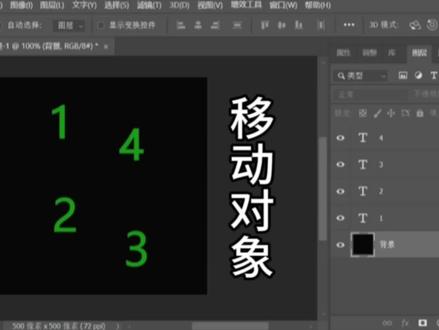
ps, 怎么移动对象呢?具体来看一下,那这是一个有五个图层的文件,一个背景图层加一个数字,一的图层,二的图层,三的图层,四的图层, 总共五个图层。那如果我们想移动其中的数字二这个对象,那一般的说,就先得把二这个图层选中,单击二这个图层,把二这个图层就选中了。 选中了之后,单击工具栏的移动工具,然后拖动二这个数字对象,就把它移动了。那如果我们拖动四这个对象,那你会发现四这个对象是不动的,动的依然是二 二这个对象,因为四这个图层没有选中,选中的是二这个图层,所以你要想移动四这个对象,就得单击四这个图层,把四这个图层选中,四这个图层选中之后,然后 把鼠标放到四上拖动,就能拖动了。所以我们说一般的情况下,如果你想移动图片上的哪个对象,就得先把哪个对象图层选中, 在图层选中的情况下,你再拖动这个图层里的对象,对象就能够移动了。那如果我们想把一和四这两个对象同时移动,怎么做呢?四这个图层已经被选中的情况下,按住 c 附件,然后再单击成一,这样四和一这两个图层就都选中了。在这两个图层都选中的情况下,把鼠标放到一上或放到四上都可以拖动,那这两个图层对象就都被移动了。 那如果我们想把一、二、三、四这四个数字同时移动,怎么做呢? 单击上面的图层四,然后按住 shift 键,再单击下面的一这个图层,这样四个图层就都选中了。四个图层都选中的情况下,我们 挪动其中的任意一个数字的位置,其他的三个对象也都跟着, 因为这是四个图层都选中的状态,那下面我们单击图层一,选中图层一。那我们说一般的情况下是这样的,你想移动哪个对象,就先得把哪个对象的图层选中,选中之后才能移动 图层里的对象。那如果我们不选中图层,就想直接移动对象,能不能做到呢? 也是可以的,但是有个前提,那就是我们单击工具栏的移动工具之后,要把移动工具上方属性栏的自动选择前面的小方框打上对勾, 单击一下就打上对勾了,打上对勾之后,我们再在这个对象上单击,那 这个对象所在的图层就会自动被选中。比如说我们单击四这个对象,那我们看到四这个图层就自动被选中了,那我们拖动他就可以移动了。 那如果我们想同时移动一和四,那就用鼠标把一和四框选起来, 做了这个动作后,你会发现四和一这两个图层同时被选中了, 然后我们把鼠标放到四或者一上拖动,就挪动的是这两个对象。那如果我们把一二三四想同时移动,我们就拖动鼠标把一二三四全部框选起来,那这样一二 三四这四个图层就全部自动选中了,然后把鼠标放到其中任意一个数字上挪动,那挪动的就是这四个数字。在自动选择这个选项里有图层,还有一个就是组, 那我们现在编一个组出来,单击图层一,然后按住 ctrl 键再单击图层二,在两个图层都选中的情况下,按 ctrl 加 g 给他打一个组,打一个组之后,我们看一下,把这个组单击这个啊,三角箭头把这个组打开,这个组里面呢有一这个图层也有二这个图层是由一这个图层和二 这个图层组成的一个组,那在自动选择是图层的情况下,我们单击这个一,那我们看到他选中的就是一这个图层,我们挪动,挪动的就是一这个对象,那我们单击二, 那选中的就是二这个图层挪动呢?就是挪动的是二这个对象, 那下面我们把自动选择后面的选项,我们不选图层,我们选组来看一下会是什么情况。把组选上, 那现在我们单击数字一,那你就会发现他自动选择的是这个组,那挪动一,二也会跟着移动,因为他自动选择的是这个 组,把这个组选中了,那单击对象二,你会发现他选中的依然是组,挪动二,他挪动的依然是整个组的内容,而不是单个图层的内容,这就是 gs 的移动对象。
174PS入门学习 00:59查看AI文稿AI文稿
哇,如何把照片人物靠近一些?我想了好几个办法来解决,第一种,送老哥一个花瓣,让他登上来搅拌,看见女友就在一瞬间啊。 第二种,可能会花费那么一点点,请个大吊车来帮你,愿望实现,轻轻飘起,非常的安全。如果还不满,一哆啦 a 梦也是可以帮到你,送你一个竹蜻蜓,直接飞过去也是可以搞定哦。 那么除了这些还有什么方法又快又方便?哎,看来还是得拿出我的压箱底才能闪瞎你的眼。把图放入 ps 软件,点击这里选择内容感觉移动工具,不要闭上你的眼,拿着鼠标圈住他的全身。月子 约翰尔,别差那么一点点不懂,大哥,移动到想要的位置,一个回去立马搞定。你说对不起,如果还有瑕疵内容修补工具立马补上去,穿着细节听话内容你就可以打完收工,无忧无虑点点击关注,学习更多 ps 小技巧!
648PS小教程 00:33查看AI文稿AI文稿
一秒移动人物,你是直接挪动的吗?正确的方法是点击左侧的感知移动工具模式,选择移动,画出人物区域,挪动 软件就自动开始修复图片了,效果完成。这是之前的,这是之后的,你学会了吗?点赞、评论、收藏加关注,每天分享一个 ps 实用小技巧!
44孤岛@晴空 00:16查看AI文稿AI文稿
一秒移动人物,如果你是直接挪动肯定是不行的,其实只需要点击这里的内容,感知移动工具模式,选择移动,画出人物区域,挪动软件就自动开始修复图片了,效果完成,你学会了吗?关注我,解锁更多小技巧!
4095饭饭玖月设计 00:55查看AI文稿AI文稿
十秒教会你快速把照片的人物移动到中心位置,并且不改变照片的尺寸和画面的大小。首先来看这张照片的大眼宝贝人若偏右, 复制一层,并把图层名称改为修改。然后在顶端菜单栏中找到编辑菜单,在这里找到内容识别缩放选项并点击。这时候我拖拽左边或者右边锚点即可,可以发现人物比例保持不变。 背景背拉伸或拽到自己杆脚合适位置就可以住手了。如果你杆脚还没在中间位置,可以再执行一次内容识别所放命令。 最后我们来对比下前后的区别。背景几乎不变,人物已经移动到中间位置,最终效果就是这个样子。
190可梵设计 03:47查看AI文稿AI文稿
hello, 大家好,那么本期视频呢,讲解一下,怎么将这个人呢给他放到中间来,并且右边呢不会给他裁切掉,那么首先呢,我们双击变形,给他确定解锁,然后使用工具箱当中的这个矩形循环工具呢,把这个人物呢给他框出来, 直接的框取,然后按一下 shift 加 f 六呢,给它羽化一下,比如说羽化五个像素大一些,然后按下 ctrl 加勾键,将里面内容呢复制出来, 直接的向左边移动。好,翻过来了是吧?翻过来了以后呢,那么右边呢他是要填充过去的,我们直接的选择下面这个图层, 直接 ctrl 加勾复制一份出来,然后移动到上面去, 给他向右边给他移动。好,那么多余的位置呢,可以直接的选择蒙版,然后再选择画笔工具,将前景色切换为黑色, 指边右键设置一个硬度为百分之零的画笔,然后把左边呢给他擦拭掉,这里的擦拭呢一定要小一点,慢慢的去擦拭,直到这个人物呢慢慢的出现就可以了。好,只要他出现了一点就可以。 好,大概就这样吧,我们可以看一下浅灰的变化啊,那么这里呢不要擦拭的太过了,可以看到这里有一个 偏向于阴影的位置,那么你可以选中下面这个图,把这一块给他擦掉,添加一个蒙版,然后把这一块适当的给他擦掉,这样让他的这个边缘的这一块呢过度的自然一些啊,适当的擦掉, 然后上面的呢显示出来。哎,这样是不是就稍微好很多了,那么你也可以选中这两个图层,直接的向右移动,或者说向左移动, 如果说他现在靠的这个后面这一块栏杆这一块你想要去除吗?也非常简单,你只需要把左边这一块呢给他框起来就可以了。哎,可以看到这里啊,过渡的不是很自然,选中中间的这个图层,选他的蒙版,再选择画笔工具,在画笔工具 当中,黑色在蒙版表示是隐藏的,所以说我们使用黑色画笔把这一块擦拭掉,擦拭掉以及他的这一块后面这这里呢也可以擦掉,看到没有可以直接擦掉的,因为他下面的图层呢,他这里有他的这个线条, 有这个栏杆啊,直接擦掉,放大湿坨,放大一点,这样慢慢的去擦拭它, 像这里呢就需要擦拭的仔细一些,不要擦到这个手了啊,鼠标右键把这个硬度调大一点,这样的话呢,他擦除这一块,这个手这一块他才不会进行一个模糊掉,好,擦,仔细一点 好,然后这一块给它擦拭掉,鼠边右键硬度继续调到百分之零,这样去擦拭的话,这个边缘呢就会过度的自然一些,不会那么的生硬啊,好适当 的差距,这里一点点的基本上没有太大的关系,然后这里稍微的放大一点,点击一下, 好,那么这样的话呢就完成了,可以看一下啊,直接往右边移动,或者是往左边移动就可以,那么这个人呢就到中间来了。 好,那么大家可以去尝试一下,那本期视频呢,就讲解到这里。
423@ps教程 01:04查看AI文稿AI文稿
大家好,今天为大家讲解使用内容感知移动工具移动人物的位置。 首先我们打开这样一张素材,在这里我们可以将左侧的这个人物向左进行移动,那么如果说按照常规的方法进行移动呢?我们需要进行抠图,抠图完成之后还要将这个位置用附近的像素进行一个修补, 但是如果我们有了这个内容感知移动工具,那么就省了很多操作。我们可以单击这个秀工具组中的内容感知移动工具,然后我们沿着这个人像的外轮廓按住鼠标左键并拖动进行绘制, 绘制出一个相对来说比较精确的一个范围,但是这个范围呢,可以比原本的对象大一些,但是一定要不要一定不要比他小好按住鼠标左键并拖动移动的画面左侧,松开光标,然后单击选项栏中的这个小 对号按钮,稍作等待。我们可以看到这个人物呢被快速的移动到左侧了,按下快键 ctrl 加 d 可以取消选区。好,今天为大家讲解到这里。
11木易随笔 00:32查看AI文稿AI文稿
老师啊,我想把这个人物移动一下位置,该咋办呀?简单三十秒教会你首先打开图片, ctrl j j 把图片复制一层,使用套索工具围绕着人和小花框选一圈之后形成一个闭合选区, 再使用内容感知移动工具拨动人物到右侧位置,挑回车进行确定,这时人物就被我们移过来了。通过图层前面的小眼睛查看和原图的对比,是不是很简单呀?你学会了吗?
14王老师技能培训 00:16查看AI文稿AI文稿
今天我们教大家一秒移动人物,首先打开图片,点击内容感知移动工具模式,选择移动画出人物区域,移动软件开始自动修复图片完成。
2.5万PS教学-王著


猜你喜欢
- 3917ian