solidworks四棱锥抽壳教程
今天我们画一下这样的一个零件,我们看一下这个零件, 主要是我们这个里面这个铿锵啊,这硬到了这个抽壳,他这个抽壳的厚度, 嗯,这个底座跟中间的这个部分,它这个壁厚不一样厚,这个看看怎么建模。还有这个它这个地方有一个图台和圆弧槽口, 我们这里新建一个零件, 我们选择前十几种 面,我们绘制一个旋转的这个草图轮廓,我们先把这个草图轮廓给他画出来, 然后把这个竖直的给它改成构造线, 我们标注尺寸, 中间画这个竖直的构造线,就是边缘标注它的这个直径外形轮廓的直径, 而不是一个标注的半径, 方便标如直径 厚度,我们是个八毫米, 然后这个高度高度是九十二,这个和现在这个斜线这个地方没有完全定义,我们画一个构造线, 沿着这个斜线的一个构造线, 把这个斜线与这个构造线给他一个添加一个更线的几何关系,就是在一条直线上,然后这个地方有一个位置关系三 三毫米,这样这个草图就变黑了,说明完全定义了。我们选择特征当中的旋转图图 开火,确定是旋转轴,我们选择这个中间的构造线, 三百六十度旋转,确定这样的一个旋转图台就做出来了, 然后我们再把底座的他有个孔给他建模出来,我们选择底座的上平面,在这个平面绘制草图 服, 我们先画一个水平的针线线, 然后在这个水平构造线上我们绘制草图轮廓,直线圆弧,然后再是斜的直线, 约束一下这个圆弧的中间点与水平的直线是成合的关系, 然后这个直线全部相切,再给它添加一个几何关系,选择直线与中心的构造线对称, 上下是对称的关系,然后标注尺寸圆弧的半径, 这是直径了,我们标注半径,半径是十九除以二 确定。然后我们转换实体引用, 把这个圆给他转换成进行转换,把多余的剪裁掉, 然后把这个圆弧与这个外圆给他添加一个相切的几何关系, 他就是这个,虽然是他是在另一侧,但是他也是一个相切的关系。然后标注两条直线的夹角是七十二度, 这样这个草图就完全定义,我们选择特征当中的拉伸切除,拉伸切除的方向是朝上向上切除,选择完全贯穿, 确定这样的一个槽就给他切除掉了,然后其他的我们用这个圆周阵列给他阵列出来, 一共还有五个,我们选择线性战略当中的圆周阵列方向,我们选择圆周面等间距,一个实力数是五个, 特征就是刚才的这个拉伸切除,嗯,然后确定, 这样这几个槽就做出来,然后我们再把这个底座给它添加上,嗯,这个沉头孔,选择这个上平面,选择异形孔向导 类型 啊,这个没没没问题,就是选择这个平面, 然后我们选择 类型是陈头孔, 选择柱形缠头孔,然后我们把它的尺寸修改一下, 直径是七毫米,深度是一百,一百就是完全贯穿,不需要修改。然后这个柱坑的直径是十五,上边柱坑的深度是三毫米, 它的尺寸就修改完了。安全贯穿位置, 我们给它固定一下它的位置,选择这个圆弧的圆心, 继续选择圆弧的圆心,给它固定位置, 全部添加 这个到了中间去了, 这个不应该放在中间,它可能是自动捕捉到了这个圆点, 诚心给他添加, 这样就添加上了。 sorry, i didn't catch your name earlier。 我给他确定,看一下啊,看一下这个中间这个 有一个陈头孔,他是这个多余的,是多余了,我们给他删,删除掉 这个特征,还不能直接删除,删除就全部删除掉了,然后给他编辑一下这个孔, 选择位置,然后把中间的这个坑给他全部选正, 按 delete 给它删除掉,这样增加的就删除掉了。确定这样这五个前头孔,嗯,也就 做出来了。 然后我们再把旁边的这个图彩做出来,选择前世基准面。在这个前世基准面上,我们先绘制一条直线, 画直线,画一个垂直于这个边线的直线, 在直线看一下,旁边出现了一个垂直的符号,说明他与这个边线就是垂直的, 给他添加一个关系,垂直的关系, 然后标注 下尺寸, 这个直线的高度是十二, 然后这个短点,直线的短点与底座的距离它有一个距离,是五十六, 然后退出草图,我们通过这个草图做一个基准面 选择,参考基准基准面,第一参考直线,第二参考他的端点确定, 这就建立了一个垂直于这条直线的平面。在这个基准面上,我们绘制一个,绘制一个圆, 选择这个圆点圆的直径三十五, 确定我看一下。 get, 约束一下几何关系, 直线的端点选择,选择一个穿透的关系,这就完全定义, 我们选择特征当中的拉伸凸腿方向,相反的方向, 我给他选择 成型刀面,选择这个圆锥面,就是成型到这个圆锥面 第二个方向密选,确定这样的一个图层就给他建模出来了, 然后把这个基准面给它隐藏掉,隐藏, 然后在这个端面上我们给它绘制一个圆弧槽口, 给这绘制一个圆弧操口。 um, 我们先进行抽壳吧,先进行一下抽壳,选择抽壳,抽壳的厚度是五毫米, 选择上平面,选择底平面,要抽壳的两个平面确定, 我看一下抽壳完成之后,这个底座就是他也给他这个厚度,都是给他添加了五毫米,这就是 这个底座应该是不进行抽壳的,我们给他修改一下,选择一个多厚度的抽壳, 多厚的球壳厚度,底座的厚度是八毫米,能改成八 毫米,然后呢选择这个上底座的上平面,确定这样这个底座就没有进行抽壳,其他的部位就是抽壳了,是五毫米,底座没有不用抽壳,我们看一下 这个底座的厚度,他没有抽壳,其他的部分全部都是抽壳了五毫米。我们选择这个图层的平面,绘制一个圆弧槽口,选择圆弧槽口, 选择一个通过征信点的圆弧槽口, 然后约束一下几何关系, 你看一下这个, 我选择这个操控的中心,选不上 啊,因为他这个圆心圆点是成盒的,我们选择槽口的中心与这个圆点,选择竖直, 然后再画一个辅助线, 因为他这个要标注他的角度,现在我给他标注尺寸, 这个圆弧的夹角给他标注一个七十度, 然后再标注这个圆弧槽口的半径, f 槽口的半,它这个位置位置的半径是位置的半径是十毫米, 圆弧的草口圆弧的半径是 不对,不是五毫米,直径是五毫米,修改下半径是二点五毫米, 这样他就这个圆弧槽口就完全定义了。我们选择特征当中的拉伸切除, 拉伸切除的方向是朝里,我们选择成型到下一面 就是到里面这个平面切除了,就可以确定, 这样这个槽口就完全切除了。我们再把其他的圆周阵列,圆周阵列的方向是这个这个圆的边线, 然后实力数是三个,选错了,选择这个切除, 确定无法应激, 无法用几何体,需要把这个几何体战略给它勾选掉,确定, 这样这个槽口就做出来了,这样整个的这个零件 没有这个,还有这个图层,它应该是一个圆锥面的,我们编辑一下, 给他添加一个锥度,一个把码角度是十五度朝外确定,这样这个零件我们就渐末完成了。

粉丝7444获赞3.2万
相关视频
 03:26查看AI文稿AI文稿
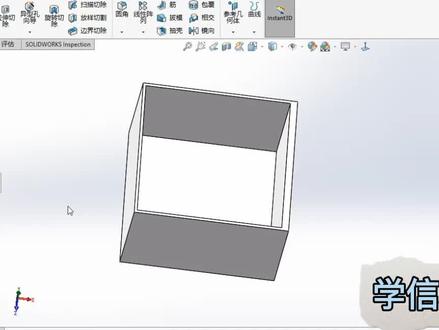
大家好,今天我们学习用松动沃克斯做一个抽壳的一个命令,首先我们打开我们的软件,我们去新建一个文件,在这里面我们点击零件,然后点击确定,我们新建一个文件, 然后点击确定,我们点到一个前视基准面,然后我们点击绘制草图,我们在这里面绘制,我们点击圆,我们首先在这里面绘制一个圆, 这我们点击退出一个草图,然后我们点到一个拉伸凸台,在这里面我们可以鼠标左键去移动他的箭头,或者说给到 给定深度这里我们输入具体的数字都可以,然后给他一个深度,那这样一个圆柱器就给他做好了。 然后我们点击特征里面,我们点击抽壳,在这里面抽壳的厚度我们可以调整一下,在这里面我们输入一两个毫米, 然后点到下面,比如说我想要抽壳这一个面,那我点击这个面,点击对号,那我们来看一下效果,是不是这个面就给他,给他去掉了,而且他的周围的一个厚度是两个毫米啊,两个毫米, 我们再接着去给他做另一外一种效果啊。我们在还是前视基准面,我们在这里面绘制一个句型, 我们绘制好之后,然后退出草图,命运退出这个草图,然后还是拉伸拉伸凸台,然后在这里面我们还是用刚才的方法,是一样的啊,我们移动 这个箭头就可以了,我们点击对号,那一个什么一个正方体就给他做好了啊, 那我们点到抽壳这里,我们给他一个厚度还是两毫米,我们点到下面的面,比如说我这个面不要,以及这个下面的这个面也不要,我选中两个面, 然后我点击对号,你看我们这两个面是不是就给他干什么了?取消掉了,对不对?那就是去除掉了,同样的我们这个厚度也是两个毫米啊,我们可以去量一下这个厚度, 然后我们点到评估,评估这里面我们有个小尺子,然后我们点击这个测量这个尺子,然后我们选择里面的这个面,再选择外面的这个面, 你们看一下啊,放大选不中了,我们放大选择一下,看这里的距离是不是两个毫米,对不对?跟我们刚才设 是一致的啊?刚才设置的是一致的,那这是一种,还有一种是我们想要左边薄一点,右边厚一点,我们在这里面怎么操作?还是点到这个 啊?特征里面抽壳,然后我们在这里面输入两个毫米,我们选择下面面,点上面面,然后我因为我想要让右边的这个给他干什么?给他厚一点,我们点到下面的多厚度设定, 然后在这里面我夸张一点,我在这里面输入五个毫米,然后我点右边的这个面, 然后我点击对号,这个时候我们来发现是不是左边是两个毫米,那右边就是五个毫米, 就是说我们可以设置同样尺寸的,或者说我们一边薄一点,一边厚一点,这样一个效果都可以做出来的,就是我们学的一个什么抽壳命令,你学会了吗?
621学信培训星星老师 02:58查看AI文稿AI文稿
抽克工具的使用,创建一个草图, 做一个简单的圆角操作 抽空命令,那么在这个位置,呃,选择的是 需要移除的表面,我们选择一个表面,那这个是抽壳的厚度确认 啊,可以看到啊,他产生一个抽壳的效果,那这个厚度就是刚才我们设置的数值啊,那么这个选择的时候呢?呃,我们可以选一个,也可以选多个表面 看一下啊,这是刚才选择这几个表面之后呢抽开的效果,那还可以选什么?还可以一个表面的不选啊,比如说我在这里面呢啊,把这些表面都删除, 好直接 啊,就空的这个情况下给他一个距离,然后确认,这个也是经常会用的一种思路,这是什么呢?整体去抽壳,那么我们用这个剖面剖开他看一下,看到了吗? 它是所有的物体是一起做这个抽壳,那这个抽壳的方向啊,你可以向内也可以向外啊,由它来进行控制。那么在抽壳里面还有个功能是什么呢? 我们先把这个圆角和出壳都去掉, 那么第一个表面啊,我们选这个表面啊距离,比如说设置成二点零啊,观察一下当前抽亏的效果啊,这个距离是二点, 那么在这里其实他可以做不同的距离啊,比如说这个多厚度,我开启,我开启这一侧这个表面,那我把它设成一, 观察一下这个效果,看到了吗?这个厚度和这个厚度是不一样的,这是一是吧?这个抽壳是二点零啊,这是抽壳工具,它的使用。
182无为的力量 02:08查看AI文稿AI文稿
下面我们要讲的是抽壳特征,抽壳特征是将实体的一个或者是几个表面去除,然后掏空实体的内部,留下一定壁厚的壳体。 首先我们介绍等币后抽壳的创建方法, 现在我们要将当前实体的上表面去除,并生成一个 b 后为一的壳体,具体的操作方法如下, 选择下拉菜单,插入特征抽壳命令,或者直接在工具条当中单击抽壳按钮,然后选择要移除的表面,在参数下方的厚度农棚当中输入 壳的厚度一啊回车键确认,最后单击完成,完成抽壳特征的创建,那么抽壳在完成之后,它默认的壁厚都是相等的。 接下来我们继续介绍多必后抽壳特征,比如我们撤销当前操作,在当前实体当中我们将这个面移除掉,并要求右侧表面具有不同的厚度,具体的操作方法如下, 首先还是要单击抽壳按钮,然后选取要移除的表面,在厚度文化当中输入值一, 激活下方多厚度设定的列表框,选取右侧的表面作为不同厚度的表面, 然后在文本框当中输入厚度值。三,按回车键确认,最后完成。 完成之后可以看到右侧表面的厚度与其余表面的厚度明显不同,这就是多臂后抽壳。
94小李超话 08:06查看AI文稿AI文稿
solidwox 键门练习今天我们来创建这个零件模型,首先我们来分析一下这个零件,我们可以将它分割成四个凸台,一个是下面的底座,一个是中间这两部分, 这两部分有一个厚度,那么它是一个壳体,虽然说厚度不同,但是它也是一个壳体,前方这个小兔台就简单了, 那么我们在创建的时候呢,可以先创建中间这一部分,然后将它抽壳,然后再创建底部和前方的这两个图台。 我们新建一个零件,确定第一步,先重点中间的壳体, 在上市基准面绘制草图, 绘制一个中心句型, 水平方向距离五十, 垂直方向四十。 拉伸凸台高度要注意下方厚度是十,上面这部分是三十,一共是四十。 sure, 然后在上表面继续会 制草图,还是绘制中心矩形, 宽度是二十, 高度是十五。拉伸凸台,凸台高度是五。确认下方的这个凸台,做一个圆角, 选择第一个边,然后推理出这四个边,圆角的半径是五,确认拉伸出来中间是实心的, 我们用抽壳将它修改为一个壳体,壳体的厚度下方是五, 要删除的面是上方和下方的这两个面。勾选显示预览,我们在下方多厚度设定,将厚度设置为二, 选择上方小凸台的这四个面, 预览没有问题,确认 这个壳体就做好了。下一步做下方的这个图台,在上市基准面位置草图 或者中心举行, 宽度是八十, 高度是六十,因为中间是空的。转换实体引用,选择这个面确认,然后拉伸出来,高度是十。 sure 四个角做一下圆角,选择一个边,然后推理出这四个圆角,半径是十。 在这个面上把四个孔切除出来,可以在面上去绘着圆形。 拉伸切除,或者是我们用简单直孔选择这个平面直径是十方向可以成型到下一面, 然后将它的圆心位置放到圆点上确认,其他的三个可以镜像过来,选择这个孔,镜像 基准面选择前视确认,然后再次定向 基准面选择右式确认, 最后 创建前方的这个图毯,选择这个面,绘制草图,画线捕捉到这个边,垂直向上绘制,继续绘制出圆弧,画一个半圆向下笔图 约束尺寸, 这个半径是五,圆心到下方的距离十六, 圆心到最左边,距离三十。拉伸吐痰, 切换一下方向, 成型到下一面确认, 最后切除中间的孔位置,插图 孔的直径是五, 拉伸切除 同样呈现到下一面。 sure 可以切除一部分,来看一下剖切的效果。在这个面上绘制草图,现在这种显示模式里边的轮廓线我们是看不到的,可以调整一下显示 样式,这样里边的轮廓线我们就可以看到了。绘制一下 po 切的形状, 拉伸切除,重新到一个顶点,选择这个点 确认,然后将显示样式调整回来, 最后调整一下外观, 默认这个外观是给了整个零件,个别的面外观我们也可以调整,选中这几个面, 编辑外观 确认。
143多多老师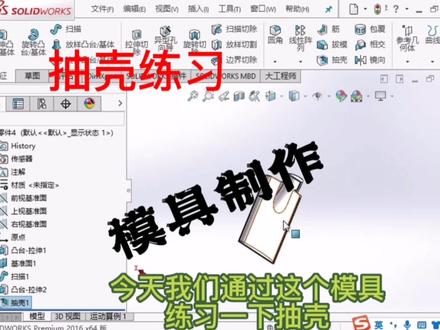 03:28查看AI文稿AI文稿
今天我们通过这个模具练习一下抽壳,这是他的尺寸图。 新建一个零键,插入草图,点击前视基准面,插入直线, 使直线终点与原点重合。标注直线长度一百三十。 在直线两端画两个圆,标注圆的直径为三十, 画一个圆弧。圆弧的两个端点分别与两个圆重合。 添加几何关系,使圆弧分别与两个圆相接,留住圆弧 直径为一百九十四点五。减去我们不需要的线条,插入凸台,拉伸凸台深度,填两百, 插入草图。贬选又是基准面。 如图,画一条水平直线,再画一个圆弧。圆弧,一个端点于直线重合,另一个端点于凸台重合。把直线设置成构造线, 标注圆弧,一个端点到头抬尾部距离幺二零, 使直线和圆弧相间, 标注直线到头台距离为 三十九, 标注圆弧另一端点到头抬头部的距离为二十五,点击退出草图, 点击特征基准面。第一参考选举与原户端点重合。第二参考与凸台头部端面平行,插入草图,并正式与草图画出五十的圆的水平直径,使这条直径的终点与右式基准面重合。画出圆, 并标注其直径为五十。减去圆的下半部分,使剩下圆弧的终点与路径圆弧的端点重合。 插入托台,扫描轮廓,选择半圆 路径,选择圆弧,点击确认。插入草图,点选凸台地面并正式语, 点击转换实体引用,点击扫描实体的两条轮廓线后确认。用两条直线把轮廓线连接起来, 减去多余的部分,插入拖台,拉伸方向,选择成型到一面 曲面,点选扫描体下步的曲面,点击对号,点选抽壳命里抽壳厚度填两抽壳面如视频点选, 然后点击对号,这样这个模具模型就建立好了。最后别忘了你的点赞关注哟!
29SW实用技巧 03:31查看AI文稿AI文稿
好,今天我们学习这一种图的方法,首先我们新建一个文件,我们在上市基准面上我们绘制一个句型,然后我们给这个句型标注一下我们的尺寸, 我们看一下这个图,我们拉伸的一个厚度是三十,然后我们去给他拉伸凸抬一下,然后我们在这里面输入三十,然后点击确定,那我们一个底座就给他做好了 后,我们选择这个面为基准面,然后我们再接着去给他绘制一个操心口,我们在这里面选择中心的这一种, 然后去绘制一个,我们在这里面输入我们的一个数值,然后去给他约束一下,那这样就给他绝对定义了,还是点到这个拉伸图台,然后在这 我们选择一个等距,然后下面我们输入六十,我们输入他的尺寸,然后给定深度,这里面我们来 做一下啊,做一下,然后这里我们来看一下是不是也是六十啊?所以我们这里面选择一个什么,选择一个六十, 然后我们点到下面,我们去给他向外拔磨一下,我们点击这里的拔磨,我们要点一下,看一下,找到我们想要的啊,我们这里的角度是三十度,那我们这一个铺台就给他做好了, 我们选择抽壳,我们点击抽壳,然后抽壳这里的大小,我们输入五,然后点中这个面,然后点对号,然后我们中间就给他抽空了,接着我们来绘制他的加强金,然后加强金,我们这里面用直线啊, 我们在这里面输入一个直线,然后我们点到金这里,然后去给他做一个加强金,我们左右两边的一个加强金就做好了, 再接着我们做上面的,我们点到这个面里面,我们点击草图绘制,然后我们找到这个面,然后去给他做一个上面的一个加强金,然后我们点到这个正式于点到这个草图,找到这个草图, 然后我们在这里面以中心为基准,我们做一个正方形,绘制出来之后,我们约等于我们让这让这一条线下面这条线和右边的这个条线我们约束他相等, 那这样就是一个正方形, 然后约束好了之后,我们可以去给他 干什么,去给他标注一下,这里面我们输入三十五,然后点击确定他的周围也是有这一种架相机,我们用直线直接去给他绘制就可以了, 我们要挨个挨个的去给他绘制一下啊,这里不要着急,慢慢的去给他绘制, 绘制好之后我们点对号,然后我们再接着点什么点特征里面我们点一个金加强金,然后这里面看一下我们的方向呀,对不对?还有还有这个距离对不对?如果没有问题的话,我们就点对号, 那我们来看一下最终的效果图,那最终的效果图就是这样子的啊,主要是一个抽壳再加上一个加强金 的一个综合运用的一个例子,那这里的工具你学会了吗?不会的可以留言向我咨询。
68学信培训星星老师 02:08查看AI文稿AI文稿
大家好,我们今天继续学习 sorry works 的第二十七讲扫描抽壳及拉伸切除的综合应用。选择上市基准面,画一个圆,选择前市基准面做一个要两曲线,再选择前市基准面做一条直线。 要的曲线与直线不能在同一个草图里面。点击要的曲线所在的草图,将要的曲线的端点与圆设置为约束穿透。 接下来我们选择特制命令里面的扫描命令,确定扫描的轮廓和路径以及引导线。在这里我们选择草图轮廓为圆,我们在这里选择圆作为草图 轮廓。路径和引导线的行业是不相同的,撒白的方向以路径为主,引导线为辅。 如果要扫描出一个高脚杯的形状,我们必须选择主方向为直线,辅助方向为引导线,也就是说压条主线的方向。 接下来我们使用抽壳面链对他进行抽壳,指定参数抽壳的厚度是多少,要移出的面是上面,然后要保留的面是下面的话,我们可以选择多厚度。设定 这样一个高脚杯的形状,我们就使用扫描和抽扣命令完成了。接下来我们再使用拉伸切除 命令,再来看看里面的形状是怎样的。我们选择前世基准面,换一个矩形,再用拉绳切除命令,将高脚杯的另一半给切除掉, 这样我们就可以使用拉伸切除,看到高脚杯里面具体的结构是怎样的。好了,今天就讲到这里,我们下一讲,再见。
 03:03查看AI文稿AI文稿
给大家分享一个在我们搜索软件当中能否实现针对零件的某一个特征进行一个抽壳,那这也是很多的学员呢,在我们上课的时候经常问到的一个问题啊,我们以这样一个零件模型为例啊,详细的给大家进行一个操作演示。 那我们通过软件当中给我们提供的这个抽壳命令,那么我们选择一注面,比如说这个零件当中上表面我要去掉,我们选择上表面啊,给他一个厚度值抽壳币啊,确定 那么出完格之后,我们看一下整个零件的壁扣是不是全部形成啊?单击的抛面可以看到内部的一些情况,我们可以看到啊整个的这个上面的圆柱,包括下面的这块板,是不是整个的这个零件做的一个抽壳处理啊?这是我们正常的一种 抽壳操作,那如果说现在我只想对这个圆柱体进行抽壳,对下面这个长方体我不需要进行抽壳,那我们看这个怎么操作。 那么像这种呢?其实它涵盖的一层含义就是如果说我们这个零件是一个式体,那么整个这个式体就会抽壳,如果如果他变成两个体,那么就可以按照我们的要求针对某一个体来进出壳,其实相当于是特征电体的一种转换 啊。那怎么来转化呢?我们看我们对这个圆柱体啊这个特征进行一个编辑,通过右击编辑特征,在这个编辑过程当中其中有一个选项呢,可以看到关键的一个选项就是合并结果,也就当年 这个特征摸人情况下和这个特征呢做了一个合并,他就是变成了一个起了,如果说我们不进行合并,把这个选项去掉 啊,去掉,那么这时候我们再进行抽和来看,还是选择同样的这样一个一竖面竖直也没有变啊,好,直接单击确定,那我们可以看到 上面确实这个圆柱体抽壳了,对不对?那么这个有没有抽壳呢?我们抛开抛开来看,这时候大家可以看到这个下面这个长方体是没有做任何的一个抽壳处理,还是实心的,对不对?只是针对这个圆柱体做了一个抽壳处理啊? 我们在这个设计术当中也可以看到下面显示的就是两个体啊,两个体,这两个体分别就是下面一个和上面一个,对不对?我们对于那 上面做了一个抽壳处理,那反之,那如果我带进抽壳的时候,我选择的是,比如说我选的是这个对不对?那对上面有没有影响呢? 被他做抽空,你看上面是不是没有做任何影响?这就是我们软件当中啊, 想实现针对某一块啊,某一块的一个结构呢,做一个抽壳的一个处理的一种操作方法,好。
65仿真秀科技 04:29查看AI文稿AI文稿
sorry the works 键盘练习今天我们来创建这个零件,这个零件主要练习的是抽壳以及金的创建方法。新建一个零件, 首先在上市基准面绘制草图,绘制一个圆形,继续画线, 修剪一下,约束半径为七十五, 这条线的长度一百六十五,然后我们将它拉伸出来,拉伸高度是二十, 去下一步进行抽壳,壳的厚度是八, 移除上面的面,可以预览一下,没有问题确认。然后在这个面上绘制草图,绘制一个圆形, 直径是五十五, 拉伸出来高度是三十, 注意有一个五度的白膜,打开白膜角度为五度,确认,选择圆台上面的面绘制草图,绘制圆形, 直径是二十五,拉伸切除方向,成型到一面,选择壳体里边的面 确认。最后这四个筋当然可以用拉伸来做,但是更简单的方法是用筋来创建。首先我们创建最左侧的, 在前十基准面绘制草图画线,因为我们要用到壳体内部的轮廓线,所以可以将它的显示样式设置为线框的显示, 第一个点落到这条线上,第二个点落到这个位置,然后进行约束 筋上方的端点距离下表面三十。做筋的时候只要绘制一条开放的线 来确定金的位置,就可以切换到特征面板,选择金 筋的厚度是十,注意拉伸方向,现在的方向是向外的反转材料方向,让他向里确认。 下面我们创建右侧的这条还是在前世基准面绘制草图画线, 注意这两个金不能用一个草图来创建,因为做金的时候只能针对一条轮廓线,同样约束上方的点和下表面,距离三十 特征里边更加近,厚度是一样的,方向没有问 问题。确认上方和下方的两个,我们在右式基准面绘制草图, 约束一下尺寸 念经,注意方向。另外一边呢,可以镜像过来, 基准面就是前是基准面,特征就是第三个金,确认,最后修改一下显示样式, 看一下上市 前世 没有问题,修改一下外观。 two, 学会的话点个赞吧。
141多多老师 04:39查看AI文稿AI文稿
今天我们学习搜的沃克斯画右边的这种零件图,我们点到前十几种面,我们画他的底座,我们会着这个圆,这个圆的一个直径是 j, 然后去给他拉伸 h, 然后这个底座做好之后,我们再点击这个面,点草不绘制,我们再去给他绘制这个圆,我们看到右边的这里,我们能看到这个圆的直径是 f, 然后给他拉伸到二十五,我们用刚才的方法去给他制作一下 底座,做好之后我们做他这一个建槽,我们看一下这一部分啊,我们去给他找到这个面,我们去给他草图绘制,里面我们选择这个槽口,我们去给他绘制一个好之后我们去约束他,我们约束这个圆 和这个圆,我们去给他约束他相等,我们要点击清楚, 然后我们看一下这一个,我们看一下是不是两个圆弧之间的距离是 d, 我们按可以按住 c 键,然后去选中它,输入它的尺寸是 d 一个草度就给他完全定义了,然后我们再去给他拉伸一下,我们看一下我们拉伸的这个尺寸是多大,我们看一下这个高度,拉伸的这个高度是六十四,然后我们去给他拉伸粗抬,我们这里面输入六十四。 好,我们这一个面就给他做好了。再接着我们画这个左右两边的这个凸起的这个圆柱,我们选择这个面,然后点草图绘制,我们去给他 制一下,我们去绘制一个圆,我们看一下这个圆的直径是二十二,然后我们标注一下, 达到快速标注,我们这里面标注一下直径是二十二,然后左边这里到圆心之间的距离是四十五,我们去标注一下,我们看一下这个圆心到下面的一个距离是二十, 标注好了之后,我们去拉伸凸台,这里的深度是 e, 这样我们左边一个就做好了,我们选择右式基准面,我们给他绘制右边的这个圆,我们去绘制下这个圆,这个圆的直径是三十,二 个圆心到下面的这个点的这个距离也是属于二十,我们这里面也是属于二十,我们去约束一下 这个圆心和下面这个圆心,去给他是竖直的,我们这个草图就完全定义了,接着我们去给他拉伸一下我们拉伸的这个深度,我们看一下是多少是全局变量的 a, 看我们右边的这个柱子就给他做好了,接着我们抽壳,我们点击抽壳,我们抽壳的这个距离是 t, 选中上面这个面,还左右这个面以及下面的这个匀面,然后选择壳后朝外,那这样我们一个就做出来了,我们再去绘制一下这一个形状,我们点到这个面,我们来看一下, 点到这个面,然后草度绘制,我们绘制这个形状,绘制两个圆,然后再做一个构造线,我们去给他做 一个切线,两个圆之间相切,然后去给他镜像拾起一下,接着我们去点到整一个裁剪工具,我们去给他把这个多余的线去给他裁剪掉, 捕捉这个外面的这个圆的圆形,我们绘制一个小圆,然后也去给他静下时期,然后这个圆的一个直径时期,我们来标注一下, 我们来智能标注一下,点到上面这个我们的半径是十八,我们这里输入十八,然后里面的这个小圆是七,左边的这个半径是十两个圆心,间距是六十六,我们去给它标注出来 遮住,出来之后我们把里面的这一个圈要给他引用时起,要不然就把这个孔给他堵住了。我们这里面看 下这一个凸台,他是往里面去拉伸,我们的尺寸是八,我们点到特征里面的一个拉伸凸台, 然后我们点击拉伸凸台,然后在这里面我们把方向给他改一下距离,我们这里面输入八,他的厚度是八,然后我们点击对号,这我们看一下这个图的一个效果图,我们来看一下这个图,就给他绘制好了。
57学信培训星星老师


猜你喜欢
- 10.5万桃桃糯米糍