et服装打版怎么移动沙向线
这节课呢,我们来讲沙县水平古镇和沙县垂直古镇,打开培训文档,我们先来看他的操作, 那现在呢,我们先来进行水平补正,水平补正啊,沙县水平补正,假设这里的裁片呢,都是独徒进来的裁片,可能呢,这沙县的摆线呢,可能有点歪歪斜斜的, 我们希望呢,他能够统一的方向呢,摆正过来,那我们可以点击打板里面,打板里面裁片补证有一个纱线水平补证的功能,逐渐点击他以后呢,现在所有的裁片呢,都已经水平补证过来的,他以 他以左以左为起点,以右为纱线的方向来的形式呢,来把这个裁片呢补正过来的。好,这个呢就是纱线的垂直补 在沙县的水平古镇啊,接下来我们来看沙县的垂直古镇,沙县的垂直古镇啊,点击打板里面 裁片补证,那我们可以点击纱线垂直补证,首先点击它以后呢,现在呢,所有的裁片呢,都已垂直摆正过来了,它是以 下为起点,上为终点啊,这个为沙县的终点的方式呢,来摆正这个裁片的。那我们来看一沙县水平 水平垂直补正呢,与水平垂直补正与水平垂直补正的功能有什么区别?那 大家要记住,要记住的是这个水平垂直补正的功能呢,他是参照某一条要素的,但这个沙县垂直,沙县垂直水平补正呢,他是以不文献的方向来补正的哈,他是自动补正,而这个水平垂直补正呢,他是要根据 某一条线的啊,这个方向来补正的。第二个,沙县水平垂直补正的功能呢, 裁片方向是按什么方什么什么来确定的?那刚才我们也说到的,那如果是水平的话呢,他是以沙县以左为起点,以以右为终点的沙县方向呢来补证裁片的。那这个如果是以垂直补证的话呢,他是以他是以上,以 以下为起点,以上为终点的这个方向,这个纱线方向来补正这个裁片的。第三 什么情况下呢会用到这个功能?一般呢是用于独图进来,我们要把这个独图的裁片呢全部以一个方向的摆向那来补证,那我们就可以用到这个纱线的水平或者是垂直补证的功能呢,这节课呢我们就讲到这里。

粉丝9336获赞2.9万
相关视频
 02:26查看AI文稿AI文稿
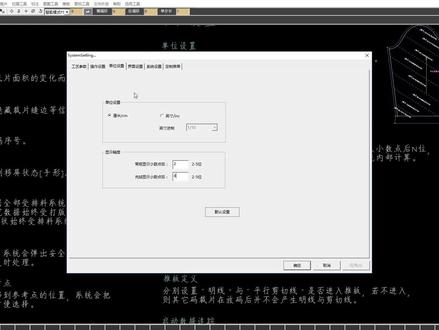
大家好,今天讲解一下 etcd 软件打版模块界面设置操作讲解。界面设置主要是一些颜色,默认背景颜色是黑色,为什么我们默认的颜色是黑色,主要是为了考虑保护我们的眼睛, 因为黑色是不反光的,再加上我们在灯光下工作的时间很长,所以默认是黑色。如果有些师傅不喜欢黑色,我们可以在这里改,这里所有的颜色都是可以改的,点这个色块就能改文字颜色,默认是白色, 我们也可以在这边改自己喜欢的颜色,所以这每一个色块我们都可以选择去改,包括我们的刀口是什么颜色,我们选中是什么颜色,这些都可以 根据自己的需要来改,这些是我们的选用工具,比如说我们要不要显示选择分类对话框,要不要显示智能工具条,还有这个显示导航信息框,包括老菜单模式,老式繁体版, 这个老式繁体版主要针对像我们之前的老版本,零九年之前的版本,那个时候客户用的是繁体版, 从那时老版本一下子升到现在版本,一七年版本,所以说我们打开那种老版本的繁体文件的时候, 就需要勾上这个老师繁体版这个大家一定要切记,像现在这个菜单都是经过我们整理过的,就是根据我们绘图的需求整理过的,所以 新菜单模式在找工具的时候更加方便,因为新菜单里面他都只有一级菜单,所以建议去使用新菜单模式。这边是光标设置,他包括传统光标和智能光标, 传统光标默认是三角形智能光标,就是我们在选择工具的时候,我们的鼠标会不一样,我们选择什么工具它都是不一样的,这就是选择智能光标的优势, 所以我们根据自己的习惯去点选。今天这节课就讲到这里,下节课继续讲解系统设置功能。
46朝旭 00:57查看AI文稿AI文稿
首先先打开扫描仪开关,打开电脑扫描仪软件, at that 首页左上角点击数字化仪开始输入, 开始操作扫描仪按零减零确认沙象线从外轮廓开始,起点按一,每个端点按一,弯点按二,间距四厘米左右 结束。外轮廓按一和六开始,内部线条按一到一直线观点按二, 结束按一和二,整个扫描过程就结束了,谢谢。
327Tad 16:09查看AI文稿AI文稿
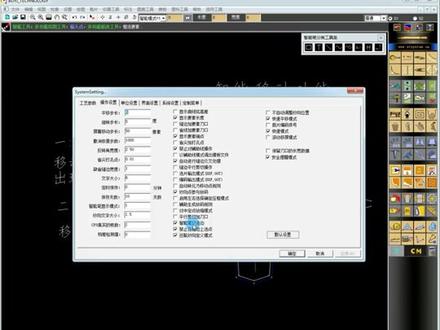
et 软件几个最常用的工具,最基础的一个工具啊,就是我们这个这个智能笔分类工具条里面这一个矩形工具啊,这个用的比较多,还有一个这个丁字尺啊,这个用的也比较多, 还一个呢,就是我们这个智能笔,对不对?智能笔用的最多了,因为智能笔条线呢,加点减点呢?条曲线呢?画曲线等等,都是智能笔。好,那打个比方啊,我,我现在钓一个圆形出来, 钓一个 啊,例如说我们画这个圆形的时候啊,画打板,打板画框架的时候,那首先是不是要画一个方框啊? 是不是画个矩形,对不对?我们习惯性可以画个矩形出来,对不对?比如说我们把这个半胸围是多少是吧?前衣长是多少?是不是就是一个矩形出来了?一个,一个宽度,一个长度嘛?来定制个框架嘛,对不对? 点赞加关注,打本不迷路。好,那这个时候我们是不是可以就可以用到我们这个矩形工具了?你打个比方,这个四十八的啊,五十九,四十八,那我们是不是可以画矩呢?点一下 这个矩形工具啊,用鼠标点一下这个矩形工具好,点一下之后大家看这里面,上面它自动就会弹出来一个什么对话框框,你看这里有一个叫长度,后面一个框框啊,这后面一个宽度, 好,你长度是多少?长度?刚刚我们是四十四十八,是吧? 好,四十八,五十九,好,长度五十九,宽度四十八,好,画好之后 在鼠标在桌面上点一下啊,点一下之后你看鼠标就可以,你看往下拉啊,往下拉,你随便拉到哪里都行啊,你只要往下 拉就行啊,如果你横着拉,他就会默认横的方向长,就把五十九,他会放在横方向。如果你默认这样拉的话,他就会把这个五十九啊,这个长的一边呢,放在竖的方向,他会根据你这个 拉的这个形状进行判断啊,他会把长的放在哪一头,短的放在哪一头。好,点一下,你看 框架就出来了,我们用这个测量工具测量一下。好,要数测量,你看右键五十九,对吧?你看啊,四十八,五十九很准。那就是说在我们画框架的时候是不是 就会用到这个工具?矩形,对不对?矩形工具啊,我们打板的时候经常也会用的 这个工具,对不对?好,那 画一个矩形工具。那接下来啊,就是说我,我讲这个软件的时候呢,我尽量配合我们这个打板的这个过程去讲,这样的话可能你们学起来呢。嗯, 第一个就是说你们更实用一点点,如果我单纯的去讲这个工具,可能就太死板了一点啊,你们就学起来,可能 到时候你去画框架的时候,可能你还不会搞啊,这样的话我边画这个框架啊,边教你工具呢,可能你学起来会更快一点点啊,就是说画框架过程中要用到哪些工具啊?我每天讲几个讲几个,这样的话你们就是学起来啊,会相对来 所会更,呃,更实用啊,也记得更牢一点。好,你看我这个是不是画好了,画好之后 那大家发现啊,这里有有一些点,你看见没有一些节点像这个节点呢?你如果说你不想要怎么办呢?我们可以点击这个文件啊,点击右上角这个文,左上角这个文件啊。 好,文件,我们找到下面系统属性,设置好操作设置,点到第二个操作设置里面,你看他这里就会有显示要素端点显示悬高差啊,像这些啊,我不要的都把它关掉啊。显示要素长度,什么缝边 要求刀口,剩下显示要求端点 好,确定,你看右键点一下他这些点就没了,看到没有 对不对?刚刚还有点,现在点点那个点看的难受啊,就不要了。好,那就是矩形工具。好,那接下来我们要画什么?我们是不是要画这个?画这条线对不对?要定胸围线吧, 是不是定这条胸围线?那定胸围线我们会用到什么工具啊?是不是会用到平行线工具,对不对?当然我们在这之前,因为我们这个前面 抬高零点五,我们可以用,就会要把这两条线是不是又要剪断?这个时候我们又会用到什么工具?用到剪刀工具,大家仔细看了哈,我们点一下剪刀好,点一下剪刀之后啊 把再把鼠标放在这条线上,点一下这条线,好,这条线亮了,就是说你选中这条线了,然后你要从哪个地方开始切? 比如说像这个呢?我们我们从中间切就行了,对不对?但如果说以后你不是从中间切怎么办呢?你要从 你想要,比如说一个固定的长度去切,怎么办?那你就可以在这个上面输入一个数据,他这个上面有个框 框框,你输入一个数据,比如是二十四啊,那他就会在二十四的地方切断,你点一下,你看一边二十四对不对?右键就好了,他断了啊,这就是剪刀工具,我们是不是又讲到了一个剪刀工具了,对不对 啊?好好剪断之后,剪断之后我们是不是又可以接下来做什么? 因为我们刚刚量的是前片,那现在后片要降低零点五,怎么办呢?用什么工具啊?移动工具,你看 好哪个是移动工具呢?移动工具是在这里啊,在左上角这里这个四个 没画新的一样的啊,是移动工具,别看错了,跟后面这个加号有点像啊,这个是移动工具。好,移动工具,我们选择移动工具,选择你要移动的线, 你看见没有,选中之后他就会上面就会弹出来一个什么弹会?会对话框吧,就是说你每选中一个工具之后,他都会弹出来一个对话框, 他这个对话框就是说你选择了移动工具,移动这条线,你要怎么移?他这里有横移,这里是不是横移,这里是纵移,对不对?好, 你现在是要上下上下移动,是属于纵向移动,那就是第二个,第二个的话,那你要输入数据,你要移多少啊?我们是不是移零点五啊? 那这里是不是输入零点五了?那肯定不行,要输入负零点五,为什么呢?因为往下是负啊,负零点五好,输了之后右键,大家记住 et 软件, et 软件呢,它是选中之后右键,大家记住啊,这是 et 软件的这个常规操作啊, 右键之后他是不是就下去了?那至于这里为什么是负零点五呢?这里又牵扯到一个东西啊,一个我要给大家就是说讲解一个十字坐标, 所以说你不要小看画这个框架,画这个框架你几乎就涉及了,这个里面几乎 很多工具你都涉及到了,打板里面都要用到啊,一大半的工具你都要用到。好,这个坐标什么意思啊?大家看清楚了,这一节课里面内容还是有点东,有点有点东西的啊, 好, a、 b、 c 是打任意文字啊,我要写字了,你看这个 a、 b、 c 是写字, 好,点一下, a、 b、 c, 这个上面是正数 啊,上面是正, 右边呢,也是正, 把这个复制移动移动过来,然后呢?下面是什么呢?下面是复, 然后呢?这个左边呢也是负,什么意思呢? 就是说在 et 软件上面呢,大家记住了,往上是正,包括以后我们推码的时候也是一样的啊,你移动也是一样的,往上是正,往下是负,往右是正,往左是负。 后的话,我们我们学以前学过几何,学过数学,对不对?学过数学你都知道正负数,负数前面要加一个减号啊,所以刚刚我们移动的时候是负零点五前面加个负号啊,啊,就是这个这么回事。 好,这个也给大家讲了之后,然后呢,你看这里是不是有又有一点多余的头,你看见没有?因为刚刚我们移动下去了,是不是多了一个多余的头,那这个头我想把它切掉,怎么办呢? 那在打板过程中,我们经常会出现这种情况,对不对?那这个头怎么办?这个头呢?我们用智能笔就可以把它去掉啊,我们点选一下智能笔,智能笔按住鼠标左键不放,选中这个角啊,然后右键, 你看这个头就没有了啊,就没有了, 那这样呢?就是说我们这个 外轮廓啊,这个大框框画好了,画好之后,那我们把里面这个胸围线和我们这个腰围线画出来,那画到胸围线和腰围线是不是可以用平行线就行了,对不对? 好,我们看一下,我们这个也是下来多少? 二十四点五,腰节是四十点五。好,二十四点五,那我们用平行线工具,平行线在哪里? 大家看,平行线在这里啊,两个两,两条横,两条横就是平行线啊。 好,点一下平行线,点一下之后,你看这里对话框又出来了,我们在这里面输入多少?二十四点五吧。 好,点一下这条平行线对不对?点一下你选中的那条线,在如果你的平行线是往下画,你就在下面点往上画,就在上面点往下画,我们在下面点 调速 右键,它这个 新版本的呢,他要一点一下右键啊,老版本他是不用的,点一下他就下来了。所以新版本和老版本这个平行线的操作呢,有一点点区别啊。 好,平行线之后,那这里没到头对不对?当然我们也可以在刚刚我们没有这条线没有下降之前做平行线 也可以啊,比如说刚刚我们那样的话,我们就这里就不用封到头了。我这里只是给你讲这个东西啊,讲,我们这里主要是讲工具,大家可以忽略打板啊,我主要是给你讲工具。好, 你看这里没到头怎么办?我们用智能笔工具,这里又会涉及到一个智能笔的一个功能,大家看啊,好,智能笔工具, 这条线想和这条线接到头,选中这个头,点击这条线,右击,他就接上了。 那这个呢?就是说我们智能笔的一个既可以接线也可以 切线,刚刚这个头上我们是不是有点头多出来,我们把它切掉了,对不对?这里呢是没到头,我们可以把它接上,就是既能接也能切啊,而且它还能延长。智能笔的工具非常多啊,还能画曲线。 好,那这条线画好之后呢?然后呢?我们是不是可以画腰围线?腰围线我们可以量一下从这个胸围往下多少啊?大概十六 左右。好,我们是不是可以画平行线?十六,好,点一下,再往下点一下右键啊?新版本他点一下要右键啊。好,那这个框架你看 基础框架,我们是不是就基础的外框?是吧?所以说我们画这一个外框,画这个胸围线,画腰围线就用到了多少工具?用到了我们这个方框,用到了丁字尺,还用到了什么移动工具, 对不对?还用到了什么智能笔, 对不对?用到了这么多工具就画,就我们才画这么一点东西就用, 用到这么多工具啊,就用到这么多工具,哦,还用到了这个平行线, 对不对?好的,那这节课呢,我们呃就先讲到这里啊。
844柯裁缝 04:59查看AI文稿AI文稿
et 软件使用教程课程部分演示和生成衣片啊,就是说我们打好版之后啊,因为我们打好的版它是一个。 呃,结构图,它还不是一个衣片,衣片的话就是说里面有砂象线啊,有缝头啊,像我们现在这个啊,这个就属于衣片,大家看哈, 像这个啊,这些加了缝头的,他就属于衣片了,里面有这个纱相线,大家看这个绿颜色这个纱相线啊,他就 这个叫一片,就说你刷新要刷新之后他才能成为一片啊,在没没刷新之前是什么样呢?我给大家看演示一下啊,我复制一个出来, 好,没刷新之前他是这样子,就是说我们把打板打好之后对不对?我们打好结构图,打好板之后 拆一片,都拆好之后,那我们这个样板它是这样的啊,是这个白色的线条,这样的板呢,它是不能输出的,这只能叫结构图啊,这个只能叫什么叫结构图 啊?还不能,还不能叫样板,你要把它生成样板要怎么办呢?第一步的话要刷新啊,刷新一片,刷新在哪里呢?这个 这个跟刷子一样的东西啊,给大家看一下啊,这个看见没有?这个工具啊,跟个刷子一样,我换个颜色啊,这个 跟个刷子一样的东西啊,你点一下这个刷新,你看他就自动给你加缝边,当然这个自动加缝边呢,他这个缝边的这个自动加缝边。这个量是多少?我们可以修改,比如说 因为他这个默认的是多少呢?默认的是一公分到一点一。这个地方在哪里设置呢?我们可以在文件点击右上角 啊,点击这里右上角的这个文件啊,点击这个文件,到我们这个下面这个系统属性设置里面,再找到我们这个操作设置 啊,点一下操作设置,大家操作设置里面这里就有,这里有一个,你看在这一排,在这里,大家看 缺省缝边宽度,看到没有?缺省缝边宽度是一点一,他默认的 et 软件,就是说你他默认的是一点一,如果说 你想要把它改成一公分啊,你可以改,你想改成一点二也行,比如说我把它改成一公分,好,确定?因为我大部分的地方加的都是一公分啊,我改成一公分,点确定。好, 你看我把这个删掉,风头删掉,重来,我再刷新他这个风头就是一公分了啊,我可以点一下这个显示右上角这个显示,看一下风头的宽度,这里有一个叫显, 是缝边宽度啊,大家看,我在放大啊,放大给大家看一下,大家看,你看一公分,是吧?他所有的缝边都是一公分。好,我把这个关掉, 那这刷新好之后,它里面的沙像也好了,这是说没有取名称,但是我们呢, 有些地方的缝头它不是一公分,对不对?那比如说啊,我这个门襟, 我门襟这里啊,我是三点五的,那怎么办呢?我们就用这个工具叫修改缝边宽度啊,大家看这个,这个工具啊,修改缝边宽度这个工具,刷子下面这个工具啊,好,然后点一下这个工具, 再选中这条线啊,你点一下这个线,或者选中这条线这个上面的这个电脑这个上面,你看这个上面就会弹出来这个缝边框,看到没有? 缝边框有个框框,框框里面他自动,他是一公分,意思就是说他你刚刚放的,现在他现有的缝头是一公分,但是我们现在可以把它改掉,比如说我改成三点五,你就在里面输入三点五,好输,输好之后右键 你看他就加出来了,三点五,点击小黄车学习全套 e t 软件使用课程就量一下,你看是吧?三点五。
695柯裁缝 02:34查看AI文稿AI文稿
这节课呢,我们来讲沙线水平补震和沙线垂直补震,打开培训文档,我们先来看他的操作, 那现在呢,我们先来进行水平补正,水平补正啊,沙线水平补正,假设这里的裁片呢,都是独图进来的裁片,可能呢,这沙线的摆线呢,可能有点歪歪斜斜的,我们希望呢,他能够统一的方向呢,摆正过来, 我们可以点击打板里面,打板里面裁片补正有一个沙线水平补正的功能,左键点击他以后呢,现在所有的裁片呢,都已经水平补正过来的,他以 他以左以左为起点,以右为纱线的方向来的形式呢,来把这个裁片呢补赠过来的。好,这个呢就是 纱线的垂直补正,纱线的水平补正啊,接下来我们来看纱线的垂直补正,纱线的垂直补正啊,点击打板里面裁片补正,那我们可以点击纱线垂直补正,左键点击他以后呢,现在呢,所有的裁片呢,都以垂直摆正过来了,他是以 下为起点,上为中点啊,这个为纱线的中点的方式呢,来摆正这个裁片的。那我们来看一纱线水平 水平垂直不正呢,以水平垂直不正与水平垂直不正的功能有什么区别?那 大家要记住,要记住的是这个水平垂直补正的功能呢,他是参照某一条要素的,但这个沙线垂直,沙线垂直水平不正呢,他是以布纹线的方向来补正的哈,他是自动补正,而这个水平垂直补 呢,他是要根据某一条线的啊,这个方向来补正的。第二个沙线水平垂直补正的功能呢? 裁片方向是按什么方什么什么来确定的,那刚才我们也说到的,那如果是水平的话呢,他是以纱线 以左为起点,以以右为终点的沙县方向呢来补赠裁片的。那这个如果是以垂直补阵的话呢,他是以他是以上,以以下为起点,以上为终点的这个方向,这个沙县方向来补赠这个裁片的。 第三,什么情况下呢会用到这个功能?一般呢是用于图图进来,我们要把这个图图的裁片呢全部以一个方向的摆向那来补正,那我们就可以用到这个沙线的水平或者是垂直补正的功能的。这节课呢我们就讲到这里。
31天赐琪琪原创 06:18查看AI文稿AI文稿
首先我们讲端移动,端移动的工具,在这边把这个光标放在工具上,它会出现名字,端移动,单击就选中它了, 我们来做一个示范啊,就是用这个端移动工具,我们要把这个点看到了吗?这个红色的点移到这个肩颈点上来,操作方法是左键单击 这条线,变成红色的以后呢就单击右键,然后呢在左键单击目标位置,这样子就会移动过来了, 这就是端移动的使用方法,也可以任意的移动一条线,比如说我们现在 要把这条线移到这个点上来,这个点移到这个点上来,我们先单击这条线,变红色以后呢单击右键,再单击目标位置,这条线就被移动过去了。接下来呢我们讲平行线, 讲平行线之前我们先把这个线给删掉,像现在呢我们有这样一件衣服的版啊,呃,我们现在配袖子需要做一个袖翡对不对?我们就可以用这个平行线的功能了, 我们来看一下这个袖笼深是多少?二十三,那我们做袖尾的话呢,可以按照二十三减掉两公分到三公分,比如说我们就减两公分吧,那就是二十一。接着我们用这个平行 线工具,看到了吗?就是这个平行线工具,我们在这个等距离里输入我们要平行的距离二十一,然后呢左键点选一下这条我们要平行的线,接着呢指定的方向, 那在这边我们以这条红线为界,有两个方向对不对?往上一个方向,往下一个方向,我们现在呢需要往下的方向,那你就应该在红线下方任意位置, 就是只要在这红线的下方,哪个地方都可以单击鼠标的左键,那这条线呢?就被平行过来了,两条线之间的平行距离就是二十一公分,我们可以测量一下,用这个看到没有,这里有测量工具,两点测量当 这里,然后把后面放这里来,看到没有?二十一,这就是一个平行工具的使用方法。当然呢,这个端移动还有平行线这两个功能, 这两个工具的功能用智能笔也是可以来做的啊,我们在上面的课程里面,也就是在讲智能笔用法的两节课里面。呃,我们都有讲过啊,这里就不重复了,那我这里就直接讲这个工具的用法。 呃,如果说你要详细的学习智能笔来做端移动或者做平行线的话,那就好好的把智能笔工具使用方法那两节课程好好学习一下。然后呢,接下来我们做这个角度线 用角度线工具啊,角度线工具的用法,角度线在哪里呢?我们看这个地方看到没有,他们几个工具是在一起的。 角度线用角度线工具呢?我们先看一下这里面的提示啊,一个角度九十度对不对?然后呢这边长度,长度呢?先随便输入一个,比如说十五,现在就用这个角度线工具来做一个袖口, 看我怎么来做啊,角度九十度,我们不用改了,为什么呢?因为我们这里就是需要一个九十度的垂直角,是吧?然后呢十五公分是什么意思呢?就是垂直这个点做一条十五公分的垂直线,是线的长度。好了,我们把这个都改好了以后呢,接下来单击这条线 变红了以后呢?单击这个点,这个时候你看见了两条绿线,也就是以这个红色线为界,上面一条下面一条, 你需要哪一条就点哪一条,那我们现在做袖口就需要下面这条哦,我们就在下面这条绿线的任意位置,单击鼠标的左键, 那这样呢,这个垂直线就被我们画好了,这个角度线工具呢,它还可以用来做这个尖斜度,尖斜度,呃,我们讲一下,我们先把这些不要的线给删掉好不好? 好,这些都删掉,比如说我们打板打到这一步呢,接下来我们要确定间斜度,然后我们就用这个角度线 长度里面呢,我们不输入,因为我们现在不知道我们肩宽,这个肩斜线是多长,那这个角度里面我们要输入就是肩斜度,我们确定为二十二度。参考线呢, 你看没有提示是选择参考线啊,那我们选择上面这条线,然后呢只是角度起点,我们就指这个什么渐进点,看到没有都你看出现了四条, 这个四条这个绿色的线,我们需要哪一条呢?我们很明显需要这条,对不对?那我们就顺着这个地方,看到没有顺着这边绿色的方向呢?你随便啊,在哪个位置都可以,根据你自己的需求,那你不要担心说没在这上面点会不会是这个二十二度, 其实也不要紧的,比如说你看一下,像我这样子,你看这个线,白色线跟绿色线之间,你看见没有重合在一起也不要紧,一下看到了吗?就画出来一条这样的线,那这两个夹角就是二十二度呢?可以测量吗?来用这个 角度测量,先点击这条线,再点击这条线,点右键直接出来了,看到了吗?夹角二十二度,独角一百八十五度是什么意思?是说除了这个二十二度以外,总共有多少度?看到没有? 那这个角度线啊?我们就讲到这里。
11千叶石 00:53查看AI文稿AI文稿
今天我们来学习端移动,我们首先鼠标左键选中端移动工具,当我们选中端移动工具之后,在我们这一个界面的上方这个提示栏,他就会显示目前你的鼠标是处于一个端移动工具的状态。下面呢我们就来用这个工具进行端移动的操作。 首先第一步我们要找到我们要移动的这个端点,比如说我们想把这一个点移动到这条竖直的这个线上的这个端点去,那我们要怎么操作呢? 第一步我们用鼠标左键点选我们要移动的这个端点的这条线。选好了之后,我们鼠标右键再单击,说明我们已经确定好就是这条线的这个端点了。 下一步我们鼠标左键点击我们的目标端点,我们点击目标端点的时候,这一个点就移动到了我们目标端点的位置,这是用端移动工具来进行端正的移动。记得点赞加关注哦,更多知识干货等你来看!
 02:06查看AI文稿AI文稿
今天分享 et 智能笔移动两问题。问题一,移动两条为香蕉要素时 出现脚连接操作,打开智能笔框选两要素,右键 出现了脚连接功能撤销。一步解决方法,只需两次框线要素,第一次框选第二次,再框选 右键 选择移动目标点移动即可。 问题二,移动裁片时缝边不能移动操作是能比框选裁片,右键移动缝边没有移动 返回。一步 解决方法,打开文件菜单, 选择系统属性对话框中 点选操作设置, 将智能笔直选边, 前面勾去掉,确定 继续打开智能笔,只需再次框选裁片, 右键 选择移动目标点移动即可, 缝边就跟着移动了。今天就分享到这里。
50源点服装制版 03:19查看AI文稿AI文稿
大家好,今天分享 et 智能笔综合绘图 aa 一、做单边省, 智能笔状态下,宽度宽输入四未省量,智能笔左键点选要素,开省端移动鼠标指向开省策, 左键点击即可单边省,做好了 a 二、做平行线,智能笔状态下, 长度框输入数值假如十智能比左 火箭框选平行,参考要素,光标指向平行侧,按一下批建即可。 平行线做好了 a 三、做法,向线,智能笔状态下, 光标在目标要素外认取一点移动光标到要素上,鼠标左键点选要素, 按住 shift 键,鼠标右键点选要素即可 发线,做好了 a 四、做切线,智能笔状态下,光标在目标要素外认取一点目标,要素必须是区线。 移动光标到要素上,鼠标左键点选要素, 按住 shift 键,鼠标右键点选要素即可 切线,做好了 a 五、做量规信,即投影线,智能笔状态下, 光标在目标要素外认取点,移动光标到要素上,长度框输入数值假如二十五,注意不短,与点到要素垂直距离, 鼠标左键点选要素,然后鼠标右键点选要素即可。 量规线做好了,右键点一下,量规线显示长度为二十五, 这样智能比综合绘图 a 就分享好了。
30源点服装制版 06:15查看AI文稿AI文稿
这节课呢,我们来讲要素属性设置里面的剪切线,推片线,必出线和优选线的操作,那我们先来看剪接线的操作, 剪接线呢,我们在这个地方可能还不知道他在说什么,只要剪接线就是我们在做纸样的过程中做的尖棉线啊,剪切线就是尖棉线,好,选中这个智能笔,我们在目标裁片里面呢,随意画出几道要素, 画完要素以后呢,点缝边刷新,再选中,再选中裁片属性定义的功能,接下来呢选中剪接线,在这个地方呢,我们这里有个输入框, 这个输入框呢只对我们剪切线起作用啊,现在呢我们给五公分这道线,然后这个地方呢我们随意的给八公分, 再选中这道线,然后点缝边刷新,点缝边刷新以后呢,这样我们就可以看到效果了,可以看到效果了,好,我们再看操作啊,第一步呢是选中剪切线,然后呢在对话框里面输入数值,右键结束。好, 那如果说两道线一样的时候呢,那你就输同一个数字一起框,好,假设呢现在是不一样,那我们呢就这个是五公分,八公分,然后呢点旁边刷新他们间他们的建面距离呢就是一个五公分,一个八公分。好, 这样看到的是尖棉线,当然有师傅会问起的说我现在的尖棉线呢显尖棉到指口上去,那怎么办呢?那我们可以直接直接点文件里面系统属性设置里面的操作设置,把这一个缝边平行剪切操作的功能呢,这个勾给勾上,勾上完毕 后再点缝边刷新,大家就可以看到现在的尖棉呢就尖棉到指口上去了,那接下来呢,我们来看这里的问题,尖棉线呢在什么情况下使用?当我们做的是羽绒服的时候呢,我们就可以通过这个尖棉这个剪切线的功能去操作了。第二个 设置过剪切线后,如何可以看到效果啊?怎样可以看到效果,那我们直接点缝边刷新就可以看到效果了。 这个剪切线进推榜和不进推榜有什么区别呢?啊?这个呢他是说文件里面系统属性设置里面的系统设置,他这个地方呢,我们可以选择平行剪切线呢,可以进放码和不进放码,那我们要说清楚的是, 如果设置了进放码,那这样的话呢,我们就可以对我们的母相,就是说对我们这道就这两道母相 线呢,基础线呢可以进行放马,也可以更改到我们这个剪切线的角度和大小,那如果说你设置的不进入放马的话呢,他格子的大小跟角度呢,永远是一致的,永远是一致的啊,这个呢是剪切线的操作。 第九个飞片线打板的过程中呢,哪样的要素是要要设为飞片线,那现在我们看到的是这三块绣片呢,都是从这里提出提取出来的, 提议出来以后,现在呢我点封边刷新,那我们现在可以把这些删除掉,点封边刷新,大家可以看到的是这个他也跟着加上直口, 跟着加上直口呢,他也就会进入到排卖价,但我们现在呢很多师傅说我现在这个模板呢,我不想让他刷新直口,也不想让他进入到卖价里面,那怎么 半呢?我们就可以设置为非片线了,在点缝边刷新之前呢,我们可以选择要素属性定义,然后呢选择非片线,把这个裁片呢,把这个要素呢全部宽重,右键结束,然后再点缝边刷新。大家看到了没有,这个裁片呢,现在就不会加上直口, 而这个没有设够非电线的呢,都能够加上直考,这个呢也就能够进入到排卖价,而这个呢就进不了这个排卖价。 好,第十个 b 出现, b 出现又是什么意思呢?那现在呢我们再来把这个袖子放回来,点旁边刷新, 一出现呢是这个意思,就是说我们的出图,我们在拍卖界里面有在出图里面的有一个对话框选择,对话框选择里面呢可以选择出工艺线和不出工艺线,但这个出工艺线和不出工艺线呢,他是对于整体的, 就是说所有的裁片的工艺线不出或者是都出,但是在我们做这个衬衫的时候就会发现这个裁片呢,我们的绣片呢,袖口这地方会有一道切线,会有一道切线 牌,卖家师傅说我现在其他线我不要,但是我这道缺线呢,我必须要你出图,必须要你出图,那在这种情况下呢,我们就可以点,我们就可以点裁片属性定义里面的必 必出线,必出线啊,选中他,然后呢选中这道线,右键结束,再点红边刷新,那这个线呢进入到拍卖价的时候,不管你勾上和不勾上这个工艺线输出,他这道线呢也一定会打印出来, 这个呢是针对袖口的,就是针对一些啊,给才床师傅一个标志的东西,那接下来我们再来看这个地 十一,十一呢优选线,优选线呢是他呢一般就是说优先选择某一道线,那假设现在这两道线呢是拼在一起的, 拼在一起呢,我在选择的过程中呢,往往就会选错啊,我可能是要选长的,他就要选到短的这边去,那这种情况下呢,我们可以选择,我们可以用这个优选线,优选线呢好,选中这道线以后呢,接下来我们再用智能笔进行修改的时候呢,他永远都会选择这条线, 这个呢就是我们优选线的操作。接下来我们来看最后一个 经设过特殊线型的线呢,如何再把它变回普通线呢?那我们可以点击,我们可以点击这个要素属性定义里面的这个清除的功能,清除的功能直接框中设置过啊属性的线,然后 呢右键结束他就能够变回到实线啊,用清除的功能直接选中设设过这个特殊线型的线呢,然后用鼠标的右键结束,他就可以设置成实线了,他就可以啊返回到实线了。 那这个呢,我们这个培训文档里面呢,缺少的一个就是曲线,这个曲线是什么意思呢?就是说。
172辰 08:46查看AI文稿AI文稿
首先我们讲解缩水工具,大家都知道,呃,在服装行业里面关于这个缩水这个处理,呃非常的关键, 因为它影响到乘以以后的尺寸。缩水一般是针对一些特定的一些服装, 主要是它的面料,有的服装的面料呢,它的缩水率比较大,打个比方,我们常常所看到的牛仔裤啊,呃这种类型的缩水很大,还有就是一些休闲的水洗裤,这些都是缩水率非常大的服装。 关于缩水率怎么来测量去确定它呢?通常呢在服装厂里面,呃会剪一块布, 那这块布呢?剪一个正方形,呃,要么你剪一米一米长,一米宽,呃或者再长一点,宽一点也是可以的,但正常呢我们都是剪一米宽度,一米长度, 一米一个正方形的一块布啊,但这个沙相一定要正确,也就是说要有垂直的沙相在这里,我们比如说这里画一个一米宽度,也是长度,宽度都一米,像这样子 剪这样子一块布啊,那这块布呢?呃他的纱线呢?呃是这样垂直的往上面,呃纱线,呃这边是 是宽度,呃这边是它的长度。剪好以后呢拿去做缩水的处理, 缩水的处理的话呢,要根据,比如说是牛仔裤,或者说一些水洗布料,要根据你的水洗的这个要求啊,呃用什么样的这个药水来洗,或者说药水成分啊 的比例应该是怎样来调配的?包括你的水洗的温度,但这个很专业啊,这个就是需要这个水洗的,这个专门有做这个水洗的工厂啊,呃他们专门来根据客户的要求呢来进行安排, 当这些你指定的这些水洗的要求啊,呃,告诉水洗厂,水洗厂的话呢,就会把 这一块布剪去,这块布呢就按照这个要求来进行水洗,水洗处理完了以后呢,那我们就会把这块布呢,呃,拿来进行测量, 呃,测量什么呢?我们首先测量他的宽度,本来这个宽度他是一百,对不对?他是一百,大家刚才看到没有?就是一米,然后呢这个高度呢,他也是一米,就是一百。 经常在水洗洗完以后呢,宽度和高度都会缩小,宽度呢,他一般缩的这个缩率啊, 呃,还是没有这个长度的要大,长度的缩率一般比较大,我们比方说,呃,在这里我们打个比方,本来一米宽,水洗完了以后呢,回来只剩下了九十五, 呃,大家看一下是不是我们的宽度就已经被怎么样了?被洗掉了五公分对不对?宽度被洗掉了五公分, 宽度啊,被缩小了五公分。那么再看这个长度呢?呃,长度,长度本来是一百,但是水洗完了以后呢,他也许只变成了九十啊,只剩下九十,那他是不是被洗掉了十公分呢? 呃,大家能懂吗?宽度去掉五公分,长度呢去掉十公分, 那么看看这个五公分他所占的这个宽度的比例,那应该是百分之五,对不对?那这个十公分呢,他应该占这个长度的百分 四十,所以呢我们就测出了这种布料它的水洗的缩水率,宽度为百分之五,宽度呢百分之十。那我们在做样板的时候呢, 纸样做好了以后,我们就要对这些纸样进行加放,这个缩水率 如果你不交换,那这个衣服做好了以后呢进行水洗,水洗完了以后,你看长度和宽度都缩小,那这件衣服呢就会变小, 变得又小又短,所以呢我们要把这个尺寸呢,呃,这些水洗完了这个损耗尺寸在这个样板里面就要对他进行加换, 交换的地方在这里啊有个工具叫做缩水操作,这个是缩水工具,单击选中这个缩水选中以后呢,呃,这边你看一下有一个横缩水,百分之 后面是百分之多少,这边有个重缩水,百分之是百分之多少,就是你去输入啊,那么在这里呢输入,我们比如说就按刚才我们这个缩水的这个比例啊, 然后呢这里是百分之五横线,你就输入百分之五,这里啊纵线呢我们缩下来十公分,我们就输入十。输好了以后呢我们就注意裁片,你看框选,把这些裁片全部框选起来,框选起来以后呢,我们点右键 些裁片全部都自动的变宽,而且自动的加长了,然后我们点撤销,这个地方可以很清楚的看到,看一下是不是很明显, 呃,这就是缩水操作。然后呢我们接下来来讲这个裁片拉伸,裁片拉伸呢,主要是把这个裁片呃进行放大或者是缩小, 呃,就是指的这个局部的结构线啊,当然也可以对这个裁片的局部进行操作, 比如说这个裁片啊已经生成了这袖子呢,我要把这个裁片已经做好了,这个裁片的袖子给他加长一公分,那我们就可以用这个裁片拉伸框选袖口, 点右键,然后这里移动量里面输入一,这里呢有个上下左右这个方向,你自己去选,那这里呢我们要加长的话,我们就往下 看点了,往下以后呢这个地方绿色的线很明显的往下操作了,但因为他的缝边呢只有一公分,所以呢重叠在上面看起来不是很明显,那如果我们这样把它设为三公分呢?看起来更明显, 看到了吗?就往下面移动三公分好了,以后呢就点确定,确定好以后,呃,大家看到这个缝边他并没有发生变化, 我们要让缝边跟着变,就点这个刷新缝边,看到了吗?就是这样的操作啊,很简单。 然后呢我们再看一下刚才所讲的是对一个裁片已经生成好的裁片加好缝缝的裁片进行的操作,现在我们讲,呃,对这种结构线啊进行操作, 我们在打板的时候,我们打这个地方啊,发现我们的胸围呢好像加放的量还不够,我们要对胸围进行加宽一公分, 要怎么做?呃,那我们就可以用这个裁片拉伸就这工具,然后呢呃,把这边,你看这边胸围这个侧缝线这边框选选中了以后点右键在裁片拉伸里面移动量输入一, 如果是要加宽胸围的话呢,那肯定就要点这个上下左右的右啊,点右边,你看他就往右边呢加宽了一公分, 成了这样以后呢点确认,我们回过来看一下,你看,呃,有很明显的这个变化, 那这个呢就是裁片拉伸工具的使用方法。好了本节就讲到这里。
43千叶石 08:56
08:56


