codex可以结合pscad吗

粉丝687获赞2.1万
相关视频
 01:22查看AI文稿AI文稿
封神了,别再傻傻的手动排版了,一键打通 codex 智能体育 photo 上所有设计工作全自动完成。第一步,获取最新的 node js 运行环境,前往平台选择最新的 lts 版本进行安装,这是本地运行所有插件的基础。 第二步,打开 powershell, 进入你的工作目录,克隆 photoshop m c p 插件源码,运行、安装和编辑命令。第三步,启动你的 codex 客户端,进入主页,准备将 photoshop 作为外部工具进行绑定。 第四步,在 codex 客户端设置中定位并打开你的本地 com, 点 tommel 配置文件。第五步,打开本地配置文件后,在 m c p servers 下准备注册 photoshop m c p 服务配置。 第六步,把这段 m c p photoshop 配置代码拷贝下来,指定 node 命令和构建生成的 index 点 js 入口路径。 第七步,将配置摘入配置文件的 servers 最下方,保存并重启客户端, ai 智能体与 ps 之间的桥梁就搭好了。 最后一步,在 codex 窗口发一句指令,帮我复原这张秋季海报, ps 就 会全自动建图层,导素材、台板并直接出稿。关注我,带你了解更多 ai 自动化提效技巧和最新资讯。
1639Flat招财猫 01:40查看AI文稿AI文稿
今天给大家看一下 codex 生成建筑图纸的能力,输入自然语言指令,告诉智能体要生成的内容,智能体自动分析拆分命令信息,调用 cad 内核命令 前面生成的时候忽视了图层规范的设定,然后我进行补充的规范图层,让智能体严格按照行业标准绘图,图纸规整,符合规范。这里看到轴网生成完成,并按照给出的提示语言创建轴号。轴网等信息也是按照指定图层创建的。 轴网生成完成后,直接下发绘图指令,智能体全自动绘制墙体、门窗、房间信息,整套建筑平面一键成型。 可以看到智能体初次生成的图纸存在问题,房间标注全部是英文, 而且是固定硬编码格式,无法直接用于国内施工图,需要优化修正。我们第一时间下发修改指令,要求统一替换为中文标注,但修改后依旧存在硬编码格式问题,没有彻底解决。 我们精准告知智能体硬编码问题及修改标准, ai 精准适配国内绘图规范,彻底修正格式问题,所有房间标注全部转为标准中文。 从自然语言出图,智能绘图到精准纠错优化,大家觉得智能体会图什么时候发展成型?下一期出 codex 智能体会制立面图。
133工程插件研发阿泽 03:34查看AI文稿AI文稿
今天我发现这个 code x 可以 画 cad, 哎呀,你看一下吧,这个是我原始的, 就是 pdf 的 原始文件啊,我用它转换成 cad, 然后去做那个平面布置图, 这上面有那个它,这上面有一个标记的尺寸,这是五米,这里是十五点八米, 只有这一个标记啊,这是图里面的,这是 pdf, 图里面的就算是一个比例尺吧,只有这一个尺寸。然后我什么都没说,我就说了一句,图里面有比例尺,将这个 pdf 转换成 cad, 然后三十三分钟的时间啊,出来的就是 出来的就是这个文件,看一下啊,看一下啊,出来的就是这个文件,我们量一下,直接量一下啊,从从这里 到这里,它做出来的尺寸, 嗯,十五米七,然后原始图上的尺寸十五米八,非常精准。 嗯,然后到这里他因为他有一点误差嘛,我以为他就是临摹的,他就是把这个 pdf 当做底板去临摹的,哎,后来我就谨慎了一下,我就去重新量了一遍,就是因为刚才鼠标可能是没点准啊, 嗯,然后重新就是精确到这个点上,然后重新又量了一下,其实它是一点点误差也没有, 你看这是十五米八十八,它画出来的也是十五米八十八,那么也就是说它用 codex 其实是一笔一笔的, 真的用这个 cad 这个软件一笔一笔的画出来的,就是说这每条线段啊,都是它自己重新按照这个尺寸, 比如说这个五千吧,那它就是真的画了一条五千的线条,而不是在我的那个 pdf 那 个照片上临摹的。那也就是说现在这个 color s 它有读图的能力了,因为这个平面图,其实啊, 你说他能在这个这么多乱七八糟的方块啊线条中,哎,他能理解这个五千是一个比例尺,然后依据这个线段来作为一个,呃,比例来来精确的去把这些线段全都画出来, 说明他有这个独特的能力了。最关键的是这个 code s 这个 agent 的 能力, 你看,我就真的,我我我就只说了这一句话,然后这个整个任务过程中,我他的过程我肯定看到了,他那些 skill 什么的都是他自己去找的,自己去写的。然后你插插件这里啊,看一下我这一个全新的酷狗 x, 我 什么都没干 啊,就这两个 computer 用啊,这个浏览器它肯定没用,也就是用了这一个,就这一个插件肯定的没有其他的。
392农夫山贼 00:23查看AI文稿AI文稿
让 codex 直接指挥 photoshop 做电商详情页这条视频。我用 codex 控制 photoshop 做一张电商详情页,它不是随便拼几张图,而是从版式配色,产品区块到材质清单,一步步把页面搭出来。 你看 ps 画面里头图卖点,产品展示,细节图是按页面逻辑逐块出现的,而不是一下子全出现,这样就显得画面更高级。
553跨境出海小林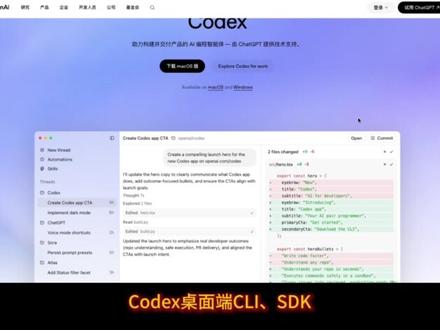 00:28查看AI文稿AI文稿
codex 可以 接入任何模型了?六月十八日, codex 负责人正式官宣, codex 桌面端 c l i s d k 全部解锁第三方模型通道,不再强制绑定 openai 自家模型,依靠 copy 点 tom 配置文件金融 responses 协议的 deepsea 国产代码模型,本地开源模型,五分钟就能配置完成。之前 codex 按量调用成本居高不下,现在切换高性价比国产模型,编码效果持平,托肯账单直接大幅压缩。你接入国产大模型了吗?评论区聊聊。
8945No2智能工坊 01:22查看AI文稿AI文稿
封神了,别再傻傻的手动排版了,一键打通 codex 智能体育 photo 上所有设计工作全自动完成。第一步,获取最新的 node js 运行环境,前往平台选择最新的 lts 版本进行安装,这是本地运行所有插件的基础。 第二步,打开 powershell, 进入你的工作目录,克隆 photoshop m c p 插件源码,运行、安装和编辑命令。第三步,启动你的 codex 客户端,进入主页,准备将 photoshop 作为外部工具进行绑定。 第四步,在 codex 客户端设置中定位,并打开你的本地 config 点 comail 配置文件。第五步,打开本地配置文件后,在 m c p servers 下准备注册 photoshop m c p 服务配置。 第六步,把这段 m c p photoshop 配置代码拷贝下来,指定 node 命令和构建生成的 index 点 js 入口路径。 第七步,将配置摘入配置文件的 servers 最下方,保存并重启客户端, ai 智能体与 ps 之间的桥梁就搭好了。 最后一步,在 codex 窗口发一句指令,帮我复原这张秋季海报, ps 就 会全自动建图层,导素材、台板并直接出稿。关注我,带你了解更多 ai 自动化提效技巧和最新资讯。
120Flat招财猫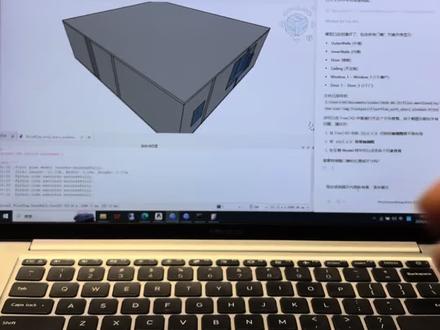 00:28
00:28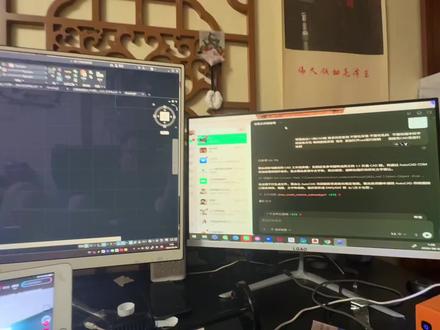 00:11
00:11 02:00查看AI文稿AI文稿
大家好,这期想跟大家分享一个我最近觉得很有用的组合, codex 加 auto cad。 这不是那种只看概念的演示,而是直接让它完成一个具体任务,自动化一张复杂机械图。整个过程里, codex 更像一个会写脚本、 会改流程的工程助手。我先告诉他要做什么,然后他把需求拆成图层、线条、圆标注和中文文字这些具体步骤。接下来脚本会连接 auto cad 新建图纸,再把图框、齿轮、轴承、抛面线和尺寸标注一步一步划出来。这个组合最有意思的地方是,传统工具没有被替代, auto cad 还是负责专业绘图, codex 负责把重复操作整理成可以自动执行的流程,中间也不是一次就完美, 比如中文标注也只会变成问号,图层切换也可能不稳定。但这些问题可以继续交给 codex 分 析,让它修改脚本,固定中文字体样式, 调整 auto cad 的 调用方式。所以这套流程真正有价值的地方不只是生成了这一张图, 更重要的是,它把一次手工操作变成了以后可以反复附用的自动化模板。如果你平时也要做制图、批量整理报表或者类似的传统软件工作,可以先选一个边界清楚的小任务, 把步骤拆出来,再让 codex 帮你写脚本,跑流程,修问题。这期的结论很简单, codex 加 auto cad 不是 为了炫技,而是把传统软件里耗时间的重复步骤变成更稳定、更省心的工作流。如果各位小伙伴感兴趣, 点击一下关注或者双击屏幕,万分感谢了,后面出详细配置攻略和 skills 分享哦!
4601极简AI(0%) 00:59查看AI文稿AI文稿
给大家分享一下我们用扣带子做整个效果全案的一个流程,我们网上随便找了这样的一张照片,然后呢我们把它给截图下来,把它粘贴到扣带子里面,然后给它下载指令,这是一个我们户外庭院的草图方案,你帮我根据这个草图方案生成一个 cd 图纸以及我们的彩笔方案, 最终结果呢给到我每个空间的效果图,好,我们点击生成啊,接下来他就帮我们去工作了,最后呢他会给到我们这样的一个文件夹,现在是早上的八点三十八分,我们看一下他多久能帮我们去完成, 现在它已经全部的完成了啊,包括有一个 pdf 的 这样的一个方案。然后呢我们点开这个 pdf, 我 们可以看一下,打开它的 pdf 啊,这里呢它会放到我们的电脑的一个文件夹里, 我们打开来看一下,太牛了啊,这个大概十几分钟啊,虽然说有点瑕疵,但是呢我们这种完全可以后期的进行修改的,下次呢我给大家分享一下怎么去局部的修改,这个是最终结果,你们觉得怎么样?
1075懂老师 05:21查看AI文稿AI文稿
如何在国内也能用上 codex 以及它的所有插件?最近很多同学私信我,那么今天我将用五分钟时间教大家无痛上手 codex。 首先我们要下载一个 codex 安装包,准备一个 deepsafe 的 api 接口,再准备一个 codex 加加的安装文件。 这个工具就是能够让 codex 在 不使用科学上网的情况下接入 deepseek 大 模型,让更多的同学们在国内也能用上 codex。 主包也给大家准备好了安装包和文字教程,只需要在评论区回复 codex 安装。现在也可以跟着我一起去官网进行下载。 ok, 现在跟着我去操作包教包会先进入搜索页,搜索 open i, 进入官网,选择产品,点这个 code s 就 行了。 下载下载 mac 版本, ok, 稍等一下,打开安装包, 双击安装。 ok, 点击安装 有点枯燥,打开记录,跟你装 qq 一 样,点击安装就行了。 ok, 安装完成。选择打开 codex, 这里需要注意一下,如果你自己有 gbt 的 账号,你就可以登录,如果没有的话,现在跟着我一起点取消登录,选择其他登录方式。这里的 api k 随便填一下就行了。好点,继续好点,跳过。 ok, codex 现在就安装完成了,可以先放到一边,我们下一步准备一下 ip 的 api 接口, 搜索 tpc, 进入官网,注意是右边这个 api 的 开放平台,不是左边那个。在这个网页,你需要先去买一点 token, 像主播一样充个十块钱就够了。主播已经充过了,现在就不演示了。点击左边第二个,点击 api, 点击创建 apik, 随便输入个名字。 ok, 复制这个 apik, 待会要用 第二步 dsp 的 api 接口就准备好了。第三步,安装 codex 加加。我们搜索 github, 到这个网站里面去搜索我们的工具 codex 加加,输入搜索 codex plus plus, codex 加加 好,点击第一个,记住选择跟主包一样的这个,点击右边这个最新的主包的电脑是 mac, 就选择 mac 版本,如果你是 windows, 就 选择 windows 版本,稍微等一下, 仍然是一样的操作。双击把这两个图标都拖到左边的文件夹里面,就可以安装完成。双击打开 codes 加加管理工具, 这两个工具有点特殊啊,它不能够直接打开,第一次打开的时候需要进入设置界面,选择隐私与安全性,翻到下面选择仍要打开,输入密码就 ok 了。 好,我们现在来到它的设计界面,点击供应商配置添加好,在下面选择 tipsix。 这里人家都帮我们填好了呀,我们只需要在 k 这个位置粘贴进去我们刚刚准备好的 apikey 好, 回到上面,点击保存。回到上层界面,点击使用, 重启一下 code 加加就可以了,这里注意,重启之前要把之前打开的 code 以及管理工具 后台都要关掉。 ok, 重启成功。现在我们可以看见我们的右边模型选择栏里面出现了 deepsea flash 和 pro, flash 是 快,它消耗的 token 数量比较少, pro 是 专业,那消耗的 token 就 比较多,大家可以根据自己的需求去选择。那我们试一下。 ok, 有 反馈了,现在我们就连接成功,包括插件界面已经可以全部使用了。整理补充一下,你的电脑上会同时出现 codex, codex 加加和 codex 加加管理工具, 你后面启动 codex 的 时候,只需要双击这个 codex 加加就可以了,其他的都不用管。好了,安装教程就已经结束了,那么后面我将会为大家提供更多更具有实用性的一些教程。
13.3万Ai小白Lab 02:15查看AI文稿AI文稿
一张 cad 图从输入到重绘,完成,全程零手动,只需一句话!大家好,本期是 codex 结合 auto cad 的 第三期,前两期小伙伴反馈的问题经过半个月的彻夜研究,终于解决了。我将总结的 skills 已经上传到 github, 视频后面有使用教程,大家可以下载使用。左图是 codex 自动跑出来的,结果,放大看细节跟原图基本没差,下面我快速回放一下绘制全程 好了。绘制完成了,总时间在一分三十秒左右,屏幕展示的是 skill 上传到 github 的 位置,大家可以下载安装。 这个 skill 的 核心逻辑很简单,不是靠截图拆线条,而是直接读取真实 d w g 文件指纹信息。流程就四步,第一步,提供原 d w g 路径。第二步, ai 自动拆解图层快,文字样式、尺寸样式,连实体数量都给你数清楚。 第三步,通过 auto cad com 自动生成全新重绘 d w g。 第四步,自动校验实体分布尺寸,标注引线文字快引用模型空间和布局空间全部对照检查。 原图里有尺寸,目标图也必须一致,否则报错。所以这个 skill 不 只是画出来,更是带质检报告的重绘工具。 以后你只需要给一张 d w g, 它就能输出定制提示词、新图纸以及可追溯的检验结果。实际操作更简单,在 codex 对 话框里引用这个 skill, 再贴一下视力图路径,剩下的全自动运行。 感谢看到这里,下期讲如何一句话让 ai 自动修改 d w g, 感兴趣的朋友点个关注,后续教程不迷路!大家还想让 codex 控制哪个软件评论区打出来后续教程,我挑点赞最高的安排!
4161极简AI(0%)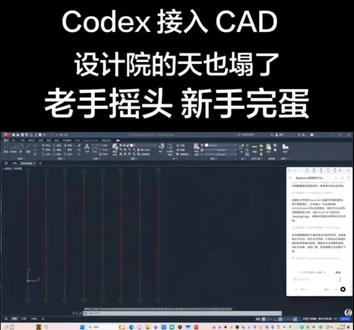 03:15查看AI文稿AI文稿
想不干了,每个月薪水那么少,还要拿命去拼?你最好想清楚了,每一行都是你羡慕我,我羡慕你,管不了那么多了。 你以为 ai 生成三 d, 还只是生成一个好看的模型?这个项目不一样,它叫 text two cad, 它不是一个纹身三 d 大 模型,而是一套 a i c a d 工作流。简单说就是你用自然语言描述一个零件 code 或 cloud code 这类代码, agent 帮你写 cad 源码,然后项目把它生成 step, s t l 三 m, f, d, x, f, g, l, b 甚至 u r d f 机器人文件。也就是说,它生成的不是一张看起来像三 d 的 图,而是可以继续修改,可以导出可以三 d 打印的工程模型。 项目官方 reedbe 也明确写道,它支持本地运行 cad explorer 预览以及多种 cad 三 d 格式导出。那小白怎么用? 不要上来就说帮我做一个很酷的机械结构 cad, 最重要的不是酷,而是尺寸准确。你要这样说,帮我生成一个手机支架,底座八十毫米乘六毫米,放置角度六十五度,前面加八毫米挡边, 所有外边缘加一点五毫米导角,最后导出 s t l 文件第一次生成不完美也没关系,继续让 ai 改,把底座加厚到八毫米,把挡边加宽到十二毫米,底部增加四个四毫米螺丝孔,重新导出 step 和 s t l。 这才是 text two cad 最正确的用法。不是一次生成,而是边看边改。那电脑配置要求高吗?不算高,因为它不是在你电脑上训练大模型,也不是本地跑。纹身三 d 大 模型,它主要是本地跑 python, node js, cad 生成库和一个 cad explorer 预览界面。 官方快速开始里要求安装 python 三点一一 python 前端依赖,然后本地启动 cad explorer, 所以普通电脑就能尝试,最低建议十六 gb 内存,普通 cpu, windows, mac, linux 都可以尝试。如果只是生成简单支架外壳家具,不需要独立显卡,更舒服的配置三十二 gb 内存,较新的 i 五 ryzen 五 m 系列 mac。 如果你要生成复杂装配体,机器人结构,大量零件,内存和 cpu 会更重要,基本不吃显卡。真正影响体验的是模型复杂度、 python 环境、 node 环境以及你使用的 codex cloud code 是 否顺手, 但要注意它不是网页版成品,你需要会一点终端,或者让 codex 帮你安装环境跑项目修报错。所以这个项目最适合三类人,第一,三 d 打印玩家用它做手机支架,收纳盒,固定架。 第二,硬件开发者用它做 esp。 三二,树莓派传感器外壳。第三,机器人开发者用它生成 c a d 和 u r d f 结构文件。 一句话总结, text to ced, 不是 让 ai 划三 d, 而是让 ai 开始帮你做真正能修改,能导出能制造的 ced 模型。
 00:44查看AI文稿AI文稿
这不是让 ar 教你怎么统计 cad 块,而是让 ar 直接打开宏图 cad, 自己把块统计出来。我最近呢,给 codex 写了一个宏图 cad 的 skill, 专门用来做图纸块的统计。现在只需要说一句,打开这张图纸,统计所有的块名称和数量,那 codex 呢,就会自己启动宏 c a d 打开图纸,进入工 c a d 自带的快统计相关功能,然后把快名和数量整理出来。重点呢,不是 ai 会点鼠标,真正关键的是这一套 c a d 的 操作流程呢,它已经被分装成了一个可以附用的 skill, 那 下次换一张图纸,它还能继续执 行。所以 c a d 自动化不一定一上来就要写 list。 做 ar 开发很多重复的工程操作,其实都可以变成 ai 能执行的工作流。
494AI 赛博土木


