如何隐藏 w p s 表格当中的网格线?点击 试图按钮,点击下方显示功能区当中的网格线,点击以后呢,网格线前方的勾就不见了, 这样的话你看到界面的就是白色的,上方显示当中还有三个按钮,分别是编辑栏,当你点击以后呢,编辑栏呢也被隐藏起来,再次点击就会显示 还有行号列标,左侧呢是行号,上方 a、 b、 c 呢就是列标,默认情况下呢是显示的状态,当你点击这个打勾按钮,那行号列标呢也会被隐藏,再次点击以后呢,就会 显示任务窗格,指的是右侧当中弹出的一些面板,点击以后呢,将会进行取消,再次点击呢就可以隐藏,你学会了吗?

粉丝16.2万获赞81.7万
相关视频
 01:28查看AI文稿AI文稿
朋友们大家好,今天来给大家分享在 w p s 当中如何去隐藏表格框线呢? 下面呢咱们通过案例来给大家进行讲解。首先第一步呢是我们要把这个背景框线给他隐藏掉,大家可以看一下哈,因为我们这个表格框线的话呢,背景是一个灰色的,那么这个呢是可以隐藏的,我们可以通过试图在这里面呢去取消显示网格线, 好,这样子呢就把背景当中的灰色网格就隐藏了。那还有在我们表格当中的框线,这个怎么隐藏呢? 我们呢可以选中表格,在开始的这个选项卡当中去选择所有框线,在这的话呢,第一个就是无框线,好,我们单击, 这样子呢,我们就把表格当中的框线取消掉了。还有个方法呢是我们可以选到他,然后单击右键去选择设置单元格格式。 好在这里面呢选择边框,我们选择无,我们要使用鼠标在边框这里进行单击,也就是给它取消掉这样的框线。 好确定这样子的方法呢,也可以去隐藏表格框线。好,那以上呢就是关于隐藏表格框线的分享,那今天分享呢就到此结束,感谢大家收听,再见。
82WPS学习一点通 01:36查看AI文稿AI文稿
excel 表格怎么打开隐藏网格线呢?就如现在我们看到的这个小钩子,是不是一个个的这种小钩子怎么去把这个线条给隐藏呢?我们在这时候哈,任意 点击任意单元格都可以哈,那么我们点击左下角的这个工具的位置呢?我们啊再查看菜单下面哈,往下面找到这个地方有个隐藏,点击进去呢就有一个隐藏网格线哈,我们点了之后呢,看一下这时候是不是就是个空白了,如果说大家在电脑上面导 导到手机上面的表格就变成这样的一个白色的,对吧?啥什么都看不到的,那么在这时候呢,你就可以点击左下角在查看菜单这当中哈 找到隐藏来,这时候呢有一个隐藏网格线哈,点击下他就可以去显示了,那么再点一下呢,他就被关闭了哈,有的呢,可能会看到前 前面的这个一二三的位置吧,这个一二三的这一些地方,还有前面的这个 i b c 的地方,你找不到了,对吧?那么同样呢,在隐藏当中呢,有一个表头啊,这时候呢,我们是不是把所有的都给他隐藏掉了, 这时候是不是看起来全部就是个白色的,只有你去点击这个时候来编辑看一下他是不是都没有,那么大家好啊, 看一下这时候是不是前面的这个也没有了,都被隐藏掉了,这个狗子也被隐藏了,那么你就可以点击左下角的工具哈,在查看中哈 隐藏,这时候把这两个都给他取消呢,就可以全部显示出来了,这就是我们讲到的打开隐藏网格线的一个方法,你学会的话点一个关注哦。
70手机wps办公 01:36查看AI文稿AI文稿
excel 表格怎么打开隐藏网格线呢?就如现在我们看到的这个小钩子,是不是一个个的这种小钩子怎么去把这个线条给隐藏呢?我们在这时候哈,任意 点击任意单元格都可以哈,那么我们点击左下角的这个工具的位置呢?我们啊再查看菜单下面哈,往下面找到这个地方有个隐藏,点击进去呢,就有一个隐藏网格线哈,我们点了之后呢,看一下这时候是不就是个空白了,如果说大家在电脑上面导 导到手机上面的表格就变成这样的一个白色的,对吧?啥什么都看不到的,那么在这时候呢,你就可以点击左下角在查看菜单这当中哈 找到隐藏来,这时候呢有一个隐藏网格线哈,点击下他就可以去显示了,那么再点一下呢,他就被关闭了哈,有的呢,可能会看到前 前面的这个一二三的位置吧,这个一二三的这一些地方,还有前面的这个 i b c 的地方,你找不到了,对吧?那么同样呢,在隐藏当中呢,有一个表头啊,这时候呢,我们是不是把所有的都给他隐藏掉了, 这时候是不是看起来全部就是个白色的,只有你去点击这个时候来编辑看一下他是不是都没有,那么大家好啊, 看一下这时候是不是前面的这个也没有了,都被隐藏掉了,这个格子也被隐藏了,那么你就可以点击左下角的工具哈,在查看中哈 隐藏,这时候把这两个都给他取消呢,就可以全部显示出来了,这就是我们讲到的打开隐藏网格线的一个方法,你学会的话点个关注哦。
27手机wps办公 00:52查看AI文稿AI文稿
excel 中显示或隐藏网格线?在 excel 表格中如何隐藏网格线?这是一个 excel 的数据表,我们可以看到这个数据表,现在我们是用这个边框, 这个框线来进行填充的,这个框线的外面啊这些单元格,现在这个线条,它就是一个网格线,像这样的网格线我们如何的去隐藏和显示呢? 我们可以通过视图选卡,在下方有一个网格线,我们取消勾选,我们可以看到现在这个表格的外面,他就是一个空白的,这样表示网格线已经被隐藏了, 如果我们勾选他就会显示出来。今天的分享你学会了吗?
40WPS课堂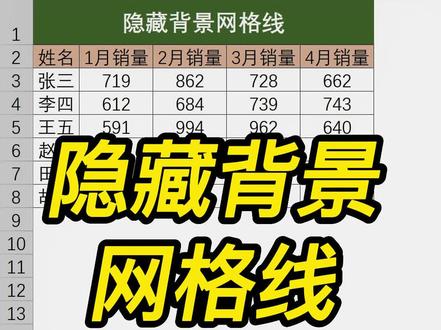 00:19查看AI文稿AI文稿
有朋友问到,像这种背景纯白不显示表格默认网格线是怎样做到的?其实也很简单,我们找到上方视图,在显示这里有一个网格线的选项,取消勾选就隐藏掉默认的网格线了,勾选就会重新显示。
112Excel快充站 01:10查看AI文稿AI文稿
有一位朋友在群里面求助,在 wps 文字中如何绘制这一行下面这条特殊的线,或者如何删除?首先讲如何删除,我们只要单击开始边框右侧的下拉列表,点开 边框和底纹,这里我们就可以看到这种线形,将它设置为无,然后单击确定就可以了。但是呢,这里面又出现个问题,上面一行变成了这样的,这时候我们可以选中上面这一行,同样单击开始点开边框,下达列表边框和底纹,我们在此设置边框为无确定。 那么如何绘制这条线呢?同样的道理,我们只要单击开始边框和底纹,在对话框当中,我们选择希望呈现的一种线形,比如说这种线形应用于段落或者文字,那么这里很显然我们是需要应用于段落,我们把不需要的边取消 就可以了,我们只保留这个下边的这条线确定,当然你也可以选择其他的一些参数,比如说这个颜色,还有这个宽度值等等。好确定。需要注意的是,选完之后呢,要重新应用一下,最重要是然后再次单击确定就可以了。
39随遇而安 01:05查看AI文稿AI文稿
怎样隐藏工作表不影响超链接呢?今天呢,有同学问了这样一个问题,老师呀,我想把下方这个位置的工作表呢全部隐藏掉,然后点击对应的按钮呢,照样可以打开它们。 可是我实际在这个地方选中工作表右键隐藏掉以后呢,我再点这个小按钮却打不开了,也就是说这里的超链接呢,我们失效了, 那么正确的做法不应该是在这个地方隐藏工作表呦,那么正确做法是怎样的呢?来,我往下看啊。首先呢,我把原工作表刚刚隐藏掉的工作表呢找回来。 嗯,正确的做法应该是点击左上角的文件选项弹出的这个。嗯,工具耳中我们看一下,试图选项下有个工作表标签,我们把工作表 标签签前面的这个勾啊可以去掉,再确定一下,这样子我们下方的工作表呢就全部隐藏掉了,而且呢,点击对应的按钮,照样可以打开我们对应的工作表呦。啊,这样的小技巧你学会了吗?
759墨墨EXCEL表格教学


