希沃白板历史课堂活动制作过程

粉丝564获赞2594
相关视频
 02:29查看AI文稿AI文稿
大家好,今天我要分享的是新沃白板课堂活动的使用,我们点开可以看到上方会有一个课堂活动,我们点击 之后就可以看到他的一个活动模板,有趣味分类,超级分类选择填空,知识配对,分组竞争,判断对错,趣味选择以及记忆卡片,球球拼词, 知识排序等等。我们可以在这里点击选择自己所需要的一个模板 之后再点击下一步,然后我们点击输, 输入他的一个类别和分类的一个子类别,这里还可以进行增加题目,输入完成之后再点击完成就会生成特大活动,比如 那么这样就生成了一个课堂活动,这边也可以进行更改他的一个模板, 你可以进行其他的一个课堂活动游戏,比如分组竞争,我们再选择一个模板,点击下一步,然后再选择互动的一个主题,正确的选项或者错误的一个 刚往下点击完成之后就会用生成这个课堂活动,还有其他的想判断对错,同样也是可以在这里点击输入题目,然后选择对或者错 做完成,再点击完成就会现成课堂活动,其他的这些都可以去进行试一次, 那么他的一个这场活动的一个游戏也是分类是挺多的,可以根据自己的一个需要去进行制作,那么以上就是我的一个分享。
121我是姗姗老师👩🏫 00:23查看AI文稿AI文稿
教你如何使用西沃白板制作课堂活动抢答游戏。第一步,登录西沃白板五,新建一个课件。第二步,选择课堂活动中的趣味选择,点击应用。第三步,输入屏幕内容和选项,把正确选项打上勾, 可以随时增加题目和选项。第四步,点击完成开始授课。有趣又好玩的抢答游戏,十几秒就轻松搞定了。
119投影音响一体机-张三 03:17查看AI文稿AI文稿
大家好,我是申浩利,今天我要讲的是 co 白板知识排序课堂活动, co 白板五中的课堂活动可以让互动成为常态化,学生的互动穿越性更高,课堂更有趣。 秀白板舞知识排序的课堂活动,教师将相关的知识点以卡片的形式展示在秀白板中,然后呢按照特定的顺序对知识点进行排序,排序的过程可以由教师完成,也可以由学生完成, 进而呢引导学生深入理解和掌握知识。我们打开秀白板,单击课堂活动, 然后呢在左侧选择最后一个与第九个知识排序,那么知识排序现在只有沙漠列车这一个主题,那么我们选择沙漠列车 单击。下一步,在支持排序的对话框中,我们先输入活动的标题,比如说我们叫拼词吧,词语排序, 那么选项默认有三个,最多呢有八个,我们增加一个,在这个选项的文本框中分别输入心或白板。 那么完成以后,我们单击完成, 就可以把这个知识排序的课堂活动插入到秀白板中,因为这也是一个在线活动,在线的课堂活, 所以说插入的时候速度有点慢,那么完成以后,我们仍然可以单击编辑,对它进行修改,对它进行修改,它会再次弹出编辑课堂活动的对话框。那么现在我们不去改它了啊,直接关掉, 然后我们看一下这个如何使用。我们单机授课,从当前页授课,然后我们单机开始活动, 由于它是在线的课堂活动,需要加载一段时间,那么现在就出现了一个沙漠中的列车 表示的一二三四四个车厢,我们需要把所对应的这个拖到相应的车厢,比如西卧那么白板掉下来的位置, 现在检查答案看到错是对的,这个是错的对不对?那么这个是错的话,我们可以调整一下, 在单机检测它,那么正确以后,小火车就开始行进,小火车就开始行进,然后行进到站以后这个就结束了,我们还可以单机重新开始, 再次开始这个排序。我们排序的过程在实际操作的时候可以自己完成,也可以让学生完成,也可以让学生完成, 然后答题,解答答案,这就是知识排序的课堂活动。请长按点赞支持我,谢谢!
17阿申侃 04:43查看AI文稿AI文稿
大家好,我是轩轩老师,欢迎来到小轩微课堂。希沃白板在我们教学中经常会用到,今天我来和大家分享希沃白板配对小游戏的制作方法。话不多说,开始我们今天的课程吧。 首先我们要新建一个页面,在工具栏上找到多媒体,选择我们准备好的图片, 如果你要插入多张图片,按住键盘上的 shift 键,依次选择我们要插入的图片即可一键插入。接下来我们要对图片进行抠图处理,我们选择图片,在右面的属相 栏中找到去背景,把鼠标移到这个图片上面,这个时候图片中就会出现一个圆圈的标志,我们按住鼠标的左键不松手,这时候要去除的部分就会变成了黑色,我们拖动鼠标直到去除背景的颜色, 然后点击确认,这样我们的一张图就扣好了,另一张图也是按照同样的方法进行操作。我们今天要做的是配对小游戏的做法,我们就需要把图片分成两个部分,那怎样才能把它均匀的分成两份呢? 方法有很多种,我这里利用了西卧的工具来进行简单的处理,我们选择工具栏中的表格,一栏选择一个一乘二的表格,拖动表格调整为和图片大小一样, 这样在图片上面就有了一个分割的辅助线了。接下来我们在属性工具栏中点击裁剪,按照辅助线把我们的图形进行裁剪,调整好大小之后点击确定, 这样我们就得到了一张裁剪好的图片,我们点击鼠标的右键,选择导出为图片,并把它命名为 a。 之后我们再回到我们的页面上,我们可以选择键盘上的 ctrl 键加 c 键撤回到上一步,或者可以点击工具栏上的撤销按钮,按上述的方法继续进行裁剪。 另一片树叶也是按照同样的方法进行操作,这样我们就把两片树叶平均分成了四份。 接下来选择工具栏中的课堂活动,这里面有很多的活动,我们今天要做的是配对小游戏,所以选择知识配对这一栏,我们选择一个自己喜欢的场景,点击应用。 今天的示范的案例是两个配对,所以我也只需要四个项目即可,老师们也可以根据自己的课堂活动进行增加或者减少。为了区别他们,我们把它命名为一和二,他的配对目标意思为一一和二二,然后点击完成, 我们返回到页面上,会发现他已经有了默认的选项,那我们怎样才能把这默认的图片改为自己想用的图片呢?首先我们要选择一个对象,点击鼠标的右键,选择 本地图片,插入你需要更改的图片,点击确认,这样我们的图案就变成了我们所需要的了。按照这个方法把其他的图形都变成我们所需要的。 我们刚刚好图案之后会发现一号图片是和十一号是匹配的,二号图片是和二十二号是匹配的,所以我们要把他们放在一起,他就会有一个自动吸附,这时候我们再调整图片的大小和位置, 调整好之后我们会发现我们图片上还有文字呢,我们可以选中图片,双击就可以选择我们的文字了,我们可以更改上面的文字,也可以直接删除,我这里是不需要文字的,所以我就直接删除了。这样我们的配对 小游戏就制作完成了,我们可以把输液的顺序打乱,然后点击开始授课,预览一下效果吧。 老师们可以灵活运用更改里面的知识,比如语文老师是不是可以进行拼音的认识呢? 数学老师可不可以进行知识的检测呢?幼儿园可不可以进行拼图游戏呢? 里面还有更多的玩法,期待老师们去探索下课。
134小萱微课 01:59查看AI文稿AI文稿
你是否充分利用了西卧白板的各项功能呢?上期视频中我们介绍了如何快速入门西卧白板,这一期我们介绍几个实用的西卧白板小工具。第一个工具是课堂小游戏,在课件编辑模式下,点击课堂活动, 首先选择游戏类型,找到你需要的小游戏,根据需要更改游戏内容即可。 点击授课后即可使用。第二个工具是学科工具,以物理中的电路图为例,点击学科工具,选择你需要的工具即可开始使用。 第三个工具是手机授课工具,首先确定电脑端处于授课状态,在手机端点击授课工具,点击移动授课即可。使用到的最基础的功能是 ppt 翻页、 拍照上传和手机投屏三个功能。 我们重点介绍一下手机投屏中的摄像功能,在投屏方式这里我们首选局域网投屏,点击后提示我们需要扫码,我们回到电脑端 点击手机投屏即可调出二维码,扫描二维码后点击红色录制按钮即可开始演示。到这里我们今天的西卧白板小技巧就介绍完了,如果这个视频对你有帮助的话,请给我一个免费的赞,感谢大家的观看,我们下期再见!
2665倍思教育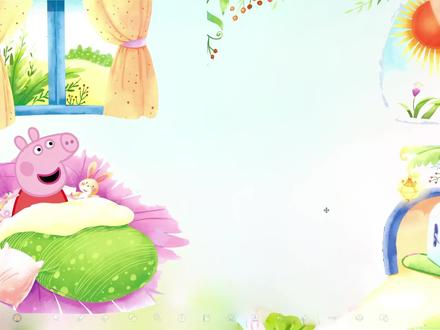 08:47查看AI文稿AI文稿
今天要给大家来示范制作这样一个页面,我们先看一下效果,小猪佩奇跑出来了,奇怪,都快中午了,怎么没有人叫我起床呢?说了一句话, 然后他就慢慢的走出去了,那这里面呢就是主要就是一些动画的设置,首先我们看这个画面上这个小猪啊,我们要让他在床上的时候要被这个被子盖住,你看 小猪直接站在床上,他就是站在被子上,怎么样能够盖住呢?那你必须要有这样的一个被子,和他一模一样才可以把它盖住。然后呢这边 他要说话当然是要有文字,然后声音在哪里呢?我们是把它放在一个动画里,就是在这里动画插入动画里面加了一个声音, 那后面他怎么走出去呢?就是这个小猪佩奇啊,我们看一下这个路径动画,就是这个动作,一共给他设了三个动作, 第一个动作从床上跑到地面上,第二个动作是从地面上又走到门口,第三个动作呢他是慢慢的缩小,就是一边走一边缩小,整个效果就是这样子的,我们来做一下, 首先这个背景我们得换掉,选择一个本地图片,我们选用的是这个背景, 然后呢我们来设置一下这个场景,这边我们放一个窗户,放的小一点,在右下角,我们又给他放上一个门啊,这个场景我们装饰一下, 边上放一张床,这些窗户啊,这些门这边我们都可以给它锁定掉, 锁定的好处呢,就是防止在上课的时候啊,小朋友给他勿拖动,勿操作了。 我们看啊,这个小蚂蚁他放在这里的话,他就是站在这个床上,所以我们要给他这个被子啊,把这个小蚂蚁盖住,不然你就一看他是站在床上,我们要模仿他是躺在这个被子里的,所以我们要用到这个被子, 给他缩的小一点,这样我们调的差不多大,和下面这个床啊差不多大,这样我们就把床盖好了,然后小蚂蚁就在被子里, 这是基本的这个场景,我们坐下了,然后我们设置动画,这个小蚂蚁出现动画我们就可以不用设置,因为画面出来的时候他就是躺在这个被子里的,所以我们这边出现动画就无不要设了,设置动作自定义路径, 按它跑出来, 这速度是可以调的稍微快一点,小蚂蚁跑到这里等一会他要说话的,然后等, 等一会还要让他再走到外面,那我们再来继续添加动作动画, 再来一个自定义动画,它是怎样走呢?就是要往这边门这边走,当然我们现在大家看啊这个线, 这个自定义的这个路线,他是小蚂蚁还是在床上,而实际上我们应该知道他是走到了这里,从这往到这边走,所以我们在这里设置的时候,这条路线啊,你不能设置的太长啊,不能一下子拉到这里,我们就是稍微 短一点。好,这个不用担心,因为他走到这里以后,下面的动作是从这往这边门这边走,然后第三个动作 还是这只小蚂蚁,要让它慢慢的缩小, 只是放大百分之一百二十六是放大,我们要让他缩小,缩小以后他就从门这边再消失掉,现在只是缩小,缩小到百分之七十三还没有消失,所以我们要给他设置一个消失动画,比如说弹出 好,这样他就基本上能够走到门这边了,我们来看一下预览, 走出来再走,走到门这边再出去,好,这边我们可以看到第二次,他这边走啊,短了一点,我们可以拉的长一点好,然后 淡出的时候,就是他走到这边,到门这里的时候,我们希望他一边走一边慢慢的小,就是这个路径,动画和这个缩放要让他同时进行,我们看一下,同时 先是走出来,再慢慢的这样,哎,他就消失了,所以我们在这里啊, 这个路径要这样子再长一点,这个是主要是通过动画的这个细致的这个设置,稍微往下一点,从这个门里他就 出去了啊,为什么现在这个路径画的这么长呢?因为他实际在动作的时候就是移动的过程中还在缩小,造成他走的路线是变短 了,所以我们要画的长一点好,然后这些动画就是分布实施,只有这两个是他同时的啊,上一个动画同时好,然后我们在这边还要让他讲话,画一个 说话的这一个框,然后里面把这个文字输入,怎么没人叫我起床呢?我们给他设一个动画插入,从下往上插,这样子速度可能快了点,调的慢一点 啊,插入以后呢,我们要让他有声音加上一个声音,他说话的声音就是这句奇怪,都快中午了。好,我们这样就让他说了这样一句 句话,说完这一句话以后,要让这个文本框啊,要让它消失,淡除, 排列好顺序。首先这是小蚂蚁啊,他走出来了,走出来以后他会说话,就是这个有喇叭。 上一个动画之后我们设置啊,上一个动画之后他会讲话,讲话以后过了一会 这个字会消失,我们也设置上一个动画之后,那么有可能他这个话说的比较长,但是这个动画有可能 还没来得及说完,他就淡出了,所以我们这里要加上一个延时,比如说我们延时两秒钟以后, 延时两秒钟以后让他消失,这样子啊,然后后面再我们通过这个点击让他走。好,我们来把这个动画演示一遍,首先我们点击下一页,小蚂蚁走出来, 奇怪,都快中午了,怎么没有人叫我起床呢?你看刚才他这边说话 到消失速度两秒钟,延时啊,还是快了一点,就是把这个延时啊,时间再长一点。然后我们把这个文本画也应该移到左边一点,或者把小蚂蚁移右边一点,再点下一页,他说完了就要走到这个门边出去了, 好,这样就消失了啊。最后这边呢,主要就是有几个要调整的,一个这个要位置调 的左边一点,放在他的这个头上。第二个呢,这里弹出,就是他走完以后,上一个动画之后要让他弹出,不需要点击就可以,然后这一个弹出 我们要让它延时长一点,两秒太短了啊,延时三秒再让它消失,好,这样整个这个场景我们就设置完了。
275新技术传播者 06:57查看AI文稿AI文稿
各位老师大家好,今天要给大家来演示一些西沃白板软件的新增功能, 首先我们看现在这是授课模式,这个授课模式呢,大家有没有留意到啊?我们在这个底部没有显示出西沃白板软件的那些工具条, 那这是新版软件中可以给大家来进行选择的一个功能,我们看左下角还有这个箭头, 他可以把一些隐藏的这个工具条啊显示出来,现在这边比较淡很淡,这样老师只要熟悉的话, 我们就可以去点击,那小朋友在看这个课件的时候,可以更多时间去关注到画面上的内容啊,不会被 下面工具条来进行干扰。那么怎么样来修改这个界面的形式呢?我们看这边有三短横切换布局样式 啊,现在我选的是专注模式,就是大家看到下面这个底部啊,工具条不显示出来了,很小很小很大, 假如说我选极简模式,那就是这种样子,老师如果用的比较熟悉了,你知道哪一个小图标表示什么功能,那你直接就可以用这个极简模式。我们再看两侧功能,这是最传统的, 其我以前都是用这种样式的经典模式,这也是比较传统的这个样式。那么现在我们把工具 调切换模式以后,比如说切换到极简,那画面上可能更加清晰了,那这是我们可以在 演示的时候切换布局的样式。好,然后我们给大家再来演示两个新增的一些功能,首先我们看学科工具,在学科工具这里呢,他新增了这个素材库 有人物形象,我们看一下这个人物形象,你要选一个小朋友,我们只要点击他直接插入就可以了,他就到这个画面上来了,而且他这个刻度已经给你扣好了。 我们再来一个素材库,卡通动物,比如说这个小鹿插入素材库, 还有拟人动物,你看这边都有啊,水果蔬菜,那么这种我们在实际应用的时候就比较方便了,老师们也不要到处去找,也不要去再去抠图了,食物 学习文具、体育运动方面,我们看后面还有植物花卉啊,我们春天来了,我们给它来朵花,菊花,我们几朵一起可以插入到画面上来, 好,我们把这个页面来装饰一下, 哎,这样就很方便了啊,我们看这个刚才我们用到的这个太阳, 或者我们来个彩虹啊,把它放到这个画面上来 啊,这个是非常非常方便的了。这是我们讲到学科工具里有这个素材库,我们再来看下面有一个洋葱微课, 那么这里他主要给我们提供的就是一些微课,我们选一下学科学段,比如说我们选小学数学啊,比如说我们选一个人教版一年级下册, 好,然后他是按照这个课题啊,依次就排在这里分类整理,我们这样说来选一个好,这边我们有一个免费的, 知道分类方式不止一种,直接插入到课件中, 好,他这样就是出现了一个小的这个图标,然后呢我们可以这样把它拉的大一点,你可以放在这个课件页面上,在设课的时候点击打开,知道分类方式不止一种,学会用不同的方式分类。 大妈从箱子里找出了很多去年秋天的衣服,准备挂在衣橱里,方便一家三口穿。狗蛋,这有这么多衣服,你可以帮我把这堆衣服分分类吗? 给衣服分类猪要怎么做呢?我们和狗蛋一起来看看吧。要给衣服分类 得先来想一想,这些衣服可以按照什么来分类呢?这是我们讲到的在学科工具里增加的洋葱微课,大家可以参考一下。 另外呢,我们再来看一下,我们在新建课件的时候,新建课件 他这边呢有很多这个模板,那么这些模板可能有的。老师啊,你的这个软件版本没有升级,那你可能里面模板是比较少的,我们随便来选一个粉色季节。 好,这个模板呢,他已经选好了,那以往这个西沃白板软件啊,他这个模板选好了以后啊,给你修改更换的模板很少,现在呢就比 多很多了,我们来看一下更多背景,在选取背景这里啊,我们可以看到他有课堂教学,国风卡通几何,清新水墨 插画,科技啊,这边背景比以前要多了很多了,我们假如说要更换一下,那我选这个 点击,哎,这一个背景就非常漂亮,然后我们应用主题,那整个页面他就按照这一个风格来更换了,我们再来换一个更多背景插画,我们选这个啊,秋天的时候,金色的秋天 一片丰收的景象,应用主题啊,整个界面就是这样子。好,刚才给各位老师介绍了一下西沃白板最新一些功能,老师们可以自己去尝试一下。
369新技术传播者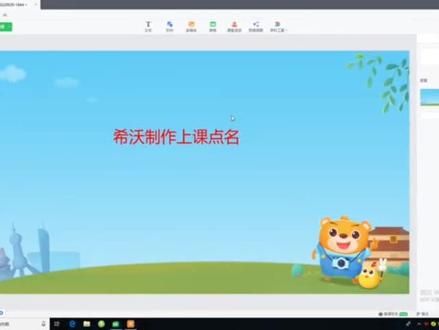 02:27查看AI文稿AI文稿
今天呢我们来用希望制作一个上课点名的一个课件。好,首先呢我们要点击一下这个课堂活动,然后找到超级分类这一栏,里面有很多可供我们选择的选项,那我们就随便选择一个滑雪场的这个模板吧。 好,接下来呢会出现一个类别和子类别,类别这里我们就输入一个点名回车键。好,子类别这里呢就输入名字。啊,我这里的话我就用英文字母代替吧。啊,大家要记得就是在输入一个名字之后呢,一定要回车键。 好,我这里就输入十二个吧。好,接下来呢就是出现了一个这样的,然后如果大家想要在这 里面加入一个背景图的话,就可以选择一个背景图加入进去,如果不加入的话也可以的。好,这,这里呢我就加入一个背景图,图片也是自己选哦,自己找的一张图片,现在就是这个样子,然后里面的字体,字型,字号还有字的颜色都是可以改变的,都是可以调节, 这里我就把字号和字的颜色调节一下,现在把它拉大,再调节一下字号。 好,接下来把它扣到下面一点,因为我们要开始截,开始截屏,左上方有一个截图的标志,然后沿着左上方这个把它截下来,截到这个位置就差不多了。好,截下来之后呢,我们要把它覆盖上去,把刚才截屏的地方覆盖起来。 好,现在这个样子,把整个选中,把它拖到上方一点来。好,这里呢我们要留一张图片,留一个名字。 好,剩下的这些名字呢,我们要把它拖到上方,把它覆盖住。嗯,上面会有一些漏出来的。没有关系,只要下面不漏出来就好了。好,这张呢把它移到中间来。好,这里呢如果大家需要,呃,需要一个声音,我们可以点击一个音效播放。好,现在来看一看效果。 这个呢就是我们今天学习的用西卧制作一个上课点名的课件。
679在柠檬树上种太阳 00:57
00:57 04:13查看AI文稿AI文稿
好,今天呢,我们来用起卧摆板制作一个放映机的课件,那么首先我们要找到一些图片素材,这个呢是放映机的图片,这些呢是你要教学的一些内容的图片。好,现在我们要将这个放映机插入到这个幻灯片中,调整一下它的大小。好,接着我们要插入一个梯形的形状, 将它放到这个换放映机的这个孔,调整一下它的大小。好,现在呢它的底色是这种颜色哦,现在我们就不用调了,现在再复制一张同样的梯形,将它们俩重合起来。嗯,这里呢不用完全的重合,因为待会我们会调节它的透明度。 好,现在将这个复制的这个梯形将它的透明度调到五十左右。好,他边上现在有一些那种虚幻的阴影 作为灯光效应。好,接着呢,我们要再加入一个矩形的形状。好,现在我们要将三个图形形状将他们组合起来。 好,现在他们是一张图片了,但是我们要将这个幻灯片的背景调为黑色,这样更有感觉。好,现在呢我们要插入之前我们的教学图片, 调整大小,输入文本框,输入自己要教学的内容, 调整自己最好颜色。好,接着呢,我们要将这个灯光给他设置一个动画,设置一个插入的动画。好,这里呢就是我已经调整调节了他,他的声音是一个照相机的声音。呃,如果你也需要声音的话,你也可以调节。然后现在 他也是需要一个动画。好,这里呢,我不需要声音,把它关掉许多香蕉也是需要一个动画好,可以给他做弄一个岩石 图片,也是可以给他制作一个烟石。好,现在呢就是这个样子,就是我们要调整一下他们的顺序,图片在上一个动画之后,文本也是在上一个动画之后。好,现在呢我们来看一下第一张换动片的效果, 这个就是第一张幻灯片,接着之后我们可以我们要多复制几张这个幻灯片,将他的图片替换掉,删掉, 好,插入教学内容,加入文本框,调节字号字体字的颜色。好,现在呢就是这个样, 然后呢我们接着要给他们俩这个文本框,还有这个图片设置一个动画,和刚才一样,然后给他延时零点四,文本框也是设置一个 下个动画电视零点二吧,现在就是这个样子,调整一下他的顺序,这个别忘了同样的是在上个动画之后。 好,接着我们来修改第三个图片。好,这里的话如果大家不想改这个文本框的话,就是不想把它删掉的话,我们可以在里面改,但是待会一定要去掉他的动画,重新给他设置一个动画。 好,给他去掉动画,现在给他设置一个动画延时, 给他重新设置一个动画延时零点二。好,现在我们要调整调整一下顺序,上一个动画之后同样的。 好,这个同样的是这样修改的,后面的如果你有更多的教学内容的话,同样是这样修改的,但是记得一定要调整它的顺序。好,现在就是这个样子,我们来看一下效果。 好了,这个呢就是我们今天学习的用西窝白板制作一个放映机的课件。
60在柠檬树上种太阳 00:53查看AI文稿AI文稿
希沃白板舞课堂活动教程来喽!第一步,打开下载好的希沃白板舞。第二步,点击右上角新建课件。 第三步,点击课堂活动例如,我要检验学生的听课情况,我采用判断对错。活动四步,点击应用第五步,输入题目内容,增加题目,设置答案。第六步,点击完成,展示一下我的成果。 ready go! come on! three amazing! amazing! amazing! amazing!
154韬韬麻麻 04:45查看AI文稿AI文稿
各位老师好,今天我们来讲讲怎么用希沃白板的知识教马兰入微课。首先我们打开希沃白板,好,我这里已经打开了 啊,打开的时候我这里因为已经登录了,大家如果没有登录的话,就点击这里,会出现一个用微信扫码登录的一个过程,这里老师我就不做最初了。 首先这是我们打开的那个课件,或者是你制作的那个课件。好,大家看一下,这里下面有一个录制胶囊,这点击这个就可以进行录制微课,我们来展示一下。 好,这里有三个步骤,大家跟着他做就可以了。点击下一步。 好,这里开始测试麦克风教育,不是灌输,而是点燃火焰。 教育,不是灌输,而是点燃火焰,只是里面测试你的声音非常正常。然后点击下一步。好,先把晕了,这是你的课件,进行预览。好,当你的课件没有问题的时候,点击这下面的开始录制。 好。三秒钟以后进行录制。好,现在已经开始了,这里已经显示你入客的时间以及你声音的大小。 好,这里面有一些小的工具,大家可以去自己试一下。选择键,选择按钮,画笔,擦橡皮, 答题版,还有激光笔以及更多的功能。 好,这是第一版,我们走走第二页。好,这是第二页,第三页,第四页。好,假设你的课已经讲完了,那就点击这里的暂停。 好,当然你如果中间有一些事情选择暂停,最后想接着录,你可以点击继续录制,当然我们这里就不做最数了,我们直接前往晕染。 好,这里有一个播放按钮,点击一下, 现在已经开始,我们刚刚录的,这里一秒显示你录课的时间以及你声音的大小。好,这里面有一些小的工具,大家可以去自己试一下,选择键,选择按钮,画笔,擦橡皮。好,我把声音关掉。还有 好,大家看一下,这下面显示的有一二三四页,一二三四页啊,就分别对应的你的四个幻灯片啊,然后最后如果你觉得没有问题了,点击保存胶囊, 可以更改你的胶囊的名字,保存,保存,以后可以分享胶囊,这里可以二维码看, 也可以链接。好,这里要注意的是我们看一下,先退出看一下,打开你的西卧版版的主页面, 这上面有很多件啊,就是我们的云客件,我们平时存的客件,这里面有一个知识胶囊,就是我们刚刚录制的这个客件, 这里就可以直接观看你刚刚录制的,当然你可以对你点击分享,分享给其他的 老师。当然这里有一个点击复制链接,这个链接可以上传到网上,比如说你要上传视频,你直接复制这个链接就可以了,到时候网上保存好, 然后人家点到你的链接就直接会跳到西沃的那个网站,他就直接可以进行观看。这个洛克唯一的缺点就是他不能,暂时好像还不能生成一个 mp 四的文件,只能够通过 链接或者分享来看观看你的啊,微客,嗯,而且好像只能够通过微客的来吸握的软件才能打开。好,嗯,今天的这个就讲到这里,谢谢大家。
985Yangyang


