ps批量更改背景色后如何覆盖原图
马上就要下班了,老板却让我把公司这么多巅峰的照片都画成红笔了,我根本就做不完啊! 那我就教你来个偏样处理。首先在桌面新建一个文艺家,取一证件照,尽量打开 ps, 点动作新建一个动作,名字叫证件照。然后我们还选择你的色的氛围,继续背景调节容差,快捷键填充背景,这不就换好一个了吗? 把它保存到桌面的文件夹中,格式打入 jpg, 这时候停止动作,点击文件自动踢处理。 把原文件改为蓝底的目标文件,选择红底的,记得勾选覆盖。这样别说是几十张,就是几百张,轻轻松松, nice!

粉丝1.2万获赞9.3万
相关视频
 01:09查看AI文稿AI文稿
综合抠图,选择并遮住,首先选择左侧的快速选择工具,将人物快速的选好,不好选择的地方,我们可以将图像放大, 然后再进行小范围的选择,尤其是头发,一定要慢慢的选择,不然像我这样直接就把不该选的也选上了,选错也没关系啊,咱们可以撤销的。然后继续选择知道合适位置, 最后 ctrl 加 j 进行复制,将背景层关掉,然后再图层一上,按住 ctrl 键,沿鼠标左键, 人物就被选取了。这时候点击上面的选择并遮住,再使用左侧的调整边缘画笔工具,对人物外轮廓进行修改,将白色的地方给它抹掉,不好弄的地方就给它放大, 直到边缘没有了白色。最后将净化颜色勾选上,再点击确定,人物就被扣出来了。接下来新建一个图层,然后填充一个红色,再把它移到下面来。证件照就换号背景了,是不是很简单,你学会了吗?
676小迷糊Excel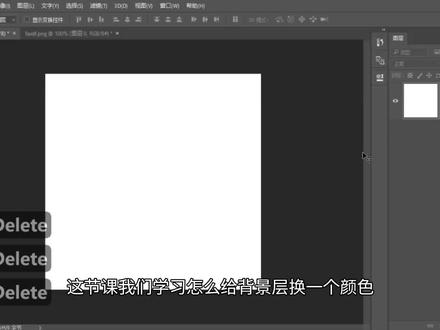 02:12查看AI文稿AI文稿
设置前后背景色这节课我们学习怎么给背景层换一个颜色,那么你想给背景层换颜色,那么我们就得先学工具栏下方最下面的这两个 工具栏下方有两个小方格,它叫做前景色和背景色,我们要给这个背景图层去换色,我们要依靠我们的前后背景色,那么前后背景色它的实质作用就是为了存储颜色的方便我去填充。前后背景色,默认是我们的黑白色,按一下地,它就是默认 d 是恢复前后背景色的快捷键 x 是切换。切换前后背景色,那么我们可以在前后背景色上方找到两个小图标,那么我现在给他改一个颜色,改成紫色,那么我按一下 d, 他就会变回默认的黑白,我点击这个小图标,看见没有, 这小小的一点点,也可以恢复成默认的黑白,那么旁边的这个小拐拐,他就是切换前后背,这是我们的前后背,也可以按快捷键 x 怎么去改前后背景色的颜色,我们学了恢复默认,我们学了切换,那么前后背景色怎么改呢?单击前景色会蹦出一个实色器括号前景色, 那么他就是让你改我们的前后背景色的颜色,我们可以在实色器中选择一个你喜欢的颜色, 那么十色器它是一个小面板,在面板之外的部分,你看鼠标停留在面板之外,它会变成我们的吸管工具,这是 ps 非常方便的地方,你有些颜色不知道用什么,那么你可以拿吸管去吸背景色和前景色一样,我选择一个紫色,选择完了 之后看小点点停留在哪确定,那么最后你的背景色就会变成什么颜色,我们看一下这两个颜色有没有分不清楚哪个是前景色,哪个是背景色的,那么这个前景色就是在上面的颜色,背景色就是在下面的颜色, 我怎么把它应用在我的背景上呢?按快捷键, alt 键加 delete 键填充前景色, ctrl 键加 delete 键填充背景色,这两个快捷键狠狠地背下来。
735@木木学姐 00:32查看AI文稿AI文稿
学会这个批量制作工牌的方法,再也不用加班了。首先打开工牌模板,拍好照片,输入姓名,部门和编号,在图像里找到变量电影姓名,勾选上文本替换。输入姓名,部门和编号都勾选上文本替换 照片勾选像素替换。点击下一个,导入我们的员工数据文本确定。现在我们可以看到所有的工牌都已经制作好了,你学会了吗?还不快来点赞收藏! nice!
156PS小冠军 02:24查看AI文稿AI文稿
好,今天呢我们来为大家分享一下如何在 ps 当中去快速的进行一个 p 处理的操作,将我们白色底的证件照,然后呢通过 p 处理快速的全部换成一个红色底。好,今天呢我们就来为大家分享如何去制造这样的一个效果。 首先第一步我们找到这里动作,我们打开动作的这个面板,然后呢找到这里新建一个动作,然后呢把它命名为更换 红色底色, ok, 那这样的话我们先记录一个动作,就是更换红色底色的一个动作,点击记录开始, ok, 接下来我们选中选择,找到主体, ok, 我们调出人物的选区出来,进行一个 ctrl shift 加 i 进行一个反选,填充上一个红色, ok, ctrl d 取消选区。然后呢我们找到文件,这里有一个存储围, ok, 我们把它存到桌面上, ok, 点击存储 好,点击确定,那这样的话呢就算完整的记录了一个我们将白底图片变成红底的一个全过程, ok, 这样的话我们可以点击停止记录,那这样的话一个完整的更换底色的一个动作就被我们制作完成了,那接下来就省事了,我们找到文件, 我们找到自动选择 p 处理,然后呢这里是我们刚才新建的那个更换红色底色的那个动作,然后呢原文件夹这里我们点击选择,找到原图, ok, 就是白底那几张图,点击选取, ok, 然后接下来呢目标文件夹这里,我们选择我们新建的那个刚才命名好那 那个红底证件照, ok, 我们点击选取好,大家一起在勾选,这里覆盖动作中的存储为命令,然后呢我们点击确定,这样的话呢 ps 就会自动的将我们原文件夹当中的白底的这图片,然后呢通过 p 处理的一个操作, 然后呢变成红色底导出到我们刚才新建的文件夹当中来达到那个快速换底色的一个效果。好,我们来看一下, ok, 这里的话是我们原来白底的对不对?然后这里的话是我们变成红底之后生成的一个导出。好,那这样的话呢,我们就实现了一个将白底证件照 p 处理快速操作,实现一个变成红底的一个效果。好,今天呢我们的分享就到这里,点加号,点红心,点箭头。
212蜜蜂吧 03:28查看AI文稿AI文稿
哈喽大家好,细心的朋友可能会发现本期视频的封面颜色变了,没错,因为这节课稍微有那么一丢丢含金量,如果非要我给这节课评个分的话,我给他一颗星还是多了不说,少了不唠, 开始我的表演。打开我们的 ps, 点击新建按钮,新建一个画板,尺寸咱们随便搞一个。将画板选项打上对勾, 然后点击创建,在左边工具栏里找到文字工具并选中,然后我在画板里新建一个文本图称, 在画板空白处点击鼠标左键,在这里我输入一键修改四个字,把文字放大,注意看左下角我使用的快捷键,调整下文字图层的位置,然后 我们再拉进来一个元素,调整一下他的大小,注意看左下角快捷键。我先给画板填充一个底色,点击图层控制面板的下方这个按钮,找到纯色选项,并点击调整下图层顺序,选中这两个图层,然后按住 ct 二 l 加 g, 给两个图层变成一个组,上级这个组的名字重新给他命名,我给他命名为一键修改组。在图层面板里选中这个编号的组,然后右键在这里找到 转化为智能对象选项,鼠标左键点击一下,转化为智能对象,在这里说明下智能对象是个什么玩意?听名字我们可以知道,智能对象是图层的一种比较智能的格式,可以理解为可编辑 的智能图层。好了,我们继续表演,我们选中画板衣,然后按住 boss, 既然不松手, 鼠标左键拖拽再拖。这时候我们看到有三个一模一样的画板,把三个画板全部选中,继续拖,最后得到六个一模一样的画板,把他们名字分别改下,找到画板一这里的一键修改组的图层。为了方便大家看明白, 我把这六个画板都展开,找到画板一的这个意见修改组的图层。注意,这里便是这个图层的缩略图 主标一,到这里双击这个说略图,欧货啊!我们看到 ps 窗口新出来了一个文件,我们展开这个文件的组,可以发现正是我们刚才创建的那个一键修改组。来我, 我就在这里修改一下文案和头像,双击文本的缩略图进行编辑修改。我要变身,把头像也改下,我选择图层面板最下方这个案子, 给头像添加一个图层样式,添加一个渐变叠加图层样式。简单修改下渐变的参数, 点击确定整个组现在变成了这个样子。接下来就是见证奇迹的时刻了,我们按下最后的快捷键, ctrljs, 这时候我们就可以把这个文件给关掉了。看这里, 六个画板清一色齐刷刷的全部修改。好了好了,意见修改这个就给大家演示完成了,大家在下边多练习练习 相应的快捷键,拿小本本记下来,也可以前往个人主页领取我的课堂笔记,关注一品,带你欢乐 ps。
294可梵设计 02:55
02:55 01:00查看AI文稿AI文稿
今天我们详细讲解一下选择并遮住菜单,选择选择并遮住,在这里我们点击选择主体, 这里选择黑底,改一下不透明度为一百,这样看的比较清楚。左边第一个工具就是快速选择工具,我们选择他,然后用剪号对这个选择区域进行一下调整,这里手背这边有选的太多,剪掉一些, 然后看一下这里有个颜色识别,如果我们点击颜色识别,确定这里头发就有缺失,他是认定一种颜色,所以他比较适合选择一种物体, 毛发之类的,我们用对象识别确定,再放大一下,我们来看这里有些背景没有抠干净,不够通透,我们点击调整实线,这样就通透了, 可以勾选一下智能半径,加大一点半径,这样衣服这边没有毛发的地方线条就比较柔和,然后手这里还不太自然。
138周公与梦 00:53查看AI文稿AI文稿
我们在拍摄细节图的时候,经常会被客户要求要背景颜色统一。第一步,单击工具栏上的背景颜色,弹出实色器,对话框里将背景颜色设置为客户指定的颜色。 第二步,单击选择菜单色彩范围,命令用实色器在背景的白色区域单击一下,这是大范围的白色,已经被选中。为了选中全部背景,用代加号的实色器单击未选中的背景区域,将全部背景选中后确定。 第三步,按键盘上的 control 加 back space 键,用背景色填充选区。 最后用历史记录画笔将衣服颜色还原回来。 所有图片处理完后,背景颜色就做了统一,是不是非常简单?谢谢观看!
421服装摄影修图师v


猜你喜欢
- 5.5万鄙人龙小虾