wps表格满足时间条件自动填写内容

粉丝9.9万获赞52.7万
相关视频
 02:31查看AI文稿AI文稿
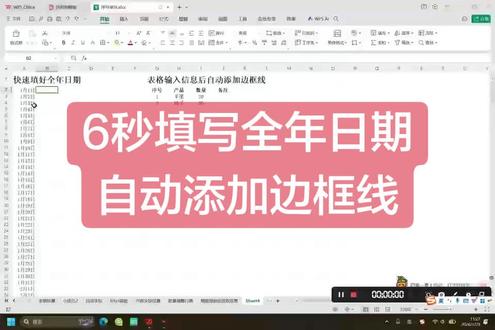
今天学习了快速填写全年日期和表格,输入信息后自动添加边框线。 我们来看一下是二零二六年一月一号到十二月三十一号的日期,那我们如何快速填写它呢? 第一步,在单元格内输入一杠一,点击回车显示的就是一月一号,然后找到开始选项卡,点击填充, 点击序列,在界面中序列所产生在列类型,点选日期日期单位,点选日不长值是一中长,中指值是二零二六 杠十二杠三十一,点击确定,可以看一下全年的日期都已经自动填充好了。 第二个,如何使 表格内自动添加边框线?我们全选需要的单元格, 点击开始选项卡,点击条件格式的小三角,点击新建规则, 选择使用公式,确定要设置格式的单元格,在规则说明中输入等于 g, 一 按 f 四锁定列,不锁定行。 然后输入英文状态下的大于号、小于号和一个双引号,点选格式,选择边框, 选择外边框,点击确定,确定即可。那我们再输一个三, 可以看到边框就自动添加了,输入一个四也是的。
 00:5469方案office
 05:09查看AI文稿AI文稿
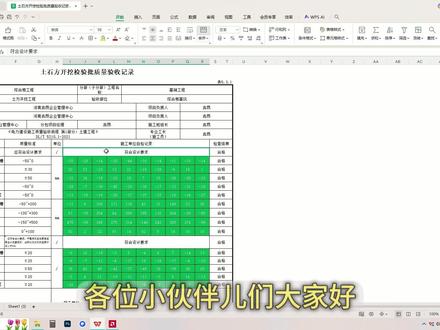
各位小伙伴们大家好,今天咱们来解锁一个 wps 表格里超实用的小技巧,一键自动随机生成数字。 不管是工程验收表、数据测试,还是需要批量照模拟数据的场景,用这个方法都能帮你省下大把手动输入的时间。咱们今天就拿土方开挖检验批 验收记录表来举例,手把手教大家操作,保证看完就能上手。首先咱们用的工具是大家都很熟悉的 wps 表格,这个方法在 excel 里也完全通用,操作逻辑是一模一样的。很多像这种工程验收表都需要填写大量的数值数据,手动输入不仅慢,还容易出错,用随机生成函数就能轻松搞定,还能精准控制数值范围,完全贴合你的表格需求。 咱们先找到第一个需要填写随机数字的单元格,点击它,然后在上方的编辑栏里 输入等于号。这里有个非常关键的细节提醒大家,输入函数的时候,一定要把输入法切换成英文输入法,或者直接把键盘的大写键打开,不然函数会识别出错。接着我们输入 r a n, 这时候 wps 会自动弹出函数,提示,咱们直接选中 run 的 比特函数,也叫随机区间函数。双击选中函数后,函数的后面会有一个括号,这个是需要我们设置数值的参数。咱们第一个例子里,表格需要的是 负五十到零之间的随机数字,那么就在括号里输入负五十,逗号零。按回车, 这样单元格里就会自动生成一个这个范围内的随机数字。有的小伙伴会发现,按回车之后,单元格还是显示公式没有变成数字,别慌,咱们这样解决。 选中这个单元格,右键点击它,选择设置单元格格式,在弹出的窗口里把格式改成常规,点击确定,再双击单元格,按一次回车键,数字就显示正常了,而且每次回车数字都会自动刷新,生成新的随机值。 单个的单元格搞定之后,批量填充就更简单了。选中咱们已经设置好公式的单元格,把鼠标移动到单元格的右下角,等鼠标变成一个黑色的十字形状, 按住鼠标左键直接向右拖动,就能把公式批量复制到同一行的其他单元格。 然后还是选中第一个单元格,鼠标变成黑色十字形状,按住向下拖动,这样就把公式批量填充到下面的单元格。但我们发现下面的范围就不一样了,那我们双击单元格进来,把范围重新设置一下, 然后我们再选中第一列的单元格,右下角变成黑色十字形状,向右拖动,这样这张表格我们就全部做好了。表格里的随机数字每次你修改表格,按回车或者重新打开文件,都会自动刷新。 如果想固定住当前的数字,只需要把单元格里的公式复制粘贴成数值就可以了。 右键复制, 在粘贴的时候选择粘贴为数值,这样这个单元格的数值就不会再变了。 如果需要带小数的随机数字,那我们只需要在括号的后面除以十,这样出来的数字就是带一位小数点向右拖动填充,但是我们发现带了小数点之后, 它的范围是在五到零之间,没关系,我们把负五十改为负五百,这样它就是在负五十到零之间的随机数字,并且带一位小数点。 同理,如果需要带两位小数点,就需要在这里除以一百,这里再变成五千就可以了,这就是两位小数点。 今天的教学就到这里了,这个方法是不是特别简单?学会之后不管是做验收表还是批量造模拟数据都能快人一步。还没学会的小伙伴们,评论区扣一,我把模板发给你,别忘了点赞、收藏、关注我,每天给你分享做资料的实用小技巧。
82吉昂(工程资料) 00:55查看AI文稿AI文稿
之前的视频我们讲过,只要输入商品名称就记录录入时间。现实中我们的需求可能是要把一行五个内容全部输入完成后才能记录时间。怎么做呢?跟我学。 f 函数,后面的内容不变,我们变一下条件,在条件中加入一下 ctrl 函数区域,选择前五个单元格大于零。 cosplan 函数的作用是统计空白单元格数量,只要这行前五个单元有空格子,录入时间就为空。后面的不变 意思是如果这行的数据全部填写了,就执行千套一副语句。看看我们记录过没?如果我们正在输入,对着单元格没记录,就记录当前时间。如果记录过, 就保持原来的内容向下自动填充。这样只有我们把这行所有空格填满后才记录时间。你学会了没?点个赞呗!
612IT客 02:03查看AI文稿AI文稿
当我们输入来访人员的时候,这个单元格会自动登记来访日期和时间,这样要如何实现呢?我们先删除一下来访人员, 设置一下公式,等于一幅函数,我们需要判断一下 a 三单元格,如果 a 三单元格不为空,那么就返回一个闹函数,但是闹函数我们不能直接返回,我们还需要判断一下什么情况下返回闹函数,我们再嵌套一个一幅函数, 判断一下 b 三单元格,如果 b 三单元格等于空值,那么就返回一个闹函数, 什么意思呢? b 三单元格,它就是目前我们设置公式的单元格,也就是日期和时间的单元格。如果 b 三单元格里面没有日期和时 时间,那么就返回个闹函数。如果 b 三单元格里面已经有内容了,就是已经有日期和时间了,那么就返回 b 三单元格本身。输入 b 三单元格,把优块要补齐, 这一串呢就是第一个 e 函数的第二个参数增值。我们再来看价值, 如果 a 三单元格等于空值,那么 b 三单元格就返回空值,输入双引号,双引号里面什么也不输入,就表示空值。保佑快要补齐,按回车,再拖动填充柄,填充一下公式, 我们再来登记来访人员,他会提示循环引用公式。这是因为刚才我们对 b 三单元格设置了公式,但是同时呢又引诱 了 b 三单元格的内容,这样就造成了循环引用。我们需要设置一下点文件,找到选项, 重新计算,我们勾选迭代计算,点击确定,这样再登记来访人员就不会提示循环引用了, 你学会了吗?
1693沈同学WPS表格 00:56查看AI文稿AI文稿
excel 条件设定设定等于单元格值的单元格,自动填充单元格格式首先选中要设置的单元格范围,然后 后点击工具栏样式,点击条件格式,点击新建规则,点击只为包含以下内容的单元格设置格式选择单元格值选择等于在后面输入要设置的内容,例如请假再点击格式设置填充背景色,绿色设 是字体颜色,蓝色选择自行协体。最后点击确定就 ok 了。 在选定的条件设定范围内任意添加或者删除指定内容,就会自动填充和删减格式。
375Excel侠 00:27
00:27 00:56查看AI文稿AI文稿
x 二中,像这样我们输入内容,相关内容就会被自动标记出来的,这种操作是怎么实现的呢? 首先我们选中表中的所有数据,然后选择条件格式,选择新建规则, 选择使用公式来创建规则,在此我们输等于选择部门列的第一个数据啊。 c 二,把二前面的刀链去掉,表示从第二行开始, c 列的所有数据与谁比较呢?我们输等于与下面部门后面的这个直径比较。 c 二十一,比较 啊,如果相等,则进行相应的格式设置。设置成什么呢?我们设置成某一个底纹,选择字体颜色,我们选择上一种相应的颜色,点击确定,再点击确定。大家再看一下这个数据呢,就设置好了,我们在这输入个管理回车。
 00:41查看AI文稿AI文稿
嗯,你这表格怎么做的,输入文字还能自动变色,教教我呗,你月薪三千还用学这个?先全选表格区域,点击上方的样式条件,格式新建规则, 选择最下方的使用公式,设置格式。方框里输入等于点击是否完成的单元格, 删除第二个美元符号,表示所列不所行,再输入等于和双引号引号中输入完成。最后点击格式,选择一个颜色,确定再确定,这样再输入文字就会自动变色了。
278之了学吧酸酸办公技巧 00:41查看AI文稿AI文稿
老板想让表格根据内容自动填充颜色,只需简单四步就能实现。输入已交时自动填充颜色, 输入未交时保持原色的智能效果。第一步,选择目标表格区域,并点开条件格式新建规则。第二步,选择使用公式,确定要设置格式的单元格,输入公式 等于号,点击单元格,删除最后一个符号,输入等于号,双引号,引号里面填写已交。第三步,点击格式按钮,填充喜欢的颜色。第四步,确认应用设置,点击确定,两次完成条件格式设置,这样就搞定了,让数据状态一目了然。
49办公小能手 00:55查看AI文稿AI文稿
辛苦做好的表格,给同事填完数据公式被改的乱七八糟,试试用 excel 自带的防坑功能。三、不让人只能填数据,动不了你的公式。首先选中允许让别人填写的单元格区域,可以按住 ctrl 键选择多个不连续区域。然后按快捷键 ctrl 加一, 打开单元格格式,切换到保护选项卡,把锁定的勾去掉,然后点击确定。第二步,按快捷键 ctrl 加 g, 打开定位窗口,定位条件选择公式,确定后选择所有带公式的单元格,再打开单元格格式窗口, 在保护里面把锁定和隐藏都勾上。最后一步,顶部点击省略,找到保护工作表,再设置一个密码, 自己记住不要忘了。确定后,整个表格只有允许填写的单元格区域才能输入内容,选择公式,单元格也看不到公式,想要修改表格内容,也会提示不被允许。这招啊,直接保护你的表格不被乱改,赶紧收藏起来,下次试试,你学会了吗?
1227以溪同学 01:04查看AI文稿AI文稿
同时满足多个条件求和,复杂统计也能轻松应对。如何使用 sumif 函数来实现多条件求和?上述是函数的构成,下面我们进行案例讲解。 以下是每天分区域、分产品、分销售员的销量,我们需要统计出销售员对应区域产品的总销量。首先我们在单元格里面输入 sumif 函数, 选中需要求和的区域,因为我们选的不是整列,所以需要按 f 四进行冻结,然后选择条件一区域 冻结对应的条件一,条件二,区域 冻结对应的条件按条件三区域冻结对应的条件三括号回车 下拉,这次多条件求和我们已经掌握,你学会了吗?
56WPS大表哥 00:30查看AI文稿AI文稿
嗯,老师让你把这学期的缺勤情况都填在表格上,几秒钟的活你要复制一下午啊啊,不都是这样吗?看好了,十秒就能搞定。只要全选表格,按快捷键 ctrl 加 g 将空值勾选上,再选择定位,所有的空格就都被选中了。只要在其中一个单元格输入缺勤,再按 ctrl 加 enter, 所有空格就都填好了。你也可以在上方工具栏选择操作表格输入,将选中表格区域的空白单元格都填上,缺勤确定之后就可以一键自动完成啦。
770WPS大表妹 04:43查看AI文稿AI文稿
欢迎来到 excel 小 讲堂,今天我们不聊函数,聊一点关于文本属性间的转化。一般来说,我们在单元格中填写的内容大部分分为三种,中英文文字、数字、时间。 我们在做数据分析的时候,无非也就是和这三个属性打交道。 我们来看案例,这是我们在工作中会遇到的信息比较多的文本,根据内容,我们把这些信息进行拆分,黑字是产品,红字是参数,蓝字是年份,绿字是价格。 将表一变为表二的过程就是数据清洗和分类。这时我们得到了异维表,像图中的表,我们可以用文本替换函数或者分裂来实现。异维表中的信息看起来很平常,但在数据分析中对应了不同的操作。 产品名和参数就是文本,文字年份是时间,价格是数字。文字中会用到搜索、匹配等,操作时间会用到筛选、计时等,数字则是计算、比较等。 之前看到有宝子问,为什么我明明已经修改了单元格的格式,数字和参考区的格式也是一样的,可是在函数中无法查找有 not available 的 报错呢?首先我们要弄清楚一点,单元格设置的格式 不会被记入函数计算中,这是什么意思呢?我们用案例来说明,表格的左侧是查找区,右侧是参考区,左侧的这个款号是三,右侧是零零三。是不是我们把三通过格式设置变为零零三就能进行查找了呢? 第一步已经把数字三通过修改格式变为了零零三。接下来我们用 v look up 进行匹配, 我们可以看到结果为失败有报错。那么到底哪里错了呢?我们来对比两张图, 左图标中写的是零零三,而公式栏里是三,右图标中是零零三,公式栏中也是零零三,关键就在这里。 函数计算以公式栏中的数据为准,查找值是三,要在参考区中找零零三的对应值,当然是找不到的, 那应该怎么修改呢?我们要修改的是数字三的属性,重要的事情说三遍,是属性,属性,属性,要用 text 函数修改属性,我们来看左侧的操作, 这时候公式栏中的数字还是三,但是经过 text 处理后就是零零三, 现在是不是能理解刚才的问题了呢?单元格格式设置是针对样式更改,不能改变属性,如果要改变属性,先通过公示栏确认,再用 text 修改。 刚才的案例是将数字三改为文本零零三,这就是数字文本之间的转化。用 text 函数,文本转时间,我们用 time 函数, 时间转数字有 w 函数。最后我们以截图为例,更直观的感受这三者之间的转化。 好啦,今天的小讲堂就到这里结束了,你学会了吗?每天学一点 x l 小 知识,相信你一定能超越昨天的自己。
40沉迷表格的九漏鱼


