wps目录如何加行
好多朋友的话,这个文章排版好了以后呢,看别人的话,选择引用,选择目录,选择自动目录,一下子呢目录呢就做好了,而自己点出来后呢,显示的是未找到目录像, 那这怎么解决呢?大家注意听,一分钟内解决。首先我们确定目录的标题级别,在这里面假如说我们红色的文字呢作为目录的一级标题,蓝色的文字呢作为目录的二级标题, 这个圆括号带一的呢作为三级标签,那我们怎么做呢?首先光标点击到任意一个红色的大标签处, 选择开始选项卡,选择编辑组,然后呢点击选择选项, 选择所有格式类似的文本。好,我们看到所有的红字呢就会被选中,然后按鼠标右键选择段落,对话框选择,将大纲级别给他设置为一级,然后点击确定 好,在下面的话,选择任意蓝色文本,选择开始,点击选择,选择格式相似的文本,按鼠标右键选择段落,将大纲级别设置为二级,点击确定,在下面的话,找到 三级标题的样板,选择开始选择相似格式,然后呢按右键选择段落,设置大纲级别为三级。选择确定 好。一切做好了后呢,光标移到刚才目录这块呢,选择引用,选择目录,然后呢选择自动目录。好,我们再看一下,这个数据呢就升腾了,在这块希望大家注意, 被导入目录后,作为一级标题的我们设置大纲级别为一级,作为二级的呢,我们把它设置为二级大纲级别来以此类推,这样的话在引用目录的时候呢就没有问题了。好,点赞加关注,谢谢支持!

粉丝6.4万获赞42.9万
相关视频
 01:50查看AI文稿AI文稿
wps 怎么插入目录?在 wps 当中插入目录,一共分两步,第一步,在文档当中设定所有标题的标题级别,标题级别在开始右侧样式这里有标题一,标题二可以根据当前文档的不同标题设定对应的标题级别。 例如,我想把第几章设定成标题一,第几节设定成标题二,一共两级标题,如果有三级或更多的标题级别,继续向下进行设定即可。 选取标题的内容,在开始样式这里,点击对应的标题级别,再选择第一节设定成标题二, 选择第二节设定成标题二,以此类推,把所有文档当中的标题都设定成对应的标题级别。第二步,直接插入目录,把光标放在文档的开头 部分,点击顶部的引用,然后在左侧找到目录的选项,这里我们选择自动目录即可。选择之后, wps 会自动读取当前文档所有设定标题级别的标题,并把它做成目录,插入到文档当中。 如果后续对标题的级别进行了增减或者修改,可以回到目录当中,点击目录,点击上方的更新目录,然后选择更新整个目录,点击确定,这样就可以重新读取文档当中所有标题和对应的验码,生成最新的目录。 目录生成完毕之后,如果想修改标题的格式,可以把光标定位在对应标题级别当中,然后在开始右侧样式这里找到对应的样式名称,右击标题的样式名称,选择修改样式在这里呢?选择格式字体或者段落,进行格 格式修改。例如,我把所有二级标题,也就是标题二的颜色变成红色,点击确定,在确定之后,所有同级别的标题格式就批量进行了改动。
1343Office讲师雅风 01:15查看AI文稿AI文稿
大家好,我们这节课学习一下 wps 里面制表位的应用,我们以制作目录为例来讲解一下。好,首先把文字打好,简单的做一下排版,嗯,目录标题居中,然后选择三号, 加粗呃末和路之间稍微空间格,然后标题和正文之间加一行文字,设置成四号。 好,选中,选中文字,单击右键,找一下段落,段落左下角的制表位。哎,我们 制表的位置这个地方我们数字数值写四十,这个四十不是一个固定的值,我们可以根据实际的应用然后做相应的调整。嗯,对齐方式,这里这里我们选择居中。 呃,前导符就是,呃,就是中文的最后一个字和数字之间他的这个一个符号。好,然后我们选择第二个。好,确定, 然后我们按住键盘上的 table 键, tab table 键,这样页码它就会自动的给我们对齐了。好,这就是我们这节课学习的这个制表位的应用,感谢大家,再见。
883老张JY 01:05查看AI文稿AI文稿
想要在已经生成目录的 w p s 文档中再添加目录,快来看看如何操作吧!首先打开你的 w p s 文档,鼠标定位到需要添加目录的页面,选择插入,再选择分页, 然后选择引用目录,选择一个合适的样式,这样就可以轻松添加目录了。如果你需要多个目录,只需要重复以上操作即可, 学会这个技巧,让你在编辑文档时更加得心应手。如果你觉得这个视频有用,别忘了点赞、关注、转发哦,我们下次再见!
783河马课堂 03:32查看AI文稿AI文稿
亲爱的朋友,我听说你在写论文的时候遇到了一个大问题,那就是不知道该如何生成自动目录,那么这条视频你可得好好看看。第一步,设置样式与格式。首先打开学校论文格式,要求文件对照文件对标题样式进行修改。 如文件要求一级标题,字体为黑体三号,加粗居中单位行距,断前二十四磅,断后十八磅。 鼠标右键点击标题一,选择修改样式。点击格式,选择字体中文字体,选择黑体字形,加粗字号三号,点击确定。 再点击段落。特殊格式,设置为无断前设置为二十四磅,断后设置为十八磅,缩进设置为零行距设置为单倍行距,点击确定,再点击确定。接着设置二级标题, 要求二级标题为黑体四号顶左单倍行距,断前二十四磅,断后六磅,鼠标右键点击标题二,选择修改钥匙,点击格式,选择字体中文字体,选择黑体 四号。四号,点击确定。点击居左对齐,取消加粗。再点击段落。特殊格式设置为五,断前设置为二十四磅,断后设置为六磅,行距设置为单倍行距,点击确定。再点击确定。接着按住 ctrl 键选中所有的一级标题,点击标题一, 然后按住 ctrl 键选中所有的二级标题,点击标题二。三级标题与正文的格式此前已经处理了,那么在这个视频当中就不再展示,请大家自行处理。第二步,设置目录。打开目录格式,要求文件光标定位, 回到英文粘要之后的空白页,点击引用,点击目录处的下拉按钮,选择底部的自定义目录,千道符和显示级别设置为默认,点击确定,此时自动目录已经生成。第三步,调整目录,根据论文格式要求设置目录格式。 右键选择目录。一、点击修改样式,字体设置为宋体,字号为四号。加粗,再点击格式,点击段落特殊格式选择无,点击确定,再点击确定。 接着右键选择目录二、点击修改样式,字体设置为送体,字号为四号。再点击格式,点击段落特殊格式选择无,点击确定,再点击确定。接着右键选择目录三、点击修改样式,字体设置为送体,字号为小四,再点击格式,点击段落 特殊格式选择无,点击确定,再点击确定。接着在目录的最上方输入目录两个字,字体选择黑体,字号为三号,加粗,接着点击断落,断前设置为二十四磅,断后设置为十八磅,行距设置为单倍行距,点击确定, 再点击居中,这样整个目录就已经设置好了。按住 ctrl 键点击任意一个内容,就可以跳转到该内容所在的位置。特别提醒, 为了大家在制作目录时对目录有一个清晰立体的感知,建议大家打开导航窗格,点击论文助手,点击导航窗格,就可以看到页面的左侧出现了文章的轮廓, 如果说有不需要的内容出现在目录当中,就可以右键选择该内容,点击取消目录设置,同时回到目录当中,右键选择更新域,选择更新整个目录。最后也对看到 这里的所有的小伙伴表示感谢,如果你在学习和工作中遇到问题,也欢迎与我沟通交流,祝大家论文写作愉快,天天开心!
8012WPS学习库 02:53查看AI文稿AI文稿
想一下在 wps 表格里如何插入目录?首先我们打开这一个 wps 表格, 这个就是我们制作好的一个目录清单,这就是我们之前做的一些简单的一个表格,那我们通过点击这里面的一个,他会打开这个对应的一个表格,然后点击上面返回主页,又会返回到这个主目录,那这个主目录怎么做?首先我们把第一个目录 可以把它复制过来,复制完了之后,我们按一下键盘上的 ctrl 加 k 键调出超链接,然后呢我们点击把文档中的位置,然后在这个请选择文档中的位置, 我们选择这里一个单元格合并拆分,然后点确定,这样我们就把它这个超链接就制作完成, 我们点一下就回到这里,那这个返回主页怎么做?那我们同样的在这里面搜一下啊,也是一样,按 ctrl 加 k, 点本文当中的位置,我们点击一下目录,点确定, 接下来我们点击返回的时候就回到这个目录清单,那用同样的方法,我们可以把其他的这个小的也一样可以获取过来。 好,这个充电线我们已经做好,做好之后,然后这里呢就比较难看,我们要给他做一个 美化,那美化的我们选中这些单元格,然后点这个开始里面有一个表格样式,我们可以选择一个表格样式,比如说我们这里我们可以选择这里的, 让我们点击这个就会出现,然后呢如果这个表格已经做好了怎么办?我们这里都有数据, 如何在每个页面表格里面再插入一行这个返回,首先把它返回,我们选择复制, 然后呢我们用先点一下下巴的姿势,再按一下键盘当中下部的键,再按一下下的 湿气,这样把卸了湿水到卸了湿气全部选不动。然后呢我们在这里右击插入复制单元格,这样呢我们就会批量 把这个这个充电机这一行,我们就会插入每一个线头表格里面去, 我们可以看一下,十四、十五、十六、十七都有了,我们都可以达到这个功能。在 w 线短盒里面我们 目前还没发现其他更快的方法,除非你开通会员啊。今天的分享就到这里结束,谢谢大家的观看。
162哥妹随谈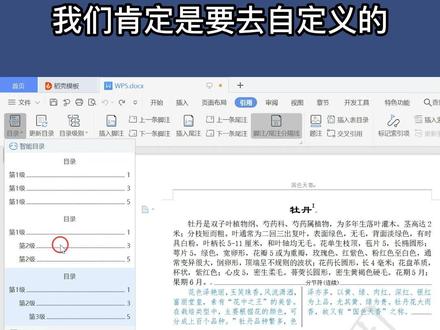 02:12查看AI文稿AI文稿
每天一个 wps 小技巧,今天我们一起来学习目录的插入,那么同学们要了解,那我们虽然说目录的插入啊,但是这个目录并不是在插入选项卡下进行设置的,而是在引用选项卡下,能够生成目录的。前提 就是我们的这些文中的标题,他已经设置了这个标题样式,并且呢他有大纲级别,也就是在左侧的这个导航窗口这里,他能够看到这里分了一级标题,二级标题,三级标题,那说明这些标题呢?事先在开车选卡下的样式工具组这里设置过样式, 并且我们右键选择段落的时候,可以看到它本身是带有大缸级别的,我们只是把这些标题给它提取出来,生成一个目录。所以说呢,大家要知道,虽然我们口头上会说插入目录啊,但是它实际上是引用,是引用了这些标题,在引用选项卡下,那么如何插入这个目录呢?来到引用选项卡下, 我们选择到这个目录,像他目录功能之后呢,这里会有一些智能目录啊,他会帮大家设置好,那我们在日常办公生活中,直接使用这些智能的预设目录就可以了。但是在计算机二级考试中呢,我们肯定是要去自定义的, 因为这些目录如果真能帮你设置好了,那我们考试还考什么呢?所以说要点击到这个自定义目录啊,通过手动去进行生成。那打开的这个目录窗口呢,在这里我们可以进行一定的设置,并且这些设置会实时在右侧的这个阅览窗口里进行展示,我们就可以了解到自己设置的这个内容。 好,首先千岛福样式,我们这里可以自由选择,用虚线还是用实线,接下来呢,下面有一个叫做显示级别的功能,它代表呢我们显示几级的这个标题,这里显示级别为三,代表了这个标题一,标题二和标题三会显示在目录里,接着在下方呢,还可以进行自由设置啊,包括是否要显示 密码,是否要用对齐,是否使用超链接等等。包括在目录选项里呢,还可以去看一下这个一二三四标题的样式。完成设置之后呢,我们直接点击确定啊,这样目录就已经插入进来了。 可以看到啊,所有的这个目录他有对应的这个页码,包括他中间是以这个横线来进行连接的,并且他中间的这个线条的样式呢是实线,那就是我们刚刚所设置的,这就是目录的插入方法,你学会了吗?
89计算机二级宝典 04:32查看AI文稿AI文稿
好,今天我们来说一下如何把位于正文段落中的摘药生成到目录中, 一般情况下他自己单独是一个段落,我们给这个摘药应用标题样式,接下来更新这个目录,摘药部分就会自动生成到目录中,但是在这个文件中,我们发现摘药并不是单独称行,他位于正文的段落中。 那这种情况下,我们怎么把摘药两个字单独放入目录中呢?好,我们直接上操作。现在我们选中摘药两个字, 同时按住 shift out, 还有 o, 现在会出现标记目录像,在目录像这里就是要显示在目录中的内容。 c 是它的标识符级别,就是在目录中显示的大纲级别。好,我们这里默认就可以点击标记,接下来选中英文部分, shift out, o, 点击标记。现在我们更新目录 会发现毫无变化,这是因为这个目录当前并没有应用标记目录像,现在我们同时按 off 九切换于代码。其实啊,目录的本质就是一个预,我们在目录预中使用标记目录像,所以要加上 gf。 好,现在我们切换于代码,奥特 f 九。接下来 f 九更新,更新整个目录会发现摘药两部分就会生成到目录 中,有的时候还要求摘药部分不显示前道符还有页码。那我们可以在标记目录像中给他写一个杠 n, 杠 n 就是打开不显示页码的开关, 同样在英文部分也是杠 n。 好,现在我们再更新目录, 会发现现在目录两部分前导符和页码都会消失。好,我们把它拘左,接下来再更新目录就没有任何问题了, 这是第一种方法,接下来我们说第二种方法,第二种方法我们选中摘药两个字,点击央视库,这里下拉菜单,选择创建样式,在这里我们输入摘药,点击修改, 点击格式段落大纲级别,选择一级,点击确定,确定选中的部分,自然应用了摘药的样式,下面我们去找英文部分,点击摘药。好,现在我们更新目录, 摘药两部分就会显示在目录中,那在 wps 中我们不能直接使用。方法一, shift out 加 o, wps 无法应用这个快捷键,所以我们要把光标放到摘药这里, ctrl f 九插入一个空域,在狱中输入 tc, 如果他突然消失了,不要着急,点击这里显示段落标记。好,这样 他就会显示出来。在这里我们输一组英文的双引号,在双引号中输入,我们要显示在目录中的内容,也就是摘药。接下来我们打开大纲级别开关,也就是杠 l 双引号, 双引号中输入一代表在目录中,它显示为一级大纲。接下来输入标识符杠 f, 我们用 c 默认的 c 来标识,懒得输入可以复制,然后放下来, 在这里把英文部分的摘要换过来。好,现在我们更先陌路, 没变化,对吧?这是因为我们没有在梦中添加标记目录像在这里我们要打开显示,所以要输入障碍。 f, 好,现在切换与代码,然后更新目录,我们会发现摘药就已经上传过来了, 如果有所收获的话,长按点赞,支持一下,关注一扇,留意每天 gat 新技能。
3027一闪流溢 02:42查看AI文稿AI文稿
大家好,今天我们来学习一下在 wps 文当中调整目录的方法,在这个文当中我们能够看到它有两个目录,一个是手动目录,另外一个就是自动目录。 在自动目录中呢,他的页码会进行自动的又对齐,并且页码前方的圆点他也是自动生成的, 但是在上面的手动目录中,他的页码还有前方的圆点则是需要我们一个一个的手动输入,这样进行操作的话,不仅效率非常的低,而且也不容易使页码进行又对齐。 有没有什么方法能够让他像自动目录一样来自动的进行页码又对齐和生成前方的圆点呢? 我们先来选中目录,然后点击这里的扩展按钮, 现在我们就打开了段落对话框,找到制表位,点击一下,在制表位位置下面的输入框中,我们可以输入三十五, 这里的三十五是什么意思呢?它的意思是说使验码的右侧在水平标尺上三十五个字符的位置进行对齐,对齐方式的话,我们就选择是右对齐, 然后在前导符的下方选择第二个,点击确定。把鼠标光标放在页码的前方,然后在键盘上 按下 tab 键, 我们能够看到页码已经自动进行了右对齐,他前方的圆点呢,也不用我们一个一个手动输入。 那如果说现在我们要调整一下目录的字号还有他的字体该怎么进行调整呢?就以这一个自动目录为例,给大家示范一下。先来把目录选中, 然后我们可以在开始选项卡的下方调整它的字体还有字号,比如说我们把它调整成黑体 小四的样式,现在就调整完成了。 以上呢,就是在 wps 文档中调整目录的方法,感谢您的聆听,再见!
179WPS学习一点通 00:20查看AI文稿AI文稿
wps 怎么插入目录?下面介绍操作的方法,一进入 wps 文字后,选择需要设置目录的文字,点击鼠标右键勾选项目符号与编号。二,进入编号界面,选择目录编号类型,点击确定。谢谢你的观看,感谢点赞分享。
 00:30查看AI文稿AI文稿
wps fox 文档添加智能目录,打开章节,点击目录页,选择一种目录样式。 我选择的是第一种样式,效果就是这样,如果闻到内容或者页码有改动,只需要点击更新目录就可以了。 如果想换一种风格,点击目录设置,重新选择一种目录样式即可。划重点了,按住 ctrl 键,单击目录型,就可以直接跳转到对应正文了。
247甘肃方案云编科技有限公司 02:12查看AI文稿AI文稿
朋友们大家好,今天来给大家分享在 wps 中如何输入目录中的点呢?那下面呢咱们先来看一下我手动输入的目录 啊,那通常我们在进行手动输入的时候呢,只能输入这个文字以及这个页码的部分,这个点的话呢需要你重复不停的去摁,而且的话呢这个点也不一定会摁的非常的整齐啊,因为到后面的话有可能会对不上, 所以呢我们这边呢给大家分享一个能够快速而且呢比较整齐的方法啊,我们现在呢先选到所有的这个章节的部分,然后呢在右键去选择段落,在这呢去选择制表位。 好,那在这里面我们要去设置,首先的话呢就是制表位的位置啊,那这个制表位的位置呢 话是跟你的这个文字大小是有关系的啊,那这边我就先设个三十,然后的话呢对齐方式是左对齐前导符,也就是我们这个点的这个形式啊,去根据你的实际情况进行选择啊,那我现在选择二吧,然后呢确定 好,然后呢我现在把鼠标呢放在这个字母的前方摁 table 键,这个也是摁 table 键 好,这样子呢就能快速的把这个点给制作出来啊,那但是呢有一个问题是他,你看我们看到这个右侧这个页码的部分啊, 我们需要让他个位个位对,十位与十位对,所以这两个的话呢,我们要先选上,还回到我们这个段落当中去选择制表位,在这呢把这个制表 位的位置呢给他改一下,改成二十九点五。那为什么要改成二十九点五呢?通常情况下这一个点呢是零点五个字符啊,所以说我们给他少零点五个啊,然后呢确定 这样子的,你看它就对齐了。那如果是三位的话呢,我们就可以选择二十九个字符啊,就以此类推。这个呢就是呃目录中的点的输入方式。那今天分享呢就到此结束,感谢大家收听,再见。
494WPS学习一点通

