
粉丝4.1万获赞15.1万
相关视频
 04:50查看AI文稿AI文稿
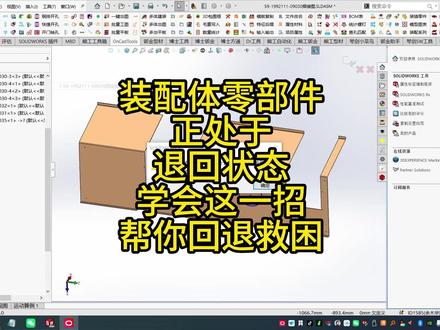
我们钣金工程师有时时候有时候会遇到这种情况啊,就是这种,他说我们一个零件争取的退回状态,当前无法访问,只装配, 就是我们在装配体中,当我们点这个退回状态下面的确定之后呢,整个装配体他就没法动了。 那么我们有的时候怎么做呢?就只能强行把锁匙从任务器把它关掉, 很多人都很苦恼,他说我这个装备已经画了好久没有保存,那我这个一点强行关关闭,那不岂不白费了,又又要重新来画图, 好麻烦啊。我先看一下点确定,然后我点按鼠标,中间没有反应,然后点另一个零件都没有反应,点不动,鼠标像失灵了一样啊, 怎么转都转不动,没,没有反应,那这个情况很多工程师就十万火急,我今天就也遇到这个情况了,他不是经常遇到,那就怎么办呢?又急,任务管理器先强行把它结束, 把这个索尼的 watch 结束,它这样就会会导致我们索尼的 watch。 我 靠,做了那么多一系列的工作, 不管是拆图还是做设计,白搞了,白瞎了。那么怎么来解决这个问题呢?好,我们有一个方法教大,很好的方法教大家处理和解决这个问题。 好,大家好,我是星火希望钣金培训中心的于老师。好,我们先为了把这个问题解决,我们先第一步复现这个问题,看它的原因是怎么出现的, 比如说这是个装备体啊,这已经是个装备体,比如说我们要打开一个装备里面的一个零件,一般我们会这么操作,要对这个零件进行编辑,进入草图状态,或者对它进行编辑,比如说我编辑这个草图,点倒三角,把这个草图点中,它 编辑草图,这个时候呢,可能要标它的尺寸呐,或者到装备体里面要干嘛?要切换窗口,不小心的话,这个草头它现在处于草头的编辑状态。 我们没有及时或忘记的一个人的,他的记忆力啊,他有些时候是会打叉的, 不定你什么事都记得,你可能会偶尔犯一点错误,特别是我们高强度的工作室之下,又紧张或者忘形了,这里就没有点关闭或退出槽头,直接在窗口这里面点窗口 切换到装备体。那么这个操作说你的卧室认为你是非法的,他的意思是说你当前有个零部件 还处于退回状态,什么叫退回状态呢?就是说他还是处于草头编辑状态,你没有完全退回啊, 那当前就无法访问,只装备体点确定,那么所有的操作都是无效的,你按鼠标中间扒他无效,扒他无效, 打开零件也无效,那么用各种各样的方法都没有办法,那怎么办呢?好,先大家看着啊,学会这一招,包你无忧。我们直接点我们的顽固系列,点回退就困, 好,救世扶伤就是他点中他哦,他就可以便利所有的装备体,然后回退就困。暂时把我们的草头呢, 然后把这个让它允许,说你的卧室允许我们编辑所有装配体扒到洞了,好,我们找到这个零件,打开它, 然后这个地方呢,完成槽头完不完成它都不影响了,我们就可以正常操作,关闭它,是, 这就是一个完美的闭环啊,您看懂了吗?如果看懂的啊,欢迎点赞啊,留言关注并转发,谢谢! 特别是这个东西啊,平常可能用不到啊,一用力到用它的时候呢,非常的背刺啊,你噼里啪啦,你操作了一下午和一晚上, 结果来了一个忘记,一不小心不留神就发生了这个情况,你撒谎,你忍痛割爱的话把设置关掉不保存,结果一下午的功夫白费啊, 那么有了这个工具的话,就可以让我们真正的啊回退就困。
 00:20查看AI文稿AI文稿
装配体插入失败报警?装配体中有零部件存在回退状态,看我操作一步解决。打开含有回退零件的装配体,在家里创艾根工具箱中点击更多功能,在下拉菜单中选择修护回退软件,自动识别回退零件并进行修复,不用手动挨个排查回退零件,修复完成再插入装配体,完美解决报警。
104嘉立创 Ican工具箱 02:32查看AI文稿AI文稿
装配体快速寻找并取消退回零件需要永久免费。我们在使用装配体的时候,呃,时常会遇到这样一个问题,我们当前呢是一个装配体,当我们需要把这个装配体作为一个子装配体插入到一个更大的装配体的时候,比如说我们现在操作一下, 这样他他是添添加不进来的,然后我们点击这个浏览,然后浏浏览刚刚打开的那个桌面底,他也是添加不进来的 啊,这边会提示一个装备体的一个零部件正处于退回状态,无法将其添加到装备体中啊,这个是什么原因啊?就是 我们这个装备题它里面有一个或者是多个处于退回状态无法退回啊,所以,所以我们这边呃提供了这样一个功能啊,就是能够 快速去查找一个装备里面,如果这个装备很大的话,我们找起来是很麻烦的。我们用插件啊,这边有一个选择,零部件选择零部件啊,这边是按属性选择,然后这边啊这边就是按这个回退特征选择 啊,这个是快速选中啊,快速选中处于退回状态的这个这个零件啊,这这样一个选中,然后这个这个是把选中的零件取消退回啊,这这个是把所有的零件取消退回。 呃,我们点这个点这个都可以啊,因为我们选中了。 ok, 就这样一个,我们强强制把它退回了之后啊,强制退回之后,然后我们再再去 把它作为一个子装配体去添加的话啊,大家可以看到这个时候就可以正常的添加了。 呃,主要还是因为这边啊,这边他有一个退回,比如说这这个草图之前是退回状态的, 呃,处于这样一种退回状态的时候,我们零件很多的情况下,呃,不容易去查找。好,那我们就是可以快速的去,去找到啊,去找到这样一个回退的一个零件啊。好,今天内容就这么多,谢谢大家。
113博士钣金 05:07查看AI文稿AI文稿
大家好,大家都有下家庭创 i can 工具箱吗?今天来看几个比较常用的功能啊,最后一个是最实用的,这里的功能很多,那可能只有其中几个是比较在工作中比较常用的,也是适合自己的,大家可以看我上个视频,将我们常用的功能放在我们自己定义的一个工具箱内部。 首先我们在装配体进行装配的时候,那我们两个零件需要宽度配合,之前的操作方法是需要按住 ctrl 键选中四个面进行宽度选择,点击宽度再减对勾。好,操作比较多,要点三步,那这里呢,我们只需要选择需要配合的两个面, 然后松开 ctrl 键之后,这边有个快速宽度配合,点击它自动的会识别这两个零件的边界,进行一个宽度配合,省去了我们两击两步点击的动作 是不是很快。好,接着再来看一个炸裂的操作,我们之前需要修改孔大小的时候,我们需要点击编辑零件,再选择孔特征再进行改,我们这里选择孔,这边有一个修改孔规格,点击这边有一个提示啊, 当前是 m 六的,我们可以改 m 六上下的,如果说没有的话,我们可以点击显示全部。好,这里我们修改为 m 五的螺纹孔,点击它自动的会编辑零件,然后修改孔的一个特征,然后再退出编辑 好,这边已经改成 m 五了,同步的我们将成都孔也改成 m 五的,选中成都孔,这边修改孔孔规格, 我们也选择 m 五。好,是不是非常的快?好,这两个功能在我们的使用中是经常用到的,还有的功能是如果说我们大批量的零件隐藏之后,我们之前的操作是点击显示隐藏零部件,好,我们再进行框选,然后再退出 有三步,那这个时候我们可以隐藏,我们点击右击,这边会多了一个显示全部零件,点击好它自动的很快速的就把我们显示出来了, 当然这个功能是九点五点一最新版本才有的,大家可以去下载。好,还有的功能呢是我们这边有几个轴,在我们轴上面就会进行一个卡黄槽的一个绘制,建槽的绘制,还有一个退刀槽的绘制,这边有个快速特征,这边都会有的, 这边我来演示一个轴卡的一个操作,其实几个操作都相同,它的几个特征的共用特征就是需要选择一个轴的端面。 好,我们选择端面之后,我们点击插入轴卡槽,这个距离是表示从这个面到卡黄槽的一个距离。好,我们输入两毫米,确定它一样的,会自动的帮我们会制这个卡黄槽的一个尺寸,它会自动识别这个轴的一个外径,进行一个会制 好,其他的操作都相似,大家可以去试一下库特针,正面说一下,大家可以关注我,后续我会讲这个库特针是我们可以自己去建立这个库特针啊,是如何实现?这边还有一个凹槽,经常我们会修改一些清角 啊,这个的方式是选择边线啊,可以同时选择按住 ctrl 键选择多个边线,选中之后我们点击这个清角, 他有两种方式,那我们先选择第一种啊,半径可以自己去修改,我们点击对勾好,他就自动的帮我们复制了这两个清角,然后我们再选出这两个边,我们再继续点击这个清角。另外一种特征,这边是一个距离,这边还有平行长边短边,大家可以去试一下。 点击好,它自动的帮我们设置了这种方式的清角。还有一个带图改名的功能,经常会遇到我们这个零件需要改名,它已经出功能图了之后呢,那我们这个方式就可以快速的帮我们改修改, 它默认的情况下是选择装备体,那我们可以这样选择这个,你比如说我们需要这个零件,选中这个零件,我们再点击带图改名,它就会识别到这个零件的一个名称, 他有很多种方式。首先这个名称的方式有两种,一种是加时间,他自动的帮我们加一个时间,还有一个是加一改,一加就自动的给我们内加啊,这个名称我们还可以自己去修改一个名称,比如说我们是三, 他有三种选择方式的意思是什么呢?另存为就是需要我们自己选择一个路径保存在另外一个文件夹,独立的话就是说在我们当前的文件夹再复制一个零件加工程图,重命名就是把当前的零件和工程图重新用这个零件命名,他不会新增零件。 好比如说我们现在需要重命名一下,我们点击好,这个时候我在我们的文件夹里,他就相当于把我们原来的二的零件改成了三,这个保存一下就会显示出来啊,他其实这边我列表中已经看到了,他是写的三了。在我们的工作中经常会遇到 代图改名,好,我们再可以改成一个四,我们独立一下看看。好,这个时候已经完成,我们再看列表中。好,这边就多了一个四的零件出来了,还加工程图。 最后一个是随机改色,其实我这边把随机改色放到了右键的一个鼠标比试,这边我们直接滑动就可以随便的改色,不需要再进入颜色的一个窗口。好,大家还有什么问题可以评论区讨论。
960凹凸张 02:19查看AI文稿AI文稿
公共模式分享知识,今天教大家用 soos 一 键将实体模型转化为可动的装配体,那我们看这个视频呢,就是拆分为装配体之后才能做的一个动画, 那我们在最开始的时候呢,是获得了一个其他软件导过来的 i g s 文件,然后我们用 soos 将 i g s 文件导入之后,我们看左侧呢都是呃实体模型,都是输入的实体模型, 那我们怎么给它变成 soos 的 装备体,并且把这些实体挨个存成单独的零件呢?我们就点击插入,然后找到这里边的特征,然后再去找下边有个保存实体 在弹出的对话框呢,我们可以点自动分配标题,这样的话所有的标题都自动分配了,你也可以去修改它啊,我们就是为了演示,所以说就默认了,然后下边有一个生成装备体,这个一定要点啊,点浏览, 然后我们找一个位置啊,给他一个文件名,比如说装备体一般都用零杠零来表示,点保存,然后点这个对勾, 这样的话我们的 server 啊就疯狂的运算,把每一个实体单独的存成单独的零件,然后同时呢最后把所有的零件插入到我们刚才保存零杠零的装备体里边啊,现在已经做好了,我们看这有零杠零的这个零件了, 然后我们看左侧呢,就是刚才生成的这些实体,每个实体呢变成一个单独零件了,然后 啊神奇的幕就来了,比如说我们想给这个返回舱,这个舱门给他打开,我们就给他鼓励啊浮动,然后我们就可以打开了,比如说我们这个降落伞 啊,这个降落伞的一个位置我们也可以进行浮动,然后进行一个啊拆分。 那通过刚才的一个处理呢?我们就很快捷的获得了将实体模型转化为桌面体,然后这些零件都可以自由的进行制作动画。那今天的这个知识你学会了吗?
693工控博士 19:54查看AI文稿AI文稿
大家晚上好,昨天给大家讲了一下气缸配件选型,就是浅谈了一下啊,今天,嗯,再给大家讲一下,就是继续完善压缩压紧组件,还有装配体里面建新零件三个功能,它关需要关联一些东西,要删除关联,所以不怎么推荐用,要是出图的时候可能会出现问题,尤其是你要跟你的图,跟别人要有交互的,最好就不用。 嗯,好了,打开我们继续画图的零件,嗯,我们前段时间画到这里了,今天我们继续,嗯,我其实我需要的这个这个零件啊,他这个产品,他的这个圆柱这边是朝外的,所以我们要进行调整一下,打开这个装配体, 嗯,调整也很好调整,比如说我们现在是这一个零件,主要是你观看它,主要是这个零件的配合引起了它这个的朝向,你找到它的源头,点击它的配合之后,看见这个宽度配合,点击编辑特征,在这里宽度配合,它下面有个转向,点一下好了,这边就转过来,转过来我们接着画屏 保存一下,现在都已经就已经转过来,转过来之后我们现在需要的是 画画一个调整版,因为它需要兼容,兼容的话为了省钱,它下面有调整版要好一点,就打开这个滤镜,这边给大家讲一下这个装备界面,建新零件,这里有一个新零件,直接点击新零件,它会让你保存一个一样的,其实是大差不差的,这个风险要高一点。 z y z 零零现在是十二,就是调整低版, 写成调成底板之后,你要现在它有个勾,有个平面,你要选,就是让你选择一个绘图的基本面,直接点一下就行了,现在它的零件已经出来了,就形成了一个编辑零件模式。那你现在就现在是草图嘛,你就开始照着先前的画就行了,让它正式于你下面肯定是需要一块板, 这个一百六六六, 我们现在关联的尺寸,你看要是给这一个还弄一个发发,再再弄一个, 先直接在图台拉伸,只是让它变成一个键退出来就行。那现在这个键啊,大体的位置,大体的零件已经上好了,其实它跟装备进来没有关系,我说一下区别哦,我们打开了之后,其实你咱们这个键它是跟另一个键的边框和边这些是相关的,相关联的,所以它不是一个独立的键, 为了让它独立起来,我们还得把其他的关系给它删掉,让它自己本来的维持它自己在这个平面,自己这一个零件设计图里面的关系。比如说有时候你的基础面也需要变一下, 变成它自己跟自己单独做图一样,就画零件一样的这种设置。 看到没?那现在配合还我,我还拉不动,知道为什么原因吗?就是因为你这边是跟它关联上的, 这里还有个底板的关系,要做其做其他的工作才行,你要把这些删掉了,你才能继续给他配。 嗯,但是唯一的工,唯一的好处就是你能看见在哪里给他大概多少值,这样像我们这样压下来,接着画这个,把每一个键都给他补充完整。 现在要做的就是给他给这个键打孔,昨天说的是多大的 孔的时候,现在给它点一下,并没有出来,就直接点测量之后就行。看它的底孔是直径是八点三,八点三, m 十孔, 感觉它这个孔有点儿有点儿松了, 来单独看一下它就是 m 十这个笼子, 遇到问题不要慌,直接就继续画就行了。这里是直接给它打 m 十的孔, m 十打孔的时候有可能就会超过你这个键啊,就是你这个键的话,它的厚度有可能会超过,所以你还是把你把这个键的厚度给调一下。 我一般画图就画只画一个这个就行了,我之后要给它用用这些对称的关系给它做出来, 因为这是标准件,所以它的配合的孔是固定的,不会像其他版跟版配合。你那个孔可能要调整,所以要啊,也可以省方便就直接点。如果你在中间的时候一不小心按了 esc, 把它退出来了之后你再返回去就好了。返回去之后又会出现这个小点,直接点靠一下这个圆,把它的圆心给他弄出来,弄出来之后直接点圆心就好,那就跟它重合。 现在退出,把这边弄出来,我这个孔的厚度已经打穿了,所以我这一个板的板还得给它调整一下。它的深度就是 m 十的话,它肯定厚度,它的深度就是十点几。嗯,给它弄个十四,弄个十五, 现在它都有肉厚了,估计这里是十点多,十一还有四个的肉厚就可以。这边弄好连接上。嗯,现在我需要把另一块板也给它画一下,我需要在这上面打底孔,就直接在这上面继续编辑就行了。以这个为基础, 我这边就不用啊,弄 m 十的,我直接弄成 m 八的,它就可以省板子,挂两个 m 六的也可以直接挂两个 m 六的,强度也还行。一会我给大家看一下 这一个就要回到我跟大家说的,虽然是四个螺纹孔,但是我一般会给他用镜像的方法给他做,这样我标尺寸啊,这些都会很好很好操作。镜像直接来点一下镜像,镜像的时候他是在这里啊,在这里 进行完了给它尺寸,它会就随动,这边弄个八十,这边弄个三十五,一直就是有关系的在动,这样调整起来方便一点,这些也是完全约束的。嗯,这一块板都做的差不多了,现在倒个角, 你选择倒角的尺 寸。嗯,一会儿可能优化的时候,我会在这里去给它打一个孔, 这个孔就是为了做。嗯,我想用那个安个螺丝去顶那个黄色的键,嗯,顶那个零件的,顶那个产品的黄色的不是给他保持一致性吗?给他直接按个螺丝就行了,所以我这里需要给它避空一下,做一个避空的地方,直接打个空,所以先我现在就可以先给他画出来,就不要给太多的约束, 看一下产品的特点,这一个,这个圆,这一个可以。嗯,它不是在中间的,可以给它弄的向向上走一点, 我们先点过来,这里有草图继续绘来做一个约束,约束子的时候它是需要朝在里面,所以我这边的约束的尺寸是要给它弄到这里 啊,是完全贯穿 好了,这一个就差不多所有的功能都做好了,用第三个螺 丝照样就是给它打孔,把那些孔给它配合上形孔相导。刚才我们是用了 m 六,所以依旧是 m 六点, m 六完全贯穿就行, 点着对勾好这个孔就已经打好了。还有一个就是我这里要做个圆孔,因为我里面的是 m 四,就是它的那个垫的内圆的直径是直径是五个多点,所以我要给它稍微小一点,这边再给它做一个, 给它按个 m 四的螺纹就行, m 四的螺钉搞一下点去这个面,选择你打孔的面之后再直接点一下就好。 好了,打好了之后就可以退出来了, 可以看一下这些关系,看差不差还是十个了,再把这一个线找个角就好。 现在是调整这个,这个底板, 可以观测一下它的底板的这个这个长度是不是跟你的相符,需要相符。 这里为什么会有这么快压缩,把不要的特征都给它压缩掉, 这边宽一 点好,等一下这边更深些,让它并上去就行。一百五一百八,稍微弄宽一点, 如果这里面不好调整,你咱们就可以进到它的这里面去看一下它的这些约束,这里是十五, 这边是它的拉伸区,这边舞台拉伸,我们改一下它的槽 槽做的 如我的意啊,如意的时候就直接量一下它的这个,直接把它这个不要了, 看一下它的尺寸,给它直接重新画八点五,它就是用了 m 八的那个螺纹锁,直接给它打, 它这种画法就不对了,就是它打了两个,一个层头,一个一个两个孔,一个层相当于层头,一个相当于一个贯穿了,这样的话就麻烦,就不需要的,我们依旧是异形空向的 m 八, 把尺寸给它约束一下, 现在就成了我们想要的样子,那这个版其实也可以,这个车灯可以给他留一下,你自己画图的时候心中肯定是要有一个样子,到底是多怎么样子, 需要把这里做成调整,这里有一个可以拉腰孔的,这边腰孔就给它弄成电池了, 点一下这个你要调整角度的话就给它调整九十,需要给它弄成一个竖的调整的腰,二十五,可能有点就直接弄成十五, 还是老老方法来作为一个约束,你说它这里是三十五,然后就是要十,先把它轴、镜像轴给它划出 三十,刚才是三十五,三十五就是十七,没有如果标不准的话,可以直接量一下它这两个边,三十就是十五, 再数一下四十。 正常来说我们这个是要偏外一点,为什么呢?因为螺钉它有个螺帽,你不能,或者它要按垫片的时候要把这个空余量给它留出来。 好,差不多这一个已经画好底板,然后我们再根据这一个底板去搞这一个调整板,看一下它的是我们也可以把这一个调整板也可以搞成 尽量让它扎实一点啊,因为它需要一百公分,这边一百八,一百八、七十,这边需要给它重新弄一下, 一七,这边可以九十,给他弄成一百二, 先给他退回去, 现在大概能看出来我要干嘛了。因为我的调整版一个可以前一个后,还可以有点角度的编制,所以我这边也要继续给他打孔,打这种腰型孔 啊,但这边是十二,所以要 继续打这一个孔 往上, 这里有点小冲突。 四十二,四十四十的意思, 刚才打孔那里出现了问题,这种一时半会搞不明白的问题,就直接给他过掉,就重新开始。就是 可能刚开始我打孔的那个面没有选,选到出现了一点问题,遇到问题一定不要慌, 现在我这个已经差不多了,就是把这一个再给他打过去。 有的时候倒角的尺寸也跟公司的规定或者你个人的习惯有关,有的时候需要倒五个,也不是一直要倒两个的角。 好了,我们这个压桩就大概差不多,看一下这些有没有干涉,没有干涉就 ok, 这你给他配一个,如果你要用到什么件的话,你就需要给他配一个,比如说我,我这里计划的是给他弄一个 m 四的螺钉,直接就在网上找一个下就行,这里 选择一下 m, 哎,美字的搞错了, 选好了之后它会给你说它会弹出一个框,到时候直接选择到边这边就好, 直接覆这个螺钉,你就可以不用给它弄成标准件了,因为一般的厂商都会有。如果你咱们配一个,为什么要配一个呢?配一个就是为了让别人感觉,让他知道他这里是安什么的, 让装配的知道这里是按什么就行。其实我这里就可以调整他的正常长度,这个后面他那个板是二十五可以弄完。正常来说这里我是需要用一个圆柱的销钉去给它来紧的,这里做一个调整的螺钉,给它钉给它固定锁紧的,为了省钱一点,这样直接落个螺钉, 我这一个还可以往后面缩,这样就可以抬高了。客户那边说的肯定用这个,到时候涂点紧固胶就行了。我拧紧固胶, 确定好位置之后好了,这一个就这个零件就做的差不多了。嗯,这里还有孔这些没有打这个大家可以练习一下位置的地方都是把这里给它调整一下,融合给删掉。 加配这边是要对着它, 对着它,我这个孔呢要跟它是在圆心上,要跟它同圆,耶嘿, 把凹槽的地方给它删掉,这个宽度就删掉 其他的距离是之后我们需要调整,要让这个板它能在这上面。 ok, 大 概摆放一个位置就行,后面再去调整。先把一个地方给它做的差不多,今天的课有点长。嗯,就到这里,谢谢大家。
111钟一浙 01:41查看AI文稿AI文稿
当我们在装配体里面去插入零部件的时候呢,有时候我们就会因为零部件里面具有退回特征 导致插入失败,此时就需要我们找到退回特征的问题零件,将退回特征恢复,我们可以通过我们 i c t box 的 插件进行处理。那首先呢我们先进到插入的零部件, 并且呢点击我们退回特征的零部件检查,此时呢我们通过检查呢会发现当前是有一个零件以及它的特征是处于退回状态,也就是我们特征是处于退回压缩的一个状态, 那通过工具呢就可以快速的定位到我们出现问题的一个零件,并且呢可以通过打开的方式来将零件进行一个打开去处理它的一个回退的一个情况, 处理完成之后呢我们将其保存,并且呢回到我们的一个装配体呢就可以正常的去插入到我们新的一个总装里, 选择插入零部件,将处理好的一个部件呢进行一个插入, 现在的话呢就是可以正常地插入零部件了。那以上的话呢,就是我们通过 i c t box 特征回退检查工具来解决这个问题的操作。 更多 i c t box 功能请关注我们,在我们官网进行下载,感谢你的观看。
 03:19查看AI文稿AI文稿
大家好,我是苏苏瑞贝德技术工程师宋强,今天要给大家分享的是 silverworks 的 特征命令,今天我们要讲的这个特征呢是形枪,那么现在我们来到这个软件当中, 那这个形枪命令呢?它虽然是特征里面的命令,但是呢它这个命令呢是必须要在这个装备体里面去完成的,那么现在我们直接新建一个装备体, 然后呢在这里面呢我们插入一个零件,嗯这边我们找到这个零件,也就是这样的一个零件,我们给它插入进来, 那么插入完成之后呢,那么下面我们就可以继续的把那个呃形象的下面一部分呢去给它做,去给它插入进来。 好,那那么这边呢我们就把这个方块呢当当做是我们这个形腔的下面下半部分,那么下面呢我们就需要给它们做一个配合,那这个配合这一面呢,我们就需要呃把它的这个中间的这个面与这个面呢做一个重合, 然后呃我们再来做一个配合,把这个面跟呃这个面做一个平行。 好,我们大概的调整一下它的一个位置,好大概就是这样,那么如果说我们想要把下面这个模型呢去做成一个形腔的话,那么这个时候呢我们就可以用到这个命令。 那么先那么呃我们在装装备里里面要改这个零件的话呢,我们就需要先选中这个零件,然后在这边呢有一个编辑零部件的一个命令,我们就直接点一下它,然后把把这个先保存一下, 那现在呢就进入到了一个零件编辑的命令,那么现在我们就可以来到这个命令当中,这个命令呢就是在插入特征,然后这里面呢有一个行枪的一个功能,那么现在我们进入到这个命令当中, 那在这里面呢他要我们选择一个设计零部件,那这个呢就是指的就是我们上面这个模型的一个,你直接点一下这个模型就可以了, 选中这个零件,然后在下面呢还有一个比例参数,那么呃由于这个热胀冷缩的一个原理呢,所以说我们一一般我们这个模具的一个形腔呢会做的比实际产品的一个尺寸呢会做的稍微大一点点,所以说在这里面呢我们就可以到这里面呢去设置一个缩放比例, 但是在这里面如果说我们这个模型做的呢本身就是一个放大的话,那么也可以去呃也不用去调整它的一个缩放比例了,比如说我现在给它缩放一个百分之零点一,然后单机确定, 那么现在呢我们就可以看到我们下面这个零件呢,它的这个里面的一个形腔呢就完成了,那么现在我们可以返回到这个 装备一体里面去,然后把上面的这个零件呢去隐藏一下,那么现在我们就可以看到它里面的这它它里面呢就是跟我们上面这个零件的一个样式呢是一模一样的。 那这个呢就是我今天要给大家分享的一个内容,希望能帮到屏幕前的各位,后续呢我也会继续给大家讲解其他 solo boss 的 特殊命令,希望大家收看,咱们下期再见。
 03:53查看AI文稿AI文稿
没人问我这个绘心真模型如何绘制,但是我是琅琊,我要三分钟教会你安排我们进入到的零件绘制界面,选择上世纪整面,先绘制一个大体的草图轮廓,这个草图轮廓的话大概是长这个样子啊,我们这边绘制执行完之后啊,鼠标可以 这个伸出去,然后再把它给退回来,退回来之后的话变成一个圆弧形状啊,这样子的话是一个操作小技巧啊,大家可以去学一下 啊,连续会成大概像我这样的一个形状啊。后面来进行个约束,这个草图和这个线段他没有相切,给他一个相切命令,点击这个点和这个点,给他一个重合命令,然后我们进行一个草图约束这边的尺寸,输入一个八, ok, 然后点击这个点和我们的 这个点,给他一个距离,也输入一个八, ok 啊,这个点到这个点的距离,我们给他输入一个八确认, 然后点击这条线段和这条线段给他一个距离,一个毫米啊,把这个圆弧把它放大一点点,然后再进行一个,这边给他一个半径,输入一个四, ok。 呃,这边的话再给他一个距离,这个距离的话我们输入一个毫米, ok, 那 这个线段点击这个点到我们这个点的距离,输入一个十,好,搞定, 再把它给全选中,全选中之后的话作为一个构造几何体,点击退出草图,这边我们选择前视镜整面, 呃,我们点击三点圆弧,这个圆弧的形状的话,你可以先按照我这个形状来绘制,然后在下方有一条线段, 这个线段的话我们按住他,然后给他一个做到几何体,点击这个点啊,按住 ctrl 键和我们下面这个线段,给他一个是传统命令,这个线段的长度啊,输入一个一点五, ok, 再正视一下啊,这个三点圆弧有点有点 失帧了,我们把它拖到原始的位置,再按住这个点和这个点,给他一个相切,给他一个重合命令,再点出这个线段和这个线段,给他一个使相切命令,再输入一个半径,这个半径的话输入十个毫米, ok, 点击退出草图, 继续回到我们的上十几种面啊,我们来会这一条直线,这个直线的话选择这两个边点,然后右击,给他一个选择中点, 右击,选择中点和我们这个线段进行,一个是传统命令,点击上方的转化指令引用,选择一条边,两条边,三条边啊,打勾, ok, 再把它切除掉,多的这两遍它切除掉。确认,点击这个线段,给他一个构造结合体,点击退出 这边我们选择曲面,然后找到后面有一个曲线,找到同一曲线草图上的草图,分别选择二和三,打一个勾啊,这样子的话,我们的呃,这个这个三 d 曲线就出来了, 后面我们选择草图,再选择三 d 草图,找到这个转化实际应用,把这几条边都把它给选择上去,一二三四五六七,打勾,然后剪裁,这边的话,有一条边的话多了一截,把它给剪裁掉啊 啊,这边是一样的,打一个勾,选择上方的特征,给他一个扫描命令,选择圆形轮廓,这个直径的话给他稍微小一些,直接给他一个零点九八,打一个勾,确认 啊,我们在右击编辑扫描,这里有一个选项,我们找到合并切面啊,把这个合并切面把它给勾选上,会好看一些, 这里会有很多草图,还有这个曲线啊,你可以点击小眼睛啊,把这里的几个显示的状态把它给隐藏掉,这样子看起来会方便一些。 再点击特征,我们找到上方有一个圆顶命令,选择这个面,圆顶的话给他一个零点四九。好,打一个勾,我们继续的啊,再点击一个圆顶命令,给他一个零点四九。 ok, 如果你没有的话,你可以没有圆顶命令的,可以在插入特征里面进行一个寻找,有一个圆顶啊,再找一个外观,给他一个颜色,我们随便点击一个颜色。 ok, 好, 这样子的一个回形针我们就会至完成了。
447琅琊Solidworks 01:25查看AI文稿AI文稿
今天朋友发来一个三 d, 他是想把客户的这个这 stp 文件打开之后,然后就 就成为一个现在这样这样的一个状态,然后他想把每个零件然后单独保存一份,然后现在我们有两种办法。第一种办法就是说我们在设计术上方的这个实体里边,就比如说现在我们看一下这个零件,这个零件我们可以选择右键,然后插入到新零件, 好, ok, 然后我们直接把它保存到桌面上,然后我们再打开一下, 然后现在他又成一个独立的零件了,然后我们可以根据这个零件,然后再去给他装配一遍,就是说,嗯,可能根据我们设备生产的需要吧,然后 可以给它装配一半。另外一种办法就是说我们选择删除保留尸体,选择保留尸体, 哎,看现在我们整个那个,整个那个刚才的那个呃,零件格式的装备体现在已经不见了,然后只剩下这一个洞,只只剩下这一个零件了,然后我们在这个设计数据上方看到只有一个视频,然后我们可以给他另存一下, 但是他这个名字就就是之前装备写名字,我们要重新给他改一下,比如说改一个幺幺幺,然后告诉一下。
2291一个人走大路 02:04查看AI文稿AI文稿
我发现用好搜的 works 也不是一件很容易的事,为什么呢?昨天有人问我如何排除这些带 a 六的文件去批量改名,那我一看,这还不好说吗?我就把 h t a 六复制, 然后去掉,在自定义属性中查找,我就直接搜名称粘贴,这个时候我才发现没有 a 六的字样它也会出来,这给我整蒙了,那我就只好放弃这个方法。打开这个成绩包,里面搜索一下文件名称,选择包含, 输入 h t a 六的关键词,确定这会儿我按住 shift 选择删除,行,再把它全部显示出来是不是就好了。但是我发现你只要在成绩棒把带 h t a 六的装配题删除了,它下面的文件也自动被删除了,所以这个方法你也行不通, 那我只好用第三个方法来试一下,打开 bug 筛选,粘贴这个 a 六关键词,解锁它,只要是 a 六的零部件就会来了吧,然后我就 在选中处理,选中表中所有零件,那么在装配起下就会自动选择它们。但是我发现我高兴早了,因为我只要选出 a 六,我就用工具里面有个逆转选择,就是反选, 他就能反选中其他不带 a 六的文件。但问题是这个 a 六下面的纸零件和纸装备没有带 a 六的,他没给我选呀,也就是这种方法也不行,那就只能换第四种方法,还是打开 bug 筛选 空值,开始解锁,把零部件全部剪出来,在文件名称这里右键排列,升降排序,我们就找到跟 h t a 六相关的地方,选择第一个,再按住 shift 选中 a 六的最后一个,在最后一个文件右键删除,行,把剩下的全是非 a 六的文件了吗?这个时候我们就可以在 bug 里面改名, 输入后名称图号处理,批量递增,批量添加后缀,选中这一列任何一个单元格,更新指定列属性, 改名完成。 ok, 这非 a 六的文件名称是不是就改过来了?当然,你说包里面改名没有批量改名那么强大,我怎么把文件添加到批量改名里面去呢?选中处理,选中表中所有零件,关闭包,再打开批量改名添加,选择添加,这些非 a 六的文件不就进来了吗?你再用右键操作改名就好了。
93开拔网工具箱 01:04查看AI文稿AI文稿
所以如果是无法找到装备组件怎么办?让我们大家来看一下,那么我打开这个文件里边就缺少了这样一个文件,然后这个地方也是灰的,那是什么情况呢?是因为我们把这个组件呢是放到了不同的文件夹内,那我们打开的这个啊装备体,他实际上啊这个文件不在这个装备体文件夹内,就会造成这样的一个情况, 那么我们作为啊发送给别人这个图纸的一方的话,那我们给别人的图纸一定要啊是一个非常全的,并且带同一个文件夹,我们可以采用这样的方法点击文件,然后点击啊这个 back and go, 再打开的动画框呢,我们去看这里边有没有共同文件,如果有的话勾选一下有没有 topos 零部件,勾选一下啊,勾选全之后呢,我们点击保存至 jip 文件,然后选择一个装配的一个装媒体压缩一路镜,点击保存。 那么经过这样保存的啊,这个 z i p 文件,它就是把所有的文件都打包在一起,无论它是之前是在不同的文件夹,还是在不同的路径下,都会给你全部的把有效的文件给它保存到 z i p 文件,这时候再打开呢,就可以完整的出现零部件了,不会出现丢失零部件的问题,你学会了吗?
714工控博士


