华为智慧屏怎么联动米家
三十秒教会你如何实现全屋智能,这个是智能音箱,这个是智能开关,这个加这个就等于小爱同学打开客厅灯光好的 全屋智能虽然复杂,其实原理就是智能音箱再加上智能设备,从而实现全屋家居的隔空控制。再说简单一点,你想要哪一件家具被你控制,你就去买对应的智能款式。比如你每天嫌拉窗帘很麻烦,你就可以买这种电动窗帘。小爱同学在关闭窗帘, 如果你连喊都懒得喊,就把所有的设备接入手机 app, 然后设置一个定时开关的命令, 以后每天早上都会自动打开,晚上呢就会自动关闭。当然,除了单个的家具控制,我们也可以同时控制多个智能家居设备来进行联动。比如说你想要关闭灯光,关闭窗帘,再打开电视看个电影,就可以在 app 里面设置一个观影模式,这样 呢,就能实现全屋智能的场景化应用啊,真香!总而言之就是家里的智能设备越多,可玩性呢也就越强。比如你设置一个进入浴室自动亮灯,水温会达到提前设定的温度,浴霸呢也会自动开启,方便洗澡。要是每天都这样醒来的话,起床气都会少很多。 如果你看到这里呢,也有做全屋智能的想法,千万不要头脑一热就去进行下单。首先你要考虑清楚选择哪一个智能家居平台,因为不同的智能家居平台呢,生态是不互通的。如果呢,有什么不懂的,欢迎评论区留言。

粉丝4507获赞2.2万
相关视频
 02:42查看AI文稿AI文稿
大家好,我是船翔之家的老张,上一期我给大家演示过用华为的智慧眼镜去控制小米的智能家具,就我个人来说效果是非常好的。那今天给大家分享一个我的智能家具的另外一个场景, 就是我早期的时候就买过华为的这一套无线智能家居的设备,包括这个网关,还有传感器、门窗,所以我今天来演示一下用小米的智能的设备去控制这套华为智能家居的场景。现在我先演示给大家看一下, 比如说我们这个是易来的情景面板啊,这个是米家的一个情景面板,我给他雕刻了回家、离家,我现在执行一个回家的场景, 因为我想让回家的时候请退出警戒模式,去触发一个华为智能家居的场景,就是让他退出警戒模式以及开启灯光,当然你这个灯可以 是华为智能家居里面其他生态的。呃,其他产品的灯光啊,我这个是用网光来演示一下,我现在点击离家, 这个是通过小米的一个智能家居来触发的一个离家,然后已进入警戒模式,网关就进入了一个警戒模式,会把灯光关闭,那这样的话我就可以实现用米家的一些设备去控制华为的智能家居的场景。 因为在我的家里是同时有华为的设备和米家的设备的,所以我在离家和回家这种非常常用的场景里面,我是希望把这些设备统一进行开和关,我就不需要进行两个系统的 app 的去控制啊。 大家刚才可以看到这个平板中控,他在细屏的状态,他也是能够去控制这个华为智能家居的一些场景的控制的,虽然这个方法有点有点讨巧或者说变态,但是我觉得如果你有中控的这个产品,然后你同时又有像我 这样的一个需求,我觉得还是能够帮你去解决这样一个问题的。而且他的这个稳定性啊,我们已经做到了很多的一个测试,就基本上能够做到百分之九十九点九的一个稳定性,只要你平板是有电的,他就能够去做这样的一些场景的处理。 当然如果华为的 app, 比如说他发生了变化,或者说界面发生了变化,我们云端的这个指令啊,他也会相应的对这个新的界面进行新的一些改进。然后呢你去同步我们云端的这个自动化场景就可以了,同步到你的本地,这样就可以执行了。 那么实现这样一些跨平台的操作,首先就是依托于米家的平台,还有就是一来 pro 的网关,就一来 pro 的这个网关的一个本地化的一个执行能力,我们通过本地化来读取到这些设备的状态,让平板去做 他这些能够去做的事情。因为平板的处理能力相对来说是比较强的,我们相当于是利用了平板的这种性能和处理能力 去让他帮我们去做一些协作,所以我们这个功能叫做传详盘协。好的,今天的分享就到这里啊,下次再见。
159传翔智能 00:41查看AI文稿AI文稿
粉丝说,大卫一场景面板安装好后,不懂怎么入网调试,今天就给大家出一期视频教程,记得点赞收藏加关注。设备开机后,我们在首页下滑,点击 wifi 设置,先给设备联网,然后点击米家二维码,用米家 app 扫这里的二维码进行绑定。 设备绑定成功后,点击进入智慧屏开关,这里有一个智能玩法和情景列表,首先打开情景列表,把情景音修改成你想要的场景名称, 此类推都修改好。第二步,再设置智能玩法,点击自定义,这是已经关联好的回家模式,如果点击情景一,就执行回家模式,这是关联好的离家模式,如果点击情景二,就执行离家模式。学会的扣一,没学会的扣眼珠子。
65米米智能生活 00:25查看AI文稿AI文稿
打开风扇,好嘞,开始执行打开风扇, 关闭风扇。好嘞,开始执行关闭风扇。
61一粒沙 01:49查看AI文稿AI文稿
只要在屏幕上按一下,就能够控制家里的所有智能设备,亲测控制我家的灯、窗帘、晾衣架都是没有问题的。 如果你也厌倦了你家那个耳背的小爱同学,那么今天这款智慧屏开关一定要了解一下。今天分享的就是一个售价两百多块钱的向往 m 四智慧屏开关。这个开关本身相当于三个普通的单控,在他的背面有一个零线和火线的输入接线柱,还有三个火线的输出接线柱, 每一个输出接线柱的负载为二百瓦。在开关的底部还有一个 sd 卡槽和 micro usb 接口,用来给开关做 ota 升级。 因为这款开关有十八种自定义的清洗模式,因此每个家庭使用这款智能开关的体验是不一样的。比如你家的开关盒没有那么多灯的线,上面这排按键就不能完全用上。如果你对这款开关比较心动,但是家里又没有 留零线,我觉得你可以完全当做一个智能的面板来使用。装在插座盒里面,这款开关在面板上的操作其实都是非常简单的,跟手机一样下滑菜单栏的设计,内置软件盘直接能够连上 wifi, 用米家 app 扫一下它的二维码就能够进行连接。 连接后在米家 app 上找到智慧屏开关。在这个后台里面,我们可以对家里的智能设备进行单个的控制, 也可以进行相关模式的配置,比如回家模式、观影模式等。这里需要强调一下,就是在这个后台可以控制家里所有介入米家的设备,因此这款屏幕的可玩性还是非常高的。最后说一下他的安装,建议大家先把屏幕的排线给拆掉,安装好底座以后再安装上他的屏幕。 可以看到这款开关上墙以后效果是非常不错的,触感也比较丝滑,加上能够控制所有的米家设备,因此它的可玩性也是非常高的。最后再强调一点,就是在水电阶段一定要留好零线以及相应的灯线,以确保开关功能的充分利用。
16小张的新家 01:46查看AI文稿AI文稿
你看我这个是刚添加好的自配屏啊,添加好之后呢,上面三个键是固定的,你只能改名称,因为他这三个键呢是是控制本地开关的,然后下面的情景模式呢,我们就看智能玩法进去,玩法进去里面呢有个自定义的, 自定义我们添加,如果啊,就实行这两个,看到没条件。如果我如果智慧屏里面按一下情景一,情景一其实是回家模式吗?情景二是离家模式吗?我在智慧屏上面是我我是我,设置是情景一啊,回家全开啊, 如果一,我按一下情景一,如果我按一下情景一,那么就去实行自废品里面的灯一开, 然后在智慧屏里面灯二开,同样灯三开,是吧?保存 啊,那么我这个就设置好了,那我就是说我按智慧屏上面的回家他就去实行这三个灯的开,那你光也是一样道理,你光也是也是,如果我按智慧屏上面的情景二, 那么他就去实行灯一的光,去实行灯二的光,哪怕是你家里其他智能开关也好,其他比如说电动窗帘呀,电视机呀,都可以在这个位置可以添加找到的。因为我这里只有一个自闭屏嘛,这里设备你还可以别的设备很多的嘛,对吧?原理是一样的 啊,这样子设置好之后我们在自闭屏上面就直接可以按了,直接这里就可以按了,比如说回家模式, 是啊,就就直接可以按了是吧?不是这个这个这个情景这里,我们这里是直设置在上面呢,就可以按这个键了啊。
40浙家智能 00:16
00:16 01:55查看AI文稿AI文稿
只要用米家的任意无线开关或者场景就可以触发平板中控打开摄像头,同时我还可以用免唤醒的语音来控制这个平板,帮我回到首页, 打开电梯摄像头,这语音唤醒他也是同同样可以打开这个摄像头的,帮我打开 b 站, 好,在这个界面我也可以去点击一下这个无线开关,这个时候他也能够把这个摄像头,而且是处于播放的状态。如果我是在这个米家中控的界面,也是可以这样操作的。 我们的中控系统是可以把银石或者海康的摄像头直接放在桌面进行直播的,而且可以把窗口进行宫格化的布局,同时可以双向对讲以及放大和缩小, 如果他支持云台,也可以进行方向的调节,但是米家的摄像头他是没有办法做到桌面直接进行实时的显示的,需要打开 a p p 以后再去播放,所以我们把中控系统和米家进行联动以后,做了这样的一个控制,可以通过米家的无线开关或者是其他的场景来触发打开这个摄像头,而且是 多台平板可以同时打开,我们旁边现在就有另外一台平板,我们先演示一下两台平板同时打开的一个效果,帮我回到首页, 好,现在点击这个无线开关,可以可以认为这是一个门铃,他两台都是可以打开,这样是一个摄像头,如果这个时候你要去,如果这个时候你要听到摄像头下面的声音,你可以点这个 户外对讲呢,就可以点这个对讲。免唤醒词的语音控制也是可以针对多台平板进行设置的,比如说我现在同时用一个唤醒词帮我回到首页, 它两个平板都可以识别到,然后同时回到首页帮我打开小爱, 这个也可以唤醒平板上的一个小爱语音助手去控制,而且这个唤醒的词你可以自己定义。
222传翔智能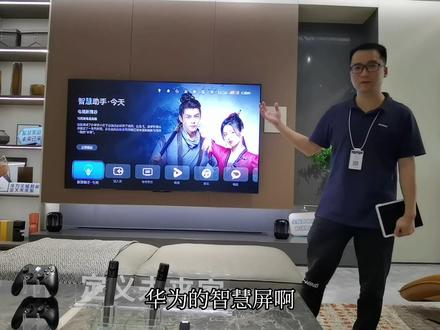 06:00查看AI文稿AI文稿
哈喽,大家好,我是华为全屋智能智能点电啊,南宁江南万达店的玻璃烫啊,今天来给大家讲一下我们这个华为的智慧屏啊,华为的智慧屏呢,它是可以适应非常多的跟不同的人群啊,比如说我们家里面有小朋友的话,我们可以直接先换到这个儿童模式,打开儿童模式 啊,你就可以看到在这个模式下,那么他所呈现出来的画面或者他的一个信息呢,都是种儿童相关的这种画面啊,说他的动画啊,还有一些课堂啊,儿歌啊啊,其实都是哦,对我们家里面的小朋友啊, 都是非常有益的啊,所以说他是滤除了一份这种不良的信息啊,那么在这个儿童模式下呢,他电视呢,他是把对我们这个呃小孩有他的这个蓝光给全部给滤除掉了,所以呢他对于眼镜呢,他是非常呃友好的啊,儿童模式下呢,我们也可以 啊,去家长控制儿童的这种啊,看电视的一个时间啊,防止我们就是家里面的小孩呢,就是过度的啊,看电视啊,影响他的这个一个视力啊。那么如果说要退出这个啊儿童模式的话,那么是需要家长去进行一个确认的,那么这是要超速的啊,一般家长小孩是超不出来的啊,需要我们家长进行一个确认, 六啊上对了才能退出这个儿童模式啊,他除了有儿童模式之外的话,我们其实还有这个简易模式啊,大家可以看一下,在这个简易模式下呢,他的一些功能啊,或者一些卡片不会变得这种非常大啊, 就比较适合这种中老年人去进行一个操作啊,就可以看到它的页面非常简洁了啊啊,这边最左边呢,这个是直接可以看这个电视直播啊,然后呢啊右边这里呢是会有我们这个比如常用应用,比如说这个视频以及我们啊想要和我们去进行一个通话的话啊,是可以直接拨打 啊这个手机啊就可以看得到啊,可以进行一个视频的话,而且他的画面呢是会比较的啊管啊,所以可以看到我们家里的一个情况,所以说呢家家里用智慧屏就和我们家人去进行沟通的时候啊,既方便啊又非常的高下啊,这是一个我们这个啊剪映模式啊, 那么接下来呢是我们这个标准模式,标准模式下呢就比较适合啊年轻人,那么他这个标准模式下呢,他的功能就非常的齐全啊,就是有有全部的一个功能啊, 比如说这个可以通过智慧城管 app 去控制我们家里面的一些啊智能设备啊啊都是很搭配的那,那如果说配套我们这个华为一个智能锁,那么如果说会盆外有门有人按的那个话,那么智能锁外面的这个访客的画面也是可以投到我们这个智慧屏上啊,还有非常多的啊这个功能, 比如说我们是想要就是在家放松一下,玩一下游戏的话,可以打开这个应用啊,然后这里有一个云游戏啊, 云游戏那么就可以就是在电视上直接玩啊,一个我们的一个主机游戏来进行一个放松以及解压啊啊,那有非常多的游戏可以供我们这个选择啊,而且游戏的品质啊,也是非常啊非常高的啊 啊,非常经典的啊,游戏啊,都是可以在我们的智慧停下啊,寻常玩。 那我们 回家的话,呃,有时候会去进行一个下班回家还可以进行一个工作,那么可以打开视频会议,那么打开视频会议,呃,可以就是进行一个啊,视频沟通啊,在家可以把就是工作上会完成的事情,可以在家去进行做操作完成啊, 因为他这是本身自带一个摄像头的,那么啊,我们可以利用这个摄像头啊,加上作品的一个分屏的一个功能啊, 啊,也就说我们是可以边开视频会议啊,然后边把我们所需要那个呃的开会的一些资料啊, app 啊,可以进行一个分屏的一个一个显示啊,大家我们就可以边啊 没看资料边开会啊,这样子也是非常方便的啊。那么华为的正品呢,是符合我们华为全屋智能啊,去进行一个联动的,比如说我们可以呼叫 小易啊,小易小易观礼模式,好的,那大家就可以看到在这个观礼模式下他的呃,我们家的这个灯光以及我们这个窗帘,还有我们这个电视,其实都是可以去墙后进行一个联动啊,营造出一个总电影院的这种观影效果啊,我要看在哪二, 好嘞,为你找到战狼二啊,大家可以看一下我们这个一整个这样子的最佳管理的一个效果啊, 而且华为的智慧屏呢,它本身是有音响的,那么搭配我们后置的两个辅助音箱呢,是可以达到一个三 d 立体声环绕的一个效果啊,那么大家来欣赏一下这个电池电影啊, 大家都可以看到他的画面其实非常清晰的,而且他的音质是一个非常快啊, 那个是你今天的这个感觉啊, 好,这个是我们这个出问题的一个观点效果,那么接下来给大家演示一下,我们就是如果说想和家人在家进行一个唱歌 k 歌的话,我们可以打开这个全民 k 歌啊,打开全民 k 歌, 那么可以使用这个全民推荐的软件,那么就可以和家人在家唱歌,通过我们这个麦克风去进行一个唱连啊,然后它里面有非常多的这个啊模式,就有这个四号儿童的这个儿歌,还有我们展会专区的这个经典老歌,以及我们自己喜欢的一些热巴啊,其实都有啊,可以说呢它华为一个这位品呢,它是一 一个家庭娱乐的一个中枢啊,也是非常的功能是非常的多,而且非常的齐全啊,那么这个就是啊,我们这个华为全屋智能智慧屏的一个介绍啊,谢谢大家。
 02:26查看AI文稿AI文稿
gt 智能打通华为嗨令卡。嗯,这是华为的智慧屏。然后首先我们进入到智慧生活界面, 我们可以通过语音来控制场景来实现电动小艺小艺哎咖啡场景 小艺小艺哎西餐场景 小艺小艺在等方案,场景 音量已设置为小艺小艺在呢,我走了。 好的,可以联动关闭华为智慧屏。
19__鹏 04:12查看AI文稿AI文稿
米家的智能开关,蓝牙 max 协议的智能开关。然后呢这一期呢给大家讲一下这款中控屏, 这是向往的 m 四啊, m 一啊,向往 m 一不带语音的,需要使用语音的话搭配智能音箱啊。小爱同学,我们来看他怎么联网啊,怎么体验。切入到米家这边, 这边下滑啊下滑呢,有个米家二维码,连好 wifi 之后有个米家二维码,然后打开 a p p 里面的扫一扫,添加设备啊,扫一下, 扫一下就可以添加了绑定啊。呃,点击一下所在的位置啊,底下所在位置啊,然后我们我们这边 那有有登一的啊,左中右登一,登二登三三个按键啊。呃,在这边我给隐藏了默认的页面是这个样子的 啊,我们这三个按键不用的时候呢,就可以把它隐藏掉。灯全开全关呢,是上面这几个按键的全开全关啊,全开全关啊,这几个场景啊,下面这几个呢,一共十八个。这个场景啊,可以绑定,他是固定的啊,他是固定的。 好,我们把这几个按键呢隐藏一下,我不用的,用不到他啊,因为我不用什么的按键,我只用这几个场景。那我这几个编不编无所谓了啊,就下一步就可以了。然后直接的话呢,点击开始体验就行了。然后呢,先点个同意,点个同意之后情景列表, 情景列表这边啊,回家模式,离家模式,情景三这边你编辑他,比如说这个是会客模式, 点击确认,点击确认会客模式这边就变为会客模式了啊,就这个样子,非常简单啊。如果情景四的话,那你编辑一下变成一个休闲模式,他自己就会变成休闲模式 休闲模式啊,点击确认这边就变成个休闲模式啊休闲模式啊。哦挡住了。好,那如何绑定呢?我们需要绑定一下啊,绑定一下,然后呢添加语音也可以做自动化啊做自动化我们来这边 点击啊点击自动化点击触发条件,点击设备点击我们的中控屏啊,请你一二三四五六就是一二三四 四五六这样子啊一二三四五六七八九十这样子啊。情景一情景一呢是回家模式,我们打个勾啊打个勾呢?他在执行操作执行我们的智能智能我们的回家模式啊,点个勾啊,下面有个生效时间段,全天啊, 这个触屏的就可以点全天就可以了啊。名字你可以编辑名字,你编辑的话呢?在在这个地方智能啊在这里啊 在这里这个地方智慧屏开关轻轻一直行啊。回家模式。那我们点一下来看开关啊来看我们的开关看这边啊看这边 这几个这几个开关联动是回家模式。来点一下回家模式啊,这是我设置的 回家模式啊,同样道理的话呢同样道理条我们如果再绑定一个离家模式啊如果我们再来绑定个离家模式的话呢也是一样道理啊。呃 在这边右上角加号自动化添加厨房条件选择设备选择屏幕选择我们离家模式是屏幕二啊,然后呢打勾,呃执行智能我们的离家。 你想要编名字的话呢?创作说编个名字就行,不想编名字的话呢也可以啊,只要你记住就行,这样我们点个离家我们的开关就全关了,我们看一下,我们就看这个吧。啊?离家 一架全关了。好,就这样子。好喜欢的,关注我,我们一起玩正能量。
60一起玩智能 00:51查看AI文稿AI文稿
小爱同学,哎,打开华为电风扇,主人你又调皮了,不过看在你是我主人的份,我还是会试试的。小欧管家在打开华为电风扇, 真不知道你凭什么指挥我,算了,不跟你计较。天猫精灵,我在你说打开华为电风扇,要不是看在主人的份上,我才懒得理你。小易小易,我在 打开华为电风扇,你们这群懒蛋,自己又不是不会非得欺负我。风扇打开了,满意了吧哈哈哈哈。
2.4万柳智能(烟台全屋智能家居)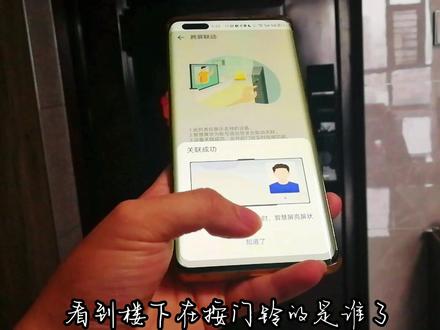 01:02查看AI文稿AI文稿
看看如何能够坐在沙发上看电视,就能看清来者何人。 只需简单一步,在华为智慧生活 app 中选择跨屏联动的设备。 如果是住别墅的你就可以在楼上看电视时看到楼下在按门铃的是谁了。 遥想当年,常用常新永不过时。我们十年不过时常用常新。我的第一代华为智慧屏为五十五 i, 还是鸿蒙二点零版本,不过我老的华为平板已经 升级到鸿蒙寺了。希望最后真的按时间表六月份能直接升级四点零,看看到时会不会有什么变化。
22谋先生


