WPS标题怎么批量修改段落

粉丝16.0万获赞57.2万
相关视频
 01:57查看AI文稿AI文稿
在 word 文档拍板过程中,为了提高文档的美化效率,可以使用样式自动更新功能。比如在这个虚拟文档中,我们只要右击标题样式修改, 然后勾选自动更新,单击确定。我们任选一个应用标题样式的段落,然后修改格式,比如说把字体改成红色, 那么你会发现其他应用标题样式的段落呢,也会同步的进行更新。但是呢,这个功能也有误区,第一个误区, wps 没有这个功能。 第二个无法自动更新所有的格式设置,比如说我们希望下面添加一条线,我们可以选中当前这个段落。拍摄段落右下角有一个边框,我们根据需要 选择边框的位置,比如下框线好,我们发现他默认是框。选文字,我们撤销一下,重新点开边框和底纹。应用于段落颜色,我们根据需要 进行选择,比如说这个红色宽度。好,然后根据需要设置边框位置,可以通过预览观察。效果满意之后单击确定。当前段落已经修改了格式,但是呢,其他的标题样式段落并没有发生任何变化,所以正确的做法有几样式, 格式,边框颜色。效果满意之后单击确定。同时我们发现这里文字和这条线间隔距离太远,我们可以再次单击格式段落进行修正, 将多倍改成单倍单击确定确定。这个时候我们发现所有应用标题样式的段落才发生全局的变化。好,我们还可以对其他的样式进行批量的修改,方法也是一样的,比如说右击标题二样式修改,勾选自动更新。 标题三样式修改,勾选自动更新,单击确定,然后任选一个标题样式应用的段落。比如说我们将文字改成黑体,我们发现文档中所有应用标题样式的段落也会同步发生变化啊,大耳兄说的对。
 01:09查看AI文稿AI文稿
批量修改标题教学批量选中并修改第一张、第二张、第三张的内容,我们复制一下这个内容, control 加 c, control 加 f, 调出查找替换之后在这里粘贴过来。 在英文状态下输入一个方括号,在括号里面输入一二三四五六,这个后缀文字都不相同。这个时候我们可以输入一个星号, 一段落标记符结束,最后记得再加一个括号,在地址前面加一个,在段落标记符前面加一个。 点击高级搜索,勾选这个通配符。然后呢,我们开始查找,你就可以看到章节标题已被选中,那么如何批量选中呢?输入好这个勾写好的通配符,查找的范围,选择主文档,点击突出显示查找内容,选择全部突出显示。这个时候呢,你就会发现文件内你想选 内容都被选中了,这个时候可以进行统一设置,比如字体大小,对齐方式、标题样式、段落格式等等内容。有的人很疑惑,我的章节数量不止六个,怎么办?很简单,方括号内最多能输入这十章节,超过十章节只需要在方括号后面输入一个艾特就可以了。
465襄阳小杨总标书代写 02:21查看AI文稿AI文稿
恭喜你刷到这个视频,因为今天我要带你走进一个你从未真正了解的沃尔的世界。 在平时处理工作的时候,你有没有遇到过这种需求,要求我们批量删除空格,删除空行、删除重复段落、删除指定文字,批量删除图片。 你有没有遇到过这种需求,要求我们批量给段落增加编号,给文字添加下划线,给指定的内容加上括号,加粗,在特定的位置增加特定的文字。 在日常工作中,你有没有遇到过需要快速移动某部分的内容,把手动编号变成自动编号,一键修改中英文字体,把间距不等的文字变整齐, 把格式混乱的文档变标准,把英文标点变成中文标点,把题目的答案放进括号里,把没 有大纲结构的文档快速套用标题样式。这些问题通通可以使用查找替换来解决。 查找替换不仅仅能把 a 变成 b, 除了之前我们说的这些情况,只要是涉及到批量增减、移动变化的情况,绝大部分都可以使用查找替换来解决。而在查找替换中,有一个灵魂知识点,那就是通配符。 如果你看过之前的教学视频,你会经常看到这些符号,这些符号其实都是通配符。 当然,通佩服有很多,这里我只是把常用的放到了这里,大家可以截屏保存一下。在 wps 中,通佩服的使用和微软中有细微的差别。看完茶厂 替换的专题,你就可以初步掌握通佩服的用法,让 word 从高级记事本变成智能工具。本期专题内容很多,建议先收藏,慢慢学习,慢慢实践。通佩服的数量有很多,想要入门就要掌握这五组知识, 只要掌握了这五组的知识,接下来不管是自学还是继续观看我们的视频,接下来的路都会是一马平川。这五组分别是回空、置扩、范围、树荫中、 新问联表达是,掌握了这五组通佩服知识,你就掌握了通佩服的基本用法。
3140一闪流溢 03:36查看AI文稿AI文稿
这节课介绍在 wps 文字和 word 中,图片和文本可以批量替换,在 wps 文字和 word 当中的操作是一样的,我们以 wps 文字为例进行演示。 假如我们有这样一个文档,要把这个文档里面的时间,这个文字都替换为一张图片,那么我们首先把图片准备好,这个图片可以是保存在本地的一个图片文件,或者从微信邮件中等等直接复制,也可以从截图软件截取好的图片当中直接复制。假如我们现在这个文件在本地, 我们用图片查看的软件打开一定要打开,不能直接在文件夹里复制文件打开以后,右键选择复制,选择复制了以后再回到文档当中,我们选中要替换的词,按 ctrl h 打开查找替换,那么这个查找内容就是我们要替换的,可以选中后或者直接在这里输入替换为这里我们可以手 主动的输入这个间符号和 c, 小写的 c 就是 copy 的意思,也可以不手写,这里选特殊格式。然后找到剪贴板内容,剪贴板就我们刚才复制的,注意复制好了以后不要再去复制其他的内容,复制好了,那它这里会自动把这个符号填写进来,点击全部替换 好,那他就会完成全部的替换。把我们刚才的选择这张图片,就这张图片全部替换掉刚才的时间这个词,但这个我们发现,因为原来时间这个词他是在一个段落中间,那如果要让这个每个图片单独生成一段,那么也可以在这里 替换,为这里加上段落符号。比如说我想要这个图片,无论在哪里,在前面还是中间,我都单独生成一个段落,那么我们在特殊格式这里前面加个段落标记,前面也插入一个段落标记,我们可以先插入 登录标记,再插入剪贴板内容,也可以手动的在这里进行编辑,我们来试一下,现在我们撤回刚才的,然后重新来替换一下。 啊,这这里我们因为刚才已经复制了一下这个了,所以这就是我们操作过程当中要注意的,我们还是打开这张图片,右键选择复制, 然后再回到这个里面全部替换,那这样的话替换的这张图片就每个图片单独就是一段,单独会回车生成一段, 这就是在 wps 文字当中,把文本批量的替换为指定的图片,那假如我们要把图片替换为文本,也可以类似的操作,只不过这里要注意的是,如果图片替换为文本,那第一个 所有的图片都必须是嵌入式的,这种文字环绕方式都必须是嵌入式的文字环绕方式。第二个如果选择替换,那么没办法选中某一某一种图 图片,比如说都是时间的这个图片,或者都是风景的图片,这个没办法选择,他一替换就会把整个文档当中所有的嵌入性图片替换掉了。我们同样 ctrl h 打开,那么这里在查找内容,要选择图形,这里的图形就是这个文档当中所有的所有的 嵌入型的图形,那么替换为可以文字,也可以给这个文字加一些格式,比如说我们设定它的字体、字号、颜色等等, 好了以后点击确定全部替换,那这个时候呢?他就把原来我们替换的图片又全部变成了文字。 那如果我们刚才不是图片加了一个回车符,生成一个独立的段落吗?那假如我们要把它换回来,那也一样,我们还是撤销在这里,这里就可以输入段落,就是我刚才图片前面的段落,我给他继续选中,然后替换为时间这个词,我们再替换一下, 这样的话我们刚才的时间他又回到了段落里面去。所以这个图片文本的批量替换就是使用查找替换功能,只不过一个是我们要选择图形,另外一个要注意替换的格式,选择特殊格式剪贴版的内容。
172职场变行记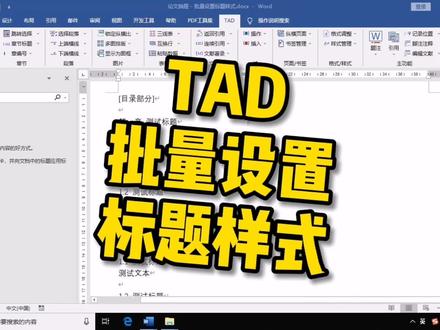 01:45查看AI文稿AI文稿
大家好,下面看一下如何通过太的批量设置标题样式。首先打开设置窗体, 在模板格式标签页中设置各级标题的样式确定,然后在格式调整大拉菜单中选择更新格式,然后选择一级张标题, 走在段中将其设为标题椅, 然后选择二级标记所在断了可以看到没有效果,这是因为 在所选范围中找不到二级标题,那么我们将光标移到空白处,再次选择二级标题, 设置成标题二,然后将章节标题切换至 章节编号,然后选择一级编号,按你定力 选择二级编号,按点击键就完成了标题样式的批量设置,谢谢大家。
67Word疑难咋整 01:52查看AI文稿AI文稿
做好的投标文件,如何把标题三改为标题二,或者是把标题三改成标题四呢?第一步,选择开始找到,查找替换,在这里找到查找,在查找里面选择格式,选择样式,在样式里面选择标题三,点击确定, 在下面这里有一个突出显示查找内容,这里选择全部,突出查找的范围,选择主文档, 这个时候呢,你整个文档里面的标题三都被选中了,既然被选中了,那么你给标题四,他就变成标题四了,你给标题二,他就变成标题二了, 这个呢,就是批量更换整个文档里面的标题。那如果说我只想更改这个 word 文档当中的某个章节,怎么来处理呢?比如说我只想更改资格证明文件下面的标题三,那这个时候呢,我们要选中 资格证明文件下面的所有内容,怎么批量快速的选中呢?选择视图,在视图这里选择大纲,然后选一下资格证明文件,点一下这个十字箭头,这个时候呢,资格证明文件下面的所有小章节都被选中了,选择关闭。 这个时候呢,再来开始,这里选择查找替换,选择查找查找的内容,这里留空,同样选择格式,选择样式,在样式里面选择标题三,点击确定, 下面突出显示查找的内容,选择全部突出查找的范围,这里就选择当前所选内容,这个时候呢,资格证明文件下面的所有内容就被选中了,选中之后,你想更改他的标题,那就很简单了,直接点一下标题,是或 的是直接点一下标题二,你看他就直接批量的更换过来了,是不是非常的简单呢?你学会了吗?我是这套专注标书制作教学和标书代写。关注我,每天分享一个标书制作的小技巧。
1801联盈标讯·专注标书制作教学 01:29查看AI文稿AI文稿
word 小技巧,批量修改标题大家好,对于已经做过套用标题格式的文档,如何对标题的格式进行批量的修改呢? 比如这篇文档,再试图打开导航窗格,可以看到我已经对各级标题做了样式的套用,有中文带点的,有中文括号的,有阿拉伯数字带点的各级标题。 那比如说我想把中文带括号的修改格式,我可以选中一整行,再开始这边的字体,比如我字体加大一号,变成红色,再变成斜体,然后我们再开始样式这里点右下角的扩展按钮, 打开样式对话框,他现在对应的是二级标题,所以在标题二的右边的小三角下拉框更新标题二已匹配所选内容。这样一点,所有的二级标题都变成了红色,并且写体的状态,并且字号被我调到了一号。那比如我想把 阿拉伯数字带点的这集标题让他手行空两格呢?那我可以选中他在开始段落这边做设置,段落的右下角扩展按钮,特殊格式手行缩进两格点,确定他这样就手行缩进两格了,但是此时还只是这个被我选中的改动了,其他还没被改动。 那么他现在在央视对话框里面对应的是标题三,我可以点标题三右边的下拉框选更新标题三与匹配所选内容所有的阿拉伯数字带点这一级别的,也就是文档当中的标题三的这一集全部进行了格式上的改动。 以上内容呢,就是批量修改样式标题的操作方法。关注我,每个人都可以成为职场精英!
10白天晒太阳 01:04查看AI文稿AI文稿
在 word 进行排版时,需要对标题统一格式,如果全文都是一个格式的话,选择格式相似的文本就会把别的文字一起选中了。那么如何快速选中章标题和截标题呢? 先赞后看,好习惯,感谢大家!如果你的文件也是第一张第二张这种,可以直接 control 加 h, 打开替换按钮,选择查找,输入下边这一串代码,然后点击更多,勾选上使用通配服务, 然后选择在主文档内查找,这样所有的章标题就可以一起选中了,然后给他们设置统一的字体格式或者样式都可以了。同样的道理,截标题也是一样操作,将代码中的章改成结就 可以了,这样就搞定了,你学会了吗?欢迎点赞、关注评论,关注我,学习更多 word 小技巧!
208word办公技巧 04:11查看AI文稿AI文稿
在这边我的文档中已经设置好了多集标题,但是呢这些标题的编号都是手动的,那么就会造成一个问题,当我们需要调整文档的结构,比如将这个特殊情况说明往前移, 那么就需要手动的去调整这些编号,比如要将这个编号改成七点三点五点一,下面一个呢变成七点三点、五点二,依次类推,非常的麻烦。那么有没有办法批量的将手动编号替换为自动编号呢?答案是肯定的,大致分成两步,第一步,我们可以单击开始 多级列表,定义新的多级列表,我们点开左下角更多,建议从一级开始往下设置一级标题,我们将级别链接到样式,选择标题一,然后选择二级,将级别链接到样式标题二, 也就是说他们之间是一一对应的,三级就对应标题三样式,四级就对应标题四样式,那么这个文当中呢,总共应该是有四级标题, 保险期间我们可以多设置集结,我们可以通过这个依然看到所有的标题呢都是缩进的,那么假如说我们需要左对齐单击设置所有级别,将这里的数值全部改成名单击确定好,现在我们可以看到各级标题全部是左对齐确定。现在产生的另外一个问题, 原来的手动编号并没有发生任何变化,那么我们需要第二步操作,批量的将这些手动编号删除。我们先来看一级标题,我们可以通过导航窗格游戏全部折叠一级标题,总共有十一个,建议显示编辑标记,以便更好的观察, 那么所有的一级标题都是由数字零到一,一个或者一个以上,有些标题后面的还有空格,所以我们可以调用查找提款对话框查找,点开更多勾选使用。通过符,我们可以单击格式样式,选择标题,单击确定, 接下来单击特殊格式范围内的字符,然后在中括里面输入零到九,也就是要查找零到九之间的任何一个数字,然后再加个空格,后面加一个 f 符号,因为我们看到有些编号是两位数字,加了个 s 符号就代表前面的一个或者多个字符, 查找一下,找到十七个,我们可以通过右边的移动条往上拉,观察查找的效果。好,去任务之后切换到替换,全部替换 好,现在我们看到答案创会里面一起手动编号全部删除了。好,现在我们可以展开所有的标题主意的,对个体标题进行批量删除,将查找内容中框里面再增加个点。 为什么要增加个点呢?我们来看,比如说这个三点一,三点二,所以我们这边要增加个点,同时我们将格式样式改成标题二。插找,先来测试一下。 好,应该没什么问题,我们切换到替换,全部替换好,以此类推,我们再将查找内容这里的样式改成标题三, 确定,再次进行查找,在走查找机关的时候一定要谨慎 好,应该没什么问题,踢罐,全部踢罐。最后一集四级标题,我们来看一下,同样为了确保万无一失,先查找一下 好,确认污之后我们可以踢罐,全部踢罐。好,现在我们看到答案创可地面应该是所有的手动编号全部删除了,我们来测试一下,比如说我们将这个编号往上挪, 落到第一位标题编号呢?就相应的发生变化,他不会像手动编号那样出歌曲修改,他会自动的进行更新。好,我们再来测试一下,比如说这个我们将它放在任意位置,其他相应的编号也会同步的发生变化。
3516MindOffice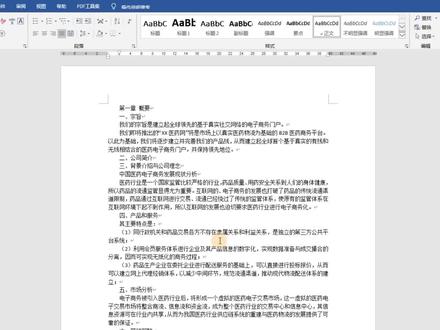 03:20查看AI文稿AI文稿
这节课我们来学习长篇文档如何快速应用标题样式。我们来看这篇文档,比如第一张盖要我们要把这个字号放大,并且加粗显示, 由于这篇文章比较长,后面还有许多这样的张标题,如果每一个张标题都需要重新设置一遍,会花费大量的时间,而且后期修改也不是很方便。像这种情况我们就可以使用标题样式, 我们选中第一张的标题,然后在开始选卡下面找到标题一,点击标题一, 这样就可以快速应用标题的样式,然后我们再找到第二张,选中第二张的张标题,同样 点击标题一,这样这两个章标题就应用了同一个标题样式。如果需要对章标题进行修改,我们只需要修改标题一的样式就可以,我们选中标题一,然后单击鼠标键选择修改, 比如把字体改为微软雅黑, 字号改为小一号, 我们还可以修改文字的颜色,选择字体颜色,比如改为深蓝色, 点击确定。我们再来看第一张的标题, 我们看到只需要修改标题一的样式,所有应用了标题一样式的张标题就会同时修改。我们再来看这些小标题,像这些一二三四五,我们需要应用标题二的样式,我们可以选中一,然后点击标题二, 再选中二,点击标题二。 由于这些小标题比较多,我们可以使用一个快速的方法,我们可以使用 f 四键,重复上一步操作,我们选中三, 然后按 f 四键,再选中四,按 f 四键,再选中五,按 f 四键,再选中六 f 四键, 这样我们通过使用 f 四键可以快速应用标题二的样式。要想修改标题二的样式,同样我们选中标题二,然后单击鼠标右键,选择修改 字体,我们可以改为微软雅黑,点击确定。这样所有应用了标题耳的段落都可以同时进行修改, 我们使用这种方法就可以快速完成整篇文档标题样式的设置。好,这节课我们就分享到这里,欢迎关注 excel 职场不加班,分享更多简单实用的教程。如果你觉得这个视频有用,可以点赞收藏加关注,下节课我们再见!
379Excel职场不加班 01:35查看AI文稿AI文稿
几百个文档,你还在一个一个打开修改关键词吗?让你的工作效率轻松提升几十倍的工具来了。首先我们可以看到这个味的文档,然后我复制了一堆,嗯,我们打开看一下,嗯,里面有济南还有北平, 让我们需要把这个标红的济南和北平替换成我们所需要的关键词,这样我标红了,看着明显一点啊,一会的话在这个二 s 里面会显示替换完毕的, 然后我们打开一看配置,然后配置的话我们可以用这个到了服,然后分割一下这个关键词,那我们运运行一下工具, 我们看可以看到这个替换还是可以的,速度还是可以的。 稍等一下。 好了,所有文档替换完毕,我们看一下效果, 打开这个结果文件,然后点开会发现济南替换为了山东,济南,北平替换为了北京, 打开另一个看一下,也是依然替换成功, 那么我们看一下野马,有需要的小伙伴快来自取了。
 01:30查看AI文稿AI文稿
批量修改多表标题及录入数据?大家好,欢迎大家一起来跟我学习这集我们学习的内容是批量修改多表标题及录入数据。 首先点到一这个工作表,然后按住键盘 shift 键,再点击最后一个工作表,选中一二三工作表, 然后点到标题这里,把标题进行修改,我们把它改成批量改标题。 我们再点一下其他没选到的工作表,然后看表一表二,还有最后一个表三,我们发现一二三表的标题都已经更改了, 然后我们再看这几个表的单位名称,也没有当前工作表是表一,我们先按住 shift 键,然后点击最后一个工作表,选中一二三工作表, 然后输入公司名称,即可完成跨表批量的录入。点一下其他工作表, 然后再验证一下一二三工作表都已经录入数据了。好了,这节就讲到这里,关注我,学更多 excel 技巧,我们下期再见!
68楓子学Excel 00:16查看AI文稿AI文稿
wps 如何批量替换多个文字? ctrl h 查找替换,在查找内容处输入此内容,在替换为处输入此内容。勾选使用通配符全部替换即可一键替换多个文字。
218w博士 02:16查看AI文稿AI文稿
假定这是一篇中英文整篇对照的文档,那么现在呢,要求改成中英文逐句对照,应该怎么做呢?大尺分成两步,第一步呢,按照句子重新进行分段。第二步,对段落重新排序,下面给大家示范。由于中文和英文的句号不同, 所以需要分别进行分段。我们可以先选中中文段落,调用查找替换对话框,查找内容,输入中文的句号替换为中文的句号,加上段落标记,也就是特殊格式里面段落标记, 当然你也可以直接写代码,全部替换。注意在弹出的对话当中不要单机确定,因为我们不需要对文档的其他部分进行替换,单机取消就可以了。中文段落搞定之后,我们再选中英文段落,同样的操作,查找内容,英文的句号替换为英文的句号,加段落标, 全部替换,关闭对话框。好,这个时候呢,我们再检查一下有没有什么问题,比如我们可以将空白的段落批量的删除。在查找内容当中,我们输入 段落标记,两个段落标记替换为一个段落标记。全部替换确定,这里可以多次单击全部替换,因为我们需要将文档中所有的空白段落全部删除 确定。我们再检查一下,发现英文句子前面都有一个空格符号,这是通过显示编辑标记发现的。那么如何批量的删除呢?同样,我们调用查找替换对话框,查找内容,特殊格式当做标记,然后输入一个空格 替换为一个段落标记就可以了。全部替换接下来进行第二步操作,就是对段落重新排序,全选复制 切换到 wps 表格,右击指粘贴文本光标放在左侧,输入一,利用填充饼向下提亮,填充好。接下来我们将光标放在第一行的英文左侧的单元格,将数字改成一点一,同样利用填充饼向下填充,右击 a 列当中任何一个单元格 排序就可以了。选中 b 列当中的数据,复制切换到 wbase 文字,右击至三 d 文本。好,这样就完成了我们的任务。隐藏段的标记看一下。
319MindOffice


