navisworks能导出来cad图纸吗

粉丝2.8万获赞8.9万
相关视频
 01:45查看AI文稿AI文稿
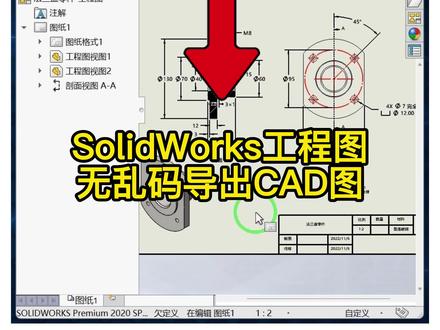
solidworks 工程图无乱码导出 cad 图,这样的一个 sos 工程图,如何导出 cad 这样的一个带图层的一个图纸,看完这个视频你就知道了。那么首先呢,大家需要准备一个 sos 的工程图文件,以及一个我们叫做映射文件, 这个映射文件呢你可以后台私信进领取。那么打开这个骚色这个文件之后,我们在保存扭右边的小三角另存为, 在另存为选项当中,我们将保存类型修改为 dwg, 那么同时选项当中进行以下重要的设定, 在文件格式当中, dwg 版本里边我们改成 r 二零一八,然后字体类型我们选择第一种,然后呢线条样式选择 sars 自定义样式。 映射文件当中进行激活,激活的时候呢,可以将我们这个映射文件进行一个导入,那么同时呢,在比例输出这个位置输出一比一,又说不知道输出一比一这个什么意思呢?可以看一下我们上一期的视频里边有讲到剩下的选项呢,我们都可以默认不动点击确定, 要呢我们点击保存点击式,最后呢弹出这个映射文件,这是所有的图层的映射文件,大家看到 点击确定,那这个时候呢会生成这个文件。好,这个时候大家看到导出的模型是这样的, 我们的字体没有乱码我们的所有的字体,当然这个地方有一个图片,因为图片本身呢是没有办法进行一个转换的,所以他出现这样的问题,回头呢我们可以自己重新再对位置再插入一个图片,字体图层都是没有问题的。
1040SolidWorks建模技巧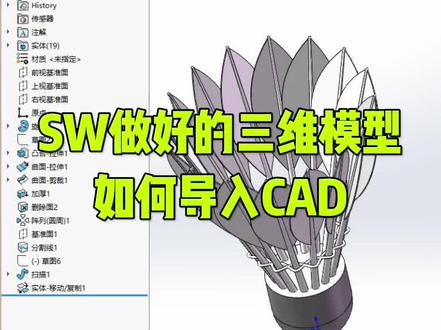 01:50查看AI文稿AI文稿
solivox 做好的三维模型如何导入 cad 软件?想要将这样一个 sw 建模好的羽毛球导入 cad 软件,点击上方文件,点击另存为, 将另存为的类型保存为第四个 acis 格式,点击选项,将版本改成六点零,版本高于六点零, cd 无法识别,点击确定。接下来选择一个保存的位置,比如说在这里选择桌面,然后点击保存。 接下来打开 cd 软件,点击上方插入,点击 acis 文件,然后在桌面上找到保存好的 acis 文件,点击打开, 双击鼠标滑轮,然后把上方的世界样式从 rv 线框改为真实,那这样一个羽毛球的稍微模型就从 sw 给他导入了 cd 文件里。如果说你也想要从零基础系统的学习 solidwox 软件,老师在这里推荐你学习这套 soliwox 从零基础到精通的课程,这是老师我本人亲自去讲解的。首先这个课程给大家配备了 sw 软件安装包和详细的安装视频教程,课程是真正的从零开始教学,从第一步软件的认识,工作界面的设置,鼠标的操作开始,给你讲起每一个二维草图工具的用法,再加上每一个三维建模特征工具用法。 当你把二维工具三维工具学会之后,开始进行学习零件的建模,零件的设计,再到工程图像三视图,抛视图,半抛视图,工程图的标注,工程模板的制作都有详细的讲解。 工程图完了之后,再到装配零件的装配,然后是钣金,钣金的内容也比较多,像钣金成型,钣金折弯钣金展开钣金工程图,钣金学完之后再到曲面建模和运动仿真,总共是一百五十五节课。 这个课程在手机上、电脑上都可以观看,学习的是长期有效的。那现在我把它放在左下角。小黄车课程的定价是三百五十八元,但是我在小黄车里边上了十张优惠券,如果你能抢到优惠券的话,只需要六十九元就可以报名学习。
 02:53查看AI文稿AI文稿
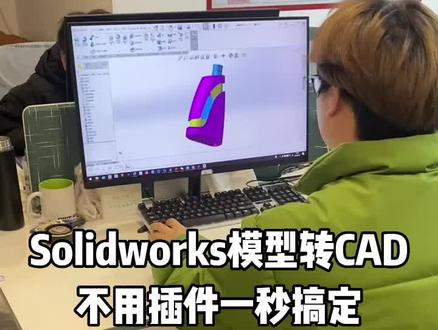
老师,你这个油壶建模的挺好的,你是用什么软件建模的?这是我们机械行业必备的一款三维建模软件 salordovers。 那你能用 cad 给我建模个证, 就这咋还用 cad 键?我直接一个技巧把这个 solo walks 建模好的导入 cad 就行了呀,能直接导入啊?对啊,那你快教教我,快的很。来,点击咱们的文件,再点击另存为,在这里首先点击桌面设置保存位置,然后点击保存类型,在这里找到 acis, 然后点击选项, 点击保存的版本为六点零,然后点击确定,再点击保存好,这里已经存在之后,我们点击是 替换完成之后,我们再点击咱们的 cad 软件,在 cad 里点击菜单单的插入,找到 acis 文件,点击一下,好,在我们的桌面上直接找到这一个,看咱们的刚才的这个 solo words 文件, 然后点击打开,你看他就直接给你建模好了,是不是非常的快捷。哎呦,这真的真的,那老师我是做机械的,我除了你说的这个 cad 之外,我还要学会哪些软件啊? 做机械的,你看这个 cad 咱们经常用来做二维的平面图呀,工程图,你是不是得会?那同时呢, solo works 用来做咱们的这个机械各种零件的建模,还有咱们的曲面建模呀,还有装配体工程图,这些零件你是不是得会三维建模?嗯,对,那还有一个 ug 软件,你当然也得会了,这几个软件配合起来学习。 那老师我想把这几个软件都学一下,那你这有没有这种系统性的针对于机械的这种课程啊?就是把这三个软件一块教给我一起学,当然有,我这里专门给大家录制了一套这个机械行业同学学习的课程,从咱们的 cad 到 solo works 到 ug cad 包含了咱 咱们的界面的认识,鼠标键盘的用法,到 c、 a、 d 画二维平面图,二维画图改图标注技巧,还有图层各种工具,还有三维建模,还有对应的练习图。同时呢,还有到咱们的 solo box 里面, 从咱们 solo box 界面认识到二维的基本的草图认识,简单特征,复杂特征,装配体工程图,钣金钣金的曲面折弯,还有成型曲面的这个设计,还有咱们的装配体的工程,就是仿真动画都有给你教你怎么做。还有咱们邮寄课程, ug 课程,从咱们的软件认识到基本操作,到草图复杂草图设计,到特征建模,曲面测量分析,装配体工程图都有教你,这三个软件配合起来对于机械的行业同学肯定有非常大的提高。那老师,那这个课程平常我怎么观看他呀?这个课程每一节都有,相对每是全部是视频 的形式来观看的,一电脑平板都可以随时随地反复观看,视频都是高清的。那老师这么多课程,嗯,那是不是特别贵呀? 这套课程不贵,课程三套课程加在一起是六百九十九。那在春节期间,我给大家上了两张优惠券,能抢到优惠券的同时,就可以以九十九的价格把这三套课程带回家。
 00:39查看AI文稿AI文稿
你永远不知道的小技巧,在 solidwarks 工程图中,我们经常需要把工程图导出 cat, 常规操作就是点击另存为,选择 dwg 格式,再点击选项勾选一比一输出,设置图纸比例,然后点击导出,再打开这个 cat 文档,是不是非常的繁琐? 那么这里有个小技巧,非常的快速。首先我们点击编辑,在菜单选择复制到 dwg 格式,我们再切换到 cad 里,按下 ctrl 加未粘贴就好了,是不是很方便? 存在及时合理合理的运用能提升很大的效率。还有什么小技巧,欢迎评论留言关注我,带你了解更多小技巧!
 03:21查看AI文稿AI文稿
朋友们,这是上一节应用第二种方法绘制的轴类零部件,下面讲解第三种方法。 如果你习惯运用二维 cd, 然后我们通过啊,有这个二维 cd 版本,我们直接通过修改转换成我们需要的轮廓,然后另从未 cddw g 格式, 然后再 昨天的沃克斯剑魔界面下,我们直接打开 选,输入到新零件,取消导入会参考下一步单位 选毫米完成, 然后旋转投胎。 接下来就是同样的啊,螺纹打孔 啊,已经绘制完成,那是同样设定材质, 点击一下外观, 看看重量有没有变化,一模一样的一点三千克 以下。以上三种方法,同样的这款种类零件我们通过,嗯,应用技巧 只能够呃快速的呃绘制这款,你的店说明,嗯,我们的经验方法很重要, 其实网上的学习视频很多,找到适合自己的是非常重要的。那我们下一节,嗯,继续讲解,欢迎大家支持啊,谢谢。
 00:54查看AI文稿AI文稿
三款软件让你明白了, cad 是能提取数据的,这没问题吧?认为他能够导出任何你想要的数据,这你已经知道了。而另一头呢?十几年前的造价软件是直接输入数字就能生成模型和工程量的。 既然数据一进一出都没有问题,为啥很多人在提数据交互的问题,问题出在哪里呢? 世界上南文斯沃克这种软件出现的时候,技术壁垒早就打通了,只不过你没有去关注。世界上三零八、 x 这些软件都能输出数据,诸如 x、 m、 l、 f、 b、 x 这些格式输出的都是数据,只是他以什么形态展示而已。 最前面的几个视频,有些人越看越迷糊,我也不想多说了,想了解真相的到留言区去找答案。
97建筑之声ᴮᴵᴹ 10:10查看AI文稿AI文稿
啊,大家好啊,好久没有更新视频了啊,因为前段时间一直在忙着搬家,然后做项目,所以就没时间去更新视频 啊,今天刚好可以给大家分享一下前段时间我们完成的一个一个制药厂的一个污水处理项目啊, 啊,这个项目我们花大概花了八个月左右的时间,从 pid 到这个三维剑魔出图啊, 全部做完啊,就是大概需要大概半个月的这样的一个时间,然后这个是啊这个项目的一个 pid 啊,这 pid 我们是完全用这个 pnsd 的 pid 模块来做的 啊, pid 图不是很多,就是我一个人就是直接就把它做完了,除了图例以外啊,就是 整个工艺流程啊,也就只有七张图啊,如果做污水处理的同学啊,可能就知道啊,这个工艺还是比较简单的, 这是一个调节池啊,调节池直接双化池,然后到 ao 啊,一个 ao, 然后到二层池排放池啊,主工艺非常简单,三张 pip 啊就结束了, 然后污泥处理啊,就是污泥经过一个板黄肌啊,过滤了之后啊绿叶回到调节池,然后污泥把它运走 啊,工业工程也比较简单啊,就是只有风机啊,我们的这个用的是一个螺杆风机,然后还用了一个啊空压机来做爆气, 然后裸感风机的出口啊,我们还做了一个这边温热器的一个冷却,这个大家做的处理的话啊,建议大家以后在这个风机的出口都加一个冷却,因为夏天的时候, 现在夏天越来越热,那污水处理池的温度可能会超温,所以这边会加一个 换热气了之后呢,这个风机啊,我们知道风机的出口温度一般在一百到一百二十度,风机产生的热量虽然空气的比热比较低啊,但是它带入这个污水里面的热量还是蛮多的 啊,可以加一个换热器,会对这个污水处理的这个环境啊,微生物生长的环境会比较好一些。然后这边还有啊,抵押蒸汽啊,冬季的时候 需要加温,然后仪表空气和自来水啊,这个风油工程啊,用的比较少啊,这边还有一个冷却循环水,一个上水,一个下水, 然后这边还有一个药剂系统,药剂系统,药剂系统啊,也比较简单,酸碱营养药剂,还有一个 pm 啊,给那个乌尼托水用的, 那最后就是还有个尾气收集器,尾气的一个收集处理啊,经过一个酸碱洗涤啊之后就排放了 啊,这个就是我们的 pid 图,然后我们来看一下我们的稍微模型啊, 好,这个就是我们用普拉山滴做的这个三维模型啊,就是包括水池 建筑,有这个房子栏杆啊,还有这个尾系的这个灶,还有所有的管道,一些飞标的一些设备啊,我们都做了一个建模, 我们家布兰三的,他是给流程工厂的这个管道设计来用的啊,所以这个设备的精细度一般我们要求不是很高啊,只是能展现一下他的这个外轮廓 啊就可以了,包括这个阀门啊,这些机动阀门啊,这些小东西, 然后这些设备,我们基本上就是直接用厂家的这个两维图纸,然后用 cad 的一个建模功能就把它做出来了 啊,我们这边用的比较多的是这个立式的这个无水洞, 那这边还有一个气动的一个隔膜泵啊,气动隔膜泵外观看起来哈, 还是有一些细节的啊,因为我花了一些时间做了一下,像这样的一个气动泵,我们一般芥末啊,熟熟的话,面膜时间大概是不到一个小时啊,就可以做完,就做到这样的一个细节,嗯,快一点的话可能就是二十分钟,二十分钟就可以做完了。 然后这个阀门的这一带手柄呢,是这种阀门,我们一般做圆肩裤的时候可能会花一点时间,可能要几个小时的时间把它做完, 然后上面还有这个维系处理系统啊,维系处理系统 包括这个泵,风机啊,你看风机就是做的非常的简单啊,因为他的这个两维图纸只有一个立面,加一,呃,只有一个顶式图加一个立立面,所以我们在有限的信息里面把这个设备的一些 外轮会细节啊,把它做好啊,这个水泵其实用的是潘上帝自己带的一个参书画的一个啊,水泵的一个脚本来做的。 然后这些就是 upbc 的一些管道,这个项目里面的管道我们用到了碳钢啊,不锈钢啊, upbc 啊,主要这三种材质的管道, 然后这边是尾气手机的一个系统, 二层次的管理机啊,我们都做了一下,我们待会去到那个牛逼缩水面膜再看一下细节啊,包括这个下边的这个爆气系统啊,我们都做了,爆气系统我们也做了, 然后这个房间里面呢,房间里面后面做了一些啊,绑缝压力机、 腰肌怪啊,这个脊梁泵啊,这些都是我们之前已经做好的,这个设备建模拿过来用就可以了,这边有这个螺杆工机啊,空压机,那这些设备不需要细节的话,它就是一个盒子就可以做好了, 然后像这样子的这个压缩空气罐啊,我们都是直接用帕萨利自带的一个碳素化设备就做完了, 这边还给那个电器的配电柜啊,为做了一个外形,我们做稍微浏览的时候啊,看起来会比较好玩一些。然后我们再看一下这边内部的还有一些细节啊, 因为管道系统他还是比较复杂的,除了外在的这些,外面走在这个池壁上的一些管子啊,放在内部啊,内部的一些补水啊, 积水啊,包括这个燕槽啊,我们都做了一个面膜,做这些面膜啊是稍微要花一点时间的,但是我们在出图的时候啊, 我们就不需要在额外去给他做一个啊轮廓上的一个失意了,有这样子的话我们做一个 pot 图,做平力 po 图的时候啊,他自己就就有这样的一个 设备的一个轮廓了,这样子我们在出土的时候会比较方便啊,这边还有一个潜水搅拌机啊,也是做这样的目的啊,因为我们普兰山地它是做管道的一个 啊软件,对于这种啊设备跟广大不相关的设备啊,大家有时间可以做啊,没时间就可以不画啊,最后出图的时候把那个设备的两个图贴上去就可以了 啊,因为我这边啊比较懒,就直接把三维做好了,之后我出这个平地铺的时候他自己会铺出来啊,这样子会,我感觉会方便一些啊。另外就是 给业主浏览这个模型的时候啊,他也有一个直观的一个一个感受,这个设备长什么样啊,放在 什么位置啊?然后这个爆气系统,这爆气系统啊,大概有一千多个爆气头 啊,我也做了一个稍微简单的一个外形的一个建模啊,然后这个系统我们没有给他用,完全用普兰山的的管道来做,因为在给白水的这样的一个爆漆系统,一般是有厂家直接把它做完了,厂家就做完了, 厂家自己供材料自己安装啊,所以我们这边在做管道的时候,像这些管道,我们其实 我管子是把它做出来的,但是他的属性啊,我们把它定义成 is existing, 就是已经已经有的管子,所以在出土的时候啊,他不会统计这些管道材料啊,然后下面的这些啊, 这个爆气头和这个丝管,我就把它做成了一个啊,一个 cd 的一个块啊,然后这样子批量复制就能就能把这个系统做出来了。 这边还有这个啊,二层瓷,二层瓷是一个天圆地方的一个水池啊,上面是方形,底部是圆形,然后有发力机 啊,刮泥机,我也稍微做了一个芥末啊,这个要稍微花一点时间,因为他有时候他局部他是不对称的啊,这个可能在那个 inventors next works 里面, solos 里面做的话啊,也 你花不了多长时间,但是在 cd 里面做还是有点麻烦的,他没法做到完全精确啊,但是至少这个外轮廓啊,外轮廓的尺寸 我们是可以把它做掉, 我们再去到那个,那个桌子上面看一下。
110欧达维Plant3D 02:07:07
 17:14查看AI文稿AI文稿
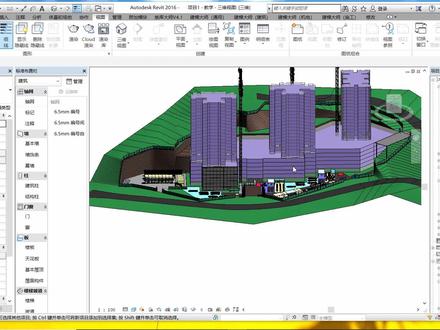
啊,好,大家好,欢迎回来啊,这节课呢,我们给大家讲一个南普斯沃克啊,从这堂开始课呢,我们就给大家讲一个南普斯沃克的一个课程,好吧,把这个南斯沃克讲完以后,我们会回来再给大家讲这个他的其他一些东西。主要呢我是想把这是就是把这一套的东西,就是从 场地的建立啊,到出土啊,然后做做动画,做动画,做渲染这些,这一套都给大家先讲为一套,让大家就是能稍微 先做点东西,这样的不要说是啊,要上很久啊,上很多课啊,然后还是做不出一个完整的东西来,这样呢,其实 学习就没什么用了,好吧,我们要教大家一些实用的,就是教大家能够怎么做出一个完整的东西来。好了,这节课呢,我们就开始给大家介绍这个南斯沃克,就这个软件啊, 是沃克呢,大家看我下的是一六版本的,然后瑞瑞特也是一六版本的,这呢不是巧合,我是故意的,因为你如果不是一样版本的话,他这个是不通用的,到时候他那个导出来的文件他用不了,是你都导不出这个这个格式的文件来。其实 啊,大家在用奥特黛斯格这个公司的产品的时候呢,大家都给他要有意识的给他下同一个版本的好吧,比如我的 rap, 他耐克斯沃卡,三迪 max, 还有玛雅啊, cd 啊这些,我用的全都是一六版的 cd, 还好,因为 cd 兼容性比较好一点, 所以他基本没什么问题。像这几个做三维的呢,大家都尽量用同样的一个啊,同样的一个一个版本,好吧,这样呢,方便大家一些工作流啊,比如后面用的一些工作流,这些他要要同一 一个版本才能用,好吧,大概就是这个意思,就是教大家都用一个版本的,比如你用一八版的 rap, 你就用一八版的这个 nice, ok 就好了,好吧,就给大家讲要注意这一点,然后呢,现在我给大家看下他就就明白了,我现在点击 rap, 这里, 我点击导出,大家看,我现在有个导出这个 nwc 文件的这一个导出的这个文件格式,如果你的那个 nice 沃克不是啊,一六版,或者说是你是 或者你没有拿有 swook 的话,你就不会有有这个选项,好吧,大家一定要注意这个东西,有的同学可能下了 ms 和我跟 rap 不是一个版本的,发现,哎,我怎么导不出来,就是因为你没有下对同样的版本,好吧,所以大家一定要注意这个问题啊。那现在呢,我就给大家 导出来,给大家看一下,我现在导出这个 nwc 格式的文件,好,我就给他保存在这里,可能大家要稍微等一会,我这电脑现在换过以后应该还可以,应该一会就导出来了 啊。这次课程呢,主要就是给大家啊,这一期的课程,这个课程主要就给大家讲一下这个 noco 课的入门课,好吧,让大家稍微知道这个软件是干什么的,能做什么东西,然后后面会给大家再细讲,好吧,大家稍等, 等一下,马上就倒出来了,好,已经倒出来,大家看还是挺快的,要是我以前的电脑,估计要倒个时间,要倒个五六分钟,好,现在已经倒出来了,我们稍微看一下,就这 文件我们双击他就可以打开了,大家看他这个呢比 rap 头小好多, rap 可能是三四十几兆,他现在才四点几兆,所以呢这个东西就相当于是方便大家看图的,还有整合的,我们 rap 的可能一个一百兆的,可能我们电脑还能 运行,还比较流畅,但是再大的话我们的电脑就会带的比较困难,这时候呢我们就需要奈布斯沃克这个软件,好吧, 啊,用这个软件呢,我们可以把就是许许多多的 rap 都把它捣成耐克斯沃克以后呢,然后我们再把它在耐克斯沃克里面整合,这样呢我们的对电脑的需求会小一点,就是电脑的压力也小一点,好吧, 就这个软件呢还有一个整合的作用,大家看我们在这给大家现在进到这个界面以后呢,我们看一下,现在, 那我们看一下这个试试点这里呢我们有漫游的,大家看大家点一下,有一个环视的,大家可以绕着环绕的,然后平移,就是我一开始这个平移的好吧。光源呢,大家看我们现在一个全光源呢,是比较亮的全光源,场景光源也还比较亮,但是点光源呢 就是一个点的光源,然后给大家调到着色模式,给大家看一下,大家看着色 模式呢,给大家调到一个全光源吧,让它都比较亮,没有阴影。然后模式呢我大家看完全渲染了,就相当于我们的一个真实模式,好吧, 贴图那些东西呢,也要在完全渲染的模式下才能够看到,好吧,然后着色模式呢就不用多说了,顾名思义就跟我们 rap 的着色模式呢是一样的。好吧, 好,现在我们再来看一下他这个这有个选择数,大家点开选择数,点开呢,大家看我们这里有许许多多的东西 啊,就是有哪一层吧,就相当于我们这个 rap 里面是怎么布置的标高,他这里的标高呢?基本上也是怎么样的好吗?他是按标高来的,然后每个标高里面有哪些东西呢?他你点开这个 大家看就能看到,如果我点一个整层的这个平面呢,他整层的东西都会被选中,就整个基准平面幺七五点六这个这个平面的东西上都会被选中。常规模型也是 就相当于这个平面,就是我们模型点进去的时候,我们是置于哪个平面去放置的,他就会放在哪一个平面上,就这个意思。然后我们点击车库这一层的呢,就车库这一层呢就会被选中,我们车库这个灯放的应该 都是体量楼层这些东西,基本上我们的基准平面呢,我们建的这个场地布置都是以这个以这个为准的,大家看我点常规模型就只有常规哇,还还可以再点开,大家看常规模型,就是我们画的那些,比如说我点 这个模板,我就把模板选中了,然后应该有塔吊,大家看塔吊就选中了,就相当于一个快速选择的一个功能。好吧, 这个功能呢很重要,因为到后面我们制作动画的时候呢,就要需要把这些东西分清楚,分不清楚呢动画就不太好做。好吧,这个后面会给大家细讲, 然后我擦掉,如果大家在那里没有选择数的话,大家点到这里常用这里这个选择数点开就有了,好吧,刚刚我说了,我们可以附加好几个,就是拉布斯和文件,我们点这 点附加就好了,点附加给他点,然后再选择你要合并的一些那个搜索口文件再倒进来就好了,这个后面也会给大家试讲的,好吧,大家不要着急 啊。然后现在倒进来了呢,我们可以发现一个问题啊,就是我们的这个南欧斯沃克上的我们这个建筑他的楼层没有了,其实他楼层呢一直还在,只是我们这个楼体量建筑他变成一个实体以后呢,我们的楼层就看不到了啊,这个呢是因为 我们 rap 里面我们的那个铁梁的透明度啊,我们不是一个材质的属性,我们那个呢是一个,呃,是一个我们用视觉样式那样给他点出来的,我切回来给大家看一下,大家看我们这个楼层啊,我是在这里, 在可见性这里,在过滤器这里,然后给他一个透明度,大家看他不是一个材质本身的属性,好吧,他材质本身是不透明的,所以说呢,我们这个进来以后呢,他虽然说在瑞瑞特里面我们这个视图样式下是透明的,但是 在纳木斯沃肯里面他不会显示那个视图的钥匙,所以呢,他就是一个实体,他楼层其实还在,大家只要把这个材质给他变透明了以后呢,其实你还是能看到的。好吧, 就相当于我是艾瑞特里面的视觉样式,我在奈布斯沃克里面是看不到的,奈布斯沃克只能看到材质的本身的一个真实的属性,好吧,比如说我们的玻璃,玻璃呢,他材质是透明的,来到这里他还是透明的, 可以看,大家看,对吧?这个还是透明的,你看这个车的玻璃也是透明的,好吧,好,那现在呢,我们看这个背景呢,也是可以改的,我们点击这个查看,这里有一个背景, 背景呢,这个我们贴不了图了,现在就我们只能用这几个地平线,大家看地平线呢,就这样,然后 可以用这个渐变色的,就把它全部变成蓝天这样了,好吧,我们就用这个吧,就用这个,然后我们到 一个试点,这里可以看,大家看试点这里呢我给大家介绍这个漫游,现在到底这个漫游是怎么做的,好吧,漫游,大家看,我点击这个 漫游,大家看,这呢有一个中间有两个点,这就进入漫游模式了,然后我们可以把这个效果给他开开,把人给他打开,给大家看一下更清楚,好吧?然后这个人呢,大家看,我现在点住鼠标左键往前移, 这个人就往前走了这个视角,然后往后也点住左键,他就往后走了,然后点住左键往左移,他就往左,然后点住左键往右移,他视角就往右旋转,好吧, 然后呢我现在还有一个功能,就是点住中间,点住中间呢,你往前他就往高处走了,点住中间,鼠标中间往下,然后 这个他就人就往下走了,就相当于高度就降低了,然后点住这个滚轮,就是鼠标的中间滚轮,往左,人就往左平移,点住 鼠标中间往右,这个人就往右平移,好吧,鼠标中间呢?还有个作用,我们现在就是 不不按住这个鼠标中间了,好吧,鼠标中间,我们现在滚轮就像就是滚轮往前滚,他视角就放低了,大家看视角就低了, 视角就往下看了,然后这个滚轮往后滚,视角就抬高了,好吧,好,然后我们把这个人关掉,给大家再看一下,把这个人关掉,然后人关掉 的也一样,按住左键往前就往前,往后就往后,往左就往左旋转,往右就往右旋转,视角一样的,好吧,然后点住中间的,一样,中间往前滚,视角就往下放,中间往上滚,视角就往上,然后我们中间按住 往上移,往前移,他这个人就往高处走了,就是我们视视角就往高处走了,然后往下移,点住中间往后移, 然后这视角就往后了点住,中间往左就左平移,往右就右平移,好吧,这个都是一样的,把人去掉也是一样的。好,我们给他往下移一点,然后往前给他往左平移一点,去掉,往这边转一点,好,放低。 好,那今天这个呢算是入门课呢,我也不给大家讲太多,大家 回去好好看一下,好吧,现在呢,我就给大家讲一个简单的漫游,好吧,最简单的就是大家看,我们直接点击这里录制,大家看,这有个录制,我给他试掉,再放 一点,再放低滚轮往前后滚一下,给他调一下他的高度,那平视。好,我们点击录制,点击录制以后呢,直接点住左键往前移,往前移,好吧,往前移, 往前。现在好像有点高,有点卡,往前一点。好,好,我就到这, 我给他暂,我给他停止,暂停呢是你还可以接着走,停止呢,就相当于是这个动画已经录完了。好,大家看,现在我这个动画录完了,录完以后我点击播放,他就按照我刚刚那个路径走,真的是 最简单的漫游。好吧,最简单的漫游动画,大家看,大家看, 他就根据我们刚刚的那个那个动画来走。好,我们现在回来,点击这个回到最开始 啊,现在呢我们就可以导出这个动画了,点击导出动画,然后渲染呢,我们用奥特大斯克的啊,用试口的就好了,好吧,然后输出呢,我们就用这个,大家看 他有好几种格式,这里呢有一个真皮机啊,平安机,这种很明显是图片格式,大家能看出来,导出这种格式呢,他就导出好多好多的图片。这个呢你后期还要去, 就是相当于因为我们的动画是一张一张图片一针一针组织起来吗?就相当于后面大家还要自己再去找个外面,另外找一个那个软件来给他把图片组成动画,这样比较麻烦。 然后呢这个导成 windows abi 呢,这个就是视频格式的啊,视频格式呢?大家看我们这有个选项,选项这里呢你一开始进来他可能是一个全真的一个就是非压缩的,这种非压缩的呢,他可导出来的时候呢, 可能会就是比较大,比较大的话我们可能会比较慢,然后我们现在点击这个,呃,这个麦克搜索威迪这个一,这个就是给他压缩质量,这个他默认了百分之七十五,我们就百分之七十五,好吧?点击确定, 确定以后呢,我们这个比例呢,我们就使用这个使用试图的这个比例,就是现在我们这个这个框的这个比例就好了,尺寸就导出来。我们这个啊,动画是多大的?是几比几的,我们就用这个试图的尺寸,好吧,然后真数, 真数,这个呢我们就他一开始默认的呢,可能是六针,六针的话就太少了好吧,六针的话相当于一秒六张图的话,这个就跟看幻灯片一 没什么区别,所以呢我建议大家最低呢调一个二十五针,好吧,二十五针啊,再低呢可能就人眼会分别出来,他是一个幻灯片,这样看着就不太流畅,然后抗锯齿,抗锯齿我们不要了,这个东西点上会导出来就更卡了,好吧,我们要导好久可能都导不出来, 大家电脑好的话呢,可以开一下。好,现在我们点击一个确定,我们把这个动画导出来给大家看一下。好,我们就就保存在这吧,我以前因为导过,我给他点试,给他替换掉就好了,给大家导给大家看一下。 看,我现在这个倒的还挺快的啊。大家如果就是电脑可能不是太好的话,有几种方法可以解决。分段录制,就是一段录个三十几秒,四十几秒,然后给他导出来,然后再用视频剪辑软件给他合起来。 啊,还有一种方法呢,就是,呃,就是录屏,录屏的方法,就相当于大家看我们现在这个动画已经搞好了,我们点击播放,我们直接下载一个录屏软件,然后直接开始录屏,录完以后呢再给他剪一下,给他把中间这里 给他框出来,边上这些都不要这样处理一下呢就好了,但是这样呢,效果还是不是太好,好吧,建议大家呢,还是如果实在不行,也还是分段给他导出来,分段导出来,然后再合在一起,这样比较好, 好一点,好吧,分段导出来,现在我这个已经导出来了,我放给大家看一下,我看一下是哪一个?这个好,换一个,换一个播放器, 这个播放器老是不行。好,大家看啊,二十五张 让大家看还是比较流畅的,其实二十五张大家要要求高的话呢,可以再调调个三十张或者四十张都可以,电脑好的话 好,大家看,转到二十五针感觉还可以。好,那这节课呢,就给大家讲一个通识的一个概念,好吧, 就给大家讲到了教,讲到这里啊,后面一节课呢,会给大家讲解一些更方便的一些。就是啊,动画的制作,好吧,这种呢是比较麻烦的,后面会给大家讲那个 这个爱尼摩托这个功能,这一个动画制作的这个功能,好吧,还有这个 tmla 这个时间时间线的,这个就是 这一个的动画课程,好吧,还有脚本,这些动画怎么做啊?还有漫游开门这些脚本怎么做?好吧,那后面课程我给大家讲这节啊入门课程呢,就给大家讲到这里,好吧,谢谢大家观看。
704露仔BIM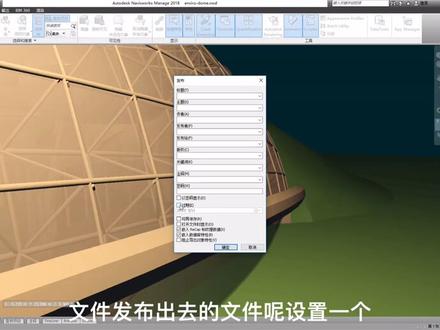 12:30
12:30 02:25查看AI文稿AI文稿
第一张 nervous works 基础概率一点一 nervous works 在异母中的定位及功能 在二十世纪九十年代中期, tim wagon 在英国剑桥大学开发出 nervous rox 的原型产品,并成立 nervos rox 公司。 二零零七年,该公司由美国欧特克公司收购。 networks 是一款三 d 四 d 协助设计解释软件,针对建筑工厂和行业中的项目申请周期能提高质量,提高生产力。 nice rose 可以进行可视化和仿真分析多种格式的三维设计软件。欧特克 nice rose 解决方案支持所有项目相关方可靠的整合、分析 和省略。详细的三维设计模型在建筑信息模型闭目工作流中处于核心地位。闭目的意义在于在设计与建造阶段及之后创建并使用与建筑项目有关的相互一致切可计算的信息。 那这句话给大家说了啊,我们 navsworks 软件的由来和它在闭舞中的一个核心价值。接下来, navsorks manage 软件是一个综合项目查看解决方案,可用于分析、模拟以及交流设计意图和可施工性。 可以将建筑信息模型 b 母、数字化样机和化工装置设计应用中创建的多学科设计数据合并成一个集成的项目模型。 干扰管理工具和碰撞检测工具,可帮助设计专家和施工专家在施工开始之前预见并避免潜在问题,从而尽可能减少代价昂贵的延期和返工。 next plus manage 将空间协调与项目进度表相结合,提供四 d 模拟和分析功能, 可以用 n w d 和 n w f 文件格式发布和自由查看整个项目模型,那这句话着重说了我们 otco nextrous manage 软件的功能和它的一些简单用法。
35寒雪 17:35查看AI文稿AI文稿
好,这个是二零一四版的一个 navisuox 的一个 manager 啊,这个我们之前参加我们这个课程的同学啊,都有这个安装程序啊, 我为什么给大家用这个二零一四版的这个是 naibercosina, 因为现在 naibsboxe 已经出到二零二三版了啊,但是之前啊,因为他在二零,应该是在二零一五或者一六的时候啊, naibisbox 他取消掉了一个这个 present 的一个渲染器啊,渲染引擎啊,现在雷布斯落实面,他只有奥特戴斯和自己的一个远隐形。 但是我之前用的时候啊,感觉这个 present 这个天然引擎还是很方便的啊,就是有时候我们出效果图哎,非常方便,所以我一直用这个二零一四版的 nextbook 就是我们这个图啊,直接把 plus 三 d 的这个图打开,这边可能有些啊,同学可能会问啊,二零一四版的 navis box 怎么去打开二零二三版的这个 please 的图纸啊,这边 做了这样的一个小技巧啊,就 plan 三的我们的这个模型图啊,我们保存的时候啊,可以通过这个 设置把这个图纸保存成二零零七,就是我低于二零一四版的这个图纸。 那这样子的话,我们这个那个说就可以就可以去识别这个拉萨利的这个 dwg 的图纸了,然后另外我们还要安装一个二零一四版的 naibusus 的一个 oe 啊,你必须装了 oe 之后,这些 阀门呢啊,还有这个管道的弯头啊,在这边才会被识别,我这套都是只显示一个两维的一个线框啊。 好,我们这边打开了之后,他这个视角其实不太好,因为他是平行的,我们要做一些设置啊,首先要把背景改一下,改成地平线,然后确定啊,这样子他有一个光影的一个效果啊,上面有天空, 下面还有地面,然后这个时候再把这个啊试点改成透视啊,改成透视了之后,我们可以看到这个跟我们实际的一个 现场的一个效果啊,就比较接近了,就比较接近了啊,这边的栏杆呢啊,管道阀门呢啊,这个项目我们做的比较急啊,就是这个管道支架我们没有去做芥末 管道,这样如果是芥末的话,也要花个一两天的时间啊,因为这个还是蛮多的,因为要优化啊,有些管道可以公用支架的时候,我们要去做一个钢结构的一个芥末, 我们在这个内部出口时里面看这个啊,盘山地的这个模型的话,就会 速度啊啊,包括这个流畅程度啊,就会好很多啊,我们可以来看一下细节啊,就是我们这边如果像我们公司啊,我们去施工的时候,基本上我们 潘三利的这个模型做完了之后啊,现场的这个施工人员,施工经理基本上就可以拿着这个模型去施工了啊,他是怎么来做施工的呢啊?首先要非常直观啊,我们就可以看到这个管道的一个步子, 当然我们普拉山的也可以生成轴测图啊,就是现场的施工人员也可以看着头轴测图来做一个洋气的一个切管啊背料。 那他通过这个模型就大概就知道,比如说这个阀门应该安装在什么位置,然后他的阀柄的一个朝向啊,他都可以获取这些信息,直接从模型里获取会比在那个 两维的频率剖除获取这些信息要方便的多啊,要方便的多。当然这边栏杆的时候会有一些碰撞啊,这个没关系的,因为这个栏杆在 盘山粒粒他只是一个失意,实际施工的过程中如果有碰撞的话,就切个栏杆啊,或者增加一些立柱啊啊,这些都可以现场解决。 我们来看一下这一些细节啊,像这个这个气动感冒泵啊,他的气源进出口的软接头啊,包括这个法本法兰垫片啊,这边都都有啊,这边是一个管道混合器, 然后我们施工的时候遇到池子里面的这个啊,施工怎么办啊?可以把这个水池做一个隐藏啊, 把它隐藏起来,我们就可以看到水池里面的一些结构了,把这个地面也隐藏起来, 我们的 打开之后就可以看到啊,这个内部这个潜水泵啊,潜水泵,这个潜水泵也是我用那个啊,根据厂家给的一个两位图纸,然后把它翻翻模啊,变成一个三维的一个模型 啊,这边有一个,到时候可以在另外一个视频里给大家讲一下啊,像这种啊,这种地方, 他是一个类似于螺旋键开线的这种模型,应该怎么去见啊?因为我们之前呃视频里给大家讲过像这种啊,圆柱形的,我们可以画一个,画他的一半的轮廓,然后旋转就可以做出来了 啊,像这些加强版的底座啊,都是可以用这种方法做做出来的,但是这种非对称的啊,就需要做一个放线 处理,我们后面会有视频单独再给大家介绍怎么去做啊,这些细节花不了多少时间,但是做出来的这个泵啊,看起来还像个样子 啊,这是潜水洞啊,这边还有一个窗孔的一个爆气系统啊,窗口的爆气系统,然后这边呢啊有一个补水系统, 柱子状的一个补水系统啊,这边要潜水搅拌机对吧?还有这边是循环泵啊,外面的一个循环泵, 包括这个压力表啊,压力表的前后的一个阀门倒淋啊,我们都把它做好, 把它做好,然后呢顶部,再看一下顶部的这个尾气系统,两个 喷灵塔,然后喷灵塔看起来也非常的直观啊, 包括这个小的,这个补锌呐啊一进管啊,我们这边都给他做上去了,这压力表都是带位号的,我们抽那个轴测图的时候啊,这些 啊仪表的位号,设备的位号都会有啊,这个小烟囱我就做的非常简单,当然这个烟囱还有一个外骨架啊,外部的一个脚缸的骨架,如果有时间我们也可以把它做出来啊, 这边我都没做的比较简单了,包括这个风机啊,进出口他应该有叠法的,包括那个软接头啊,这边因为时间比较紧,所以都没做,因为这一套系统最最后是有厂家全部供应的啊,所以这些细节啊,你 做不做其实影响不是很大,只是给别人有一个直观的一个概念啊。咱们再来看一下这个设备间里面呢,我们再把这些,你看我们做设备的时候有几个技巧啊,就是墙你做成一个块,屋顶做成一个块,那你这样的时候可以 分分快进行一个隐藏啊,分快进行一个隐藏,这样子观察起来会比较方便啊,那这边就是一个啊,一个压力间和一个药剂间的一个布置啊,这边有一个喷铃洗眼器啊,这个也是用两位图纸翻出来的, 然后这边是啊,这个脊梁泵啊,脊梁泵尾咽药剂啊,药剂平台啊,搅拌机还没做上去啊, 啊,下面是有一个一勾的一个潜水泵啊,坐进去,然后左边是一个膀胱肌啊,膀胱肌我也花了一点时间做啊,把它的这个压板的一些加强筋啊,我们都把它做出来了 啊,这样子的话扣这个设备的平底扣图的时候会比较好看一点。你看我们细节,他只是做到一个外轮廓啊,尽量做一些外轮廓就可以了,不需要做的太 他到每个螺栓啊,我们不需要到螺栓级别,但是像这种局部的啊,花一点时间就能做出来一些效果的,这种我们还可以是可以花一些时间去做的。像这个 啊,压力机我们大概已经花了两到三个小时来做,因为他这边还有一个污泥 抖,还有个污泥斗,包括这个这个翻版,这个挡页板,然后我们都给他做好了,这边液压缸啊,这他下面还有一个一个储存那个液压油的一个小桩子,我们没有做啊,就是放在这个下面。 那我们再来看一下这个螺杆风机啊,螺杆风机是我们近期做这个项目比较常用的啊, 因为我们喜欢把水池做深啊,就做污水处理的同学可能知道啊,就是这个氧用滤在我们这个污水处理里面还是比较 要求比较高的啊,因为你养鱼用利用率高的话,你的这个风机能耗就会下降。那我们把水池健身,像以以往以前的就是 水池一般喜欢建到五米六米啊,我们可以建到八米、九米,这个时候用这个螺杆攻击的话,一个是能耗比较低,一个是氧率用率比较高啊,这两个一结合的话,就是长期,也就是我们 把时间拉长了之后啊,这个节约下来的这个电费啊,会非常可观啊,这就是我们的报记系统, 然后这边有七栋阀门啊,可以看一下七栋阀门 刮泥机啊,把这个下面这个泥斗啊隐藏起来。看到这刮泥机的啊, 这边是一个物理回流啊,两台物理回流包,然后预留了一个二期的一个接口, 这边有流量记啊,流量记也是用系统自带的,一般流量记这边会有一个小脑袋啊,就是一个显示啊,我们这边就不做这么细了啊。然后这个气缸啊,这个气缸是当时我们用那个 cb 的块来做的啊, 就是稍微把几个螺栓做出来,因为螺栓比较少,做出来之后他这个看起来会比较逼真一些。 像我们这种项目啊,因为他体量不大啊,所以有一些快的这种设备,对这个我们这个做三维模型的,这个啊,显示的这个影响 不是很大,如果是化工的话,几十个亿项目的啊,那这种体量的一个项目的话啊,这种细节就会要命了,就是不能做的太细,那同时普拉萨利这个产品,他也不适合做这种几十亿 啊啊,几几十个亿,几百个亿这样体量的一个项目啊,他比较适合中小企业做这种中小项目啊,非常的好,很快啊,半个月就可以把它做完,这一周周期也很短,然后现场施工的话也非常的直观。 好,这个就是大概的一个细节啊,我们再把这个隐藏的这些部分来恢复,恢复之后啊,下面可以给大家讲一下怎么去租出一个 一个渲染图啊,这边到这个输出啊,输出里面 我们先把这个视角啊,选成一个我们想表达的一个视角啊,比如说这个,我想从这个角度来做一个渲染图啊, 就是把这个缩放啊,做好哪一些细节,你想展示在这个角度里展示,我们把它挪到大概的位置。好,这个时候先去这个,把这个 present 这个 渲染的这个面板掉出来啊,因为这边我们要增加一个光源啊,为什么就是用这个 present 啊?就是它操作起来非常简单啊,首先进到这个光源里面啊,找到一个天空啊,在这个啊 标准里面也有啊,就是我这边已经拖出来了啊,在这个地方天空这个光源,大家可以把这个光源拖到我的光源里面啊,这样子下个项目在渲染的时候就比较容易找啊,把天空,然后鼠标左边按住,拖到这个右边来, 然后是那这个时候在这个模型里面啊,他有两组平行光,一组天空的光,还有一个周边环境的光,那这个光源就够了。 然后其他的材质啊,不建议大家再去花时间再做,做过多的一个材质,比如说混凝土,你要去找混凝土的材质贴上 设备,你还要找设备的材质贴上,这样子太花时间了。我们就以这样的一个啊形状啊,以及它的这个整体颜色,然后把它挡出 就可以了。我们到输出里边有一个图像输出,输出的时候我们输出格式选这个洁癖剂, 然后渲染器啊,这边是有四口和奥特带斯口的,自带的一个渲染引擎,我们选的是 present, 然后纵横笔啊,用纵横笔就是把这个比例啊固定死,按照我这个四口的一个比例输出,那这个宽和高,这个是它的像素啊,我们选五千的话,嗯,我目前这个机器的显卡是一个八七叉三零八零的啊, 用这个五千的分辨率出的这张图的话,也要也要两三分钟,所以大家要根据自己的显卡来确定这个比例啊,如果你的显卡比较差,你可以出一个一千的啊,一千的 就可以了,像我这个显卡还可以,我就出一个五千的,我们呢看一下五千的一个效果,然后点击确定,然后把这个啊放到桌面, 然后保存,然后他就会自动去做渲染,然后输出成一个我们需要的一个结果啊, 这就是五千的一个分辨率,他的一个速度啊,你可以看到估计要两两两分多钟的时候啊,他才能出来。 所以如果你的显卡比如说还是三零六零的或者幺零八零的啊,他的速度会更慢一些,因为他跟他这个里面的处理的这个渲染这个单元数量啊,乘着米的数量越多,如果你是三 零九零的会更快。 好,现在这个输出已经结束了啊,我们看一下它的一个效果, 那这就是用这个 present 这个渲染器啊,做出来的一个效果,上面有一些阴影啊,就感觉像打了一些高光,对吧?打了一些高光出来的一些阴影 啊,当然我们也可以把局部的一些水池隐藏之后啊,再来做一些输出, 这个跟外面的一些专门做渲染的公司做出来的一个结果是不一样的啊,是外面有有很多种出图的一些公司做的渲染图,他会做一些道路啊、绿化呀,啊, 有蓝天白云啊,可能还有水啊,有这样的一些效果渲染,那我们这样的渲染其实跟实际工程的啊,更贴近一些,更贴近一些, 感觉更工程化一些啊,这就是我们这个渲染的一个效果, 那我们再看一下其他的已经做好的一个渲染的一些效果,这是我之前做的一些其他的角度的一些渲染啊, 然后我把这个房屋隐藏了之后啊,再做了一个渲染,就可以看到房屋内部的一些详细的一些结构。 好,这就是今天的视频啊,给大家分享到这。
219欧达维Plant3D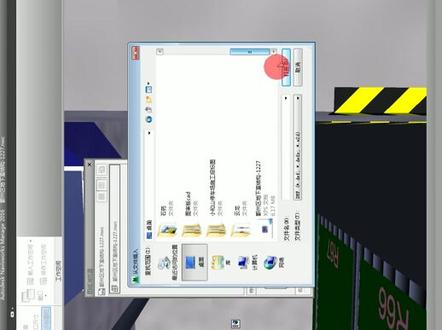 07:40查看AI文稿AI文稿
这节课给大家介绍一下审阅以及管理的小工具,那么在审阅这个选卡下,一般会有测量工具以及我们的红线批注以及标记工具。哎,我们 在测量里面他有几种测量方式,点到点,点到多点,点到直线,那么一般我们用的最多是点到点,他可以测量两点之间距离, 我们看到这个风管到地下的一个距离,那么清除,那么就删除当前的一个测量量, 那么刚才我是用了一个锁定,那么他锁定是垂直距离,如果说你没有锁定的话,可能他量出来的就是这个直线距离,并不是说垂直也不是,那这里他其实也给出了一个一直走的量,一直走的 量,那一般我们要配合锁定,我们可以得出一个金高, 我们可以转化为红线批注,那么这个时候他会自动的保存在这个试点当中, 那么我离开一下,我们这个红心就不见了,红心就不见了,回到这里就有我们会用这个红心批出的清除来将这个删除掉,删除掉那么 最短距离是两者之间转距,比如说我想知道风管所有的风管距地 表面的一个最短距离,我们可以先怎么样呢?我先呃导入一个搜索集, 然后选择地面,再创建一个选择棋,然后选择这两个集合,好,此时这个 工具量险点击最短距离,好,他会告诉我们这个集合里面包括我是他的距离在这 最低点是这里,那么他只有两米多 一点点,那么其实没有满足两米二,那么这里其实是做一个问题,我们需要反馈回去的,那么这里我们可以穿红线披住,并且这里我们可以圈出一个 明线, 然后我们可以添加生日文本来告诉他这里呃 进高步满足要求。 好,那么这张图就说明了我们的一个问题,那或者说我们可以添加一个标记, 好,然后 请结构专业 上翻两好确定,那么这里就有,那么我们所有的标记都可以在这里找到。我们比如说我们查看注视,我们可以看到 那么所有的注射都在里边,都在里边,那么是谁谁写的?那么是什么状态,那么都有,都有。如果我们有存在多条标记的话,那么假设这里还有一个标记, 假设有这么个问题,那么看到我们标记管理器里面其实是可以 去调动的,调动的,这是我们的一个标记,那么包括我们在绘制的时候,它是什么颜色的线,以及线宽是多少,我们可以在这边预先去调整,预先去调整。 至于其他的椭圆形也可以去绘制,可以去绘制。那么清除是这个,这个用于来进行一些批注,直接保存。在试点,我们可以在这边试点新建文件夹,然后这里可以是问题, 然后把所有的这些试点都存放到这里,供大家去查看。那么我们也可以对于 这里来,假如说他有个变更,我们可以单击他,然后切换到项目工具信用卡,我们可以添加个链接, 好,我们以超链接的方式找到我们变更的这个文件, 好,我们全部选择一个, 我们就选择一个图纸吧, 然后我们在 常用里边点显示链接,那么这里我们就可以通过超链接来打开 我们的一些里有箱的变更,那么他会打开一张图纸,那你也可以 可以让他是变更单,变更单, 变更单啊,都可以,只要是个超链接他都能打开,这是添加一个 我们的一个链接,当然我们也可以把我们的图纸全部都关联进来,我们点击右下角的图纸浏览器,或者说我们 在查看里边这个窗口,我们调出图纸浏览器,我们可以导入图纸, 那么我们这边可以导入一个 dwf 的一个图纸。好,我们选择我之前做的一个。 好,那我们图纸已经倒进来了,倒进来了慢,图纸尚未准备, 那我们可以点击右键,我们在其他图纸上模型这里我们点击全部备好,那么他就会载入到这个项目当中。载入进来以后呢,我们就可以对我们这些图纸进行直接在这里去进行查看。 好,那么这节课就讲到这里。
142建筑之声ᴮᴵᴹ


