Codex大模型插件是什么

粉丝5获赞4
相关视频
 07:03查看AI文稿AI文稿
你安装的 code 叉是不是也这样?没有 open ai 的 账号就不能正常使用?本视频教你,没有国外的 open ai 账号也能正常使用 code 叉。这里我们打开电脑上自带的这个微软应用商店,然后在这里搜索 code 叉,搜索之后,这里的话我们选选择这一个图标的, 然后这里是已经安装好的,所以它显示打开没有安的话,我们点击获取,等它安装结束即可。安装结束之后呢,我们点击这里, 然后找到这个 code 叉,然后这个 code 叉它默认的话是使用呃 open a a 的 账号来进行登录,我们在国内没办法正常使用,所以的话我们先不要打开它,我们去到这个 来到这个 c c switch 的 啊界面之后呢,我们选择这里点击一下,然后等它来到这里之后,我们直接划到这个页面最底下, 这里我们根据自己的电脑系统的版本来进行下载即可。 windows 的 话我们就直接下载这一个,然后这里是因为已经下载过了,所以我就不点击下载了。然后还有我们也要如果是 mini max 的 大模型,大模型的话我们就选择下载,把这个也下载下来, 然后这里我也是已经下载,我们就点击这里下载就好。这里我已经下载好了,我们就不继续下载了。下载之后的话,我们就直接去这边打开吧这里然后这个是 c c switch 的 开源项目,我们直接双击运行它, 我们就直接点击下一步,然后这里是让我们去选择这个安装路径,这里的话我把它安装在 c 盘,安装在 d 盘吧, 我直接点击安装,点击下一步,然后这里直接点击安装,然后这里就等它安装结束,这里我们把这个勾选去掉,然后点击结束,结束之后这个 这个我们 mini max 的是使用 mini max 大 模型才才用到的,如果不是 mini max 大 模型的话,需要去选择其他的,可以自己去找相应的开源项目,这里我就直接把它解压, 这里剪下之后的话,我们直接在这里,然后打开这个,这里它有需要你安装的,然后我们本地的话是需要安装这个 node js, 这个的话可以看我上一期的视频去安装,然后这里的话我们就直接把这个命令复制一下, 然后我们点击这里,我们直接输入 cmd, 然后回车,在弹出这个页面里,我们直接复制粘贴一下,然后回车。好,它现在已经在安开始安装依赖了,然后我们这里就会多了一个文件夹, ok, 它显示已经安装,音量已经结束。好,我们现在就把它这个点给关闭掉,然后我们点击这个,我们点击运行这里,运行到这里的话我们就不用管,然后我们就打开我们的安装的那个 cs 微棋, 这个是我们安装 cs 微棋的这个图标,我们直接双击它, 然后这里你如果是第一次使用的话,那默认是这里,然后我们要选择这一个,这里我还是,虽然我已经重新安装了,但是因为之前我是安装过的,所以我这边已经是已经配置好的, 如果是第一次使用的话,我们是需要点击,我直接把这个删掉吧,这个删掉先启动下这个,把这个给删掉。 好,我们现在来重新配置一下,这里的话我们选择这里的 open a, 然后之后我们点击这里的加号,这里我们供应商这些我们就不用管,这里我们就随便填我这里我就填这个 mini max 吧,因为我自己用的是这个模型,然后这里的 api key 我 们也是随便填 这里的请求地址,请求地址的话我们就是把这个运行在这里这里给复制一下,然后把它粘贴到这里来, 这里的话我们模型的话我们选择这里都复制一下 往下滑,这里我们是一定要勾选上,勾选上之后我们就直接点击添加啊,我们现在这里已经添加,然后进这里的话,我们点击这个启动, ok, 已经切换了,那这里我们可以进行测试,这里测试应该是会报错的,因为这里我们还没有填这个东西,就我们还是去到这个 这里,这里面我们是需要把这个配置文件,这个我们先复制一份, 然后把这里给改掉啊,这里的话我们把后面这里给去掉, 我们点击四啊,这里我们一定是要这个点 e n v 的 这样子的格式,然后之后我们点击用我们的这个记事本打开,打开之后的话,这个是我要这里要填入你自己的 mini mag 那 个 api key, 然后每个人我们可以自己去获取一下就行了,那这里有因为 api key 比较私密,所以的话 我就不让大家看到了,把它删掉,然后我去把我的给粘贴过来复制一下 啊,然后这里我已经把这个秘钥给配进去了,配进去之后呢,我们这个界面还是要关闭重启一下, 就这个这个界面,我们直接把它给关闭掉,然后我们就点击这个双击一下,等它启动起来,点击运行,因为它现在已经启动起来了。启动起来之后呢,我们这里再点击一下这个测试, 因为他现在表表示已经正常能正常使用了。然后呢正常能正常使用之后,我们就可以把它给擦掉了。然后现在我们再打开我们的这个 color 叉,然后我现在问一下他,你的 他现在已经回复我了,然后其实他这个回复呢也是在这里会看到的。 然后最后界面我们是不能关闭的,不然关闭的话我们这个 qq 叉就不能正常使用了。我的这个 qq 叉默认的话是其实我们安装的时候它默认都是英文的,然后我们要如果要改变这个,呃四 plus, 我 们就选择这个 setting, 然后找到这里,就这里的我们直接找到往下滑这里我们把它改成中文就行了,这样子我们的 control 它就能正常的使用了。
6397阿疯AI自修室 04:50查看AI文稿AI文稿
好,这节我们一起来看一下 codex 怎样接入 deepstack。 因为有时候我们的默认的模型其实并不够用,所以我们会去接入外部的模型,像 deepstack 这样的模型,那我们来讲一下整体的流程,那首先最后实现的效果就是这样子的,我们可以通过在 codex 里面去调用 deepstack 的 模型。 好,那我们来看一下整体的步操作步骤。首先我会给大家推荐啊,就是我这里呢啊编辑了一个启动的脚本,那这个脚本的作用就是可以帮助我们直接将这个 codex 的 底层模型切换成 deepstack 模型。那我们先来看实际效果,再讲实际的原理。那通过这个 start 模型,如果第一次使用的话,建议大家去加入一个授权的操作, 然后去欸把这个授权授权完之后,我们再启动这一个脚本。好,启动的时候它会去修改我们当前的 codex 的 啊配置,将它转发成 github 的 本地的啊 api key, 然后我们来试一下。 好,可以看到重启完成了,那我们再打开我们的 despic, 那 这时候我的新 despic, 我 们就可以看到在我们的这个右下角变成了 despic 模型,对吧?那我们还可以把它回滚成原来的配置。有时候我们可能我们的额度恢复了,对吧?那这时候我们可能需要哎,变回原来的模型,所以就使用另外一个脚本 notebook, 对 吧?我们就直接使用 notebook 也是一样的,我们把整个流程跑通啊回滚,那回滚的话相当于重置嘛,重置成我们最早之前的,那我觉得这种方式是最好的,最友好的,对于我们来说是白盒的脚本代码都在我们手上,我们并不需要去关心它是一个黑盒的操作,然后有人去获取我们的 api key, 你 看是吧?恢复了一模一样,对吧?好, 我们来讲下核心的原理啊,其实核心的原理非常简单,我们来看一下,那这两个脚本的作用,主要就是修改了 codex 的 config 的 这么一个文件,建立了这么一个啊, deepspec 的 本地 property, 然后接收到了我们的这 codex 的 请求之后,自动呢将它转发成 deepspec 的 api, 然后最后呢再把 deepspec 的 结果进行返回, 返回的过程当中呢,我们可以看到整个流程是非常流畅的,并且呢我们通过 deep stack 去管理了我们整个的这个上下文,对吧?嗯,就通过这个 codex 去管理了我们整个 deep stack 的 上下文啊。最后呢再给大家,嗯, 讲一个风险啊,就是很多时候我们通过这种 c c x 和 c c c 外驱的方式也可以建立这个啊 deep cache 的 连接。但还有一个问题就是它的流程是怎样子呢?就我们启动一个 c c x, 就是 这个代理中转,比如说我们开启一个 c c x, 对 吧?它配置一个 api key, 但这个时候我们有时候可能从外部的渠道拿到这个 c c x 的 包, 有时候他会存在一些这个上传的风险,比如说你在这里填一个 key, 那 我可以把你的 key 呢直接获取到你,比如说这里,对不对?你获取到这里是给大家演示啊,这是一个风险站点的演示啊,确实可以拿到这个 key, 而且并且还会有通知,那 为什么呢?因为这个时候我们在这里形成一个 key 呢,实际上他会发一个请求 pos, 请求上升到别人的这个网站上,所以大家可以通过抓包工具可以去看一下,对吧? 或者说我们再通过这个 c c c 外旋, c c c 外旋,有时候我们也会有一些不法分子去打一些包,对吧?这个包对我们来说是黑盒的,那我们直接使用这个包呢,往往会出现一个情况,也会上传你的 key, 所以 会存在一个风险的啊, key 的 暴露对不对? 是吧?那这时候呢,黑客的这个黑盒的组建就带来了比较大的隐患,那如果说大家使用啊,像我这种脚板的形式呢,是属于白盒的,大家你可以看到,对吧?所有的代码这里都可以看得到,是不是所有的流程都可以看的到?你直接问一下 q 代码这个道理是不是存在上传 key 的 操作,那就可以看出,哎,他是一个白盒的操作, 黑盒打包好的,你是不是就没办法判断对不对?所以呢我建议大家使用这种方式啊,那这个方式呢?嗯,首先大家会得到一个这样的一个 呃,这样的一个文件夹,对吧?这样一个文件夹,然后呢执行第一个脚本啊,就是这个 start, 它会帮助我们去安装好配置的 python 环境,那因为本质来说,这个脚本呢,是通过一些 python 环境去操作的,对吧?那你切换完之后呢,就直接变成了 python 模型,但是呢,你使用的时候有两个步骤,第一步呢是把它 下载好这个啊切换包,然后呢这个时候我们干嘛呢?我们会得到一个什么?得到一个这样一个文件,这个 type c 的 key, 所以 我们就把这个东西呢给它复制一份,对吧? ctrl c, 对 吧? ctrl 加 v, 那 把这个后面的这个啊后缀给它去掉,你看会去掉这个音,这个点 copy 的 后缀。 好,这就给大家的一键打包包好,然后这时候我们在这里呢改成我们自己的 key, 然后再去执行我们刚刚前面说的这么几个脚本,比如第一个是吗? start 对 吧?回滚呢?就执行这个 rebook, 对 吧?那通过这样的方式呢?那就,哎,直接完成了我们整个的这个 deptych 的 切换。好吧, 原理也给大家讲清楚了,其实我觉得,呃,这两个脚本呢,主要就是这两个功能,第一个是一键切换 desac, 第二个是一键回滚默认配置,那帮助我们去切换,当然这个脚本还有很多优化的点,我觉得主要就是,哎,我们可以切换成这个小米的 mini 模型,对吧?还有我们的 kimi 模型,对吧? 那主要就是这些点。好了,那以上就是本期视频的全部内容了,我是小刘,我们下期再见。
912程序员晓刘 01:19查看AI文稿AI文稿
codex 真的 很好用,但是 g p t 五的模型太贵了,再用下去我的钱包要顶不住了, 所以呢,今天呢,我就给大家分享两个 codex 很 实用的插件。呃,第一个插件呢,可以接入我们国内的一些大模型,比如说 deepsafe 啊,字谱啊。好,第一个呢,就这个这个插件 打开之后呢,我们可以先点击模型中心,然后这里可以选择我们这些国内很优质的大模型。然后呢我们点击加号,复制好之后呢保存,保存之后我们再点击应用管理,选到我们的 codex, 选择其中应用 就可以了,而且如果你有多个国内的大模型的话,你切换模型的话,它对话是不会清除的,我觉得这个就很好用。好,现在通过这个插件打开的话,那就是使用的就是我们的这个 啊质朴的模型了。那如果我们是通过 api 的 方式登录的这个 codex 的 桌面版的,那它这个插件是灰色的啊,那我们也可以通过一个插件来把它解锁,就是这个插件 好,把它部署。安装好之后呢,我们先退出我们的 codex。 好 的,然后通过这个插件启动之后呢,就可以看见我们的插件已经解锁了,快去试试吧,让你的 codex 更好用。
3371老李的AI工坊 00:43查看AI文稿AI文稿
codex 最近更新了新功能,它现在可以直接操控你的 chrome 浏览器了。对比 computer use, 它不会抢你的鼠标,因为它是在后台运行的。配置只要四步。第一步,先更新 codex, 点击设置,点击电脑操控,安装着 chrome 插件, 好点击打开,添加扩展程序,这样就配置好了。在用的时候记得要输入杠 prom, 再加上你的问题,他就在后台帮你操作你的浏览器工作了,同时还能开好几个标签页并行地去跑任务。我让他帮我整理一下我的 note 库,他目前已经在开始工作了。
275飞飞在学AI 00:22查看AI文稿AI文稿
生产力大爆发啊! openai codex 正式支持 chrome 浏览器了!不管你是 macos 还是 windows 用户,现在只需安装插件, ai 就 能直接在你的浏览器后台跨标签页并行处理任务。 这意味着你在浏览网页的同时, codex 已经在静默处理你的工作流,完全不干扰操作。想体验这种无缝衔接的丝滑感吗?赶紧去更新插件,咱们评论区见!
39851CTO媒体 00:32查看AI文稿AI文稿
想让 codex 桌面端用上国产大模型,比如 deepseek v 四,同时完整保留插件功能和手机连接能力,你不需要昂贵的 openai 官方接口。 ccnext 这款开源转换工具,它能将国产 api 的 响应格式无缝转换为 codex 所要求的 openai 格式,配合 codex 加加增强工具,即便是 api 模式下原本无法使用的插件和手机连接功能也能完美恢复。 这套组合全下来,你的 codex 后台模型就切换成了 deepseek 等国产模型,插件正常运转,手机端也能稳定连接,体验完整,成本却极低。
42沉默聊科技 02:38查看AI文稿AI文稿
哈喽朋友们,我是阿水,今天给大家介绍一下,我用 codex 微博抠定了一个可以代替我干活的小插件,从设计稿的生成再到切图交付, u i 设计师必看的这一期,如何一分钟看完别人一整天的活,那这个插件呢?纹身图和图身图 目前都是支持的,首先是在这里可以选择纹身图,那这里呢,我们输入简单的提示层描述就可以,然后要做移动端的话,直接选择九比十六,那或者需要根据自己的需求我们自定义尺寸也是 ok 的, 那图片数量呢?这个就没有啥要求了,好了之后呢,我们就直接点击生成设计稿按钮, 这个速度大概是在一分钟左右就可以完成,好了之后呢,我们就可以选择要切图的图片,点击切图按钮,然后用鼠标直接框选就可以。鼠标拖动的方法切图可以说是非常的方便,我们只需要在页面上点击鼠标 画一个句型就可以选中切图,无论是大一点的 icon 还是按钮,以及我们在底部的这种 tab, 还有页面上的这种小箭头主标题也可以用这个方法来切出来。当然如果我们想要把 icon 的 背景给它变成透明的,我们只需要点击透明的按钮 就可以了,正好的一点就是针对单个的按钮可以自己自定义设置。那切图好了之后呢,我们就可以导进 figma 里面,可以看到刚才切好的图片,它已经单独帮我们进行了图片分层,而且有一个特别好的点是 我们把单独的 icon 切出来之后,它原图的背景上面的 icon 就 会没有,就会消失,并且呢,它填充的颜色也和我们的背景特别的相似,几乎看不出来有颜色填充的痕迹。那其实到这一步呢,完全可以是一个可交付的一个状态了, 因为我们的图已经切好了,只需要交付给开发就 ok 了。那除了纹身图,其实图生图的方法也是一样的,必要是我们手动设计的环节,全程都是由 ai 去工作,而且呢,大家可以看到切完图之后,它的原始背景上面,你当前切图的这个 icon, 其实它已经从背景上面消失了,并且呢,它用了一个色块填充,而且呢,它填充的这个色块也是很好的,而且呢,对于透明的这一点,它做的也非常的好,就是呢,它把你的 icon 主体给你留下了,但是背景呢,它真的是透明了,这个真的是特别的方便。我做这个插件呢,其实 初心是因为我没有飞格玛的教育版,也没有飞格玛的会员,那所以呢,我没有办法去使用 m c p。 然后呢,这个插件就诞生了,这个也是一种 没有会员,没有教育版的一种解决方案。那如果大家对这个插件有什么要求或者建议更好的功能点,那大家可以在评论区和我讨论,而且想拥有这个插件的也可以直接在评论区找我来拿,我是阿水,大家记得点赞关注评论哟,我们下期再见,拜拜。
2468阿水Ai说 01:46查看AI文稿AI文稿
最近有很多小伙伴问我 clock code, openclock codex 到底有什么区别?有什么功能?如何选择?今天一个视频给大家讲清楚。 clock code 是 终端原声编程智能体,深度理解整个代码库,能够本地执行,专为代码场景设计。 openclock 开源通用 ai 代理框架,能够常驻运行不止编程,可自动化电脑上几乎所有操作 codex 后笨 ai 出的云原声代码智能体,轻量高效,擅长批量自动化终端编码助手。它们都是大模型驱动的 ai 代理,智能体能,理解自然语言,读写文件,执行命令,都面向开发者或者技术用户,主打用自然语言干活, 都支持多文件编辑。 d 操作调试和运行代码。接下来是它们的区别。科尔沁本地终端执行隐私号, 大型项目架构复杂,奔本地开发是单一工具,像一个聪明的终端插件,专注编码,能让你明白问题出在哪里,帮你边做边修改。 都本科啊!全场景自动化,跨软件开源,可定制,满足你的日常化需求。向你的个人 ai 管家,不仅写代码,还能接管通知,定时任务。多平台消息显你拥有全部基础设施。 codex 云端沙盒执行隔离好,清亮高效,并且便宜。向你的编码速记员你口述需求, 它秒编代码,几乎零延迟。如果你只是偶尔在终端写代码,三者都能用。但如果你想让 ai 持续在线跨平台协助深度定制,那 open q 二是最好的选择。好了,今天的视频就到这里了,点赞关注,带你玩转更多 ai 神器!
 00:46查看AI文稿AI文稿
卧槽,朋友们出大事了,刚才 openai 官方上线了一个 plugg, 叫做 codex plugin cc, 那 它干什么的?顾名思义就是允许你直接在 cloud code 里面调用 codex 携带码进行这个 review。 那 么刚才我本来是在录制一个 cloud code 的 一个教学视频,看了这个视频绝对是超过百分之九十九的人,那里面就讲到我们如何在 cloud code 里面调用 codex, 本来我们的方案是调用一个啥背景的,对吧?结果现在 openai 直接做了一个 plugg 让你调用, 那么它这个插件的第一功能叫做标准代码生产,就是帮你改 bug。 第二功能就是对抗性生产,那就是它不仅帮你改 bug, 同时它还会刺激你的架构设计,是不是合理?还有第三功能叫做救援模式,这个什么就比如说你现在写用克拉克写代码,发现 有个 bug, 怎么改就改不掉,对吧?那可以直接使用 rescue, 那 么它勾代码就会接受整个代码,然后帮你完成后续的。那么安装也特别简单,我把命令放在这里,大家直接去复制安装就好,赶紧去用起来体验一下。
8812AI 杰瑞斯 00:35查看AI文稿AI文稿
codex 最强十五个插件没安装就等于你的 codex 没有完全放开。 get up 让他直接看代码叉 p r 修 c i 干 max like google calendar 帮你处理邮件 消息和日程 google drive notion 让资料和知识库直接变成上下文。 linneier atlassian robo 把需求任务 g r 流程接进来 figma 负责设计到代码。 viseir craft flyer 管部署和线上问题 superbase 管数据库 third tree 插播组 stripe 看支付 b o 六 web apps 直接强化网页应用开发。装完这十五个 codex, 才真正从聊天工具变成你的权杖工作台。
118波哥 00:49查看AI文稿AI文稿
上个视频评论区有粉丝教我做一个详细的教程, ok, 安排用国产模型,而且要使用完整的 codex 功能,就要解决 api 代理和 codex 的 插件功能,这两个小工具就是解决这个问题的,他们都是的开源项目。 好了,安装 codex 加加,安装好以后会弹出一个命令行,不要紧张,按一回车就安装好了。接下来安装 echobird, 安装好了,打开它,在模型中心配置模型。以 deepsafe 为例,打开 deepsafe 官网,点右边的 api 开放平台,进去以后,先申请一个 api key 复制下来,再到接口文档里把 uio 和模型名记下来,转到 excel 这里配置好,这就全部搞定了。 启动的时候要注意一个问题,就是先打开 codex 加加,再用 excel 版的启动 codex, 不要用 codex 原声软件启动。这么详细的教程,快去点这里关注起来,下期不迷路!
2.5万微机课代表阿银 04:08查看AI文稿AI文稿
我今天用 codex 加 remotion 这个插件跟风去做了一个视频,然后我的文案是之前小红书的一篇文案,呃,提示词没有过多的一些修饰,就是让它根据这个文案去生成五分钟的视频,呃,视频已经做出来了,大家先看一下, 没有统一模板,我行如果没有拿到这些真实内容,就只能靠语言习惯去补全答案。第一个坑是数据根本没位进去,我行查不到财务制度,就会捏造制度条款查, 然后我们其实能感受到他的整个动画效果其实没有那么的漂亮,但是这也是他的一个非常大的优点和特点。 其次呢,这个语音好像也非常的僵硬啊,倒着说哈,这个语音其实它是调用的 mac 里面的一个本地 tts, 然后大家知道苹果本来做这些都,嗯,现在就那个样子,所以确实效果也就那样。但是我想说的是,不管是这个动画还是苹果自带的这个语音,恰恰是在 remotion 这个工作环境里面,它是一个非常大的一个优势。为什么呢?比如说我刚才这个 视频做出来之后,我想去啊替换掉他的这个麦克自带的 tts, 然后我就非常简单的去和 codex 告诉他,我说这个声音听起来非常的下头好,然后我现在有一个啊纤维的模型想用,然后 api 的 啊密奥,我告诉了他,他就直接通过我这句话把刚刚看到的这个视频替换成了一个新的有配音的这个视频效果,大家来感受一下,差异非常大, 真正麻烦的是半级固化数据,比如用户上传的私有知识库、公司规章、经营总账,各种制度文件格式各异,没有统一模板模型,如果没有拿到这些真实内容,就只 好这个是新的视频配音,那么其实在这个视频和这个视频去做对比的话,这两个视频除了配音不一样之外,其他的动画其实都是一模一样的。但也这也是为什么我觉得非常非常棒的地方,因为大家不知道发现没有,不管是这个视频里面的 这种文呃,图案文字,还是说我们刚刚去啊生成的新的 t t s 去给他当配音,他把每一个视频里的要素都变成了一个组建,这个其实也是 motion 工作的底层, 它其实并不是像传统的纹身视频、图身视频的这种软件,也不是说用的这种啊,更传统的一些生成视频的方式, remotion, 它本质上生成视频的逻辑,它就是去调用 ts、 react 这种前端的组建进行拼接, 那么就意味着我对于某一个组建如果说不喜欢不满意的话,我是可以换掉它的。如果我们再往后面去学习,其实我们是可以发现, 比如说在这些时间点上面,它生成之后哈我就可以告诉他我在啊,几分几秒啊,或者说在某一个固定的位置,我想去插插入进去什么样的文字,然后插入什么样的 react 组件,然后想去插入什么样一些模板,甚至于把我预先设置好的 转场的图片呀,视频啊都放进去,而且我直接可以通过语言告诉我需要在哪个时间点去做什么,它其实整个运行逻辑 其实是有点像 skill, 就是 把它工程化、参数化啊,但是呢,就是它比 skill 更强的点是什么呢?就是你可以在一个自然语言交互的过程当中,基于一个现成的视频去告诉他一二三四五六七八九五要去改什么, 而不是每一次就要去写一个新的 skill, 你 直接可以用语言去进行主键的替换,所以这个我认为是 codex 加 remote 有 非常棒的一点,因为 他把这个视频的所有的要素都变成了主键,不管是你看到的文字、图片、视频、配音都可以替换掉,真的非常赞。
54我不是sudo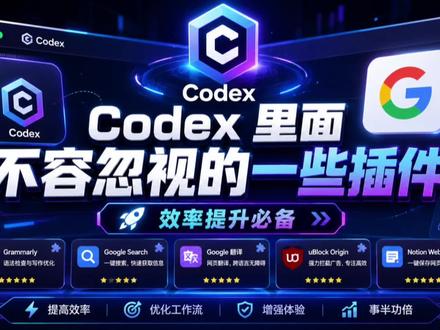 00:54查看AI文稿AI文稿
哎,朋友们,在 codex 里面啊,插件这个功能是很多小伙伴经常忽视的一个重要功能啊,比如说这里面有非常多的插件啊,每个插件都是有用的啊,比如说邮箱啊,他可以设置一个定时的邮箱,每天把我们一些重要的日常安排呀,日 一些工作啊,直接定期给你发到这个邮箱里面啊。然后这个浏览器插件的话,我们可以让他啊帮我们分析啊,我们关于一个选择题点的这个是什么啊?或者说让他帮我监控一个,呃,抖音上的一些 关键词啊,也是都是可以的。 happy birthday 这个软件的话,我们可以输入关键词啊,直接可以生成一个对应的一个视频啊,下面给大家看一下我用 happy birthday 一 键生成的一个视频。
37张图图 01:57查看AI文稿AI文稿
很多人下载安装了 codex 之后,不知道怎么把国产大模型 deepseek v 四 pro 配置进去,今天亮哥教你一个方法,前提是你的电脑上得下载安装了 cloud code。 很多人在下载安装了 codex 之后,都遇到了两个痛点,第一个痛点是申请不到 gpt 大 模型的 api k, 导致自己用不了 codex。 第二个痛点是通过 openai 的 官网,或者说是第三方中转 申请到了 gbt 大 魔性的 ipikey, 当时一个月跑下来的话费用太高了,普通人是承受不了这个费用的。今天亮哥教你们一个方法,就是 用这个工具叫 ds 为四本地重转工具,这是我通过 cloud code 的 生成的一个工具, 你只需要在你的 cloud code 的 对话框说这样一段话,帮我生成一个工具,让我的 codex 可以 用上 deepsafe v 四大模型 啊,它就会开始工作,然后生成这么一款工具。这个工具的作用就是让你的 codex 运行在 deepsea v 四 pro 这个大模型上面,这样费用的问题也解决了,然后模型的问题也解决了,而且 deepsea v 四 pro 这个大模型的能力也不差,性价比还特别高,大家学会了吗? 这里你们要注意一个点,当这款工具生成之后,你可以让你的 cloud code, 让这款工具随机自动启动,这样每一次你的 codex 啊,都是运行在 dsp 微四大模型上面。关注亮哥!
99亮哥·AI实战 01:34查看AI文稿AI文稿
这期讲一个最近很有意思的玩法,用 codex 软件接入最近很火的 deepsafe v 四模型,然后再调用 hyper 插件直接做演示视频, codex 作为软件和工作台, deepsafe v 四作为后端模型, happer 作为视频生成插件。第一步,在系统环境变量里设置一个 deep seek ipi k, 后面 codex 会通过这个变量去读取密钥。第二步,改 codex 的 config html, 核心就是告诉 codex 模型用 deep seek 杠 v 四 pro provider 叫 deep seek base url 指向 deep seek 的 epi 地址,并且从 deep seek 下划线 api p 这个环境变量里读 key。 第三步,检查 oic 召验,确认 codex 启动时真的能拿到这个 key。 配置完以后不要急着做视频,先在终端验证环境变量再启动 codex。 问一个简单问题,看它是不是走 deepsea v 四,如果这里不通,后面 hyper 再强也没用,这里有个坑。 当 codex 用第三方 api 形式登录时,官方插件能力可能会受限制,你会发现模型能用了,但插件用不了, 所以这时需要安装 codex 加加这类项目。把第三方模型调用和插件能力重新接起来。跑通以后, codex 才能一边用 deepsea v 四思考,一边正常调用 hyper 插件制作视频。 最后流程就很清楚, codex 接 deepsea v 四, codex 加加补插件能力, hyper 负责预览和渲染,这样一个视频项目就能从口播页面到 mp 四全流程跑起来。
4275不服输的奶爸 00:26查看AI文稿AI文稿
兄弟们,我终于找到了 codex 接触国产大模型最简单的方法了,还能解决用原声插件的各种痛点。只需要两个工具,一个是插件打开工具 codex 加加,另一个是切换大模型工 具。一口 board 使用的时候呢,你只需要先打开 codex 加加,然后就可以使用一口 board 随意切换大模型了,就连克拉的扣子都不在话下,这丝滑感简直将 cd switch 按在地上摩擦,学会就赶紧去试试吧!
4879启舰杂谈


猜你喜欢
- 1.1万阿童穆呀