ug高版本拔模分析在哪里
只要电脑能开机,飞扬带领学游记,查找产品倒扣的三种方法,最后一种百分之九十九的人都会。第一种,我们可以选择分析检查形状,选择斜率,可以通过斜率来进行拔模分析。首先设计我们这个地方的 拔磨角度,然后选择拔磨方向 cc 轴,再选择我们的数量,选好之后框选产品点,确定前模是这种颜色,后模我们是这种颜色啊,我们在后模有前模的这种颜色的时候,注意了,这些位置都是扣位,这里也是一样,同样都是扣位。第二种方法,我们可以选择分析底部,这里有一个模具部件验证 检查区域,可以框选产品,设置拔模方向点计算在这里选择面,在我们面的底部这里注意了,把底切区这里勾选上,那么有倒扣的区域就可以高亮显示出来。第三种啊,我们可以把模 无人打开,打开门之后选合适化,再把颜色和字这个地方点开,把隐藏几何改成我们的红色,然后右键鼠标设置这里的宣演样式,把它点成带有淡化边的线框,倒扣就会显示为红色区域。

粉丝1.2万获赞5.3万
相关视频
 02:16查看AI文稿AI文稿
分析产品的倒扣是每个产品设计工程师的基本功,今天我们就利用三种方法在 ug 软件中分析一下产品的触摸方式,并且查看一下有没有产品的倒扣。来木子给你讲一讲。第一种,我们通过菜单分析找到形状中间的斜率分析 框选所有的曲面之后,我们定义一下产品的触摸方向,数据范围按照默认设置就可以了, 把设置里面的颜色图例改为清晰,颜色数量选择三种就可以了,分辨率可以调到极精细。 我们可以看到整个产品的正向拔膜区域是红色,副向拔膜区域是蓝色,如果说在副向拔膜区域出现红色,就代表这个产 倒扣了。同样的道理,这边也是第二种方法,点击菜单选择分析,选择拔模,分析同样框选所有的曲面, 脱模方向,选择一百八十度,选择 z 轴复方向作为我们的触摸角度,滑模角度选择为零点零一点击确定也是可以通过颜色来进行分析的, 这个里面正向拔模的颜色是黄色跟绿色,复向拔模是蓝色跟红色,同样可以看得出这个区域是倒扣的。第三种方法,选择菜单,在分析中间找到模具部件验证,选择检查区域,选择产 之后把触摸方向只拍到 c 轴负方向,点击计算进入面的分析,勾选底部交叉区域, 可以看到这里出现了红色区域,也就是倒扣的区域,这个里面的一个结构在我们的设计中间就需要通过鞋顶来进行触摸了,后面这个结构的话呢,需要通过一个大的抽芯来进行产品的触摸了, 这样三种检查倒扣的方式你听懂了吗?打好软件基础设计无压力,学习 ug 评论六六六。
 00:54查看AI文稿AI文稿
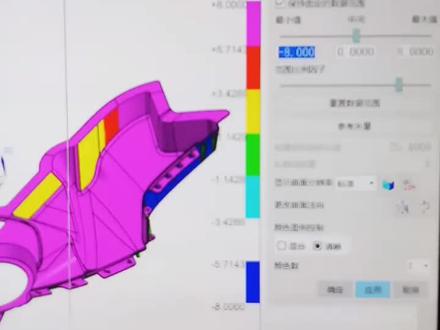
最近同事问我一个问题,他说同一个产品,别人做的达摩分析与他做的达摩分析结果不一样,那么哪个是对的呢?打开他的那个产品图,我们看到 这个黄色面显示的,他把它理解成三点四度,其实正确的这个黄色面所对应的角度应该是在一点一四度,在三到三点四度这么一个范围内。 想要了解这个黄色面具体是多少度,这时候我们就需要调节它的一个分析范围。
 01:05查看AI文稿AI文稿
好,我是枫叶。在住宿成型时,当产品取出模具会与侧壁发生摩擦,从而导致粘膜与脱生等产品外观问题,因此给产品增加脱模斜度是非常重要的一步。 首先我们打开分析里面的形状斜律,对于整个产品进行分析,绿色的面就是没有脱模斜度的位置。再打开插入里面的细节特征,选中到薄膜命令。对于边缘完整的位置,我们可以选取产品的根部,从边进行一度减焦薄膜。 而对于根部为尖角的位置,我们可以使用从平面固定点的方式进行薄膜。 而对于有装配要求的位置,简单的薄膜可能会造成产品的变形。 因此我们可以找到同步剑魔里面的移动边命令,使用距离控制的方式对它进行拔磨,从而能够确保拔磨后的沉迷外形。
903UG模具设计枫叶 02:11查看AI文稿AI文稿
学会拔毛分析,今天就可以下早班去约会了。哈喽,大家好啊,我们如何快速在我们一个产品上面,比如说啊?人生都有选择吗?现在目前这个零件有两大平面, 好吧,那两大平面我们如何快速选择?一还是二作为我们带料基准面,那这个时候我们可以通过一个非常好用的一个功能,好吧,这个功能啊,就是我们现在所看到的这个分析里面有一个这么一个功能 分析,好吧,要让分析里面有一个我们的一个形状,好吧,找到形状以后,这里面有一个观音,这里面的一个 拔毛分析,好吧,但如果说不知道是什么啊,不知道在哪里,或者在这里面找不着的时候啊,你可以在帮助的位置进输入这个命令啊,去搜索就可以了。好,这里面不需要设置任何东西。直接干嘛呢?去选择我们的表面啊,上表面,好吧,直接选 选择镶切面,选完以后呢,现在他默认的就是按照我们当前这一个坐标啊,哎,这个平面的时候,这个时候我们发现这个颜色,就是通过这个颜色可以看到啊, 这个方边就是我们是否可以实现一个最直接的一个正角度方边成型,好吧,那我们目前第一种是没问题的,好吧,当然你想要更详细输出我们的一些具体值,你可以在这里面打开输出,这里面有一个指定标单值,也就是说我们可以点到哪里看哪里就自己 点开吗?很明显看到当前以我们现在平面一的这个平面作为带到平面最冲压方向的时候, 我们现在这个角度啊,两个方面角度是正角度的, ok, 这个学到了没有?但如果说我们想换一个,想判断他另外一个平面,可以吗?可以,你可以改变一下脱模方向啊,以这个面来。哎,这个时候你会发现啊,这一块是 出现一个大的副角,所以说有些时候啊,在我们选择有大有小的情况下啊,并不是大小了啊,要根据实情况,按照目前零件来说,当我与这个平面二呆了的时候,会发现我们方便是出现副角的,知道没有啊?当我们,哎,以这个 待料的时候,这边就是一个正角度,所以说这两面啊,我们应该知道怎么去选择了,没有这个类似的零件可以通过这个命令去进行一个拔毛分析。好吧,你学会了吗?
65模具设计浩奇 02:12查看AI文稿AI文稿
昨天在直播的时候呢,有人问到了这一个产品的拔膜,那今天就来详细讲解一下,绿色纸上面呢,我们都要去给他做拔膜处理,那如果不知道要去拔多少度的话,我们可以先去测量他的高度, 这个高度呢是一个三十二,我们打开这一个计算版本的小工具,在这个高度这里呢,我们给他输入一个三十二,然后点击计算, 那左边这里呢就得知了我们这一个拔模的信息,我们可以以这一个零点三度减交十六个十给他来进行拔模。如果你们需要这一个拔模计算小根据的话,也可以双击点赞关注雨田评论区,回复七七七我发给你。 然后呢我们打开这一个拔膜的秘密啊,选择我们的这一个方向,内心这里的选择成边拔膜,再选择他的这个固定边, 这三条边啊,因为他的这个方向呢是朝外的,那我们在这里呢就是负零点三,然后直接确定, 那这三条边的这一个斜度呢,我们就已经拔好了。另外还有一种情况呢,比如说这一个位置我们要以他的这一个分斜面这个上方一块我们要去拔成前磨面,然后下面这一段呢我们要去给他拔成后磨面。 那同样的我们可以打开这一个拔膜的这个秘密,在这边呢我们选择成平面或者曲面拔膜,再选择他的一个方向, 在这边的这个下拉框这里呢,我们选择这个分型面,再选择我们的这个分型面,直接确定,再去选择我们要拔膜的这一个面,在这里的话呢,我们可以去这个上方,比如说这个上方我要去给他 拔个一度,然后我这个以下的嘞,我要去给他拔一个三度。如果你们需要这两个角度对称的话,比如说上面是三度,下面也是三度,那我们直接就点击这一个对称角给他勾选一下就好了, 直接点确定。那我们这一个面呢,就以上的这一个面,我们去给他拔成了一个一度,然后以下的这个面呢就给他拔成了一个三度,那这个呢就是我们一个拔膜的小技巧,你学会了吗?喜欢雨田的视频呢,记得帮雨田点点赞,点点关注哦!
317UG模具设计雨甜 07:55查看AI文稿AI文稿
每天学习一点新知识。大家好,我是你们的朋友郑源,今天我跟大家一块来学习一下 ugnx 十二里面拔模,所谓的拔模是什么呢?这边这有个拔模, 所谓所谓的拔模就是在我们实际生产中,有时候为了一个模具,模具啊方便脱模就是方便,就是能拿出来把一个模具与产品能够顺利的分开,就叫拔模。 首先咱们看一下这个拔模在哪个位置啊?在这在这里这是拔模,咱们点一下他,看一下有什么选项。点一下拔模之后 后呢,首先咱们类型里面从第一个开始看,第一个八目类型是面,所谓的面什么意思呢?就相对于固定面和分型面八目。 首先呢咱们这时候选择拔模方向,脱模的方向,比如我们选择这个底面为脱模方向,然后他这时候会出现一个方向的一个一个箭头,咱们如果感觉 跟我们不合适的话,可以双击他改变一下,然后呢选择固定面,选择固定面,这时候呢我们选择 我们需要固定不变不变的面,选一下他,选一下底面,然后呢咱们选择 要拔磨的面,所谓拔磨的面就是我们要把它变成鞋的面,点一下这里这是我的拔磨角度是十度,大家看一下是不是这有个倾斜角,这里如果我改一下角度,改成二十度,他的倾斜角会更大, 就是以我固定面向向一个方向拔磨,向上拔磨,这就是拔磨面的拔磨。 然后咱们点应用,点应用之后呢,这一个面就做成一个斜面了,就一个角度与这一个垂直面,你刚开始这一个, 刚开始那一个垂直面是角度,是刚才咱们设置的那个 二十度,这里二十,这就是一个面相对于一个面的拔膜比较简单。然后呢咱们看一下他第二个选项, 相对于一条边相对于一条边拔磨,从固定边拔磨,所以从固定边拔磨呢,咱们可以看一下, 如果我想拔磨这一个面,如果我要用第一个从面拔磨的话,选择面,然后选择固定的, 呃,选择脱模方向这里,然后选择固定的固定的面还是这个面,然后选择要拔磨的面,然后选择这里,这时候他就会以这 这一个固定面开始向外拔膜,但不是我们想要的,从这一贴两条斜线,从这两条斜线向上拔膜,这是我们就要用到 边薄膜点一下,薄膜点一下之后呢咱们选择 这里,选择边,然后脱模方向还是要指定适量的,也就是选择这一个平面作为他的一个适量,他垂直他的方向,然后选择固定边,这时候这是我们固定边,选择这两条 这一条,还有这一条,这时候大家看一下是不是从这个边开始向上拔磨的,这就是一个固定边的一个操作角度呢?可以 可以更改一下,输入二十度更为明显,从这一个边向上拔磨的,而不是从这一个固定面,然后咱们点确定,这时候这一个按照这条边就拔磨下一个咱们来看一下,点一下拔磨还是这一个 边,咱们选择这一个面作为固定面,然后选择这一条边作为拔磨的边。为什么要再讲这一个线拔磨呢? 边拔磨,咱们这下面还有一个可变拔磨点,可变拔磨点当你激活之后,你可以再继续在这里选择 这这一些捕捉方式,我选择这个任意点吧,在这里点一下,点一下,如果我 输入角度六度,然后呢弧长百分比,这里输入二十或者是三十, 继续添加,这里继续再添加一个 直径点,这里呼长百分比是 六十,角度设为三十,大家看一下,然后确定, 大家看一下这个拔毛是不是有点扭曲了,你可以实际操作一下,这个拔毛是根据你的选的点来 对这一个面进行拔毛,他可以设置多个拔毛角,像我设置了三个,一个六,一个,一个三十,设置两个,这前面这一个他会不会操作了?他就是根据这后面这两个来操作, 一个六,一个三十,当然你还可以拖动他,当你拖动他的时候,他还会变化, 做一些特殊的造型的时候可以用到。然后呢咱们继续看拔膜,然后这里呢还有一个与面相切,所谓与面相切,就是与 与一个圆弧面相切来拔磨,咱们点一下,这点一下与面相切之后呢,咱们如果想拔磨这一个高亮度的面,这时候咱们选择相切面,选择他,选择他之后呢 这一个这一个刚才是直的面,他就会出现一个角度,比如我输入三十度, 他就会这一个面与这个黄色的是相切的,然后点确定,当你做好了一个圆角的时候,你不想把这个圆角删掉,可以直接就与这个面相切做一个拔毛角, 如果你提前删掉这个圆角,也可以用这个面做薄膜角,但是这样话呢会多一种选择方法。再来看一下这里还有一 一个分型边,分型边,所谓分型边是什么呢?其实就跟我们的用到的刚才这一个边差不多,咱们就不不讲这个分型边了, 只要你把这个边用好了,这个分型边那个很多情况下都是一样的。好,如果大家喜欢我的视频的话,可以给我一个点赞或者关注,谢谢大家。
468正源 02:18查看AI文稿AI文稿
为什么很多朋友拿到产品去做分模的时候,不知道这个东西是不是可以触摸?因为不懂得这种分析的方法,今天我们讲第二种 分析拔毛协助的方法,直接上干货,同学们点开我们的分析,找到形状的模具部经验证,选择检查区域,点开之后我们在这里面进行详细的一些设置啊,有哪些设置?在第一步点击计算整个产品的面会进行计算啊。 第二个我们在指定方向上面给他一个触摸方向,通常呢这种产品我们选 cc 轴方向,你把产品摆正之后啊,可以选 cc 方向,那也可以去选 产品的一个参照平面或者股位的底部或者柱子的平面的位置,作为他的一个整体参照,选择拔磨方向的一个设定, 那这几周,然后我们选择区域或者面,这两个都可以改颜色,改方向面,那我们可以在区域里面去进行更改,进行设置。那么一个是定义区域啊,很多人觉得这个定义区域是什么意思呢?就是我们的 ug, 他能识别的面, 总共这里有一个是秦腔区,叫做前模,这个呢叫做行星区,就是我们讲的后模,然后点开后面的这个颜色更改,在这当中直接可以改颜色,点开之后确定, 当然我们的行星跟形象颜色要区分开来,所以你要选不同的颜色进行设置,点好之后再确定,那么这两步完成之后还不算结束,一定要记得把设置区颜色把这里点一下,如果你不点,那不好意思,这个产品绝对不会发生变化啊,只有设置颜色区,点 开之后,他的颜色才会根据我们设置好的去进行更改,然后我们之后我们再点击确定就可以了,这时候我们看一下整个的颜色就发生变化了,那么我们的颜色黄色的这些都是所有的前膜区域,这种啊,颜色深的都是我们的后膜。而颜色相交会的这一条线段, 我们在模具分析当中称之为 pr 线或者做分型线,那么通过这样的分析,我们能够精准的分析出每一个产品的面带拔膜是不是有啊?有没有做到啊?我是教模具设计的飞扬老师,关注我了解学习更多模具设计相关技术。
124塑胶模具设计飞扬 08:03查看AI文稿AI文稿
斜度便于脱模,在实际的工艺加工当中应用非常广泛,这些常见的体都可以用拔磨成型做出来,比如我们的这个螺母的这六个拔磨面,这些地方,这个地方,这一个啊 都是我们拔膜的这个结果。 拔膜这个命令参数呢,基础的应用比较简单,他还有一些高级的应用,把普通的拔膜用好,就可以应付大部分的工作任务了。拔膜的三个必选参数一、 脱模方向一般来说脱模方向指的是固定面的这个发像,拔模过程当中 要确定一个面作为固定面,拔磨面可以多选拔磨的角度,也可以有不同的角度,我们进入 u g 软件当中跟大家来讲解。好, 我们先来看这个拔膜的命令工具,打开拔膜这里我们重置一下这个拔膜的窗口, 现在我要把这个圆柱,那么他的脱模方向应该就是这个圆柱的这个轴线方向,也就是说顶面的矢量方向。指定了拔膜的方向之后,我们来看一下拔膜的固定面,那么我这里让底面作为固定面啊,我们来看一下, 那这里固定面好像选中了点,我们把翻过来吧,哎,好,固定面是底面,拔磨的面呢,侧面这个地方我们来看一下,拔磨会有一个角, 通过角度来控制这个拔磨的量,这个角度呢,我们看一下他有一个调节感啊,这个调节感可以是正的角度,也可以是负的角度,我们要调节拔磨的方向,可以调整脱模方向,也可以调整这个角度的这个正负符号。角度的调整是这里 脱模方向的调整的话,可以反转这个位置,这是拔模的最普通的用法,确定这个就拔出来了,下面我们来看一下他还可以不同的面拔不同的角度,那食量我选择这个面的表面的垂线, 拔膜的这个固定面,我选择底部这块面啊,选不上,底面这块面我们要转过一个角度来看一下,选上它好选择周围的面。如果我们把这个面 这样子选择了之后,那么这个拔磨的角度就是负二十度,我想要每一个面拔不同的角度,比如这里整体的话拔一个十度,现在我需要调整一些其他面的这个拔磨情况,那我怎么办呢?添加一个拔磨角度,我把这个面,现在我这个面已经选不上了,那怎么办? 这里呢?一个面都选不上,一个面都选不上,这我们需要怎么样啊?需要把这个四个面撤掉,一个面啊,按 shift 键剪掉,那这个面呢?用这个新建这个角度来选它,哎,这个就可以重新把一个面了,那我们再来一个, 再来一个角度,这个面呢?选不上,原因是被第一个角度给选了,那我们按袖子键把它剪掉,然后用这个新建这个列表去把它读取出来,往内往外把都可以,那我们这里就确定就不去做他更多的这个拔模了。 下面呢我们再来给大家介绍像这样子的一个拔膜题,那怎么做出来?原本就是个五菱柱,我们把它这个拔膜的部分删掉,这个地方呢?我们把拔膜的部分删掉。好, 如何通过拔膜拔到他的顶面的中心点这个位置啊?这个地方是拔到了终点的位置,好,拔膜这里我们看到他是要 有一个角度的啊,有一个角度,比如这里就是这一张侧面转过来一个角度转到这里来,那么这一个三能柱呢?他就是啊顶面呢, 这样子一个角度,顶面呢转到这里来,只要我们知道这两个角度就可以把它们拔磨了,但是角度怎么获得?下面我们来跟大家讲解一下。 这个角度的获得要拔到五棱柱的顶部终点这里,那么这个终点怎么抓到?首先要把这个点找出来,这里比较特殊的一个点,就是底部这个坐标远点是可以投影上来的,那所以呢,我们在曲线下面找到投影曲线,把呢坐标远点 选上,直接投影到表面来。好,那我们在表面这里就创建了这一个可选的点,这个时候我们用拔膜命令 好脱模方向,那是对了,我们就不去选的,直接跳下来选择固定的面,我们往下拔磨,所以呢选择底面好角度呢,这个地方角度采用测量啊,在测量这里啊,默认的这个测量是选择按对象的,按对象就是选择角度的两个边作为 测,两对象呢,第一边,第二边,但是我们这里呢没有边的,那我们可以按三个点啊,其实按三个点也是一样的,他同样是我们的这个呃角度的两个边的关系啊, 好,他是这样子的,基点一条线,这个地方叫起点基点啊,假设这一个角度啊,这是基点,那么这两个点就分别是 基点的终点和两脚气的终点啊,这两个点下面这两个点互换都可以,但是基点不要搞错,基点不要搞错,那我们测量了,就是这个角度, ok, 我们来测量一下啊,用三个点就可以找到,为什么三个点可以呢?好,基点在这里,那么两脚气的一端,两脚气的另外一端,那我们就找到这三个点,就可以测量出这个角度了, 正好是这个夹角的三个点嘛。 ok, 操作一下基点,然后呢两脚气的一端,两脚气的终点确定好出来了,我们选择面嘛,把面选上, 这个面选到哪去了?选中了顶面,这个顶面我们要去掉就可以了啊,主要是顶面干扰 好,这里还有一个面啊,这样子就直接拔出来了,这个就是我们拓展里边的一个练习,这个五角星的练习啊,五角星的练习,大家可以用这个方式一步成型。好,这是我们拔的这个五棱锥下面,我们把这个 三轮锥拔到这个边线的一半的这个位置,选择固定的方向啊,这个三轮柱的拔膜跟前面有点不同,主要是脱模方向的不同 啊,脱模方向就是固定面的垂线方向,那么这里固定面呢?是这个面,这固定面的垂线方向是这个方向, 那怎么办呢?那我们首先要选择食量,把这个面单击一次,食量就确定了,接下来选择固定的面,我们选这个面好固定的,选完了之后呢,我们选择这个把握的角度,角度再次测量啊,这个角度我们是不知道的,也是通过三点测量好,那么他的基点要放在这里 啊,两脚气的一端,两脚气的结束的这个位置,量出这个角度确定就好了, 我们看见好像没反应原因,这个地方信号啊,还没有给他指定啊,我们指定顶面往上拔,那我们反向一侧,他就往下拔,确定好这个位置就拔出来了。所以呢,拔膜做这种斜度的话相当简单。至于这个六角螺 这里呢,他的一个做法给大家提示一下,首先要把这个拉伸出来六棱柱,再拉伸出来圆柱,这两个啊,这个圆柱和六棱柱不能够拨求和,求和就没有意义了啊。 然后对这个地方的这个圆柱啊,表面进行一个拔膜,拔这么大的一个角度啊,六十或者三十度这样子角度,拔完膜了之后,用这个六轮柱跟拔完膜的这个圆柱进行一个球胶就可以了吗? ok, 好,那么这个基础的拔膜操作我们就给大家讲这么多。
157和平精英


猜你喜欢
- 1.1万优育模型