azule插件 使用方法
这酒,哎,这上下一个酒店啊,听说有酒香味。 三百,这点我跟你说啊,你拿到,你要你拿,我三百啊,够了,能酝酿时间的还是少买点, 你看。

粉丝1831获赞5039
相关视频
 16:07
16:07 07:44查看AI文稿AI文稿
大家好,我是夏夜,这期视频我们来说一下 rap 里的一款磁带机 p 三七,这种磁带机能给我们带来一种非常特别的染色啊,我是很喜欢磁带机这种感觉的,如果你有一台硬件的磁带机,那就更好了, 这个插件会给我们的声音一种复古的感觉,很多小伙伴会把复古和音质差混为一谈,这是非常不对的,这种磁带机的感觉只是一种风格上的变化,并不是音质的变化,毕竟这只是插件吗? 为什么我们会去用磁带机呢?现在的数字音乐相较于过去受限于硬件水平,那个时期,呃有一个非常大的提升,就是音质更加干净,更加清晰了。但这也给很多音乐工作者带来了一个困扰,就是音乐越来越不耐听了, 很多时候我们会发现一些非常刺激,非常清晰的音乐,我们听完一段时间之后,我们回想一下,好像印象里只有这个音乐音质真的很好,非常的清晰,但却没有那种想要再次去回味他的那种冲动啊,就是差点味道。 所以我们今天来说到的这个磁带机,虽然他只是个插件,能力有限,但起码为我们挽回了一点那种感觉。废话不多说,我们来看一下他的界面, 我们打开这个磁带机,看到他这边有三个按钮,八八八、八幺幺和八幺五,这是三种啊,磁带的款式或者说磁带的型号啊,他能带来三种不同的一种音色,我们可以来听一下,我们先听一下干声, 然后我们来听一下这个八八八的声音, 然后我们再听一下八幺幺, 我们可以看到在我们选择他这个磁带型号的时候,上面 面的颜色已经发生了变化,就是他的标签,然后定下八幺五, 这是这三种啊,磁带的一个风格,然后右边呢是一个他的转速,第一个是七点五,之后是十五,当我们转速越快的时候,我们这个磁带机对高频的响应越多啊,我们听到的高频会更亮, 当转速越慢的时候,他对低频的响音更好,我们的低频啊更厚。我们先来听一下低频, 我们可以非常清晰的听出来他之间的一个差异, 然后再往右边是他的一个输入,这里是他的输出,这里是一个令可的按钮,按上这个令可之后,我们在调输入的时候,输出也会跟随着变化。 当我们在调这个输入输出的时候,一定要看下边的一个电瓶表啊,不能让他爆表。这里是调他的输出,然后是他的输入,然后右边 是他的一个偏移,给了我们三分贝和五分贝的一个偏移啊,通常我们就选这个 no 正常的就可以了,他的变化是非常非常小的。 然后右边是一个笛类,我们可以在这里选择他笛类的一个速度是多少,音符根据他的拍子,也可以点这个按钮,根据他的速度来选择。然后这里也有一个令,可用于连接左右声道的一个调节,我们可以来听一下, 然后下方可以调迪丽的一个模式,这里是他的高通,也就是低切。这里是他的低通,也就是高切,是一个 q 模块。然后右方分为 stleap、 分 face 和乒乓三种效果,我们可以自行去听一下,喜欢哪一种,然后再往右边这两个按钮,我们正常情况下就是选这个因赛特 啊,如果啊当我们选择右边这个按钮的时候,然后右边再调到这个四类谱,然后我们上边这个旋钮控制的就不仅仅是我们的笛类,而是整体的一个音量,我们可以听一下, 如果选择我们的英赛特,我们再来听一下, 选择英斯艾特,我们控制的就是仅仅是敌类的 音量,然后再往左边,我们看到是他的一个电瓶表,我们已经说过了,然后这边这个旋钮是他的一个饱和时针,我们来听一下, 大家在调节的时候适当的增加一点点就可以了啊,不要做的太夸张。然后再往左边是他的一个底噪,大家可以听到我这个录音环境底噪其实已经非常大了,我们再来听一下,加上这个的底噪 直接就可以听得到,虽然他是一个模拟硬件,但是我们啊仍然不希望他是有缔造的。然后再往左边是他的两种抖动模式,这个是我们完全用不上的啊,这个是一个 抖动幅度,然后再往右边是他的一个抖动量,这两边两对是一模一样的啊,只是说风格不一样。我们先来听一下,增大他的抖动幅度,然后增加抖动量, 通常这两个我们就默认就可以。然后再往左边这三个按钮,第一个就是我们使用我们的二通道来处理我们左右声道一个声音, 第二个就是用我们的二来处理我们左声道,三来处理右声道。第三个啊也是同理,就用三来处理我们左右的声音,整个界面就是这样,实际上我们真正在使用的时候,仅仅只会去调 节他的一个啊磁带的型号,然后调节一下他的转速啊,这才是我们这个磁带机真正要用到的地方,其他的其实保持默认就可以。好了,这期视频就到这里,我们下期再见。
135夏叶 07:27
07:27 04:24查看AI文稿AI文稿
大家好,我是万花丛中过呃,昨天推荐了一款插件啊,小黑盒,今天咱们就来看看。哎呀,这个小黑盒插件,黑盒功放, 他在本地测试,我下载。好的啊,本地 这块有擦肩裤,你看他这个怀旧服,正是服的,怀旧服好像我没整, 你可以去下载啊,要不然怀旧服也可以在这里下载安装一些插件, 他这块有个擦肩裤,这地方你怀旧的也好啊,正式服也好,这都有,还有这个自服,穿上 这个就特别好了。各个职业的看到没,各个职业的还有团队的,团队的你要比如这个咱们团队副本啊, 这个大地吧,看这个大地的支持二伏啥的,你看什么技能,什么技能都特别好给你做出来,还有这个趴塔的。什么技能啊?技能 这些,还有这个 pvp 的,还有角色的装备啥的, 还有那个团本啥的,你看不对,还有五人本啥的啊,你看这个迷雾吧,限定的迷雾,这个这个枣花那个国土那个, 这都有不挺多的, 我感觉特别好用。采集,你看这些,还有这个配置,同步你这个角色啊,这些角色你可以同步到那 另一个另一些角色上面去,点击同步过去,这可以云端备一份,备完份了,你是上网吧也好啊,在家也好,你都可以用所有的东西,感觉特别棒。这个插件 好了,今天就介绍到到这里,感谢大家观看啊, 喜欢的请关注,关注后咱们一起来玩游戏 聊聊天是吧?好的,拜拜,下期再见。
 04:30查看AI文稿AI文稿
今天分享 sever 插件使用安装详细教程,今天我们来学习一下 sever 的一个插件使用和安装啊, 我们现在学习一下他的一个使用方法,等会再讲一下安装的一个流程。我们首先啊,可以看到这是一个图片,这是一个偏激的图片,那我现在要把这个文字做成一个这样的发光的效果,就需要用到一个 赛博光的插件啊。好,那我们就来复刻一下啊,我现在把上面的这个给他删掉啊,你看一下,我把这个赛博光给他删掉, 然后这一层呢,我也给他删掉,他现在就是最原始的一个模样,首先要做的第一步就是选中他,给他自动追踪一下,那就到图层里面选择一下这个自动追踪好。然后如果你是第一次使用这个功能的, 他的那个通道啊,默认的可能是 l 法,所以呢,你要把通道改成明亮度,这个应用到新图层一定也要勾选上好,点击确定。那你现在可以看到的这个文字啊,他就变成一个这样的状态了。 接着我就需要把我刚刚安装的一个三宝插件放到这个图层上方,好把这个文字图层给他删掉,好 加一个腮曝光,把它拖到这个文字上方啊,拖过来之后出现了一个光条,这个光条啊就是我刚加了这个腮曝光所出现的,但是我的文字目前呢,它的一个边缘并没有有一个发光的效果,所以呢,在这里我们要把自定核心的核心类型改成一个图层遮罩 好,当然这个效果他这个预设他本身是不太适用于做发光的文字的啊,所以呢, 你可以在塞宝光下方看到有很多预设,非常多,你可以自己去选,我随便给大家选两个,包括你可以看一下,当然有些效果他是不适用于做文字的。啊。好,这里呢,我就改个守护神。好,大概是这个样子。 好,然后呢,你可以把他的一个大小稍微给小一点,给个一,这个挥光强度呢,刚好合适,我就不做更改了。但如果说你现在想让他有一个一直闪烁的一个动画效果的话,那其实啊,有两个思路,你可以呢给他一针一针的去 k, 但是这样就 比较麻烦,所以说呢,你可以呢直接给,也可以呢,给他直接来个表达式,单单击下他前面那个小马表,给他来个 vivo。 好,给个数值,这个数值具体是什么含义我就不在这里多讲了。好,现在 我们来看一下,你看一下他现在是不有一个一闪一闪的一个视觉效果。好,这个是 several 光插件的一个使用方法。啊。好,那其实呢,你也可以能给他去做一些生长动画之类的, 比如这个结束偏移,你可以先把他的数值设小。哎,让他一开始是消失的一个状态,想让他慢慢出现,那你就把这个结束偏移的关键针给他打开。好,现在你这个状态被记录下来了,好,到一秒的位置,你又想让这个文字完全出现,那你就把这个数值给他设大。 哎,当然这个开始便宜,你也是可以来设置的啊,你现在完全出现了,你又想让他消失,那就把开始便宜的关键字也给他打上。好,我们来看一下整体的一个动画效果啊。好,这个就是 siple 插件的一个使用方法。那我们这里呢也简单 来讲一下这个插件的一个安装教程啊,其实很简单。好,我们找到你的那个插件所在的一个位置啊,好,在这里老师给到大家的一个安装包,他肯定是一个这样压缩包啊,所以呢,你们要做的第一步就是给他解压, 好,解压之后他就是一个这样的状态。好,解压之后啊,这里面呢有一个这样的一个文件啊,有一个这样的文件。那我们呢先退出我们的一个软件界面啊,给他最小化,找到你插,找到你那个软件的一个图标在这里。好,右键啊,打开文,好, 打开文件所在的位置,打开文件所在的位置,这里面有一个 plank ins 的文件夹,你点双击进来,你就可以直接把这个效果拖到这个文件夹里面来, 或者复制粘贴过来也行。好,这个就是这个插件的一个安装方法啊,很简单,我这里就不做演示了,因为我已经安装好了,安装好之后 你就可以到 a 里面的一个效果和预设这个搜索框里面搜到对应的这个 c 宝光。
93影视后期小课堂 01:47查看AI文稿AI文稿
本期锡纸匠来说一下插件的配置与安装及使用方法,主要介绍三种浏览器安装方法。微软 本自带浏览器文件,还需要在浏览器上为 idm 安装插件。电脑打开 app 浏览器网址栏,输入 idm 插件地址链接键,文末选择 i dm 后面的获取按钮,弹窗选择添加 idm 扩展程序,稍等片刻,等待其安装完成。鼠标右键点击网址后面的 idm 图标,选择管理扩展,当出现下面的画面时,即表明 id dm 插件安装完成。打开 idm 插件后面的开关,在浏览器视频窗口上方会出现下载干视频的 idm 悬浮条,点击下载干视频,选择视频分辨率,就可以尽情的下载你想要的资源喽。是不是很简单呢?你学三六零或是 qq 或搜狗国产浏览器安装方法, 打开爱的安装目录,将文件下面的 idussutus 拖到相应的浏览器便可啦。 测试一下看看效果怎么样。 这个小伙可不一般,未来丈母娘看不上他,他就跑到丈母娘家跟他 vifox 浏览器那就更简单了。已拓展中心中搜索 im 添加便可。
72希汁酱 11:57
11:57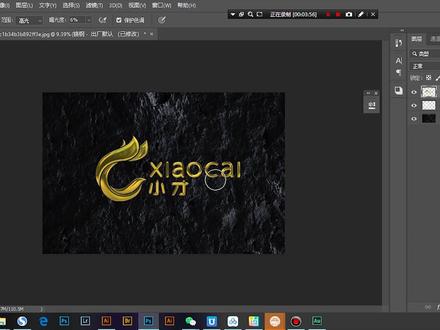 04:48查看AI文稿AI文稿
哈喽,给大家介绍一个 ps 插件,名称叫做 ps 眼睛糖果滤镜,它是一个结合三十多款的一款非常强大的滤镜, 偏傻瓜式的操作,接下来给大家演示一下。首先打开 ps 之后,找到一张背景图, 调整一下背景图的一个摆放形式,调出想要呈现效果的一个 三格画后的一个图形,在这里我就运用我自己个人的一个标识给大家做一下演示, 深格画图形,变一下颜色,方便观看效果。然后这个滤镜呢, 放置位置是在这个滤镜下面有一个这个选项,这个眼睛糖果这个插件点开之后,他的一个界面安装的时候需要汉化以及破解, 然后选择这有一个效果的预设,有相应的一个效果的选择。嗯,可以,大家可以 根据自己的需求去设定,这有一个基本的一个面板可以调的,根据大家的喜好 是一个非常傻瓜式的一个操作, 效果,呈现的样子是非常漂亮的,非常可以后续编辑的。运用 ps 中的其他的一些工具调出你想要的效果, 这种时间起来比你用混合模式进行一个细化调节要方 方便的多。然后这里面发现这个图形呈现的样子是比较暗的,运用一个简单工具 把这个曝光度调低一遍,你比较容易的控制,然后进行一进行一个涂抹。 what? 这个样式还是比较比较漂亮,主要是他比较方便,比较香, 现在把这个效果删除之后,再运行一个其他的效果给大家呈现一下,使用起来是比较方便的。 选择一个其他的效果,比如说这个电韵可以呈现出他的一个展示的一个效果, 然后这个突出这个也是比较比较好的一个,一个预设 能够快速的调出一个三 d 的一个呈现效果。 玻璃的个人感觉这个也是比较不错的,这个位置可以调节他相应的一个颜色, 比如说调一个偏红的一个颜色,就呈现出一个相应的一个颜色状态,调节他的地 相应的属性,可以变换他的一个呈现形式。然后给大家展示一下之前做的几个样式,给大家作为一个参考,效果还是比较好看的。 好了今天的介绍就到这里,感谢大家。
141蔡小才-散装设计师 04:50
04:50 18:34
18:34


