WPS如何让每个段落都首行缩进两个

粉丝6.0万获赞38.5万
相关视频
 01:11查看AI文稿AI文稿
word 文档排版必学,段落首行设置缩进两个字符,也就是控两个字符的两种操作方法。第一种方法, 框选所有的正文,如果是我们的文件页数很多,按着鼠标一直这样向下拖动框选的话就非常的麻烦,我们可以随便框选几行,再按 ctrl 加 shift 键不松手, 再按摁的键就可以快速框选到文档的尾部。然后点击鼠标右键段落缩进和间距特殊格式下拉菜单,选择首行缩进,这里默认已经是两个字符, 点击确定,这样每一个段落的首行就空了两个字符。第二种方法,同样框选所有的正文文字,点击视图 勾选标尺,这样在文档的上方就会出现标尺,我们将鼠标移到标尺左侧倒三角的按钮上,这个按钮叫首行缩进, 我们按住鼠标左键,拖动这一个按钮,拖动两个字符的距离,再松开鼠标即可。你学会了吗?
2.4万三上AI实验室 01:00查看AI文稿AI文稿
看过这个视频没?现在开始我不希望大家用回车键来换行,不希望用空格来做首行缩进, 全部改掉。看完后会不会疑惑,不用回车键怎么换行?不用空格键怎么做到首行缩进?我们用这个文档来举例,其实很简单的,在 word 文档顶部的插入选项卡里找到分页,点开第三个就是换行符,点一下就可以进行换行了。换行符也有一个快捷键, shift 加回车, 这个换行符是断内换行,而回车是段落符。像一些财会法律专业文件发送给别人的话,如果用回车,可能格式会发生变化,打印效果也会不同。说起来,这个换行符才是为 word 专门设计的功能,只不过回车键更方便,所以大家习惯用回车键来换行。第二个问题,不用空格键怎么做到首行缩进?选中文字, 右键鼠标找到段落特殊格式,选择首行缩进度量值选择二,点击确定,就可以做到不用空格键进行首行缩进了。这样做的好处是,即使在不同的电脑上,格式也不会出错,是不是超简单?
3502橙子再努力 03:10查看AI文稿AI文稿
朋友们大家好,今天呢给大家分享 wps 中如何调整段落的首行缩进,在这里呢有三种方法分享给大家。第一种方法,鼠标点击需要首行缩进的段落,或者对需要首行缩进的段落进行选中, 选中后点击开始选项卡,在开始选项卡的下方找到段落按钮,也就是这个小三角, 点击这个小三角会出现段落的对话框。在段落的对话框中,我们将缩进的特殊格式进行更改,将它更改为首行缩进。 在度量指这里可以输入自己想要首行缩进的几个字符,不过在这里一般默认 首行缩进是两个字符,点击确定。现在呢,大家可以看到,通过开始选项卡下方的段落按钮,对干段落进行了首行缩进。 除此之外呢,还可以按 ctrl a 对整个文档进行选中,然后点击段落按钮,对整篇文档进行首行缩进。 这是第一种方法,利用开始选项卡下方的段落按钮来进行文档中段落的首行缩进。下面呢给大家演示。第二种方法,依旧是对需要首行缩进的段落进行选中, 选中后右键单击进入段落。在段落的对话框中,将缩进的 特殊格式更改为首行缩进。度量值呢,可以设置为默认的两个字符,也可以根据自己的需要输入其他的数值,选择完毕后点击确定。 现在呢大家可以看到刚刚选中的段落,通过右键单击进入段落,也进行了首行缩进。这是第二种方法,通过对需要首行缩进段落的选中右键,单击进入段落来进行段落的首行缩进。 在这里呢,我们可以发现前两种方法都是通过段落按钮来实现文档中段落的首行缩进,在这里呢,还有一种方法,那就是通过开始选下卡下方的排版按钮来进行整个文档的段落缩进。 点击开始选项卡,在开始选项卡的下方点击排版按钮,点击排版按钮下方的小三角, 点击段落首行缩进两字符,点击后我们可以看到整个文档中段落全部首行缩进了两个字符,这个方法它的效率是非常高的,可以使文档中大量的段落同时首行缩进两个字符。 以上是 wps 中如何调整段落首行缩进的方法,感谢大家的倾听,再见!
1346WPS学习一点通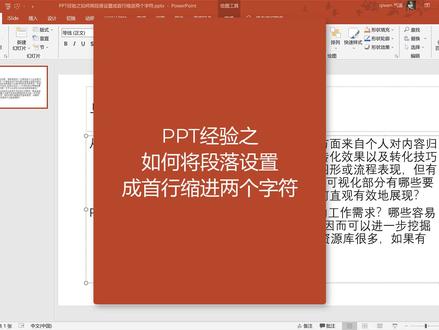 03:04查看AI文稿AI文稿
好,大家好,我是秦老师,今天继续给大家带来不一样的干货,我们这个小伙伴呢啊,对 ppt 啊有些疑问啊,我们也来解答一下啊,我会发现呢,他有个问题,就他的 ppt 呢,贴进来的时候呢,把这个段落啊贴出来是这样子的 啊,那么我们很明显不能这样排版,对吧?因为段落的话呢,我们在 word 当中啊,或者是这种文案排版当中,通常是首行说进两个字符啊, 所以我们在段落里面呢,很自然会想到啊,要去把它这个首航缩进,对吧,对吧?首航缩进两个字母,然后这个时候呢,我们就点缩进啊,当你这样一点之后呢,你会发现会有问题, 他确实首行缩进啊,两厘米两个字符了,对吧,但是这个地方有个距离,对不对?那么所以碰到这种情况怎么处理呢?好,那么 这个时候呢,就需要你对这个段落啊非常的熟悉,这个时候你到段落里面呢,你要发现这个地方会有个问题,叫什么呢?叫啊,文本之前两厘米,那说明这个地方啊,他是前面两厘米,对吧,所以这个时候呢,哎,零 看见没有就往前靠近啊,就这样来处理,但是有时候的注意啊,碰到一些比较啊,这个特殊的情况呢,像这样也没有完全的搞定,那这个时候怎么办呢?所以这里啊教大家啊,应该怎么办呢?我们把视图点开,把标尺点开啊,但这个时候大家可以看上面的尺子,看见没, 所以这个时候呢,当你把这个段落选中的时候,你发现上面他有尺子啊,如果你学过我的 word 的课程啊,那你就知道这个叫什么啊?这个叫段落缩进啊,这个叫首行缩进,那么适量调整这个尺 啊,也可以控制这个段落的,这个缩进的看见没有,所以这个大家了解啊,那么你可以通过拖拽的方式,对吧?啊,来进行控制啊,比如说我希望这个段落本身他是 不手上缩进的,然后呢切面要手上缩进啊,也是可以的啊,所以我们可以通过两种方法来调整啊,这个段落的缩进 啊,段落设计,那么在 ppt 当中呢,我们有一个规范也告诉大家啊,如果不要放段落啊,因为有时要给领导做 ppt 啊,领导要做的读啊,要放段落,那么通常怎么放呢?通常我们推荐放三段啊,每段不超过三行啊,就基本上呢可以做成这样 啊,就是每段不超过三行,三乘三,多少行?九行,那如果这个段要超过四行,那么想办法啊,把里面的一些 内容删掉,简化啊,把它做成三段啊,来进行处理。然后这个时候呢,段跟段之间呢,我们可以设一个距离啊,段跟段之间的距离在哪设呢?也在段落里面,对吧?啊,然后我们可以在段跟段之间设一个距离啊,比如说二十,好,我们来看一下这个效果, 那这个时候呢,断跟断之间的距离就啊离得远,那么在投影的时候呢,大家看的比较清楚,所以这也是段落的一个美化的一个小技巧啊,也推荐给大家。好,那我们今天这一讲就讲到这里,谢谢大家。
462牛闪闪办公 01:06查看AI文稿AI文稿
哈喽大家好,马上又到毕业季了,相信很多宝子们都在为了如何修改论文格式而苦恼吧,今天开始就和大家分享一些 word 小 技巧。可能很多宝子们习惯在段落前敲两次空格来作为缩进,但是空格在各软件或电脑间转发时可能会出现格式显示错误, 并且现在很多导师都要求不要在断前用空格做首行缩进。今天就和大家分享怎么设置首行缩进。先跟大家分享一下怎么快速选中正文。首先右键这里的正文,点击全选,我们就将全文选中了,这个时候右键后点击段落,或者点击这里的下角标段落, 点开这里的特殊格式,选择首行缩进度,量值调整为两字母,这里自动显示为二字母,我们就不用特意调整了。点击确定现在可以看到首行缩进就设置好了, 今天的分享就到这里,以后会不定时更新各种 excel 和 word 小 技巧,大家想看什么都可以在评论区留言,记得点个关注哦,拜拜!
97是杰杰 00:55查看AI文稿AI文稿
标尺的使用方法你会吗?废话不多说,直接上操作,点击上方仕图勾选标尺,标尺就显示出来了。标尺的第一个功能,首行缩进。 标尺中最上方的倒三角是首行缩进,我们按 ctrl 加 a 全选内容,按住 alt 键不松手,往右移动两个字母的宽度,松开鼠标,首行缩进。就设置好了第二个功能,悬挂缩进。标尺中向上的三角形图标, 它的功能是悬挂缩进。同样全选文字光标放在倒三角上,按住 alt 键向右拖动,和第一行文字对齐,松开鼠标,悬挂缩进就设置好了 第三个功能,左缩进最下方的小长方形,它的功能是左缩进。我们框选相应的文字光标,放在小长方形上,向右拖动到合适位置,松开鼠标就搞定了。标尺的使用方法,你学会了吗?
4845给办公加点甜 00:46查看AI文稿AI文稿
妈妈,嗯,我们写作文的时候,每个单元的前面都要扣两个,这是怎么弄的呀?你把内容全选 右击,这里有个段落特殊格式下拉,看到吗?首行缩进, 因为第一句话都是空两个格子,对不对?对,所以这里是两个字母,确定 看到吗?每个自然段的第一句话都是空两个格子,对不对?对,学会了吗?学会啦。
1597丸的Happy🍓 00:58查看AI文稿AI文稿
视频演示,怎样简单方便的调整段落缩进?你是如何调整段落缩进的?在段落属性里手动设置吗?来看看如何简便快捷的设置缩进。首先是常用的首航缩进,两个汉字,直接点击首航空两字就可以了。 从需要的位置开始选择要调整的范围,选择手缩对齐,首行缩进就设置好了。悬挂缩进,同样从需要的位置处选择要设置的段落,再点击菜单选择旋缩对齐 插件,还可以按字符快速调整左右缩进可以单独调整左右侧,也能同时调整两侧。 最后使用快速微调功能,可以简单方便的快速调整选区的字体、段落、表格、图片设置,而且调整结果及时生效,大大提高了效率。插件免费使用,莫于时间归你,百度搜索公文处理助手赶快下载用起来吧!
8水映心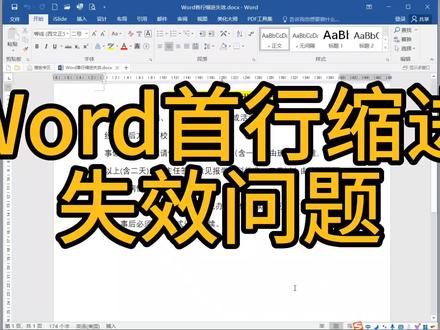 00:59查看AI文稿AI文稿
大家好,今天分享在 word 排版时,我们进行首行缩进,有的段落却失效的情况如何解决? 在当前的段落当中呢?当我们选中以后,在段落右下角点击,然后找到首行缩进,点击确定会发现呢,这里明明是属于一段,但是却没有进行首行缩进,对吧? 此时呢,我们可以在开始段落当中点击显示或隐藏编辑标记的命令,然后可以看到在第一段的后面呢,他这个地方是一个向下的箭头,实际上是换行符啊,并不是换段符。所以呢,我们可以 ctrl 加 h 调出查找替换面板,在查找内容当中选择更多,然后特殊格式找到手动换行符,替换为 同样的光标定位,找到特殊格式替换为段落标记符,点击全部替换好,完成以后取消关闭。下面就可以看到第二段同样的也首行缩进了。
 01:42查看AI文稿AI文稿
朋友们大家好,今天呢给大家分享 wps 文档如何调整段落缩进。首先在调整段落缩进上,我们一般会经常使用到两种情况,第一种情况呢是段落的首行进行缩进。 首先呢,需要选中首行缩进的文本内容,选择好后呢,右键单击进入段落, 在缩进和间距的对话框内,对缩进里面的特殊格式进行调整,我们将特殊格式设置为首行缩进,度量值为两个字图,点击确定。 现在呢,大家可以看到文本的首行向右缩进了两个字符。第二种情 情况呢是整个段落进行缩进,依然是选中需要段落缩进的文本内容。选中之后呢,右键单击进入段落,在缩进和间距的对话框内,选择缩进里面的文本之前和文本之后。 在文本之前呢,我们选择缩进两个字符,在文本之后呢,我们选择缩进一个字符, 点击确定。现在呢,大家可以看到在文本前呢缩进了两个字符,在文本后呢缩进了一个字符。 以上就是 wps 文档如何调整段落缩进的方法,感谢大家的倾听,再见!
49WPS学习一点通


