liblib ai幻术教程
像这种超过的 ai 幻术文字图片如何生成?我来教你,三秒搞定。首先点击左下角 ai 幻术,输入你想生成的幻术文字看效果。
粉丝347获赞6.6万
相关视频
 01:07查看AI文稿AI文稿
宝藏网站推荐又来了!想做出和我一样精美优质的图片,却会显卡爆炸,内存不足,无形查找不到,发愁吗?今天给大家推荐完美福克 stable defusion 的在线生图网站 only by 简单易懂在线生图首先我们打开利布利布 vicom, 进入到页面,点击在线 sabert fusion 就可以进入到我们的生图页面中来。不仅有文生图,图生图中还添加了局部重绘,再也不用担心快手了。 熟悉 stable diffusion 页面,丝滑切换无压力兼容是上述 stable diffusion 教程,哪里想学找哪里。 同时下方还增设了最新的可能充了插件,现在我们就试着来跑一张。首先在模型广场选择一个模型,我选择的是我喜欢的,点击在线生成,再点击一键填充会打开在线 say body fusion, 调整一个随机数,点击 生成图片。出图的速度跟我电脑比简直是光速。我们打开图片看一下,还不错,不光出图快,还有一件图声图后期修复等等功能,慢慢来探索吧!无需下载即可使用,心动不如行动,快打开利不离不 vicom, 点击我的图片,一起生成同款吧!
 01:02查看AI文稿AI文稿
首先我们打开这个土司 ai 的网站,注册账号,并登录进入主页,点击帖子找到自己喜欢的图片,这里我们可以选择各种风格,比如风景、建筑,美女等等。 我们以这个美女图片为例,点击做同款,可以看到这里已经有两个算法,我们再点击 ctrl net 添加文字的算法,这一步很重要,选择二维码这个算法。这里上传一张我们事先做好的文字黑底图,可以用各种方法制作底图,不会做的用 p p 就可以制作。点击确定,这里数值调整为一点三至一点五,其他参数影响不大,可以自己摸索。这里不做调整,点击在线生成,等待进度到百分之一百,到这里我们就制作成功了。由于是 ai 计算,有时候人物会扭曲,可以多算几 次,网站用户每日登录赠送一百算力,每次计算使用二算力,我们业余玩家足够使用。学会的伙伴点赞、关注、收藏,快来视频下方评论区交作业吧!
39އ丢丢旦旦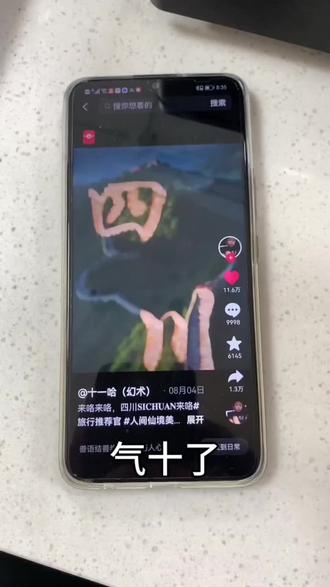 00:14查看AI文稿AI文稿
哎,气死了,还有人不会做这种图片,来十秒教会你们点左下角文字生成,然后他会出现很多模板,选择一个自己想要的,输入自己想要想要生成的字啊,然后生成就有了。
4车站告别 11:13查看AI文稿AI文稿
大家好,今天来教大家一款超低门槛的 ai 升图的方法。和 stability future 操作差不多,但是却不需要高昂的设备和繁杂的安装,也不需要你有绘画和大脑基础,只要你会使用电脑就能轻松驾驭。 ai 升图 就是这个网站, lab lab 网站的界面就长这个样子,直接搜索 lab labyy 即可进入, 可以在线升图,媲美四零九零显卡的升图速度。需要先登录一下,我先把我的账号退出登录给大家看一下,点这里登录, 需要在这里先输入手机号,点击我同意,点击获取验证码, 然后输入手机收到的验证码, 点击登录。这个功能就是无中生有,很适合满足你天马行空的想法。 ai 很聪明,但是也很笨,你需要给他输入相应的提示词,也就是 prom, 他才会给你铲出相应的图片, 这些提示词是包罗万象的,越多的提示词会让 ai 更了解你的想法,生成的图片也会更接近你想要的效果。输入提示词, 点击生成, ai 会随机生成一张图,就像是抽卡一样,但是你可以告诉 ai 你需要元素的优星级,让 ai 知道你更想要什么,你也可以告诉 ai 你不需要什么。大家可以观察一下 ai 生图的界面,提示词, 告诉 ai 你需要的内容。这里是有两个输入框的,上面这个输入框是正面提示词,而下面就是告诉 ai 不需要什么元素的负面提示词,但每一次输入大量的提示词 麻烦,不过已经有好心的大哥帮我们整理了一些负面提示词集合,你只需要把对应的触发词输入进负面提示框中就可以,能够大大降低失败的概率。这里采样方法也可以尝试切换,有很多不同的选择, 如果生成人像的话,要记得勾选上面部修复,这个高分辨率修复也要勾选放大算法也 切换试试,会有不同的效果。这里我们先选择这个试试,其他参数也可以按照自己需要的来设置,这些参数什么意思呢?就比如说作为顾客,你一定要告诉厨师你想要吃菜, 菜单里的哪一种菜,这样厨师才会更高效的把菜做出来。端到你面前,设置好你想要的参数,点击生成图片,下面就开始生成了,这里会提示正在排队中,我们稍微等一等,速度还是很快的,有时候是不需要排队的, 现在就开始处理,处理的时候,下面还有一些生图小题,都可以参考参考。看这个说的提示词很重要,越靠前权重越高。还有这个可以添加,让人为图片创造更丰富的表现形式,就是在这里添加,等 下会专门讲讲怎么使用商城好了,这样你就拥有了第一张 l 绘画作品了,是不是看着还不错,商城之后记得保存自己的图片,这里要勾选一下你要保存的图片, 然后点击保存到本地,这样就保存好了。 而 checkpoint 就是选择相应的菜单,你的 libray 爱上的各种大佬已经为大家准备了各种画风的 checkpoint, 你只需要在 vivo 网站中找到你自己喜欢的 chickplain, 我们来试一下这个写实的风格,加入到自己的模型库中,就可以返回在线升图界面使用了, 这里可以找到我们刚才加入的模型,对,就是这个 x makes, 我们切换成这个 x makes, 再把我们刚刚用到的提示词复制进去, 再点击生成图片。我们来看一下这个模型生成什么样子的图片。稍微等一下,这次就不用排队了,很快,等待的过程中可以再看一下这里的生图小 tips, 不同的采样方法可能对不同的模型产生不同的影响。好了,这个图片就生成好了,我们再试试其他的模型,看看都是什么效果。 每个模型都会生成不同的效果, 再来换一种模型, 记得勾选面部修复和一些你想要调整的参数,多切换几种参数都可以试试。 我们试试把这个提示词引导系数加大一些。 我们也可以试着自己输入一些提示词, 比如先确定主体一个小女孩吧, 想一下什么场景在海滩上吧, 想一下小女孩在做什么,比如说玩水吧。 这里要注意一下,点击翻译成英文,然后点击生成图片,我们试一下看一下什么效果。 商城好了,和我们输入的提示群一致,是一个小女孩在海里玩水,还不错吧。 我们再来试试其他的模型都会生成什么样的图片。 商城好,这个图片还是很不错的, 再试一下这个墨幽人造人 商城好了,这是一个写实的风格的图片, 有的时候你可能想要生产更高精度的图片,你就可以使用 lore 这样的小模型,主页就有很多可以选择的 lore, 这个 lore 相当于你给挨这个厨师更精致的菜谱,可以让他的随机生图更可靠。 在网站里选择好你心仪的 logo, 我们来看一下用哪个, 就用这个吧,一个可爱的手办画风,加入模型库,回到生图界面之后, 点击右边的,打开模型预览,再点击你想要使用的 lower, 你还可以调整 lower 的权重,我们还是需要把提示词输入进去,点开模型库,找到我们刚才添加的 lower 模型, 然后还是点击生成图片,这里大模型还是要选择一个,再点击生成图片,我们来看看这次可以生成什么画风的图片吧。 注意观察每一个生图小 tips, 看这个书的重绘幅度,推荐使用零点四 到零点七,重绘幅度就是这里,我们现在调的是零点七五,下次可以试试零点五,现在这个图就生成好了,看看是不是和我们添加的漫画都还是很像的,对吧。整个操作流程 就是这样的,还是很简单的,现在你可以打开网址,按照我刚刚的教程去创作你自己的哎呀,绘画作品。
349埼玉三三 00:49查看AI文稿AI文稿
居然还有人不会这种幻术图,三十秒教会你! 首先打开我们的字画幻术图,这里面有非常多的模板,而且这些模板是实时更新的, 我们随意点一个,然后把我们想要生成的文字输进去,点击制作效果就完成了,往下滑还有很多模板,不仅如此,还可以上传图片制作,我们随便点击一个看看效果,点上传图片, 看看随手拍的能不能制作科技飞船效果回撤效果很棒,一秒出大片。还有更炸裂的就是字体设计了,找到一个喜欢的字体点进去,然后输入名字,一张属于你的字体设计就完成了,你学会了吗?赶快试试吧!
19牧羊人 02:41查看AI文稿AI文稿
如今, ai 写真商业化已经打响了第一强,没有跟上风头甩开的就是你。一百九十七年前,人类用一个不透光的盒子拍摄出了史上第一张照片,而现在,数以万计的人们同样在使用不透光的盒子拍摄照片,只不过这个盒子就是你手边的电脑。 虽然 ai 生图才刚进入大众视野几个月,但是现在的操作已经非常简单了,一键三连,我准备了非常多的细节参数,大家可以直接抄,添加到你的收藏夹,可以翻出来随时用,结尾还有小彩蛋哦。 教你一个最简单能生出来人像的方法,想好你想要生图的风格和大致的内容,并按照这个想法找到对应的底膜,就能指挥 ai 更好的生成你想要的图片。 我们准备了一些适合初学者的底膜,在利伯利的 ai 中搜索并加入模型库就可以使用。 ai 征途最核心的一步就是告诉 ai 你想要的细节,这就需要你给 ai 提供提示词。然而因为一些 显而易见的原因,我猜大家很多人都是被这一步拦下,没有生出自己想要的图。提示词也是有窍门的,就像写八古文一样有套路,你可以按照这几个分组来去填写,如果实在不会,我们也给你提供了一个超权的表格,截图收藏就可以直接用。现在可以生成你的第一张图片了。在利博的在线 sd 中 选择模型,写好提示词和参数,这样你就摆脱了小白身份,是一个出街 ai 摄影师了。如果你有一定的摄影基础,你的专业素养会 不是你想让 ai 生图更逼近真实?这里还有一份专业版题诗词,包含了摄影的打光、视角甚至滤镜,能够让你更准确的控制 ai。 配合光影类的底膜,不用底光也能铲出逆光下的美女。 sd 不光简单,而且扩展能力也非常强。你可能会觉得刚生成的图片不够清晰,这时候在线 sd 中的高清修复就可以解决你的问题。里面的参数我们 也做了一张图,方便大家学习,记得截图保存。如果想在 sd 中直接生成更精确的人物或者元素,这时候你可以使用 lora, 可以作为底膜,强有力的补充,像是咖啡伴侣一样,提供更多的风味。在例布中搜索想要的 lora, 添加到模型库中,使用的时候只需要点击对应的 lora 模块 滑动就可以调整权重,权重越高代表对生成的图片影响越大,这样你就可以让你的 ai 生图更高清,并且有更多的细节。 而在线 sd 也能控制 ai 模特的动作和表情,你可以用 aid tailor 修复 ai 没有生成好的脸和手,还可以用 ctrl net 功能控制 ai 模特的动作甚至光影,这些大家都可以在网络上自行学习,后期我们也会出相应的教程。看到这里,你已经成为巨老了, 就是已经跃跃欲试了。里本里本 ai 已经为你准备好了 ai 摄影的一切,无论是不用安装的在线版 stable d f 神,还是数 以万计的模型,甚至还有一台价值两万多的索尼 a 七二五相机。只要你参加黎伯利的 ai 为 ai 摄影专门举办的活动,就能有机会拿到,现在立刻参加!
694哩布哩布AI 00:21查看AI文稿AI文稿
好,家人们,最近像这样的 ai 换速图非常的火,很多家人们不知道怎么样去设置的,今天呢我来教一下大家, 首先点击我视频左下角的这个蓝色链接,然后进来之后呢这里有很多模板,我们选择一个模板,然后在这里呢输入我们想要修改的,换做文字就可以了,大家赶紧去试试吧。
11池恩12 02:24查看AI文稿AI文稿
呃,今天早晨呢,看这个利不利布的时候,发现他这个里边可以炼丹了啊,可以炼丹了。然后呢 很多人说这个平台割韭菜之类的,其实还好吧啊,它里边的很多模型都不能用,因为商业化比较严重嘛,但是呢 功能还可以。然后呢今天我会给大家分三个方面来介绍一下这个东西,第一适合什么样的人群,第二呢它的价格,第三功能像你用这个秋叶或者秋龙的这些整合包训练器会报错,或者呢你的显卡不是很好,因为它这个是啊,相当于四零九零的显卡啊, 但是这个不重要啊,这个不重要,因为你可以在其他平台买到更便宜的算力,就是这个东西不是很关键的一点,所以我觉得这个东西对我来说呢,我可以尝试一下啊,但是效果具体什么样我也不知道,我可以用用一下,然后充一个月会员,然后给大家做一个反馈。然后第二个我们来说一下价格, 说一下价格,专业版是七十一个月,然后呢这个基础版我们可以直接忽略了,我们现在其实还是以练一点零的单为主吗?啊?那么他这个不是说你买了会员之后就可以无限无限的用,也是需要消耗算力的。然后呢给大家举个例子,像我这这个里边有二十二张图, 看一下他大概是会消耗多少算力?呃,消耗五百七十五算力,拿六百来算的话呢?啊?三万七千五除以六百的话,大概是啊,六十多次啊,大概是六十多次,对吧?我们练这个, 呃,不对不对,一点零的单的话是三千四百五,三千四百五的话大概是啊,十次出头啊,十次那就是并没有很划算啊,这个价格,反正一个月大概能练一点零的单练十十十多次。 然后呢给大家说一下它的功能吧。啊,这是基础的东西,对吧?底膜。然后呢 repeat 和这个 apple 提示词呢,是不能结合到每一个图片里的,需要写一个范的比较范的提示词,然后还有专业设置,因为我呢是很仔细的了解过他的每一个参数都是干嘛的, 然后,然后我看到这里其实该有的东西基本上都有,就是他的专业程度还是比较高的啊,这个是我觉得他做的非常不错的一点 啊,非常不错的一点。然后这期视频呢,我们到这就结束了啊,你电脑显卡不行或者老报错也解决的不是很明确的,可以试试,我尽量我尽快充完钱之后给大家练一单,给大家做出来一个反馈。好吧,那么这期视频就到这。
 01:05查看AI文稿AI文稿
太逆天了!利不利不把劳拉训练的门槛降到最低了!对新手保姆级友好,没有硬件要求,有电脑就能用。现在跟着我,一分钟学会练劳拉!来到利不利点击右上角训练新手直接用预设模式,人脸动漫画风,想练什么就选哪种,然后点击上传已经准备好的素材, 比起参数,素材的质量更重要,这里为你整理了素材准备的 tips, 以人脸模型为例,我准备了二十张清晰度高、多角度的甜美图片, 上传后拖到最下面,选择素材的预处理。剪裁很好理解,尺寸建议素材大小保持一致,直接用算法自动标注描述图片,让 ai 理解特征出发词可以自行命名, 甜美模型就叫 svt。 选择完毕后,点击预处理,稍事等待,激动人心的时刻就来喽!点击右下角,免费训练开始搓手等待 在咱的滴如仙丹诞生!等待过程中可以时时看到生成样图,还可以点击日志查看 note 值,判断你何程度训练完毕后,点击在线升图测试,直接验收劳拉的升图效果是不是超级简单?
1324哩布哩布AI 01:28查看AI文稿AI文稿
这是一张 ai 生成的平平无奇的照片,但如果将眼睛眯起来,再把图片逐渐缩小,现在你可以告诉我,你看到了什么呢?最近很多小气的朋友问了我许多相同的问题,像这种牛逼自己是怎么制作的? 还有这种人物是如何无缝融合到图片中的呢?巧了,这些其实都是用同一种方法实现的。 如果你对这些感兴趣,那么你可以继续看下去。接下来,我花一分钟时间展示一下制作过程。 首先,准备一张光影字体图片。非常简单,我是使用 canvas 绘制的。然后搭建 stable diffusion 的运行环境,填充想要的图片提示词,擦掉 眼睛。关键的一步到了!选择 ctrl mat, 将准备好的图片上传上去,调整模型对应的必要参数,回到上面,点击生成, 就能获取到 ai 文字光影图片了,这效果完美符合预期。除此之外,你还可以通过图声图来生成指定的 ai 光影。 ok, 方法都教给大家了,如果你没有 stable defusion 的运行环境,欢迎联系我,我帮你轻松搞定。最后,你看到了什么,请用行动来体现一下吧!
278午后一小憩


猜你喜欢
- 3166小猫AI