opx文件怎么导入origin
有不少人提问,怎样添加想要的 app? 鼠标移动到右上方的 x, 这里是已经添加的插件,点击这里的添加 app, 这里是最新和热门的应用,每一款应用都有最低版本要求, 低于当前版本的 app 都可以用,都可以下载,点击这里,下载成功后会有对勾,如果有软件更新,点击这里发布再次更新, 如果没有找到你想要的,点击这里的搜索,你学会了吗?

粉丝654获赞4710
相关视频
 00:40查看AI文稿AI文稿
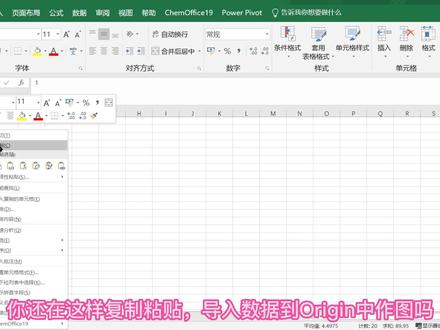
如何正确的将数据导入 oraging? 你还在这样复制粘贴导入数据到 oraging 中作图吗?大可不必,只需要打开 oraging, 然后点击右边 excel connection, 点击否,然后选择对应数据的 xl 文件,导入你需要的数据,也可以从中部分导入,点击确定,这样数据就会直接导入到 oraging 中, 选中数据,点击模板绘图,这样就做好了。这个方式最大的好处是,当你数据需要重做或处理时,你只需要在 excel 中对应添加或修改,然后打开原来的 origin 图,点击一下更新,这样 origin 就会自动更新并更新图形。这个好用吗?
1973曾南南博士 09:27
09:27 00:25查看AI文稿AI文稿
oraging 数据如何快速导入并且处理数据建模?我们导入实体店数据时,可以看到只有一页 s, 他都是外面很多人就是就开始一页一页修改了,大可不必选选数据,点击右键这里可以看到很多创业格式,选择一个你需要的格式,或者还可以自定义选选一个格式后,所有创业都会为你修改,这是不是很有用啊,你学会了吗?
 00:23查看AI文稿AI文稿
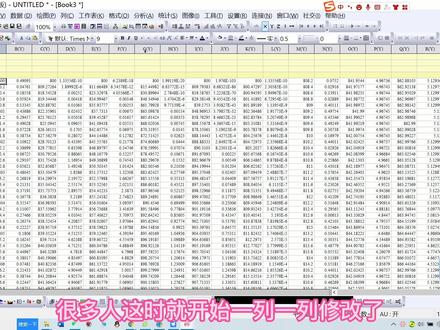
百分之九十的人没用过的 ovg 数据导入步骤,当我们导入十几列数据时,可以看到只有一列 x, 其他都是外列,很多人这时就开始一列一列修改了,大可不必全选数据,点击右键这里可以看到很多数列格式, 选择一个你需要的格式,或者还可以自定义,连选一个格式后,所有树叶都会被你修改,这是不是很有用呢?你学会了吗?
2513曾南南博士 01:13查看AI文稿AI文稿
奥瑞震中常用的快捷键你都知道吗?今天为大家整理了使用奥瑞震作图时会用到的快捷键,一定要记下呦!这些是最基本的快捷键,就不多说了, 面重点来了, ctrl 加 s 保存,这个真的是保命操作,平时做图时总会出现闪退的情况, 我是生无可恋呀! ov 人做图时记得用左手,经常按这两个键,保证不后悔。 ctrl 加哦!打开文件,但是要注意, 这个打开的是 opj 格式的文件。 ctrl 加 n 新建工作户,这些都可以新建呦! ctrl 加 m 缩小视图需要用这个功能的情况是,这张图需要和其他图拼在一起,但是你又不知道字体大小、间断、粗细等是否合适,那缩小视图审视一下就能大概了解, 然后在 ctrl 加 w 就恢复整体视图了。 ctrl 加 i 是放大视图,但是我这台电脑对于这个快捷键不响应,有没有小伙伴知道是什 什么原因呢?在线等。另外在工作部窗口, ctrl 加 i 是调节鞋底,在输入模式下,比如修改坐标标注,这时 ctrl 加 m 弹出的是特殊字符。窗口 ctrl 加 tep 切换窗口 ctrl 加 d 添加系列可以在这里填写想要添加的列数, ctrl 加 r 自动调节横纵坐标范围 ctrl 加 l 找回图。注,这次就分享这么多,一定要记住,快去用起来!
1501波波学姐BOBO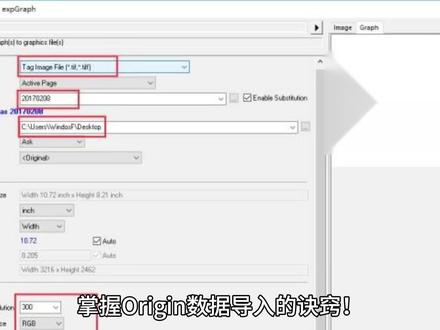 01:29查看AI文稿AI文稿
掌握 origin 数据导入的诀窍,从 exl 到 sk, 五个小技巧助你高效导入数据。数据导入小技巧一, 格式选择选择正确的数据格式至关重要,了解你的数据来源, origin 支持的数据格式包括 x、 l、 s、 k 等, 选择合适的格式可避免后续的数据导入问题。数据导入小技巧二,分隔符设定对于文本文件,设置正确的分隔符是关键。 origin 支持多种分隔符,包括逗号、制表符等, 确保选择正确的分隔符,以正确解析数据。数据导入小技巧三,缺失值处理数据中常有缺失值,学会在导入时灵活处理, origin 提供了多种缺失值处理选项, 了解如何选择适当的处理方式,确保数据完整性。数据导入小技巧四,列类型设置在导入时,正确设置每列的数据类型非常重要, 例如将日期列正确识别为日期类型而不是文本,可以帮助你在后续分析中更好的利用这些数据。数据导入小技巧五,预览与检查在最终导入前,始终使用预览功能检查数据,这有助于确保数据被正确解释和导入, 避免后期分析时出现不必要的问题,让你的分析之旅更迅速。科研利器,数据分析。
26科兴测试 00:28查看AI文稿AI文稿
巧用配色插件 color editor 首先需要提前准备好一些新配色,将其 r、 g、 b 颜色值转化为矩阵。打开 origin, 安装好 color editor 插件,点击插件按钮, 弹出当前系统默认配色的编辑界面,点击 clear data 即可清空当前颜色表,将之前准备好的新配色 rgb 颜色值直接粘贴到 color editor 工作表的配色编辑界面,将配色方案保存做图时就可以直接使用了。
169艾德思学术急救室 02:16查看AI文稿AI文稿
如何下载正版 origin? 首先进入 origin 官网,点击 get started for three, 然后回答是否使用过和身份这两个问题,选择完后点击 continue。 接下来需要填写姓名、学校、学院、学校的邮箱以及兴趣点, 注意这里的邮箱需要填写挨住的学校官方邮箱,填写完后点击同一条款,之后点 submit, 这时可以看到我们的学校邮箱收到了 oraging 发来的邮件, 点击我们学校邮箱中 reading 发来的链接, 接下来填写一下使用调查,需要稍微多敲一些字数, 之后点击 sweet, 这时候可以看到 oraging 给我们发来了第二封邮件。点击邮件后可以看到 oraging 安装包,百度网盘的网址和 t 区码,在安装时需要填入序列号,在进入软件时需要填写密码。 进入软件后点击右上方最后的 help, 选择 change language, 将语言改为中文。 重新启动软件后就可以看到页面全部汉化了哦。
1160一生要强的师兄(青椒版)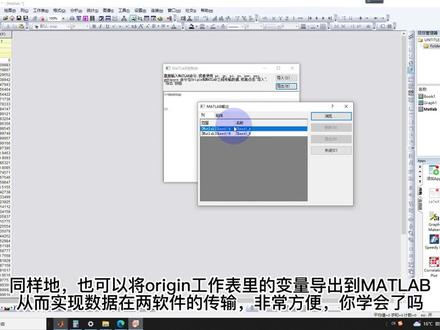 00:36查看AI文稿AI文稿
今天分享 oragine 如何连接 matlab, 从而实现数据互通和传输。首先是打开 oragane, 点击上方工具栏的连接 matlab 控制台,然后输入 disstop, 打开 matt lab, 这里随意输入两组变量 x 和 y, 然后回到 origin, 点击导入,可以看到 matt lab 的变量区, 选择 x 和 y, 点击作为工作表导入,然后可以在 oraging 里面进行绘图,同样的,也可以将 oraging 工作表里的变量导出到 mat lab, 从而实现数据在梁软件的传输,非常方便,你学会了吗?
4056Endless科研分享


猜你喜欢
最新视频
- 1969桃子学剪辑