拓竹切片如何取消裙边

粉丝3.5万获赞14.1万
相关视频
 06:05查看AI文稿AI文稿
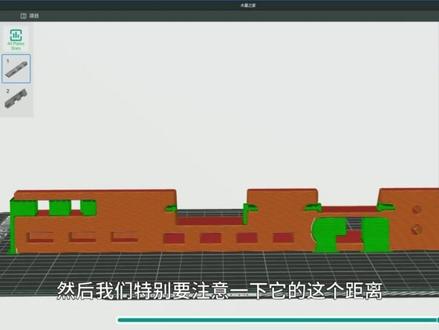
hello, 这里是成都造物,我是大师哥。呃,今天我们讲一下一个手绘的支撑,其实这个功能其实还是非常重要的,我们今天是拿的是自己画的一个呃,支架, 这个支架其实正常,我们画图的时候是尽量是避免支撑,然后像这种摆放方法的话,是可以完全不用支撑去打印,但是我们平常碰到的很多模型可能是需要支撑的,那我就把这个反过来做个例子,先给大家看一下正常,如果, 如果正常的话,我们打印的话,画图的时候都会注意避免一些支撑,在现在我开了支撑,但这些支撑可以都是完全是不用去关, 可以完全关闭去打印的,是对整个模型是没有影响的,所以就这么一点。但如果我们平常会经常碰到像类似于这一种 有凹陷啊,什么一些地方的支撑,那我们就要需要手动的,有些地方需要手动的改,然后今天讲一下哪些地方需要可以改,让你拆支撑会更方便一点。 好,首先我们看一下这些支撑的地方,我们最好是先把所有的支撑打开,看一下哪些地方需要支撑。像这种拐角处的地方 是必须需要支撑的,因为拐角处的地方他没有一个支撑点,一个转弯的时候他会出现塌陷状态,所以他需要支撑,然后像哪些地方不需要支撑?像这一种里面他其实三个面,他只有大概一厘米多的一个悬锤, 呃,一个悬锤桥的话,他可以把这个支撑去掉,不需要像这一种他比较长,那我们可以给他裁裁一半,或者是边上有拐角的地方给他增加住,中间的话有个可以转的一个悬锤,然后我们现在开始操作, 这边我们点一下支撑绘制,然后先把紧紧悬空的打开来,这样子我们方便我们观察。这种棕色的他就是 属于是一个手动呃,需要呃可以直接画的。需要支撑的地方,那我们这边可以先选择填充 球的话就手绘填充,然后我们这边右键一下他就变红色了,这里就是不需要支撑的,像这几个都可以完全不需要支撑去打印,因为他这一个距离短, 悬锤是完全不用担心他会掉下来啊什么的,只会说出现没有那么平整,但是相比拆支撑而言这种会更方便一点。还有这种圆他也可以不完全不需要, 这一块地方也可以完全不需要,那我就把它全部给先删掉,然后这里它其实主要是这两个角是完全悬悬垂的,就是一个转角会往下掉,所以这里这里需要支撑,后面就不需要支撑, 那我们直接手绘一下,把这支笔画大一点,那这里后面反了左左,左键是左键是添加 支撑,右键是删除支撑,那我就把它给删掉啊,这里也需要,这里这 几个不用拆,因为它比较小,也相对比较好拆,还有这里我们把它也给删掉,现在我们切片看一下, 这里没删干净。好,我们 这样子的话,他基本上一个旋锤这里就没什么问题了,可能会轻微塌陷,但是不会说影响到整体的大问题。 如果不放心的话,你中间可以分两道给它拆开来。 如果对这里是没有什么把握的,那比如说我们把这个球画的小一点, 这样子去让他去打印,因为分开来拆的话,比你大面积拆会相对简单一点,这样子呢,你的镊子可以从这里两头夹进去,直接往外拔就可以了。 还有这一个,这一个的话你拆整一体,你镊子也不好伸,这里拆掉的话,这中间就让他旋锤去打印,因为他是个直线,那这里挂靠住了,到左边挂靠住了,到右边这一段距离也就一厘米多,基本上悬锤都是没有什么问题的, 所以可以直接也可以直接打印,可以删掉这一部分,方便自己去拆这个支撑 差不多就这样子,那这样子的话,我们整个支撑拆起来就会比较方便一点。镊子从这里夹,夹到这里可以直接拔出来,这里也是一样,然后这边的话可以从左边这边夹住,往外扯一下,也能扯掉 他,然后我们特别要注意一下他的这个距离,这里是默认的,默认的话基本上竹子的默认基本上没什么大问题,像这个也会比较好拔一点, 他的粘接连接点,主要是这两个点会下垂,其他地方粘的也不会太牢,所以这几个也是比较好拆的。像如果是这里的话,是很难拆的,因为你 你镊子也伸不进,呃,夹子是老虎钳也伸不进去,所以就非常难拆这一种地方,那所以建议直接删掉,然后让他走旋垂,也不用担心他会下垂。
203橙豆造物ing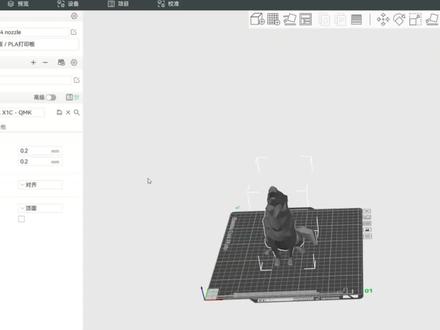 02:53查看AI文稿AI文稿
大家好,这期视频给大家讲一下拓竹切片软件一些基本的用法,导入 stl 文件之后就会出现在这个画面,然后我们可以根据自己的需要改变模型的大小, 输入百分比之后按一下回车键就可以了。这期是一个最简单的教学,所以我用一个模型来举例,然后我们看一下左侧这边的这些选项。第一个我们可以选一下拓竹对应的打印机型号和 喷嘴的直径,我这边用的是叉一 c, 然后喷嘴用的是零点四。打印版类型是根据材料决定的,工程材料版是可以打印 ptg, 我们现在打印的是 pra, 然后再选择对应的耗材,我这边用的是 polo mac 的,所以它里面有预设,直接选就行了,颜色的话可选可不选。大家如果是其他品牌的耗材,也 可以选通用的耗材型号。这期我们讲的是一个基本教学,所以我们把高级是关闭的,我们现在用的是他的基础设置, 这个零点二这个选项就是他的层高,层高越小的话他的打印精度就越高,但这种摆件类的模型的话,我习惯用零点一六的层高去打印, 大家看到没?需要完成高之后,下面对应的参数也会同步变成了零点一六。然后这个界面上的这些参数的话,只有一个接缝可以设置一下,我的话喜欢用对七, 大家也可以用不一样的选项去试一下效果,买三 g 打印机的话还是要多尝试,其他的参数就不需要调整。然后接下就是强度,强度里面的话可以看到他是有一个强层数, 强层数的话默认是二,我们不需要去动它。下面这些参数的话,我们只需要关注一个填充,因为这是个摆件模型,所以我们填充式的低一点也没问题, 如果是一些可活动的玩具的话,尽量设置为百分之三十。然后支撑这边的话,由于这个模型我选的是一个不需要支撑的,所以支撑不需要,打开这边就不需要设置。还有一个非常重要的参数,在其他里面大家往往会忽略掉, 就是这个 b 开头的英文,这个是裙边的意思,在这个模型里面我们关掉就可以了。 s 开头的这个参数就是在模型的周围画一个圈,这些参数你需要根据自己的经验进行设置, 如果模型不是特别复杂,只要设置接参数就可以正常打印了。然后我们点击切片, 切片完成之后我们可以看到打印的时间,还有打印的重量, 接下去我们就可以发送给打印机进行打印了,我这边的话因为正在打印其他模型,所以没办法发送好了,是不是非常的简单,大家赶紧找自己喜欢的模型开始打印吧。
1306跳跳葱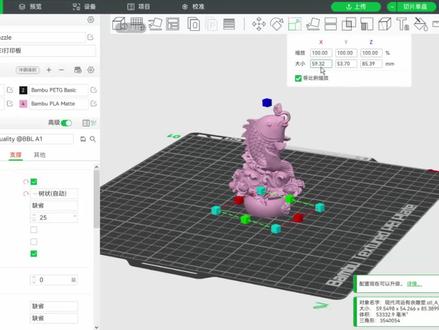 08:54
08:54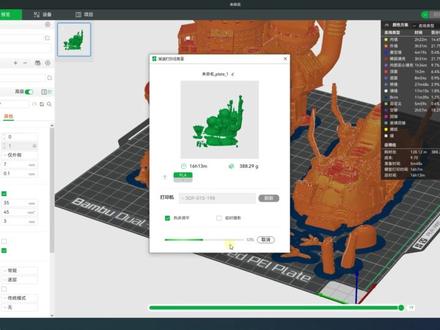 06:08查看AI文稿AI文稿
大家好,这里是成都造物,我是你们的老朋友成哥。今天呢,针对于多零件稍复杂一点的模型,呃,新手如何打印?我们做一个简单的一个讲解。首先呢这是拓竹的切片软件的界面,这个呢是呃,新建一个项目, 我们今天以哈尔的移动城堡为例, 我将所有的零件直接拖入了切片软件中, 他这边会显示到检测到多零件,是否将它加载为一个多零件。对讲,大家点击否这样呢,所有的零件都会在盘上,这时候我们开启自动整理,就是这个键 点击自动整理,将这个勾选这个取消,然后我们将间距稍微拉大一点,选择自动摆放。啊,大家可以看到所有的零件呢都已经自动整理好了。 然后呢我们选择一下打印版的类型,默认的是纹理 p i 打印面板材料,我们还是用这个颁布的 p l a bicycle, 这里选择像这个模型的话,选择零点二就可以了。然后呢我们进行简单的一下设置,呃,这么大这个模型的话,一般来说我们在强度填充这里选择百分之 十五就够了,不用做过多的设置。支撑呢,这个产品是一个无支撑就可以打印的一个版本。呃,但是呢,我们会发现这个上面会有很多的小零件, 像一些脚啊,像这个啊,还有眼睛啊,舌头啊,还有这对翅膀。这里我们可以看出比较难打的是这对翅膀,因为他接触面积比较 小,然后呢高度又比较高,就容易产生在打印过程中产生倒伏,呃,导致打印失败。而这个大号的零件呢,因为它接触面积比较大,我们会产生什么样的情况呢?会 产生一种材料的热缩,会翘边,所以这个时候呢我们就要在选择一下 bream, bream 呢就是 prosa 和 cross 中的那个裙边,通常这里会设置成自动,自动的话我们说个什么情况,我们切边看一下。 ok, 如果是自动的话,我们切完片以后,我们会发现为了防止翘边呢,系统已经自自己自动在大面积的部位 产生了一个裙边,就是 bring, 但是呢我们会发现这些小的产品上面是没有的,小的零件上面是没有的,如果没有这个裙边的话, 会导致呃它的接触面不够大,所以呢这个时候我建议呢就是将这个自动取消,改成手动,手动的话是颈外侧就可以了,宽度我比较喜欢设置成七, 我们再切片看一下, 大家可以看到手动设置以后,所有的零件底部都加上了裙边,这样子呢使零件跟平台接触面积更大。呃,既可以防止翘边,也可以防止零件呃在打印过程中脱落,导致打印失败, 这个时候呢就已经可以打印,只需要打印这里点击打印单盘,然后肉床调频勾选发送 打印任务呢,就会发送到云端,然后呢会再发送回我们的打印机, 然后呢会再发送到我们打印机。这里可以看到打印机正从云南重重新下载 这个文件,这个时候呢就已经可以打印,只需要打印这里点击打印单盘,然后肉床调频勾选发送 打印任务呢就会发送到云端,然后呢会再发送回我们的打印机, 然后呢会再发送到我们打印机,这里可以看到打印机正从云南匆匆 重新下载这个文件。好,以上就是针对多零件稍复杂的模型入门打印技巧,祝各位新手啊,能顺利的打出自己心爱的模型,谢谢大家。
486橙豆造物ing


猜你喜欢
- 2821芙蓉商贸