腾达tendaa5s怎么设置

粉丝517获赞1228
相关视频
 01:29查看AI文稿AI文稿
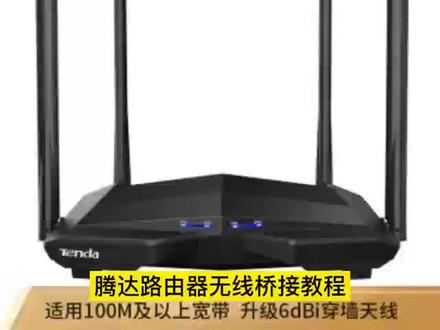
腾达路由器无限调节教程,首先把路由器通电,通电之后指示灯会亮的, 然后等一分钟左右让路由器启动,启动之后按路由器背后这个复位键,把它恢复出厂设置, 长按它几秒钟,看着前面的灯全部闪了,再松开,这样就恢复出厂设置了。拿出手机点开设置,点开移动网络,点开移动数据,把移动数据关闭,关闭之后出去连上 wifi, 连上腾达没密码的 wifi, 点击连接,连接之后一般都会跳到这个设置页面的,如果没跳到的话直接去浏览器输入 幺九二点幺六八点零点幺,点击进入,进入之后选择动态,然后把密码设置好,设置好之后点击确定,然后出去连上 wifi, 连上刚刚设置的腾达 wifi, 输入密码连接之后去浏览器输入幺九二点幺六八点零点幺,点击进入。 进入之后点右上角三条杠,点开上网设置,点开万能中记模式,然后连上自己家桥街的 wifi, 把主路由器的密码设置好,点击连接,匹配完成之后就设置成功了。
3690路由器懂多多 03:24
03:24 01:25查看AI文稿AI文稿
首先我们翻看路由器背面的品牌和型号,把它记住了,点击手机设置,然后点击 w 烂, 我们会发现列表里有这个路由器品牌型号,然后点击给他连接上,连接上之后就会自动跳转出来这个设置界面。 这个设置界面第一个是宽带拨号,这个宽带拨号一般的以前前几年办的宽带都有账号和密码,我们找到的运营商提供的,把它填上就可以了。如果你不是拨号模式的,那你就选动态 ap, 一般的这两年的宽带都是动态 ap, 呃,选择动态 p 之后,把下边的无线名称和无线密码都设置好,这个无线名称大家尽量设置的简单一点,因为我其他的视频有教大家怎样呃,隐藏 wifi 名称,这样的话等你手动添加的时候好找 wifi 密码可以设置尽量复杂一 啊,因为某某钥匙很容易就破解了,太简单的话,然后点击这个,确定这个路由器就设置完了,是不是很简单?各品牌的菜单有的不一样,但是都是大同小异, 设置完之后,我们的手机 wifi 列表里就会出现了这个 hyy 五个八,刚才设置那个点击上网就可以了,这样一个路由器设置就完成了。还有就是这个插线, 大家记着啊,这个插宽带猫那一端的网线一定要插在千兆口上,呃,路由器这边插在 wn 口上,也就是万口上,不要插错了。
2244深圳天翼宽带指南 02:08查看AI文稿AI文稿
电信用户您好,腾达路由器手机设置方法一共有三部。 第一步,手机连接路由器无线网,首先找到手机的设置选项,点击进入设置界面,然后点击 w 烂设置,打开 w 烂功能, 最后连接腾达路由无线局域网,局域网名称一般在路由器底部标签上,确认名称后点击连接, 连接后手机会自动弹出设置界面,如果无法自动弹出,点击浏览器 输入配置网址,幺九二点幺六八点零点幺,输入完成后,点击进入设置界面。 第二步,设置路由器具体参数首先进行上网设置联网方式,选择宽带拨号模式,宽带账号、宽带密码,输入电信公司所提供的账号密码信息, 然后进行无线设置,无线名称就是连接无线 wifi 热点的名称,可自行修改。 无线密码指的是连接该路由器 wifi 热点的密码,设置完成后点击确定,等待约十秒 后,路由器重启完成,配置就会生效。第三步,使用无线网络,打开 w 烂设置,找到之前设置的 wifi 名称,输入之前设置的 wifi 密码, 连接即可上网。 中国电信祝您生活愉快!
770微代驾亳州运营中心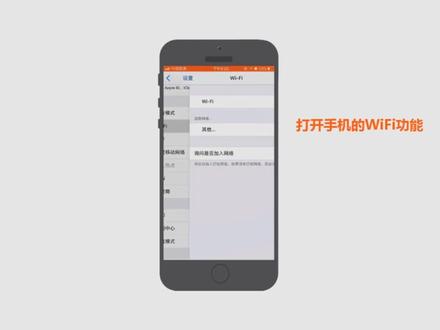 02:43查看AI文稿AI文稿
第一步,连接线路, 首先我们接通路由器电源, 然后把宽带网线接入路由器的腕孔。 第二步,设置上网,打开手机的 wifi 功能, 搜索并连接路由器的初始 wifi, 默认 wifi 名称,在路由器被 面贴纸上可以查看 无线信号。连接成功后,我们打开手机的浏览器, 然后是在地址栏输入腾达 wifi docom 登录路由器的设置界面, 登录界面后,路由器会自动检测上网方式,如上网方式为宽带拨号,只需要输入宽带账号和密码, 然后设置无线名称和无线密码, 点击确定后即可完成上网配置。配置完成后,我们只需要重新连接一下 wifi 信号即可上网。
282鱼雨 02:46查看AI文稿AI文稿
下面来讲一下这个腾达路由器的设置,我手上这一款是腾达两千一百兆七天线的啊,这是一个新款路由器,千兆的,我们下面来讲一下他的设置方法。 腾达的连接我们就不再说了,和 tp 认可的是一个样子,弯口连接猫 i n 口,或者标着一二三的连接电脑。然后我们打开网页,在地址栏输上腾达的后台管理地址, t n d a w i f i 点 sum。 这个大家一定要记住的,是不是腾达的全拼啊,他是腾打 t e n d a w i f 发一点 sum, 打回车键之后进入这个界面,我们点开始体验,开始体验的时候他就自动获得你的上网方式是哪一个? 在这里我们没连接帽,我们跳过此步骤,然后输入他的密码,他也是有一个默认的名称啊,自己可以改,可以不改, 密码还是不低于八位,不低于八位。然后底下还有一个将无线密码同时设为路由器的管理员密码,这就和 tp 的一样,前面有个管理员密码,他的这个是在第二步设置的,我们可以选上,让他两个一样就可以了。 我们点下一步,然后他有个启动过程,一个倒计时的启动过程,启动过程完成之后,嗯,我们的路由器 就可以上网了。然后我们再次进入后台地址的话,比如说修改密码之类的,我们就需要我们刚才设置的 那个密码,然后我们再看一下后台,这是初次设完之后,第二次再进入的是这个状态了, 这个状态方便我们什么呢?方便我们改我们的路由上网方式,或者是无线设置的名称与密码 都可以在这改了,改完之后点保存就可以了。嗯,这就是腾达的设置方式,目前咱就讲到这里。
298周小义 02:07查看AI文稿AI文稿
都马上二零二二年了,还有老铁自己不会设置路由器吗?来安排,虽然路由器里边带了说明书,但是我根本看不明白。 把路由器的电源头插上电,在咱们要设置路由器之前,先看一下路由器后边的接口, 再靠近电源头,这上面有一个 wn 的接口,这个是属于外网口,如果你的光线猫出来的网线,请插在 wn 接口上边。 家里还想连接电脑或者电视,请插在一口、二口或者三口上面,是属于内网口,这上面还带了一个重启复位按钮,按住十秒钟就可以将路由器恢复出厂设置。在设置路 之前,先看一下漏气的背面。无线网络名称,记住这一行字,点开手机的设置小齿轮,打开弯烂接口,找到刚才咱们记住的 wifi 网络名称。点击没有密码的,这个就是点击连接, 连接无线路由器之后,他会自动跳转设置界面,点击开始体验,点击跳过此步,在这里选择你的宽带上网方式, 如果你是有需要账号密码的,请选择头一项,如果你是动态获取的,咱们选择第二项,咱们以第二项动态获取为例,点击之后,点击下一步, 设置一个无线密码,如果你的网络名称需要改名字的情况下,可以改成你自己想要的名称。完了,点击下一步, 将无线密码设置成管理员密码,点击下一步,这样等待重启完成即可。小伙子,你学会了吗?学到手里都是活!
372同信电脑装机店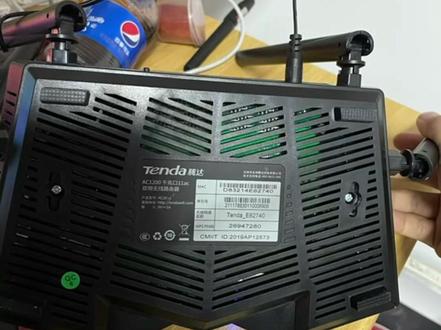 02:14查看AI文稿AI文稿
我们现在来设置腾达路由器啊,直接用 wifi 设置,插上电源线就可以了,不需要插网线啊,打开无线局域网,搜索到这个无线的名称,这两个都可以连,等连接成功以后 啊,他就会弹出这个界面,选择动态 ip 啊,在保存这个无线名称和无线密码,自己设置, 设置完成以后点确定啊,这里因为你刚刚所设置的 wifi 名称做了变更,所以说 wifi 这个地方呢,就要重新再连接啊,这个他是有双屏的路由器啊,所以说他有两个啊,点开 wifi 后面, 你看他所获取的 ip 地址,幺九二点幺六八点零点幺,打开浏览器,在这个网址栏输入这个好,点右上角 啊,往下面拖啊,哎,这个地方就有一个 d h c p 服务器,它默认是开启的,我们现在把它勾选一下啊,把,不要,要把它关闭,点确定 非这个确定一定要点啊,不点他就没有设置没有保存的啊,保存好以后往上面拖,就有一个重启设备,重启路由器好 啊,在重启路由器的同时呢,我们寝室有一根灰色的主网线啊,把这个主网线插在这个路由器的一二三口最左边,挨着电源那个 wn 可是不需要插线的啊, 空在那里啊。好,这里 wifi 连上以后呢啊,他就会弹出一个界面,添下面客户端下载的界面,第一个是电脑下载的,第二个是安卓手机,苹果手机,直接在 apps 端里面下载 下载,安装成功以后在这个界面输账号和密码,登录成功就可以了啊,这一张图呢是电脑,他默认是第二项退出程序,我们需要把它更改一下第一项和第三项,然后再保存就可以了,就可以正常上网了。
 01:00查看AI文稿AI文稿
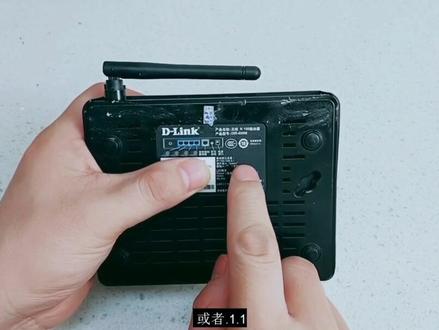
有很多人总是问我无线路由器应该怎样设置,今天教大家快速设置的方法。首先来看一下路由器后面的登录地址,一般都是幺九二点幺六八点零点一或者点一点一,将电脑与路由器连接好以后,在浏览器中输入登录地址, 输入完以后点击回车,在宽带用户名这里填写用户名, 在宽带密码处填上密码, 再将下面的无线加密,设置上自己的连接密码, 设置好以后点击保存,接下来就会挑到这个界面,显示已连接,就已经连接成功了,然后我们就可以开心的进行上网了,是不是非常的简单?
422新的一年,新的开始 04:45查看AI文稿AI文稿
腾达 ac 五路由器设置教程。大家好,今天教大家如何设置腾达 ac 五路由器。首先拿到路由器,把电源插上通电, 这是一个电源,然后就是把网线,这个 win 口,就是网线口 插上去,然后 这两个灯,这个灯,这个是网线灯,这个是路由器的灯,这两个灯亮了就是显示正常的。然后我们需要 把路由器复位一下,路由器这里有两个按钮, 右边的这一个按钮就是复位键,长按几秒,这几个灯闪一下就是复位成功, 好,闪一下就松开, 等他重启的时候,我们拿出手机打开设置, 打开 wifi, 然后找到腾达这一个 wifi, 没有密码的,这两个都可以的,这个是五 g 的 连接他,然后连接成功之后,我们需要再浏览 器输入他的一个网址,用 qq 浏览器或者 uc 都可以,他的网址在路由器后面可以看, 就这个腾达 wifi 点扣, 然后再浏览器输入他的网址, 点击进去,然后这里就开始开始体验 他,这里会自动检测。我的一个上网方式是动态的,如果你需要拨号的话,就点这个箭头,点宽带拨号,然后这里输入 家里的宽带账号,宽带密码,然后下一步静态的话一般都是公司或者出租费用到,如果你需要的话,你可以叫你的房东提供一下这个 ip 地址, 那我们这里是动态,然后下一步这里是设置一个 wifi 密码,那我们简单的设置一个 wifi 密码, 然后这里这里是下一次进入这个 ip 地址的时候需要输入的一个密码,打了这个勾就是跟这个 wifi 密码一样,如果不打的话,你就可以设另外设置一个密码,都可以的, 然后点击下一步,这样就可以了。我们刚刚是设置了一个 wifi 密码的,所以现在我们需要重新连接一下 wifi, 打开设置,然后 wifi 这两个都可以连的, 腾达的这个两个 wifi 都是可以连的,输入刚刚的设置的一个密码, 好吃的 可以连上这一个也同样是密码是一样的, 好,两个都可以连。然后我们试一下网络 好,网络显示正常的腾达 ic 五路由器就是这样设置。
282路由器懂多多 01:28查看AI文稿AI文稿
哎,徒弟啊,你在这干啥呢,都看上图纸了,我这不新买个路由器,然后寻思看看这说明书怎么连吗?我这看了半天我也没整明白,到底咋整啊, 这还不简单吗?拿手机设置一下不就行了吗?拿手机设置,我这都研究一头午了,我都没研究明白手机咋设置,你教我吧。来吧。首先把路由器接上电源线, 打开手机的设置,找到外烂设置点,打开,在这里边找到你的腾达路由器。咱们全新的路由器 后边的话都是属于没有密码的,点击连接,连接之后会自动跳转幺九二幺六八点零点一,这是属于路由器的设置界面,咱们点击开始体验,点击跳过此步,在这里边选择你家里宽带的上网方式,在这 里边有宽带拨号,动态 ip, 这个如果不知道的情况下可以打运营商,就是你办的网络宽带,去查询你的上网方式,选择正确上网方式,咱们点击链接,咱们以动态 ip 为例,点击动态, 点击,下一步把你的 wifi 设置一个自己想要的名称,设置好你的 wifi 名称,还有 wifi 密码,可以将 wifi 密码设置成进入陆续的密码,点击下一步点保存。 再把你家里的光线猫出来的网线,查到路由器的 w 人口万口上边连接好,这样的话路由器就可以上网了。
298同信电脑装机店 01:29查看AI文稿AI文稿
长达路由器无限调节教程,首先把路由器通电,通电之后指示灯会亮的, 然后等一分钟左右让路由器启动,启动之后按路由器背后这个复位键,把它恢复出厂设置, 长按它几秒钟,看着前面的灯全部闪了,再松开,这样就恢复出厂设置了。拿出手机点开设置,点开移动网络,点开移动数据,把移动数据关闭,关闭之后出去连上 wifi, 连上腾达没密码的 wifi, 点击连接,连接之后一般都会跳到这个设置页面的,如果没跳到的话直接去浏览器输入 幺九二点幺六八点零点幺,点击进入,进入之后选择动态,然后把密码设置好,设置好之后点击确定,然后出去连上 wifi, 连上刚刚设置的腾达 wifi, 输入密码连接之后去浏览器输入幺九二点幺六八点零点幺,点击进入。 进入之后点右上角三条杠,点开上网设置,点开万能中记模式,然后连上自己家桥街的 wifi, 把主路由器的密码设置好,点击连接,匹配完成之后就设置成功了。
 00:58查看AI文稿AI文稿
腾达 ac 系列拨号上网教程,首先把路由器通电,通电之后这个启示灯会亮,然后稍等一分钟左右,等路由器启动,启动之后按路由器背后这个复位键把它恢复出厂设置好,这样就恢复出厂设置了。恢复出厂设置之后打开设,打开移动网络,打开移动数据,把移动数据关闭后出去连上 wifi, 连上一个腾达没密码的 wifi, 连接后去浏览器这里点击使用去浏览器输入幺九二点幺六八点零点幺,点击进入,进去后台之后,如果是自己家的宽带,把网线插到光猫的千兆一口, 如果是房东的网线,直接把房东网线插到路由器的网口, 进入后一般会匹配你的上网方式,匹配是宽带拨号上网的,把宽带账号密码填上去,全部填写完成,然后点击确定,这样就完成了。
899路由器懂多多

