三菱fx5u无sd卡怎么更新固件
今天给大家分享的是五 u p 二 c 固件版本升级的方法,我们需要准备一个 这样的 sd 卡,然后一个读卡器,还有就是要准备的就是这个 prc 升级所需要的固件文件,那我们接下来我们需要 将这个下载好的升级的固定文件把它进行解压,这个文件可以我们可以自己去三年的官网上下载就可以了。下载好后解压好之后, 我们将这个里面这个文件夹复制到这个 sd 卡里面去就可以了。接下来我们可以检查一下这个 prc 的这个构建版本号,我们连把它连上电脑,点击这个诊断,我们可以看到这个 prc 的构建版本号是 一点二八零的,我们刚刚下载好的这个是一点二九零,这个卡是刚刚已经写好的,现在我们先把 prc 的电给它断掉,把这个卡插到这个卡槽里面,我给它上电 商店。现在我们可以看到这个指示灯闪,等一下他们俩再等几秒,等几秒钟,我们可以看得到他 这两个指示灯他会一起闪烁,现在我们可以看到这两个指示灯他也在一起闪烁。下面我们需要进行的操作步骤就是将这个运行开关达到这个复位的状态, 现在我们看到他这个一 rr 这一个指示灯快速闪烁,我们把它放开,放开之后,然后我们现在可以看到这两个指示灯又在这里开始很 亮的闪烁了,我们再来进行刚卡的步骤,继续把它打到复位状态,那我们现在可以看到这个一二二又在这里快速闪烁,现在我们放开手 松开这个开关,现在的他们现在又是在交替闪烁,比刚刚要暗一点, 现在等他闪完,那现在,嗯,下面这个只是已经灭了了,现在只有这一个一二二在闪烁了,现在表示的是这台 ps 已经升级完成。好,接下来我们来验证一下刚刚升级的有没有成功。那我们现在可以看到 现在的版本是一点二九零版本号,已经和刚刚升级的文件是一致的,这也是他的生产号,代表是刚刚那个机器。好了,今天的分享就到这里了,如果大家有什么问题欢迎在评论区留言,我们下期见。

粉丝1256获赞3727
相关视频
 10:41查看AI文稿AI文稿
大家好,我是深坑 plc 培训的洪老师,今天给大家来讲一下五 uplc 的固件怎么样更新。第一步,我们先准备一张 sd 卡啊,把 sd 卡这个开关打到下面去啊,表示可以访问这个 sd 卡里面的数据, 然后我们把这个 sd 卡插到我们这个 u 盘上面,因为我这个电脑上面不带这个 sd 卡的这个插槽啊,我们通过 usb, 如果你们电脑上面有这个 sd 卡的插槽,就不需要加这个 u 盘了啊, 把 sd 卡插到优盘啊,这是第一步,然后第二步呢,我们把这个优盘插到我们的笔记本电脑上面啊, 插好之后,我们这个电脑上 上面会显示一个这个 s d 卡的内存,是吧?点击此电脑,双击它,把我们这个 s d 卡里面的数据选择右键,把它格式化啊, 就是把里面的 s d 卡原来里面数据全部把它清除,把这个文件系统,我们一定要把它改成 f i t 格式啊,不要选择其他格式啊, 然后把它怎么样格式化,开始确定格式化完毕关闭。 接下来我们找到供应商给我们提供的这个无忧的固件升级文件包啊,就是 我们一个压缩文件啊, f 叉五 u cpu 是吧?右键把它解压一下啊,解压到当前文件夹啊,我们找到这个五 u 的这个升级包,双击打开它, 找到第一个文件,右键点击怎么样复制,然后我们关闭这个文件夹, 把它复制到我们这个 sd 卡里面啊,打开右键粘贴已完成,接下来我们就可以把这个 sd 卡把它拔掉了, 接下来我们找一条网线,把网线的一端插到我们的笔记本 电脑,另外一端呢,插到我们这个无忧的这个网口上面,把 prc 给它上电, 电源指示灯点亮啊,运行指示灯点亮。我们来看一下这个五 u p l c 它的固件版本是多少啊,大家记住了啊,五 u p l c 的固件升级必须要是一七年或者一七年以后生产的 p l c 才可以固件升级啊,这个是一九年的啊。 好,接下来我们打开这个 jx word 三五 u 的编组软件,打开之后我们来看一下当前 plc 的固件版本。第一步,点击怎么样?工程新建,选择我们的 f 叉五 u cpu 选择五 u t 型图确定哈。 第二步,把我们这个编程软件跟 p l c 通过这条网线把它连接起来,就是通讯是吧,我们点击这里有个怎么样在线 在线,这里有个当前连接目标,点击它选择我们直接连接设置啊,我们现在是把电脑直接跟这个无忧的 ps 连接,选择已太晚, 然后地址呢?找到我们这个电脑上面的以太晚的端口啊,然后这个四倍器 ip 地址默认就可以了啊,默认不用去管他啊。点击通讯测试 已成功,与五 u p r c 连接成功啊,确定确定,接下来我们来看一下它的版本啊,固件版本,点击这里有个诊断,有个模块诊断 c p p u 诊断是吧?点击它来,大家看。没有啊,我这台 p s 的固件是多少啊?一点一一零的啊,我现在要把它升级一下。 接下来我们来看一下无忧部件版本升级的详细步骤。第一步,我们把 p l c 这个运行子弹 i u n 打到停止档啊,把这个盖子打开,把这个小的拨码开关拨到中间档啊, stop, 停止这个运行子弹它会灭啊, 好,第二步,我们把这个网线怎么样拔掉。第三步,我们把这个开关电源怎么样断开,这是第一次断电啊,把我们刚刚这个 sd 卡怎么 呀?从这个优盘上面拔出来,对吧?插到我们这个 p、 l、 c 上面有个 s、 d 卡的叉子后 按下去,然后呢?我们点 pr 是怎么样上电啊?第一次上电, 三年之后,我们看到这里啊,有个 c a、 r、 d 表示识别到我们这个 s、 d 卡啦,等待大概最多三十秒啊,我们会看到这个 e、 r、 r 跟这个 r、 u、 n 这两个指示灯它会怎么样闪烁, 现在我们看到这两个 灯在闪烁啊,闪烁,大概我们等待过十秒到十五秒之间啊,让他这个闪烁变慢。之后啊,我们再第二次怎么样把这个 prc 的电源重新断电上电。 好,大概十五到三十秒之间啊,好,接下来我们第二次怎么样?现在这两个灯还在交替怎么样闪烁啊?第二次断电, 然后再怎么样?第二次上电, 我们会看到一上电这两个灯就在怎么样交替闪烁,直到这个 iun 跟这个一二、二这两个指示灯不闪烁。之后我们在第 三次断电上电,大概等十五秒左右啊,他这两个灯会怎么样灭掉啊? 大家看,没有这两个灯同时灭啊,这是第二次断电上电,接下来我们第三次怎么样?还要断电啊?第三次怎么样?断电之后第三次怎么样?再怎么样上电。 上电之后第三次大概等过十秒左右啊,这个两个灯就怎么样灭了,灭了就整这, 我们这个部件已经全部怎么样更新完成是吧?我们把这个电源怎么样断电,第四次怎么样断电是吧?然后呢?把我们这个 sd 卡把它怎么样按下去,把它拔出来啊,就搞定了, 对不对?接下来我们把这个运行开关打到怎么样运行的啊?乱,第四次怎么样上电, 嗯,总共几次上电,断电,上电啊,大家一定要记清楚。接下来呢,我们把这条网线怎么样插到我们这个仪态网端口上面啊?我们来看一下他这个固件有没有升级 打开我们这个编程软件啊,我们刚刚的固件版本是一点一一零,我们把它关掉。接下来我们点击怎么样诊断 模块诊断, cpu 诊断,点击它这里就出来一个固件升级版本啊,一点二八啊,最新版本的啊,这个就是我们五 u prc 固件升级的详细步骤。接下来我们写一个怎么样程序来测试一下 启动 l d x 零输出,我的 o u t y 零, 下面呢?写个 ld y 零字数啊,把它并上去 ctrl 加怎么样?箭头朝上或者直接按住这个鼠标左键,你看直接往上面怎么样拖上去,对吧? 好,停止按钮呢?我们写一个长臂 l d i x e 空格 x e, 确定我们点击怎么样转换,转换完了之后我们点击怎么样写入可编程控制器, 点击程序加参数执行。四,全部是 确定确定关闭啊。下载完了之后,我们第一次要把这个 p l c 的运行指示灯怎么样点亮啊?这里有个在线 有个远程操作,把 p l c 的运行值单打到 one 啊,确定直行是确 定啊,现在就开始 p l c 开始运行啊,关闭。接下来我们点击什么呀?监视模式, 选择 x 零,点击它右键调试当前至更改,把 x 零强制接通, y 零怎么样输出, 然后把它怎么样断开,调试当前这根杆啊,断开我们 plc 下面的五二零指示灯就怎么样亮了啊,点击停止啊,我们来看一下 plc 这边啊, y 零已经怎么样输出啊,这边是我们需要更新的 p r c 固件啊,喜欢自动化的老铁可以点赞收藏,谢谢大家!
 02:05查看AI文稿AI文稿
大家好,今天给大家介绍一下三菱的 j x o 三软件的一个安装步骤,首先我们打开我们的软件安装包啊,找到第一个文件夹,找到这样的一个最大点, ex e 这样的一个应用程序,双击打开 好,他会弹出一个弹框啊,那么点确定就可以了,点击下一步啊,输入姓名跟公司名,然后产品序列号 啊,点击下一步,好,把这个工具啊这一栏也把它勾上啊,点击下一步, 好,这个地方的话我们要去,嗯,选择我们的这样的一个安装路径啊,我们一般的话选择他的一个默认路径下面, 当然你需要把它安装到其他盘的话,你可以点击后面的更改啊,更改他这个安装路径好,我们就默认啊,下一步好,下一步好,等待它安装完成 好,这边安装完成之后,他这边有个安装状态的一个确认啊,我们点击下一步 啊,那这个地方的话,有一个就是选择需要在桌面显示的一个软件,那么我们选择第一个啊,就是解锁三 啊,就 ok 了,你确认好,确认好,那么安装完成之后,他会问你是否要重启计算机啊,我们一般的话会安装完软件之后,需要将我们的电脑重启一下啊,那我这边的话由于是在录制,那这边我就点否了啊, 然后点击完成, ok 啊,这样的一个 vo 四三啊,软件的这样的一个安装步骤啊,就给大家介绍完了。
1089常州智控教育PLC编程培训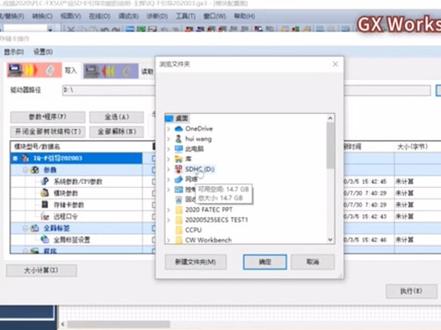 06:33查看AI文稿AI文稿
大家好,现在为大家介绍 fx 无油的 sd 卡引导功能, sd 卡引导功能的作用是当 cpu 模块的电源上电或复位的时候,把已经保存在 sd 卡内的程序参数等文件传送到 cpu 模块自动判别的目标存储器。 该功能的应用场合就是用户不需要电脑操作,借助 sd 卡就可以方便的进行程序的传送和升级,从而减少人为软件操作的失误。 关于 fx 五油 s d 卡引导功能设定步骤具体如下,首先需要进行引导文件的设置,第二步将引导设置以及文件写入到 sd 卡中, 第三步将 sd 存储卡安装到 cpu 中,第四步是把 poc 电源重新上电或者进行 cpu 的复位操作 啊。接下来呢是通过 gxox 三这个软件为大家进行 sd 卡引导功能设置的一个具体的说明。 那么在浏览这个导航窗口中,我们点开参数,然后呢可以看到存储卡参数这个选项 进行双击,那么双击呢,之后点开的这个菜单中,我们看到是有一个引导设置,那么引导设置中呢,是有两个参数的项目,第一个呢是 cpu 内置存储器引导时运行的设置, 这个参数的作用呢就是通过 sd 卡传送文件的时候,是否首先清除 cpu 内置存储器中的一个数据, 默认的话是不清除,那么在这里呢,我们可以把它设定为清除。然后第二个参数呢是引导文件的一个具体的设置, 我们在这里点击这个详细设置的一个按钮,那么点开以后,在类型这边是出现 出现了一个按钮,我们也点一下,那么在这个界面中呢,他是列出了所有可以进行引导的这么一个项目,然后呢我们可以根据实际的需求来进行选择, 那在这里呢,我是手动了添加了程序和参数,然后点击添加按钮,点击确定, 再确定一下,那么接下来呢就是把已经设置好的工程写入到 sd 卡中,那么我们首先要准备 sd 卡,然后通过 sd 卡的一个读卡器连接到我们的计算机上, 然后呢点击公制菜单,然后呢是有一个纯储卡的一个操作,然后点 写录制存储卡,那么在这里呢是点击浏览这个按钮,选择已经安装了 sd 卡的这个驱动器,然后确定一下, 然后选择参数和程序执行, 然后完成。那么接下来呢,我们可以 点开就是 sd 卡的这个驱动器的路径,然后我们看到 sd 卡中呢是多了这样的一个文件夹,然后点开以后,我们可以看到就是刚才通过 写入存储卡这个操作写入到 sd 卡中的程序和参 数,这样呢就能够确认刚才的操作是成功的 啊。接下来呢我们把已经设置好引导功能的 sd 卡放入到五油的 cpu 的 sd 卡卡槽中, 那么这个 car 的啊,这个指示灯呢现在是绿的,那么现在这台五油的话是个新的啊一个 cpu, 那么他现在是有一个红色的 l 指示灯在闪啊, 因为内部呢是没有城市和参数的。然后呢我们要做一个引导功能,那么引导功能的话,通过重新上电或者 cpu 了赛他都是可以的,我们现在呢就是做一个 cpu 的 这样的一个操作, 那做完了 ct 以后呢,我们发现就是错误,指示灯已经灭掉了,然后呢运行灯亮了, 然后呢我在这个程序中呢,是加了一个一秒钟,让这个指示灯 on 跟 of 的这样的一个程序,所以我们现在看到五二零这个指示灯是在一闪一闪啊, 那么在接下来呢,我们为了验证一下,就是把 sd 卡拿掉以后,这个 cpu 啊是不是可以正常的运行啊?在这里呢我也可以操作一下,那么在就是移除 sd 卡之前呢,先要按一个 sd 卡的 off 这个按钮, 那么等到卡的这个指示灯灭了以后,才能把 sd 卡弹出。 在接下去呢,我把 cpu 再进行一次 reset, 那我们看到就是把 sd 卡这卡拿掉以后呢 啊,这 cpu 还是能够正常的运行,证明呢,这引导功能已经把 sd 卡中的程序和参数正常的就是写入到了 cpu 内部的存储器中了啊,我的介绍到这里,谢谢。
 01:08查看AI文稿AI文稿
大家好,今天给大家介绍一下三菱的 fx 五优 plc, 三菱 fx 五优 plc 是三菱 fx 系列小型 plc 中最新的一款,也是性价比最高的一款, 使用三零 gxox 三软件进行编程,相比上一代的三优有很多的功能进行了改进。三优的本机带有三路高速脉冲输出,五优的本机自带四路的高速脉冲输出,而且还可以进行两轴的直线插补控制。 同时取消了原有的编程口,升级为了仪态网网口,我们可以通过这个仪态网网口进行程序的上传和下载,也可以通过这个仪态网网口进行仪态网通讯。除此之外,本机还 四带一路的四八五专孔,支持 modelboss rtu 通讯,两路模拟量电压输入,一路的模拟量电压输出,还可以通过插卡来进行程序的下载和固件升级。关注我,学习更多 plc 编程技巧。
 01:51查看AI文稿AI文稿
每天学习一个编程知识,今天讲解三零 x 五 u p o c 的 延时输出控制,打开编程软件啊,在程序区写入 我们的什么 x 零啊,找到右边的输出指令啊,拉开一点啊, 在我们的指令库里面找到我们的 o u t 啊,这里有个什么啊?定时器输出,把这个定时器 o u t r 拖到程序区, 然后双击在里面写入 o u t t 零空格 k 啊,五零回车。那这个 t 零呢?这是一百毫秒实际定时器啊,那设定值是五十代表什么?五十乘一百是五千毫秒是什么?五秒钟 啊,五秒钟,然后再往下写,用什么 t 零,再输出 y 零,然后我们来编辑一下,转换, 没问题。然后我们打开模拟器啊,来测试一下啊,这个程序的意思就是什么?我们 x 零接通,然后延迟五秒钟之后再输出 y 零啊,我们来测试一下,把 x 零 接通,然后开始计时啊,计时记到五秒钟再输出完毕啊,这是我们什么延时输出控制,你们学会了吗?记得点赞关注哦!
21自动化PLC学长 05:27
05:27 02:21查看AI文稿AI文稿
我们打开软件之后,我们首先先来新建一个项目,因为我们 cpu 是 fx 五 u cpu, 我 们系列就选择 fx 五 cpu 机型 fx 五 u 编程语言,我们的程序语言选择梯形图确定, 确定之后,第一步我们先去更改一下我们 cpu 的 一个型号,也就是我们 cpu 的 一个 类型啊,因为我们 c p u 默认的它是 f x 五 u 杠三 m r 斜杠 e s 的, 我们需要改成我们现在所使用的 c p u, 我 们目前使用的是我们的三 m t 的 斜杠 e s 的。 点击确定, 在我们 c p u 的 一个类型更改好之后,我们就来设置我们高速路由器的一个配置啊。首先先打开我们的参数,再去打开 f s 五 u c p u, 再打开模块参数,在这里边有个高速输入,点击高速输入, 打开之后我们选择输入功能,这里边有个高速路由器详细设置,点击详细设置 之后,点击基本设置,里边有一个 c h 一, c h 二, c h 三,它总共我们 cpu 支持八个通道一个输入,我们只开第一个通道啊,选择使用 运行模式,这里面包含了普通模式和我们的密度测量模式,还有转速测量模式,我们只需要选择普通模式就可以了啊,做一个高速计数的一个采录采集啊。脉冲模式,我们选择我们的一个编码器是带 ab 脉冲的,我们就选择两项,一备频的, 其他的全部保持默认点击确定,写完确定之后点击应用,它会弹出来一个我们的输入中断。什么脉冲捕捉高速计数器的,直接点击试就可以了啊, 写完试之后它会弹出来一个输入确认,目前我们输入的一个响应时间是十毫秒,它占用的地址是 x 零和 x 一, 所以说我们把这两个地址的一个输入响应时间把它改短,改成我们的十微秒啊,都改成十微秒 点击应用,这样我们的高速 g o c 的 一个输入啊就配置完成了。好了,关注小象,让你在自动化路上不迷路,记得关注再走哦!
 01:32查看AI文稿AI文稿
每天学习一个编程知识,今天讲解三零 x 五 u p o c 的 点动控制, ok, 打开编程软件,新建一个五 u 的 梯形图程序,点击确定。 ok, 点击确定, 然后在程序区写入 l d 空格 x 零 o u t 空格 y 回车,点击转化啊,检查语法错误 啊,没有报错,也没有警告。好了,我们来打开模拟器,来模拟一下它的逻辑哈, 好了,鼠标右键点击调试当前值更改 啊! x 键接通, y 键接通,鼠标右键点击调试当前是更改是吧? x 键断开, y 键断开,这是什么点动控制?同学们学会了吗?记得点赞关注哦!
33自动化PLC学长 03:21查看AI文稿AI文稿
欢迎收看外卖小哥转行学习三零 plc。 哈喽,大家好,我还是那个是一边送外卖一边零基础学习三零 plc 的 转行小哥。今天课堂上认真跟着老师学习,全面了解了三零 plc 基础认知,梯形 图、常用逻辑指令,搞懂了 plc 到底是什么,怎么工作,内部结构是什么。重点学习了 plc 最重要的 i o 输入输出点位,明白输入是接收传感器按钮、信号 输出式控制接触器、灯器缸这些负荷,分清点位用途,后面接线编程再也不会乱。同时也搞懂了三菱 plc 两大输出类型,继电器型和晶体管型。 继电器适合交流负荷耐用稳定,晶体管速度快,适合控制四伏高速脉冲、高频跑马灯这些设备选型,不踩坑设备才不会损坏。还学习了 plc 内部结构原理, 转记电器寄存器各个功能区域分工,了解完整工作流程最重要实操技能,也学会了程序编辑完成之后,怎么通过以太网网线连接 plc, 建立通讯在线监控。把我们写好的梯形图程序准确下载到 plc 主机里面。好记性不如烂笔头, 重点知识点我都认真记在本子上,反复理解记忆,这些都是以后上班干活天天要用的基本功理论全部学习完之后,打开 g x work 三软件,用上今天新学的定时器指令,实操编辑经典跑马灯程序。只用一个按钮作为启动信号 控制,七个指示灯依次循环点亮,循环跑动 x 零,启动 x 一, 停止线圈 m 零,写个字锁 线圈驱动计数器 c 零,计数器数值等于一十 y y。 零的灯泡亮,计数器计数值等于两十 y y 一 的灯泡亮,计数器记到三十 y 二的灯泡亮, 以此类推。当计数器计算的值等于谁时,谁就工作后面一直重复这样写。 程序写好后在线模拟 模拟为有什么问题?下载到 plc 运行以太网,先与 plc 连接,与 fx 五 ucpu 连接成功, 点击写入 plc 参数加程序,点击执行程序编辑,完成网线连接, plc 在 线通讯无误,直接下载程序进 plc 写入完成断电重启, plc 上电视运行,七个小灯完美按照逻辑顺序依次亮起,循环跑动,跑马灯效果完全实现。其实很多人觉得 plc 高大上,难入门,其实完全不是 plc 逻辑特别直白,跟电工电路图一模一样。先认 i o 点位,分清继电器、晶体管、机型,再连通讯下载程序,从软件连 plc 到程序上机调试, 一步步来,零基础也一看就懂,一学就会。接下来我会持续更新三零 f x 五 u 全套学习过程,真实记录外卖小哥零基础转行公控权过程,想学 plc 的 兄弟关注我,咱们一起慢慢进阶!
 01:07查看AI文稿AI文稿
每天学习一个编程知识,今天讲解三菱 x 五 u p o c 的 起泡屏控制, 打开编程软件,那再程序写入 l d 空格 x 零回车, l b i 空格 x 一 回车, o u t 空格 五二零,然后呢, o r 空格五二零啊,这个起跑零程序就写完了啊,点击全部转化检查语法错误,没有问题啊。是啊,错误零,警告零啊,那咱们去模拟一下 啊,我们用快捷键 shift 加回车啊, x 零接通, y 零输出, x 零断开, y 零自锁啊,自保持 x 一 接通, y 零的自锁断开。那就是嘛, 起保停控制啊,朋友们学会了吗?记得点赞关注哦!
17自动化PLC学长


