PR音轨5个声道如何分离

粉丝4904获赞2.5万
相关视频
 01:03查看AI文稿AI文稿
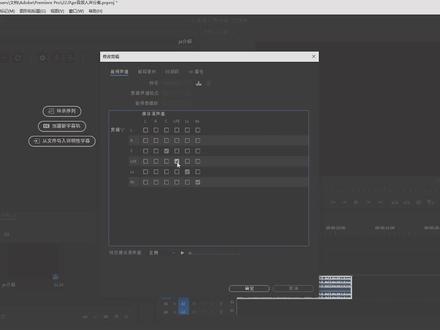
p 二,音频人声分离方法一,音频声道如果是五点一声道或七点一声道的,可以右键点击音频,选择音频声道,在媒体原声道中只保留中置声道 c 的勾选,其他勾选都取消, 点击确定就可以只听到人声。方法二,第三方网站点击文件导出媒体 根据需求修改名称位置等格式,选择 mp 三格式导出音频, 打开人生分离网站,选择刚刚导出的音频文件。网站智能处理后,声称预览 可以听一下 that's how true greatness is realized。 之后点击处理整个文件,分割完成后下载所需音频即可。
1705火星时代剪辑教程 00:37查看AI文稿AI文稿
视频里的人声、音效、背景音乐通常都是合在一起的一条轨道,可不可以输出成这种拆开独立的视频版本呢?本期教你在 pr 中如何实现。在创建序列以后,我们点击轨道,立体声改为多声道,声道数改成六。我们将人声分配到第一、二声道 音效三四声道,背景音乐五六声道。视频制作完成以后,再导出设置这里格式改为窥 k time。 在音频通道配置这里加两个立体声声道,原声道恰好就是我们序列里设置的。导出以后,我们再把视频拖到序列里,就看到有三个独立的声音轨道了,这样就方便我们的剪辑修改。
3058一行视觉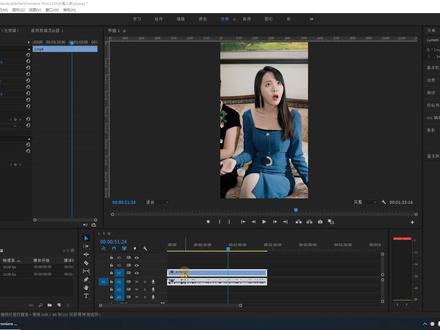 01:43查看AI文稿AI文稿
hello, 大家好,今天跟大家分享分离视频中的人声保留背景音乐,我们先听一下原视频的声音,就是,哎,也不撒欢,就照照什么德行,你,我们怎么做呢? 右键点击选择在 a u 中编辑, 然后我们全选这个轨道,打开效果, 选择立体声声像,然后再选择中置声道提取器,这里有一个 预设,这里选择人声移除,然后我们选择应用, 由我们试听一下播放听听,这样人生就被分离出来了。注意,在 a u 中编辑之后,一定要 一定要点保存,这点保存之后他才能同步到这 pr 当中。我们点保存之后,再听听一下这个 pr 当中的声音, 这样人声就被分离出来了,而且效果也是不错的,几乎听不到人声了,大家学会了吗?评论区留言哦!
1721漂流瓶里的梦想 02:47查看AI文稿AI文稿
教大家从零基础学 p 二,今天我们学习的是合并剪辑、同步剪辑,合并剪辑,将视频和音频合并起来,组成一个音视频,并添加到项目面板中。如果音频是视频自带的,则不能合并。 我把这个音频删了,把其他视频的音频移动到这来。选中剪辑,合并剪辑。命名一下,点击确定 之后就出现在项目面板中了。拖入时间轴里会发现有两个音频是因为原先合并的音频是立体音,立体音分左右两个声道,所以会变成两个音频。 剪辑同步,把素材按规则对齐,方便多。素材剪辑需选择两个以上包括两个的视频轨道的素材才可使用。或者两个以上包括两个的音频轨道也可使用。 一个轨道不能选择两个素材会造成不能使用。每个轨道中只能选择一个素材才能使用。 使用之前先激活轨道,我先打乱顺序,之后选中剪辑同步。剪辑开始,在视频开头地方同步排列素材,点击确定之后,就在开头部分对齐了,我再进行选中剪辑同步, 剪辑结束,在视频结尾地方同步排列素材,点击确定,就在结尾处对齐素材了。 剪辑同步时间码,专业设备录制的视频或音频会包含时间码信息,才可使用。剪辑标记,在素材标记的地方进行对齐,在原监视器打开素材,对素材进行标记, 选中标记的素材,剪辑同步。勾选剪辑标记,点击确定之后,就在标记的地方对齐了。剪辑同步。 注意,如果想命名标记点,所有标记点的名字需相同才可使用。在源监视器中双击标记点,我将标记点都命名成一 之后选中剪辑同步,这里会变成一,就是标记点的名字。音频通过音频波形的相似性来进行对齐, 我删掉一段音频,我点击 alt 复制一段音频,打乱顺序,剪辑同步,勾选音频, 点击确定之后,音频就按照波形对齐了。比如同一场景下拍摄的音频都一样,如多几位视频同一时间拍摄,画面不同,音频相同。
140小棠教剪辑 00:32查看AI文稿AI文稿
这是一个有人声和背景音乐的视频,怎样把视频中的人声和背景音乐分离开呢?今天要说的这个平台就可以实现将需要分离的视频拖进箭头的位置,上传后,平台会开始在后台识别分析处理,等待处理完可以点击播放按钮去试听确认上边的这个就是纯人声, 下边的这个就是背景音乐,最后点击旁边的下载就可以单独使用了。我是东一,记得关注我。
7986东一| 且曼学院 01:31查看AI文稿AI文稿
剪映专业版怎么样去分离一个含有多深到的视频的音轨呢?那天有个网友在我的评论区那里跟我讨论了一下这个问题,他说剪映没有这个功能,我看了一下确实有我这个视频 还有三个声道,如果把它直接拉到简易里面,在编辑区里面只会显示一个声道, 分离出来之后点击这个音频,在右方的功能区也没有可以把它分离的工具。真的我们如果想要把它分离的话,是需要通过 pr 来完成的,这个电影进去之后他就会自动分离出三个音轨, 然后我们保存在剪映这里,把它关掉之后,点击导入工程这里,找到刚才保存的文件, 然后点击进去。有时候我们会看到简易下面他会有三个声道,但是大家可以仔细的去观察的话,这三个英轨其实是一模一样的, 都是第一个声道的一个声音只能用这个方法,其实分离不了这个音频啊, 如果想要把它分离,我们目前来说的话,只能是通过 pr 把它分离出来之后,单独导出这个音频,然后再把它 导入到我们的剪映上面去使用。那么今天我的分享就到这里,我们下一期再见。
763柠檬学习吧 01:31查看AI文稿AI文稿
这里我们可以看到影片本身呢,它就是带有两个音轨,粤语版和国语版,所以当我们把它放进 pr 当中呢,完全不用担心大家看到没有, 自然就分出了两个轨道。好,我们只需要呢看其中一部分哦,把它剪辑一下之后,我们删除掉不要的部分。 那在使用音频轨道上, m 和 s, m 和 s 一个表示静音,一个表示独奏,那我们可以呢开 s, 当我们开启独奏的时候, 那再次进行播放,你能够清清楚楚的听到其他轨道上即使有声音也是听不到的,只播放该轨道,嗯,语言没问题。 那当我们打开 m 的时候,表示该轨道静音,所以该轨道上有任何声音,你即使从头播放到尾全部听不到,而其他轨道只要呢都是正常播放,没有被静音的,那么其他轨道声音都是能够听得到。 嗯, a 六是粤语,反正我也听不懂,大家听懂了吗?
152术业教育培训 00:59查看AI文稿AI文稿
大家好,今天我们要分享的小技巧就是如何分离电影中的人声和背景音乐。首先我们来看一下这段素材, 我们可以听到在这段素材里面呢,人声和背景音乐是混在一起的,下面我们来操作一下如何将它分离。首先 选中下面的音轨右键,找到音频声道,然后呢保留 c 下面的这个对号,其他的都去掉, 好点击确定。这样呢我们就完成了声音和背景音乐的分离,我们来看一下效果。 还发生飞车发汉根,飞车从汉子飞出去,需要注意的是我们这个声音呢,他要是五点一声到才可以。我是小周,每天给大家分享不一样的后期技巧。好,今天就到这里。
1.2万小洲·AI剪辑 00:15
00:15 00:45查看AI文稿AI文稿
咱们今天来讲一下音频和视频的分离,把视频拖拽到轨道上。咱们来看一下视频,视频和音频是合在一起的,我们要想把视频和音频分离,咱们只需要右击选择取消链接。咱们来看一下 音频和视频就分割开了。如果我们想换音乐的情况下,把音频删除,找到自己的音乐,把它拖拽到音频轨上 进行裁剪。如果把音乐和画面合在一起,咱们只需要选中两个素材,斗鸡,选择编组咱们就可以了。你学会了吗?关注我,每天更新片儿教程。
30Pr教程 03:31
03:31 00:22查看AI文稿AI文稿
如何单独剥离一首歌的人生与背景音乐的声音? 在这个平台点击这里上传你想暴力的音乐,点击开始等待分析完毕之后下载就 ok 了。伴奏和人声都可以下载下来处理音乐。任何视频中的背景音乐呢?都可以暴力出来,你学会了吗?
995我是图钉 01:19查看AI文稿AI文稿
哈喽,各位小伙伴,很久没有给大家安利好的工具网站了,那么今天给大家分享的这一个工具网站,他是可以把背景音乐的伴奏和人声通通单独分离出来,而且比软件分裂的要清晰多了。来上才艺,我们打开来到这一个工具, 他的界面是英文的,不要着急,我们点击右上角这个 e n 切换至圈,例子就是中文简体,此时的界面已经是中文的 第一步,我们选择声乐和伴奏,下方还有古典贝斯,电吉他这些不用管,我们点击这一个声乐和伴奏,再点击下方选择文件,找到我们需要提取伴奏和人声的音乐,点击打开,等待软件自动分析完成, 等待他分析完成之后,他就会在上边生成人声和伴奏的一个波形图,那么我们可以直接点击下方处理整个文件,同样不要着急等待 处理完成, 那么分析完成之后,你就可以直接选择你需要下载的人声或者是伴奏,我们点击一下,那么接下来我们试听一下这一个伴奏怎么样, 是不是相当的不错,我们再来听一下人声。好了,这一期的好物工具就安利到这里,记得给个小红心哦,我是波叔,咱们下期见。
1188猫叔 09:35查看AI文稿AI文稿
大家好,本节课我们来了解音频剪辑混合器和音轨混合器, 了解面板的功能和使用。首先我们来看音频剪辑混合器,那在这里面呢,首先上方是我们可以对于它的呃左右声道啊偏移进行调节。好,如果想撤销呢,可以双击 好,他就会恢复到默认当前轨道呢,我们只添加了一个音频。好,那我们通过播放可以看一下。 好,可以看到那就是他的效果,那下方有三个按钮,第一个呢是静音轨道, 当我们静音的时候呢,它是不播放的,那是呃,我们如果在这里面添加了多个轨道,那我们从这里呢可以再输入其他的。呃音频。好,我们可以添加到这里面,这样呢,通过播放 好,可以看到两个音频轨道同时播放,那如果我们静音其中一个, 好,可以看到他只播放第二个,那在播放多轨道的时候,如果我们只想听其中的一个轨道,我们也可以给他进行读中。好,那呃选中之后他变成黄色, 好,可以看到他会只显示当前,当然从这里面呢,我们也可以 多选好,选中之后他会当前两个轨道进行播放,或者是其他都是可以加选的。 那最后一项呢,是写关键帧,我们上一节课呢,介绍过关键帧呢,我们可以手动的进行添加,那从这里呢,他还有一个是写关键帧的选项,那这个写关键帧呢,我们可以配合他的音量的高低滑块进行调节,那在调节的过程中呢,他会自动的记录关键帧, 那我们可以看一下它的这个效果,那从这里呢,我们可以把当前的音频轨道可以显示出来,像当前。那,呃,从这里呢,我们勾选,接下来我们再进行播放。 好,我们停止。通过当前的轨道就可以看到它添加的这些关键帧。 好,我们可以放大好,可以看到关键帧是很多的,自动添加的关键帧的数量呢也是可以控制的,我们通过编辑首选项里面的音频, 那在这里面呢,它有一个自动关键帧的优化。好,我们可以勾选减少最小时间间隔,把数值给它增大。好,可以点击确定,那我们重新好进行播放, 好停止,通过我们对于音量的调节就可以看到。呃,他添加的这个关键帧的数量呢就减少了。好,这是写关键帧的按钮,如果我们不想使用,给他,呃,取消就可以了。 那从这里呢,我们添加到关键帧,也可以给他清除。好,从这里我们可以选中好,然后给他删除掉就可以。 好,可以看到,那从这里呢我们可以撤销一下。好,这是他的几个选项,我们可以选中,再点击呢就取消。 那下方呢是关于每一个音频轨道的名称,好,我们从这里进行输入好,他就进行了更改,那相应的时间线上面的轨道的名称也进行了更改,这就是音频剪辑混合器啊,它的使用。 那接下来我们到阴轨的混合器,那阴轨呢?主要是对于整个轨道,那在这里面我们介绍过轨道的关键帧好,可以切换,相对于单个的片段呢,我们使用剪辑关键帧, 对于轨道的音量和静音呢,我们可以通过轨道的关键帧,那从这里呢,我们先进行切换 好,选择音量,那接下来呢,在这里面它是有几个方面,第一个是最左侧呢,它是有一个显示和隐藏效果和发送,我们可以展开。那在这里面呢,上方是它的效果,下方是它的发送。好,我们从这里 啊,可以给他添加效果,那添加他有五个。好,我们可以通过三角啊从这里呢来进行添加。添加之后对于他的调节,我们可以双击进入到他的设置对话框。那从这里呢我们进行设置好,可以看到 如果不想使用,我们可以选择无啊给它去除掉。那下方呢是关于它的发送。好,我们可以发送到储声道,如果有子混合,我们还可以进行发送。好,那从这里呢可以创建和发送。呃,不想使用,我们可以给它折叠起来。 这里面显示的呢,就是啊我们的录音的来源啊,以及发送的选项。那当前每一个轨道呢?发送都是发送到他的主声道这里啊,我们当前在播放,我们可以看一下。 好,可以看到那他的第一个音频轨道和第二个音频轨道同时播放,那在主声道中好,就可以 进行查看好,所有的声道都可以查看,那如果我们想单独的查看其中的某一个或者是某两个,好,可以勾选好这样的来进行查看。 好,我们再来看下方呢,就是左右声道的偏移。好,我们可以进行调节好,也可以撤销。 在下方他有几个选项,一个是关,另一个是读取,还有闭锁触动和协助,都是针对于关键帧的。那在这里面啊,默认情况下是读取,也就是我们在轨道上添加关键帧,按住 ctrl 键,好,我们来进行添加 好,可以进行移动,通过播放我们来看一下, 好,可以看到它的,呃,播放的这个效果,那这是读曲,那还有呢就是闭锁好,我们通过播放好可以来看一下。 好,我们停止播放,那我们在播放的过程中可以看到它也是可以写入关键帧的。 呃,我们在停止播放的时候,他会停止啊,这个写入啊,这是闭锁关键帧,最后他会 在我们停止的。啊,这一个区域呢啊,到下一个关键帧的位置它会静止啊,然后呢通过缓出的这种方式啊来进行连接。啊,是这样的一个效果,那还有呢就是触动啊,那我们可以看一下, 通过播放 好可以看到触动呢,它是在我们播放的时候通过音量的调节向下滑动,它会自动的弹回到它原来的位置。好,它是这种弹动的这样的一个效果, 那我们通过播放好再来看一下, 好,可以看到是这样的一个效果,那从这里呢我们还是把它的关键帧给它去除掉,我们再来看写入,写入呢它是呃通过我们播放的时候 可以自由的进行控制 好,那从这里呢就可以看到通过我们进行音量的调节,它自动的添加关键帧, 那从这里面呢读取就是手动添加,他会读取这个效果,那闭锁,触动以及写入呢,都是不同方式的一种写入关键帧的这样的一个状态, 那其他的啊,这几个选项也都是一样的,我们可以通过他的几个选项来进行选择。 主声道呢,就是对于所有的音轨和它的音量和总的调节,我们可以让它声音小一些或者是大一些进行总体的控制, 那这就是音频剪辑混合器以及音轨混合器它的使用,本节课就介绍到这里,下节课再见。
11每天进步一点 03:53查看AI文稿AI文稿
哈喽大家好,欢迎来到 pr 二零二二剪辑师入门到精通教程。我是龙宝,今天我们来了解一下视频轨道和音频轨道的基本使用方法。 我们看到时间轴左边有 v 一、 v 二、 v 三,这是视频鬼,下面 a 一 a 二 a 三是对应的音频轨。我们先来了解轨道的添加, 我们将鼠标放在轨道的开端,右键选添加轨道,然后在对话框里填写要增加几条视频轨道和几条音频轨道,看他又多出了一条视频轨道 和音频轨道。如果你这里显示不全,可以向上拖大这个区域,也可以在这里拖动滑动条,虽然这里没有显示滑动块,但你拖动是有效果的, 删除也是这样的。单击右键选择,这里还可以单加视频轨或单加音频轨。 我们来看一下我们剪断素材,大家发现这里我们视频和音频都是同时被剪断的, 而且我们选中视频,音频也会被选中,那我们若只想剪断和移动视频而不想动音频怎么办?在这里这个链接选择项,点击 他就可以解绑这段音频和视频,看,再选就是自己独立的了,那我们还想让他绑在一起,把音频视频都选上,点亮这个图标,他们又在一起了。 现在我们看轨道头上有一些小图标,他们都有什么作用呢?看这个小眼睛,点击他眼睛上出现一条小斜盖,看这个轨道上的视频在我们预览区已经看不见了, 下面音频轨道 m 也是同理,点亮 m, 这个轨道上的音频就都被静音了。 前面这一小排锁,当我们点击将它锁上,那这条轨道上的音视频 就不能再进行操作了,在音频轨道上还有个 s 是做什么的呢? m 是静音, s 是独奏,就是说点亮 s 就等于把其他音频轨都给静音了,只能听到他这一条轨道上的声音。 这个小麦克风图标是 pr 提供给我们的录音功能,我们连接话筒就可以在这里录音了。 在这里我简单的说一下 pr 音视频轨道的层次关系。在视频轨道上,上一轨道的画面会覆盖下一轨道的画面,大家看一下,这里的画面是唯一轨道上的, 走到这里上下两个轨道都有视频素材的时候,画面显示的是上一层 v 二轨道上的素材画面, 音频则不是这样,音频无论多少轨道的素材重叠在一起,都会一起发出声音。 好了,关于视频和音频轨道的相关知识今天就讲到这里,我们下期见。
1059火火学堂


