ai形状生成器怎么更改描边
ai 里如何将描边路径扩展为形状?首先准备一条路径, 我们加粗一点描边, 选中路径执行对象扩展, 现在描边路径就变成一个可填充的形状图案了,你学会了吗?

粉丝18.3万获赞156.9万
相关视频
 00:45
00:45 00:50查看AI文稿AI文稿
用滚滚长江东逝水做个可以随意变形的传统回纹边框。选择矩形工具,画个六十乘五十的矩形对象路径分割为网格,数量填写五行六列,选择形状生成器工具拖动选择这一部分,选中并删除。 将剩余部分整体复制一份,旋转一百八十度,然后全部框选合并为整体,适当缩小一些,将它拖入画笔面板,定义为图案,画笔起个你中意的名字,这个图形就可以删掉了。然后你再随便画个矩 形,选择刚刚定义的画笔,打开描边选项,调节一下缩放和间距。可以任意变形的边框就做好了,你学会了吗?
167尿尿滋一身的设计湿 00:45查看AI文稿AI文稿
让你小子做个线条,文字效果你给我一条一条摆。那我问你,你的工资是计件收费的吗?啊?我,我的啊,别回答我,你就打上文字,用直线工具画一条斜线,然后复制一个,按住 shift 键,同时选中两条线, ctrl 加 alt 加 b 建立混合,接着双击混合工具,选择指定的步数,调整数值,让线条密集一点,然后全选所有图形, 找到对象,扩展一下,再打开形状生成器,按住 alt 键,删除多余的线条,再把文字也删掉。最后框选线条,打开描边属性,选择圆形端头笔尖形状改成三角形,最后把线条加粗一点,这效果不就搞定了吗?学会了吗?
93ps视觉社 01:52查看AI文稿AI文稿
这种菱形纹样真的不用一点一点的画了,用 vr 做真的超简单,跟着视频一起做起来吧!首先打开呀,建立画布,点击矩形工具,选择多边形工具,画出一个三角形, 复制一层,旋转一下,向下到合适的位置,选择两个三角形,点击路径查找器的形状模式,点击第一个连结,这样就得到了一个菱形。想做一张蓝色系的菱形图案,所以将菱形填充一个蓝色,去掉描边, 复制一个菱形,向右拖动,让两个菱形紧贴一起,调整一下颜色,让第二个菱形的颜色淡一些。打开色板,选择两个菱形,然后拖到色板里面,点击这里的两个菱形,就会弹出图案选项窗口, 选择矩形框里的两个菱形,向右拖拽到合适的位置,填充改为无添加描边颜色,用深一点的蓝色修改描边粗细,这里数值是零点五,点击这里设置描边, 勾选虚线,这里数值十二,大家可以根据自己的需求来。然后在图案选项里修改拼贴类型,选择第二个专行,按行点击上方的完成,然后确认,选择矩形工具, 这个时候画出来的矩形填充的就是做好的菱形图案了,还可以添加一个浅一点颜色的背景,让画面更丰富一些, 这样就完成了,学会了吗?
 02:00查看AI文稿AI文稿
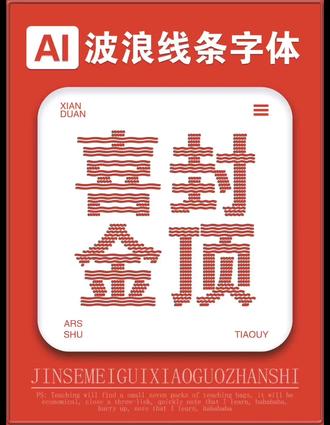
hello, 大家好,今天教大家波浪线条字体怎么做?首先呢先用我们这个直线工具绘制一条直线,然后呢给一个描边,随便什么颜色都可以,描边大小也随便,嗯,多少都可以,然后复制一层,然后 ctrl d, 然后一直复制。 做完之后呢,我们把我们这个文本,然后打好的文本让它拖入,给它放大,尽可能的放大一点。 完成之后呢,我们全选,然后脱换一个位置吧,换一个位置,然后先把文本那个上勾画, 然后呢全选所有对象,我们点击这个形状生成器的工具,按住 alt 键,它就变成减号了,然后不按的话它是加号,我们可以看一下,按住 alt 键,然后选中我们这个线条, 我们都选一下,然后把这这些小细节给弄一下,都给删出去。删除好之后呢,我们可以看一下,已经好了, 放大看一下。哎,这个还没有删除完,我们在那个撤回一步,然后再次我们呃弄一下,弄好之后呢,我们选择编组,然后呢可以给个放大一下吧。先放大一下,然后呢我们这是白色的,然如果可以那个颜色单调的话,可以给个描边, 可以给个描边加深,然后呢再给个渐变色,或者是给完渐变色之后,如果觉得这个颜色不喜欢的话,也可以我们换一个渐变颜色,都可以换。换好之后呢,我们看一下效果,我们给个画一个画布,然后给一个白底,我们看下效果。 有这样效果之后呢,我们也可以给他加一个,我们不加那个投影了,我们直接复制一层,加个黑边吧,这样也快,操作也快, 我们给个投影,然后加个黑边,至于底层加一个黑边吧,这样我们这个字体看着更更独立,然后呢看着更清楚,这个字形也看着更清楚,这样我们这个效果就做好了,大家学会了吗?谢谢大家观看。
18阿Q爱设计 00:51查看AI文稿AI文稿
多边形分割 logo 怎么做呢?首先画一个正六边形,整体拉动圆点,改一点圆角,然后画一条横线, 按 alt 键向下复制一条。全选两条线,并编个组,与六边形保持水平和垂直居中对齐。双击旋转工具,让线条组旋转负六十度点复制,重复复制。全选后用形状生成工具连接出基础形状,注意分区域分别连接 魔棒工具,点击多余线条后删除填充转描边,以便操作原位复制粘贴后小白箭头框选右上锚点拉圆角,然后单机每个连接锚点拉圆角。 形状生成工具重新连接一下转角,恢复黑色,填充白色描边,适当加粗一点描边,点击对象扩展出来更换颜色就完成了。记得点赞关注哦!
 01:43查看AI文稿AI文稿
怎么设计几何花卉图形?像这样,首先来个大饼复制等比缩小需要注意图形的比例关系。 全选,点击变换宽度,除以二压缩一下,再用形状伸缩器修剪图形。来两根薯条,双击混合工具,用指定的步数数值十五,点击创建, 选中下方的两个毛点,让缩放工具瘦下身。 点击对象,安排个拓展,调整宽度配置,点击描边,将端点改为圆头,再设框选,让形状生成器修理一下。 解组,删除多余的部分, 统一宽度的方向, 重新编组,让对象的重复镜像出来干活。 调整数量半径,这样核心的图形就设计好了。最后加点小元素设计版式,所以学会了没?
186绿小逗 05:18查看AI文稿AI文稿
欢迎来到过去的 a e 教学,今天带来简单例子,描边效果。话不多说,进入实战。新建合成一千九百二十乘一零八零。 创建一个文本,调节一些属性,由于主讲基层原理,后续重复即可。 右击选择创建从文本创建蒙版 这样一个单独的蒙版层就好了。右击选择蒙版和形状路径,设置第一个顶点, 新建一个灯光点光源即可。按 m 调出蒙版路径,选择并复制蒙版路径。 按 p 键调出点光源的位置属性。将蒙版路径 ctrl 加 v 粘贴上,调节一下关键帧的位置,为前面的入场粒子提供环境。多复制几层关键帧,根据你想要的时长来进行调节。 这里可以全选关键帧,对齐最后一个关键帧,并按住 alt 键,以此来调节帧与帧之间的距离。 回到最开始,对灯光 k 键,将灯光移动, 切换钢笔工具,按住 alt 键,调出贝赛尔曲线, 因为我们还有一个出场。最后一个关键帧取在 n 的 右上角,删除多余的关键帧,和前面同样的操作,对灯光位置 k 键。接着我们新建一个纯色层,开始粒子方面的制作。 添加二 g 的 particular, 把下面这两层给它隐藏。首先打开发射器类型,调节为灯光弹出,这个不用管,注意细节,灯光选择必须一字不落,包括空格。腻子一直在不停运动,而且很散乱。 我们将与速度有关的参数调为零,这时候粒子虽然静止了,但是他仍然没有达到我们的现状要求。这时候我们需要把发射器大小改为零。 初见雏形,但是还是有点问题,可以很明显的看到是一个虚现状, 我们需要去调节粒子的数量,让它密不漏风,这里我数量调整为一千两百, 可以看到我们初步的线条已经出来了,来到粒子选项去调节它的一个生命值大小,可以看到这样子有缺口的效果已经出来了, 可以适当的调节一下粒子的大小。来到 size overlife, 选择坡度状的 preset, 这时候就有大小变化。调节粒子的颜色,我们可以选择 x star 进行单一颜色调节,还可以选择 overlife 去调节多样化的色块。 随后来到 access system 模式,改为 const 里,这一步是来调节我们的负加粒子,可以看到负粒子有点厚,并且掩盖了主粒子,调节一下它的粒子数量,我们改为一, 这样子看着舒服多了。然后我们同样来到 size over life, 选择相同的坡状曲线, 随后来到我们的不透明度,也是随生命。选择坡状曲线, 调节一下粒子的颜色, 来到我们的 feel 的 里面,去调节它的一个宽流位置,我们可以看到数值越大,负离子的扭动就越大,可以根据需要自行调节。 ok, 那 么本期视频就到这里,感谢观看!
79过去 01:41查看AI文稿AI文稿
今天我们教大家用 illustrator 来绘制这种彩色旋转线条图案,我们一起来看一下是怎么做的吧。首先我们选择弧形工具,绘制一条弧线, 我们把它的描边设置成白色,然后描边的粗细我们给它设置成十六,在变量宽度配置文件这个地方,我们选择第一个文件,得到这样的一个弧形,然后我们选择旋转工具, 按住 alt 键,在它的下方单机设置成旋转中心,这里的旋转角度我们设置成十五度,点击复制,然后我们按 ctrl 加 d, 直到这个图形转满一圈为止,得到这样的一个形状,我们选中所有的图形,给它扩展外观, 得到填充的状态,然后呢我们把这个图形给他整体的来缩小一些,接下来呢我们打开色板面板,选中这个填充的状态,在这里呢我们给他填充上随机的颜色。 好,接下来呢,我们选中所有的形状,我们选择旋转扭曲工具,那么在这里他的大小我们给他设置的比这个图形稍微大一些,然后我们把鼠标放在这个图形的中点处,按住鼠标左键不放,他就得到了这种旋转的效果, 那么如果我们继续按呢,它这种旋转的效果就会更加的强烈,这样的话,这种非常好看的彩色旋转线条图案就绘制成了,你学会了吗?
54花花平面设计 01:21
01:21 01:27
01:27 01:46查看AI文稿AI文稿
首先用直线工具拉出一条直线,把描边改为黑色,描边数值调为三。接着再点击效果里面的扭曲和变化,过完效果参考我的数值,点击确定。 然后 c t l 加低复制一排, 接着用竖排文字工具打出云海, 右键点击创建轮廓,选选文字以及文字线条。接着用形状生成器点击 alt 删去文字以及不稳的差级差级。 接着点击属性面板里面的描边,双击描边,把端点和边角,点和圆角 以及配置文件里面的选项改为三角。接着拿矩形工具拉一个蓝色, 然后 c t l 加左括号键,把文字全都放于图层底层, 接着点击云海两个字,点击它的描边属性改为白色,效果就做好了。
2烽浪教育 00:48查看AI文稿AI文稿
只用一个圆做螺旋穿插 logo 画一个正圆小白箭头框。选上向锚点后,左侧找到搜放工具,然后按住一个锚点向下拉, 形态根据需求来自己控制。调好后加粗描边到合适点击对象扩展出来填充转为描边,方便操作。直线工具连接内部锚点补齐,点击其中一条斜线原位复制粘贴后用键盘方向键去控制上下统一向上按六下, 然后把线段延长,下面也同样操作,复制粘贴后方向键向下按六次,并做直线延长,剩下两条相同步骤,这样可以相对快速统一做出间隔距离,然后全选后选择形状生成工具,点击左右生成形状 魔棒工具,点击多余线条后删除鼠标右键取消编组,更换合适的颜色就完成了。记得点赞关注哦!
 02:40查看AI文稿AI文稿
这种破损的潮牌形状图案是怎么做的呢?首先我们先把这个形状找到效果,选择三 d 和材质突出和斜角,在它这个窗口里面呢,我们找到这个正方体,可以调整它立体的这种效果, 然后在这个突出厚度里面呢,我们稍微把它加厚一点,这样这个立体效果就会更加的明显。做好之后呢我们就可以点击这个确定,然后呢我们接下来要把它变成一个形状,找到对象扩展外观。 这个时候呢我们再把它的描边和填色去做一个调整,描边呢我们把它统一变成一个白色,可以稍微把它加粗一点啊,这样这个效果会看起来更加明显。 然后呢这里边的所有填色我们变成黑色,这个时候的边角连接呢,我们找到描边边角选择圆角连接,这样的效果会更加的自然。 这个时候我们选择最上面这个面,把它变成红色,其他的还是黑色。然后呢我们再复制一个最上面的面, 把它颜色呢去做一个调整,变成黑色的这个面,然后白色的描边,这时候给它旋转一个角度,让它跟这个荔枝的形状呢做一个这种重叠的感觉, 然后把它至于底层。接下来我们就是想让这个箭头的部分呢至于上面,所以说我们这个时候有一个工具,找到对象缠绕里面,我们去点击建立,然后呢把它的重叠的部分可以这样给他哎圈出来, 这个时候这个箭头呢就会单独的植于最顶上,然后呢这个时候我们再加一些这种啊细节的这种装饰,就是元素之间会更加的有这种关联性, 这些小的形状呢都可以自己去啊,自由的去发挥啊,只要是它跟这个整体的这种大图案呢有这种元素感就可以。 然后呢我们再加点星星的元素啊,因为本身我们这个里面就是也是有星星这样的一个这种啊效果。那这个时候我们画一个之后呢让他带一点倾斜,然后大小呢去给他啊做一些这种区分和排列,再加一些潮牌图标的元素。 最后呢我们要做一个这种啊破损的效果,我们复制一个破损的机里,把它们两个全选和底下的形状,然后找到透明度制作蒙版。 ok, 这样一个破损的潮牌形状图案就做出来了,大家也可以去试一下。
129Eason-Li


猜你喜欢
- 10.9万桃桃糯米糍