dfc新建墙体建模教程
如何在 scatter 当中快速创建墙体?当我们创建好柱和梁之类的模型以后,就可以激活 dfc, 然后单击墙,在弹出的墙面板可以选择他的绘制方式,按直线绘制,然后单击确定, 就可以在混读区单击第一点,然后移动鼠标单击第二点,确定这条直线以后,直接右键单击 弹出的上下文菜单,单击完成。这样我们可以看到就快速的创建出来了墙体。那剩下的墙体我们可以按照相同的绘制方式快速将墙体创建出来。我们在绘图区 单击第一点,然后移动鼠标单击第二点。那我们可以连续的去绘制,直接单击下面第三点,然后单击 第四点,直接右键单击弹出的上下文菜单,单击完成。那我们可以看到这些墙体呢,就快速的创建出来了。

粉丝18.4万获赞67.8万
相关视频
 02:52查看AI文稿AI文稿
我是高博老李啊,今天跟大家去介绍一款 dfc 天宫插件啊,大家可以看一下这个官方的宣传片啊,如果需要插件的朋友可以在评论区私信我,我分享给大家。 dfc 协作 接触 d f c 协作项目,各参见风,各部门人员基于 d f c cloud 可进行跨地区协同工作。创建项目后,邀请项目成员加入 创建者进行管理员、设计师、关注者角色分屏,个人享有不等权限。管理员一般为项目负责人,设计师一般为传统设计师和 d f c 建模员,浏览者一般为业主。 一、进度,项目进度不问人要看哪里点哪里,真实进度,做到心中有数。 二、合模,点飞点合模,任意专业楼层,想合就合,随时较验模型成果。 核膜与子膜双向联动,核膜、感子膜、感子膜调整,核膜也联动调整。后台核膜不占用 sketch 时间,不再耗费在等待中。 三、批注,发现模型问题定点批注, 指派责任人、责任人,消息提醒, 定位修改,结局 状态已解决。匹猪定位清晰,处理进步明了,问题溯源可追,避免了传统中描述不清,过程反复扯三、挂梁的现象。 四、共享,三大共享,设置共享、物料共享、模板共享,每个成员在同一项目环境下规范建模,减少出错。 d f c 协作,让各方都基于同一个模型对话。
 00:46查看AI文稿AI文稿
三十秒就可以学会的破损墙体的快速睫毛方法,首先根据墙体的尺寸创建平面,将长宽分段数调节到较大的数值,接下来添加 ffd 修改器调节控制点,拉出大致的起伏范围。 接下来再添加噪波修改器,调节 z 轴的强度数值,并勾选上方的分型,调节粗糙度,可以控制细小的凸起。优化效果,可以再添加置换修改器,在贴图位置添加细胞,贴图实力到材质编辑器中,大小设置为二十,并勾选分型, 通过调节置换强度控制细胞的颗粒状凸起。调节好之后转换到边界多边形,选择边界层级,按 shift 键往下拖拽,找到平面化,点击 z 轴压平之后点击封口即可完成。这样简单的破损墙体就已经快速制作好了。
5864冯派3D课堂 00:41查看AI文稿AI文稿
d f c 柱两百快速建模创建轴网之后,通过柱工具快速框选,就能在轴网的焦点处生成柱模型。 生成柱模型之后,用量工具框选所有柱, 就能在柱与柱之间快速生成梁模型, 最后再快速创建楼板,通过楼板工具框权柱与梁形成的封闭空间,这样就完成了柱梁板的建模,大家赶紧下载体验吧!
 04:411704会画图的包工头-房弘扬
 00:32查看AI文稿AI文稿
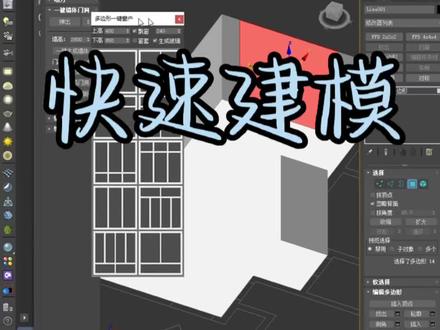
你使用三零麦克斯剑魔,还在用老方法进行去剑魔吗?今天一招教你搞定!只需要导入插件,点击一键生成墙体,然后右击对象属性,勾选背面效应。那么如何进行去做门窗? 只需要选择窗户面,点击一键生成窗户,选择窗户样式,窗户就直接生成出来。评论区留言插件发给你。
10老六设计 02:19
02:19 00:24查看AI文稿AI文稿
基于楼板边绘制墙体,可以使用实曲线鼠标放置楼板边线处,按 tab 切换抹桌。当虚线在每条边都显示时,按下鼠标组件,墙体就绘制好了。 在绘制天花板的时候就可以使用时取墙鼠标放在墙体上,按 tell, 当选中所有连接的墙体时,按下条件天花板轮廓就绘制好了。实用的技巧,你学会了吗?
369汇好图设计 00:48查看AI文稿AI文稿
如何快速生成墙体和装门?进入到三 n max 里,点击粘贴, 然后 ctrl 加鼠标右键画线描线全选所有的点转化为角点。点击我们单面墙体的一键生成。选择门洞的面。选择门的样式。鼠标右键装门。 选择卫生间样式,选择厨房门的样式。都是可以自定义添加入库的。选择阳 开门的样式。
69思友设计


