三菱gx developer怎么设置语言
今天我们来讲一下程序的一个拒绝与注释,我这里打开一下一个之前的一个编辑它的器官的程序 选择打开,然后在路径这里选择我们之前保存的一个七八零程序打开就好了,我们也可以直接进到呃文件的一个相应的文件路径里面去进行的打开。 在三菱 p l c g s developer 里面它的注视啊,注视呢?它是有几种的,一个是注视, 在这里我们快捷键这里选择注视,它主要是对呃程序的原元件进行一个说明, 比如说这个 s 零,我们点击这是二十四启动, 嗯,在这个 接电器线圈 那我们还有一个声明声明,就是呃 对程序快进一个说明,比如说,嗯,我们在这里建一个声明声明这个程序办的一个论去, 就说明这一块程序是干嘛使的它的一个作用。然后这里还有一个呢叫做柱姐,柱姐是对我们相应的一个 功能程序进行一个解释,比如说这个线圈这个这个选择,他这是一个马达, 有分级马达 注解之后我们也要进行一个相应的一个转换,才可以进行一个保存以及 数据的一个全数, 这样子的话,我们来看这一段程序的话就被是 非常的一个直观。那我们对程序进行一个相应的一个注视与注解呢?主要也是为了一个方便我们对程序的一个阅读以及编辑和修后续的一个修修改, 这个是直接对程序段的一个呃商业的原件以及程序快进行的一个注视与声明,据解。 嗯,当然我们还有另外一种方法,就是 我们直接在这个工程数据列表这里,我们可以直接这个进行一个统一的一个注册选择,我们这个注解直接在这里进行一个编辑,我们现在看到的是一个嗯, 输输入的一个一个数据,如果说我们要输出的话,直接这里输入 y 零, 然后在这里进行一个相应的一个编辑,或者说呃,用辅助继电器 md 这些都是可以快速的很好的进行一个注解。我们那个演员 的一个注释呢?主要是为了一个方便程序的编写以及呃 程序的理解和阅读,包括后续的一个程序的修改。

粉丝3763获赞2.0万
相关视频
 04:18查看AI文稿AI文稿
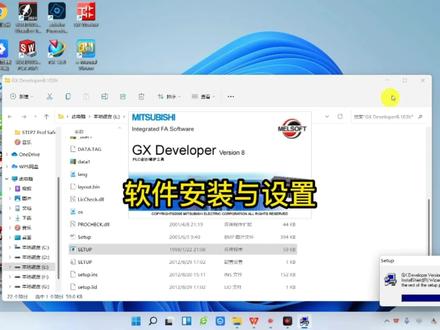
我们下载好几个 steve article 之后点开软件包,然后要先点开 ignore 里面的一个程序,先对电脑进行一个环境的安装, 然后我们点击直接点击下一步完成。完成 gsdwp 的凡同用房间安装之后呢?然后我们再去点程序的一个安装 点,确定下一个,这里可以随便写的, 然后这里序列号,序列号我们可以直接去百度上搜索,也可以直接去三零的官网进行一个申请,有一个结构号功能文本我们可以选择号,在下一步专用的话就不要勾选了,因为到时候要不然的话就没法进行一个编程了。 然后在这里一个地址,我们可以自己进行一个修改, 他默认的是一个 c 盘,我们可以修改到我们,嗯,其他一个盘辅的路径进行一个安装,以便捷我们的系统盘的空间。 我这里啊选择安装到地盘, 我们在设置选择好软件安装入境之后点击四,然后下一步等待软件的一个安装, 等软件安装完成点确定。 因为 gxda report 本身是不带那个反针功能的,所以我们如果说你要在 gsda report 里面需要进行一个反针的话,我们还需要安装 gxmat, 基本上也就是下一步,下一步,然后呃注册用户信息可以选择自己自己填写, 然后序列号的话,我们可以在百度上进行一个搜索三零编程软件的一个序列号,也可以去到三零官网进行一个序列号的申请,然后在这里呃软件 安装路径也是可以进行一个修改的,修改还软件安装路径之后我们点确定, ok, 下一步进行一个安装, 等 gs cma 安装完了之后,然后我们 gsdwp 里面就可以有网络功能了。 gsdwp 软件安装完成之后,不是默认不会将快捷卷发送到啊,问题是桌面的,所以我们需要进行一个设置, 先点开程序,然后查找到 gsdv 的快捷键入境,然后将其发送到桌面快捷方式 我们就可以在问的是桌面看到杰克斯迪威尔夫的快捷图标,点击杰克斯迪威尔坡桌面快捷图标之后,我们就可以进入到软件,然后根据需要创建杰克斯迪威尔普所支持的三点软件变成工程。
733单冰 02:43查看AI文稿AI文稿
通常我们在编写好 p v c 程序之后呢,我们还需要对它进行一个相应的测试或者调试, 来验证我们所编写的程序是否能够达到设备所要求的。那样这里我们呃打开一个程序之后呢,我们点击在线,然后这里有一个调试,呃原件测试, 因为这个是需要呃连接到 p l c 的,我这个是没有暂时没有连接 p l c, 所以说是使用不到的。那么我们在没有 p l c 的情况下,如何对我们所编写的程序进行一个相应的测试分 调试呢?那么我们就可以用到一个模拟的功能,它这里有一个梯形图逻辑测试, 点击之后呢,它就会模拟我们的程序输入到了 p l c 里面。当我们的模拟器启动之后,将程序输入之后呢,我们就看到 我们所编写的程序他的一个原件的一个状态,在原件显示蓝色的时候,就表示他的一个连接的状态是,呃,比如说我们来验证一下我们这个起跑铃程序, 那么我们需要点一下这个启动,看是否能够连接这个接触器 在线这里,然后调试软连接测试, 我们将我们的一个启动 x 一强制变成的一个长臂, 我们就看到我们这个接触器已经启动了, 那我们来再测试一下我们这个停止 x r, 看是否能够断断开我们这个接触器。我们启按 这个停止按钮之后呢,那么我们这个接触器呢就断开了,这就是我们呃模拟我们的一个程序的一个运行状态。
217单冰 10:37查看AI文稿AI文稿
现在我们练习三零 plus c 的编程,先打开编程软件 gx was 二,双击他,那么第一步我们要新建一个工程点,菜单上的工程,新建工程, 工程类型直接使用简单工程 plc 系列,我们的是 fxcpu plc 类型,这里可以选择有一 n 二 n 三 u, 我们现在选择三 u 的 plc 程序语言,直接使用 t 型图 点确定,那么这里就进入了我们的边 成界面,我们点这个放大镜,你就可以设置这里显示文字的大小,比如我要指定文字八十五,百分之一百,显示的文字就比较大。点确定, 那么我们现在输入第一个程序点动控制, 这个蓝色的是一个活动框,你要在哪个位置输入程序就点击哪里,我们从开始这个位置输入,双击这个蓝色的活动框, 那么就出现梯形图,输入,点一下这个三角形的按, 第一个是常开触点,第二个是长臂触点,括号是线圈,我们现在用到的就是这三个符号,我们先点常开触点,常开触点,后面我们需要输入一个原件, 比如我们要从 x 零输入信号, x 零就是 p l c 上的食物输入触点点确定,那么这里就出现了一个常开触点 x 零零零, 这里对应的就是 plc 上的输入端口 x 零,然后我们点击到右边空白的地方,还是双击这一个活动框,然后 然后我们选择一个线圈的符号,我们要控制线圈 y 零, 这个 y 零就是 p l c 的输出端口 y 零。点确定,下面软件会自动创建一个结束的指令,按这个指令就是表示程序到这里结束,以下是空白, 那么我们输入完程序以后,我们可以看到这个部分,是 我们可以看到这一部分还是显示着灰色,表示这一部分程序并没有转换给 plc, 那么我们要点击软件的转换功能,转换功能有两个,一个点转 转换,他只转换你自己小部分程序,另外这个转换就是把你整个程序就全部转换成飘了西能读起的语言, 如果你的程序比较长,那么就用这一个转换所有程序点击一下他,那么这里的 灰色的快就会消失掉,表示这一个程序已经转换成 plc 能读取的语言。那么当 plc 上的输入端口 x 一输入信号的时候,这一个常开触点他就会闭合, 那么后面的歪铃输出端口他就会接通, plc 上的歪铃输出端口就会接通,那么我们接着输入第二个程序,第二个程序是 是我们经常会用到的自锁电路,同样双击他输入常开触点,我们用 x 一输入端口, 后面跟着的是一个长臂触点 x 二, 那么在我们的机电控制电路里,这一个就等于是一个停止按钮,后面输入一个线圈,线圈的符号是 y 一, 然后我们点确定,那么这所电路下面还需要有另外一条并联的回路,我们又双击他同样是用这一个常开触点,那么这个时候常开触点我们要 输入 y 一点确定,那么当你这个 y 一线牵得电失合的时候, y 一的常开数点他就会闭合,那么这里要并连一条线路到上面去,怎么画呢? 点一下这个画线写入点一下他,然后鼠标点住这个活动框,往上一拖, 那么这条并联的线路就画好。当 x 一接通以后,这个外衣的线圈就会得电视和, 那么他对应的常开触点就会接通,那么这一条就形成了自锁电路,我们再在这一个位置用这个画线 功能往下拖出一个并联的电路,这里输入另外一个线圈,比如 m 零, m 是一个辅助继电器,也就是继电电路里面常用的中间继电器。 程序写完以后,我们又点一下这个转换所有程序, 把这个梯形图转换成 plc 能读懂的语言,下面我们再接着编写定时器的程序, 那么这一个常开触点,我们输入 m 十点确定 mg 一个辅助继电器,他不需要在外接电路,他在程序里是一个逻辑软件,不需要接线, 那么我们后面跟着的是一个定时器,定时器他也是线圈,我们可以输入 t 零,定时器的代号,用 t 编号零, 然后按下键盘上的空格,输入 k 三百, k 四代表实际字数, 那么这个是什么意思呢?定时去提临,他的计算单位是一百毫秒,实际人数三百,那么他的时间就是用 三百乘以一百毫秒等于三十秒,那么踢零定时器的时间就是三十秒。点确定,那么当 m 十接通的时候,这个定时器踢零,他就会算时间。 下面我们接着输入常开触电劈零, 那么当这个定时器时间到达接通的时候,他下面这个常开触点就会接通,接通以后我们让他强制接通线圈。 y 二 set 的意思就是强制接通,也就是我们常说的自卫点 确定,那么当这个 set 指令执行之后, y 二这个输出端口他就会一直接通, 我们后面接着再输入一个常开触点 x 十一点确定,然后输入一个强制复位啊 st, y 二点,你输入这个强制指令 rst 或者这个 set 指令的时候, 这个位置都不用选择线圈,也不用选择常开触电,直接选择上面的空白处,你点确定, 那么就会出现这一个指令,那么这一个指令执行了之后,他就会把上面接通的 y 二给强制断开, 这个是强制接通啊 st 就是强制断开,然后再点一下转换,那么我们的程序就输入好,如果想把它保存,那就点一下工程, 工程另存为,你就可以把这一个工程,你就是你编程的这个程序指定保存到一个地方,比如我把它保存到桌面,然后输入一个文件名,零零点保存, 指定工程不存在,是否创建工程点式, 那么你下次就可以直接到你的电脑桌面去找到那个文件, 那么我们看一下桌面上的这个就是我们刚才保存的这个程序的文件,那么程序写完之后,我们可以用软件他的模拟功能去测试这个软件的运行, 如果你没有漂了西的食物,那么也可以使用这一个模拟功能来运行一下这个程序,看他是否能正常运行。
2.1万知多工工控知识 13:16
13:16 04:42查看AI文稿AI文稿
之前我们讲了用 g x d vlog 跟那个砂点的触摸屏仿真软件 g t simulator 进行一个模拟仿真,然后我们在触摸屏的一个控制界面里面点一下启动,那我们就可以控制到这个 t 型图的一个模拟运行,并且反映到我们的触摸屏上面。 然后我做了这个之后,就有人跟我说 jx develop 太老了。 呃,其实我们的这个仿真也是可以跟我们最新版的一个 g x 五二十二和 g x 五二十三 进行一个仿真的,我们来试一下, 然后用这个我们 g x vox r 启动我们的 g s v x r 的一个模拟,保证 我们的程序还是一样的,是一个七八零程序来的。 ok, 已经启动模拟器了。我们再来到我们的 仿真软件里面, 你会发现我们点不管我们怎么点都是没用的,这是因为我们的 g x developer 跟我们的 g x works 它的一个 模拟仿真器它是不一样的,所以我们要进行一个设置, 在这里菜单栏这里有一个模拟器设置, 我们看到我们之前的 g x developer 连接的是我们的 g x seminate 这个模拟器, 然后我们现在我们要跟我们的 g x vox 二进行一个连接的话,我们就要 选择我们的 g x similar 二完了之后应用再来启动一下我的模拟器, 然后我们来再试一下点击启动,我看到我们的 t 型头程序是已经有反应,我们的触摸屏软件这边也是有一个 呃实时的动态显示出来停止。 ok, 我们再试一下我们的 g x 五十三, j w x 二十三也是一样的,先启动我们的模拟器,等它的程序写入到模拟器之后,然后我们再到我们的触摸屏这里启动我们的触摸屏模拟器。 你看一下这里, 我们是 g x word, 是三编写的一个程序来的,我们 现在在这个触摸屏程序这里往里启动一下,我看到是有反应的, 现在已经启动了这个接触器,然后再停止。所以我们的三零触屏编程软件,它不只是可以跟我们的 g x, 你的 vivo 进行一个仿真,他也是可以跟我们的 g x word 二、 g x word 三进行一个模拟仿真的,只是我们要在模拟器设置里面修改一下我们的模拟器。
57单冰 05:38查看AI文稿AI文稿
同学们好,那么下面呢我再简单说一下,使用三菱 g x 沃克二呢来进行程序的传输, 因为我们嗯这个 g x o 和二呢,他算一个比较新的软件,那么这个时候呢,嗯,他和咱们这个以前的 g x d y l p r 他还是有一点区别的。 那么我们首先呢就是说我们程序写好了,比如说我,呃,前面刚讲的这个七宝亭,那么这个程序我怎么样把它传输到 p l c 里面去呢? 那么当然了,我们要事先呢要把电缆连接好,那么比如说我们有这个笔记本电脑啊,咱们一般来说呢, 我们都有这个笔记本电脑,那么我们要是拿着一个台式机去现场进行这个 prc 程序的传输和调试的话,是非常不方便的,那这个时候拿笔记本电脑,可是笔记本电脑上都没有咱们以前用的这个啊,康姆口啊, 那这个时候呢,我们就得用这个带优口的这个电缆,这个专用电缆呢,呃,一端呢是 u 口,另一端呢是那个圆口,可以跟 plc 的三零 plc 的这个圆口呢相连接, 所以这个呢我们必须配备这个专门的这个电缆啊,那么我们把这个电缆呢,呃,插到 plc 上面,呃,另一端呢插到我们的用 u 口呢,插到我们的笔记本电脑上以后,那这个时候呢,我们就得看 看一看你插的那个口是哪个口,哎,这个时候我们怎么看呢?我们现在呢,呃,先说啊,要设置这个口跟你插的那个口一致,怎么设置呢?我们鼠标呢往下找,找到最左下角这有一个连接目标 啊,双击点一下这个连接目标呢,就会出现这个连接 connection, 那我们双击这个 connection, 那这个时候呢,我们大家看我们所用的这个线呢,就是串口线,那么默认的就是串口 usb 啊,那么他选择的就是 come 一, 那么右边的这个波特率啊,就是传输速度幺九二零零,那么这块呢,我们,呃,不用管啊,那么我们要想改,假如说发现 这个口要想改啊,要想改,那么我们就点双击这个序列号啊,这个串口 usb 啊,我就说错了啊,串口 usb, 那这个时候呢,你就可以改了,不用动啊, 又就选 rs, 二三二 c, 然后呢哪个口?你自己发现你用的是哪个有口啊?那我们一般笔记本电脑上有好几个有口,那么你插到不同的有口,他的显示的是不一样的。我们先说你知道在哪改,怎么改啊? 呃,你可以从一到六啊,你一你随便选啊,随便选,但是一定要选的和我们那个你真正插入的这个一致,好,那我们现在呢,这个地方我们就先不改了,因为我没有线啊,所以我就给大家做 一个说明,那么这样呢,我们知道了在哪改啊?然后呢我们说,那我们在这个电脑上,我们怎么样?看你插到那个口是哪里呢?我们右键点这个我的电脑啊,然后呢点属性, 有的同学说了,那我要是温石找不着这个怎么办?嗯,那你就想办法找到设备管理器啊,找到我们这个设备管理器 啊,反正是你得把这个设备管理器叫出来,因为,嗯,有的这个我的电脑都给隐藏了,我这个电脑装的时候是有这个我的电脑的啊,嗯,那么这样的话呢, 大家就找这个 usb 连接管理器这块,如果我们的呃,咱们 的那个串口线啊,带优口的一个串口线插到上面以后,他就应该在这个位置上就会有显示啊, usb 方面的,或者呢是这个,嗯 啊,应该就是这个 usb 方面的啊,就在这他就有显示,然后你看一下他前面显示会显示,比如说 come 二, come 三或者 come 一等等,他会显示出来,你知道在这里面确定你插的这个线插的这个优口是 com 几, 好吧。啊,这样你确定了以后啊,你再回到我们的软件里边啊,回到我们的软件里面点这个 connection 啊,记得啊,怎么叫出来的? 平常我们是默认是这个状态,在工程的这个状态,我们在最下面有个连接目标啊,点这个连接目标,然后双击肯耐克神,然后呢 你就改啊,再双击串口 usb, 哎,把它改成跟我们那个刚才设备管理器里面看到的一致就可以了啊,这样的话我们点确定, 然后呢剩下的任务就特别简单了,我们这个菜单里面有一个在线,然后有一个 plc 写入, 因为我没有串口线,所以这个地方他就啥也没有啊,就显示通讯错误,如果有的话就会弹出一个非常漂亮的彩色的一个对话框来,在里面你勾上程序就可以进行传输了。
91丁丁_风往北吹 04:11查看AI文稿AI文稿
大家好,今天我们讲三零 plc 的模块化编程与那个自省水的调用。 plc 的扫描大家都知道从上到下,从左到右,为了提高了这个三,为了提高这个 plc 的工作效益,以那个扫描速度来, 现在我们变成了都采取这个模块化变成,也就是把那个主程序编在一起,把这个子程序编在一起,把这个报警程序编在一起,这样变成了就是有利于 plc 的工作效益,所以呢就引进了这一个 自程序指令。这个自程序调入指令呢,他有那个四个指令符,第一个是 c、 a、 l、 l, 就是那个 子程序就召唤子令啊。再一个是 f、 e、 n、 d, 是那个主程序与这个子程序中间隔开的子令,也就是主程序结束子令。 再一个是 p, 也就是那个直程序的指针。再一个就是 rset, 也就是那个直程序的结束指令。 大家看一下 c、 l、 l, 它的英文意思本来就是召唤的意思,也就是启用那一个那个子程序,这个 p 一、 p 二是子程序的编号。前面的指针啊,这个 f、 e、 n、 d 呢,是那个主程序的结束指令,也就是主程序与子程序的中间的分割线。 这个 rs 一体呢,是那个子成岁的结束,每一个子成岁的结束的时候呢,就要写一个指令 rset。 好,现在这程序我已经编好了,哎,大家那个模拟一下啊, 你们看每一个子成岁前面都有皮一、皮二、皮,恩等等,这是那个子成岁的指针。 这样的他扫描的时候呢,他先扫描那个主程序,主程序如果说前面有闭合的时候呢,他开始执行下面的直程序,如果我主程序没有那个, 呃,闭合了前面的按钮了,没有闭合的话,他就不不扫描下边的这个自程序,所以我嘞,哎,给这个 plus 的工作速度就贴上来了,除去了不必要的扫描。 好,现在模拟下,大家看一下啊, 程序已经编好了,我们转换一下, 这个 m 八零幺三是每秒钟闪烁一下的这个继电器啊,退出继电器, 每给一秒闪烁一次, 现在我们改写一下程序,现在我们把 x 零导通一下,看一下啊, 这个 f e n d 给这个是那个分割线 看到没?启动 m 八零幺三,他每秒钟闪烁一下,谁说这个外令呢,就是每秒钟跟着闪速, 你看我们没有,你看再启动一下 x 一 y 一跟着算数,他就是这个意思啊。
263张照杰337 03:58查看AI文稿AI文稿
又来搞这个要命的 pfc 了,最近有位同学说遇到个问题,编程软件的指令帮助打不开了,是怎么回事啊?编程过程中突然想查看一下指令帮助快捷键一哎, 薄猴帮助没出来,变成了需要被帮助。咱们先来看看提示的是个啥?看到这个提示 就算是一步到位了,首先是安装过程中想美女去了,没有勾选 fx 专用帮助,第二个就是缺少 pdfv 读软件导致无法打开,原因,既然找到了,那咱们就来一个一个的消灭掉。首先第一个 软件帮助,这个简单,只需要找到你的软件安装包就可以了,可能很多的同学都不知道安装包中这四个文件夹是代表什么,第一个 里面是编程软件本体,第二个就是编程手册放注也就是我们等会儿需要的东西。第三个是 cpu 模块记录设置工具,第四个是实时监视软件。 既然这样,我们就直接打开第二个文件夹,找到应用程序, set up, 直接双击进行安装,按照提示点击傻瓜式操作就好,当然 没有说在座各位是傻瓜的意思,点击点击,等待安装完成,现在去试试问题解决没?我吼!问题依然存在,那就说明是 pdf 阅读软件出了问题。放大招, 直接安装阿克尔拜体,安装过程省略,好的安装完成回到程序再来实施,还不行的话就把电脑砸了,见证奇迹 的时刻, ok, 问题解决,看来我的电脑保住了,小赚一台电脑非常的 nice! 今天的视频到这就结束了,想知道的问题可以打在评论区 咚咚咚!
 09:45查看AI文稿AI文稿
大家好,我是中大优控的王公,现在跟大家讲一下中大优控的 p 二 c 的 usb 驱动安装。 首先我们要去中达优控的官网的下载中心去获取中达优控 usb 区的安装好,我们还是先减压这个文件夹, 先剪一下软件 点,确定 好解压完成,我们关闭解压软件。在当前目录下已经有一个总打优控 usb 驱动的一面加双击打开, 打开 usb driver 好,这个时候我们就可以看到三个椰克斯目录和两个 usb 的驱动包, 触摸屏的问三二或触摸屏的问,就是是,主要是针对触摸屏的。嗯, 温的是三十二位操作系统和温的是六十四位操作系统。我们今天主要是讲的是 psa 的 usb 启动。安装好,我们双击他 好点,安装 好,这里弹出多少框好,准备正在找到驱动,我们稍等一下 好,他说硬件已安装并可以使用 好,点,确定已经安装成功了,我们关闭它。关闭 好,这个时候我们不知道有没有装载成功,我们怎么做呢?我们点我的电脑,点右键鼠标,右键 点属性, 再到硬件那个选项下设备管理器里面。 好,我们有个点开端口看没有,这里已经装好了,电脑自动给我们分配科目三好,如果这个时候我们不知道是不是这个端口,我们可以断开。 ps, 电源线 好,这端口里面没有科目三了,看没有, 我们再打开电源线。 好,电脑分配是看不 三 好,说明 pizza 的 usb 已经安装成功。好,我们现在就在三菱的 j x 软件里面 来测试一下这个 usb 驱动有没有装成功, 我们双击打开这个杰克斯软件 新建工程, shall affect the cpu。 好,我们还是呃点落地 m 八零幺三,奥特外四, 按下 f 四变变换。好,我们这里有个在线有个传输设置,就是进行片设端口进行设置的。 好,我们默认的装完软件以后呢,他是科目一看这里是科目一,九千九,那我们要怎么怎么样设置这个?刚才跟那个,跟那个设备管理器里面的,就是我的电脑里面的设备管理器里面的像挂起来了, 硬件,谁被管理器 看这个端口里面科目三挂起来了。好,我们点开这个点这个端平, 这里选科目三,这里选 boss 率,选九千六。点确定。 好,我们重新测试一下。好,他说 prec fxescpu 已经连接成功。点下确定。好, 我们点一下确定,这个时候我们这是协助 选程序加参数,点直行点夜市。 好,你看这时候由于 p 二 c 运行中无法写入, p 二 c 停止后再执行,这个时候打开关掉 p 二 c 的运行开关, 点确定,再点直行四。好,他正在写入。 好,他说写入完成,我们点确定, 这个时候我们关闭这个写入对话框。 好,我们把 prc 打到运行状态。 好,这个时候 psa 就有正在运行了,我们点这个是写入模式, 这个是监控模式,我们点一下监控模式。 好, ps 运行,这个是 ps 整个运行的时间,这个代表 ps 正在运行在内存中。好,这个 m 八零幺三是秒时钟,这个输出说明输出正常。 好,今天我跟课就讲到这里,我跟大家小结一下,不用保存。 首先第一步就是从官网上获取 usb 驱动,第二步,减压 usb 软件第三步, 减压后的。呃, usb 软件 三个,嗯, exe 文件, 三个文件夹里面有两个是装, 有两个是装触摸屏的三十二位和六十四位的。呃,操作系统。好,我们今天主要是装点 usb 的安装驱动,装完了以后呢,这个时候我们不知道有没有装成功,那我们怎么办呢?我们点我的电脑, 点属性 点音键,设备管理器, 点开端口就可以看到。呃,我们已经装好的这个厂 电脑,但是每个人的电脑他的文字是分配的,这个端口不一样,我们只需在杰克斯里面设置里面 对应到这个设备管理器里面的端口的。哎,这个 c 七三四零这个端口就可以了。好,今天的课就讲这里,谢谢大家。
98中达优控 06:37查看AI文稿AI文稿
大家好啊,欢迎收看本期课程啊,这节呢,我们讲一下三零啊, fx 三幺啊,也就是 gxox 二的 fb 块怎么用啊?那么正常我们新疆工程的时候啊,选择的是简单工程提醒图这两个选项 啊,那么如果我们点击啊使用标签啊,大家注意,这里面一定要选择使用标签,使用标签功能选中之后,我们还是简单工厂提醒图这里呢就可以使用 fb 块了啊,然后确定, 确定之后呢,大家看现在的程序架构啊,就和我们的简单简单工程有区别了啊,我们的简单工程就是一个提醒图啊,那么 一旦使用标签了,那么这里呢就有左侧啊,大家看左侧有程序, fb, 结构体等等啊等等啊这些,那么如果说我想建立 fb 块啊,就在 fb 管理中 新建数据啊,新建数据啊,比如说这个数据块呢,叫七宝亭啊,七宝亭,我就举个例子,随便啊, 齐宝婷啊,就叫齐宝婷,那他的语言呢,也是提醒图默认就可以了,然后确定,确定完之后呢,我左侧这个 fb 这里啊就有个齐宝婷的这个 fb 块啊, lb 块,然后呢,我在这个 编一下,编一下他就变成啊蓝色的了啊,变成蓝色的才是正常的啊,黑色的是不正常的 啊,那么这个怎么调用呢啊,我们先不说怎么建块啊,怎么调用啊,我们建好这个 fb 块之后啊,我们这里选择部件选择啊,大家在工具栏中有个部件选择窗口啊,在部件选择窗口呢,我们点开之后,这里有个 f b, 然后有个七宝亭啊,七宝亭,那么我们直接拖动这个七宝亭啊,到我们的提醒图中就可以了啊,但是呢,现在他提示哎, b 中 有不正确的输入输出标签,因此无法引用 fb。 为什么呢?因为我们没有设置他的这个输入输出变量啊,所以我们先设置输入输出变量啊,我先设置就三个,启动停止和输出啊,启动停止啊, 输出啊,七宝亭啊,三个,但是呢,这里类啊,大家选一下啊,他的类别啊,大家要注意,我这个有个维啊维啊呢,他这 这个类呢,是他的内部变量啊,然后我们选 v a r input 啊,这是输入啊,音 ar 音铺的输入启动停止的输入输出呢,是 voutput output 输出啊,那么然后数据类型这个我们也要选啊,我们选择,因为这个启动停止输出啊,就是位的形式啊,所以数据类型我们选贝特,贝特呢,就是位的形式啊,我们也可以复制粘贴啊, 布置真题啊,这样我就建立三个数据类型了啊,然后再编一下,编一完之后我们再在主程序中调用我们的块就可以调用了啊,因为之前没有这个 定义。点亮啊,这里这里呢,他有个会让你输入实力名啊,实力名,这里实力名啊,任意输入啊,当然如果说你不想输入,他默认呢,会以这个七宝亭加个序号啊,七宝亭杠一啊,这样呢,他就有一个七宝亭的呃,这个 快了啊,然后我们编一下,大家看,现在呢,他就有启动停止输出啊,七宝停,然后我们想要输入这个电量啊, 就像提醒图的输入一样啊,那么我直接这里加个 l d m 零啊,启动,那么 l d m 一是停止啊,然后呢输出呢?是 out 一个歪零啊, out 一个歪零,这样我们的七宝亭就做好了,做好了,但是呢,我们这个只是在 主程序中调用啊,主程序中调用,我们还需要怎么样呢?还需要啊,在我们的这个 fb 块中啊,写上这个七宝亭程序啊,那么怎么写?我再介绍一下啊,首先我们第一个电量启动,然后呢加个长币停止,然后呢 out 一个,呃,这个 呃输出啊,那么我直接啊,可以打字啊,输出啊,输出,这就是我们刚才的边量,然后再 led 输出, l d 输出 啊,然后前面这两个触点呢,我们给他加上变量,一个是启动啊,启动, 这个变量呢,你可以用英文呢,也可以用中文啊,但是不要用数字这个定义啊,用数字呢,他是会报错的啊,当然首字母要中文或者英文啊,后续的你可以加数字啊,那么现在这个起起宝婷呢,就是 启动输出,然后启动输出啊,七宝亭就是经典的七宝亭程序啊,这里粉色的代表的,我调用的是局部变量啊,如果是我要调用 m 八千啊,比如说这里我可以调用外部变量 m 八千,那么他还是黑色的啊,还是黑色的,粉色的表示局部变内部变量这个 lb 块。 然后呢在这个程序中,我们在主程序中啊,我们可以仿真模拟一下啊,大家看 放针一下,然后看一下效果啊,首先呢,我们按一下 m 零啊,是启动啊, m 零是启动,我们一旦启启动接通了,大家看 y 零是不是也输出了,输出了啊,然后呢,那这里会闪烁啊,我看一下,为啥 啊,这个输出写错了啊,这应该加个停止啊, f 一块,这里写,写错了啊,写错第二个是停止啊,不是输出啊,输出错了, 停止啊,第二,停止啊,起跑停啊,启动停止输出按八千正常的,不影响直行啊啊,然后我们再重新模拟一下啊, 当我们按按下 m 零的时候呢,是 y 零输出,但我们按下 m 一的呢? y 零输出停止啊,然后 m 零即使说 ouf 了,他 y 零也会继续输出的,大家看,现在呢,我按下 m 零的, y 零有输出, 然后我让 m 零断开啊,外量继续输出,然后我按一下 m 一,外量停止了,然后再按一下 m 一啊,这样我就保证达到了一个启动停止保持的功能啊,气保停啊,这就是我们的 fp 块的一个简单用法啊,简单用法 啊,那么大家可以自己练一下,关键点就是你在新建工程的时候要选择使用标签啊,如果不使用标签就是简单工程使用标签我们就可以。呃,新建自己的 fb 块了啊,大家可以自己尝试一下啊。
1946自动化韩工


