中兴小方糖z500无线桥接设置

粉丝8.2万获赞225.1万
相关视频
 01:14查看AI文稿AI文稿
中兴小方糖 c 五百怎么内置组网?一条视频讲明白!先复位小方糖用牙签按住 reset 键十秒,红灯闪烁一下即可恢复出厂设置。记住出厂 wifi 名称。用手机连接小方糖出厂 wifi 浏览器地址栏输入幺九二点幺六八点二点幺, 输入底部出厂管理密码。登录后台点切换至电脑版向导配置,选择桥接,点下一步 wifi 信号选择最佳点下一步 完成向导配置,需要重新连接小方塘 wifi, 登录后台,进入专家模式,点顶部网络配置,点麦氏租网,点开麦氏基本配置麦氏配置开关开启设备角色选副路由点提交,点顶部无线链路,开启无线链路开关,点提交后,小方塘后台设置全部完成。 接下来连接中心主路由器 wifi, 登录后台进行组网配置,点网络展开继续面试,配置设备角色选主路由,关闭自组网。 v 二点提交后,中心主路由器设置成功,中心主路由器点面试键至指示灯闪烁, 多次按小方糖 wps 键至指示灯绿色闪烁,小方糖指示灯由绿色闪烁变为红色。继续等待一分钟,小方糖路由器指示灯变为绿色,长 中心主路由器指示灯常亮。打开中心智慧生活 app, 点开组网管理,看到小方塘吸五百,至此组网完成,小方塘还可以改造三 d 打印外壳。有兴趣的宝子们进主页观看详细教程,欢迎点赞评论加关注!
72梦中人 01:14查看AI文稿AI文稿
中心小方糖 g 五零三怎么内置组网?一条视频讲明白!先复位,小方糖用牙签按住 vc 键十秒,红灯闪烁一下,即可恢复出厂设置。 记住出厂 wifi 名称,用手机连接小方糖出场 wifi 浏览器地址栏输入幺九二点幺六八点幺零点幺,输入底部出厂管理密码。登录后台点切换至电脑版向导配置,选择桥接点下一步 wifi 信号,选择穿墙点下一步完成向导配置。需要重新连接小方糖 wifi, 登录后台,进入专家模式,点顶部网络配置,点 m s 组网,点开 m s 基本配置 m s 配置开关开启设备角色选副路由点提交,点顶部无线链路,开启无线链路开关,点提交后,小方堂后台设置全部完成。接下来连接中心主路由器 wifi, 登录后台进行组网配置点网络展开,继续 m s 配置 设备角色选主路由,关闭自组网。 v 二点提交后,中心主路由器设置成功,中心主路由器点 m s 键至指示灯闪烁, 多次按小方糖 wps 键,这指示灯绿色闪烁,小方糖指示灯由绿色闪烁变为红色。继续等待一分钟,小方糖路由器指示灯变为绿色常 亮,中心主路由器指示灯常亮。打开中心智慧生活 app, 点开组网管理,看到小方糖 c 五零三至此组网完成,小方糖还可以改造三 d 打印外壳。有兴趣的宝子们进主页观看详细教程,欢迎点赞评论加关注!
28梦中人 02:11查看AI文稿AI文稿
用户卧室里没信号,从网上买了一个中兴 a x 三千寻天板,让小孙来帮忙装在客厅,然后把客厅里旧的路由器装在卧室,这样卧室里也有信号。正好借着这个机会录个视频给大家看一下中兴这款路由器怎么设置。 像这种家用的路由器设置起来很简单,我们先给设备通上电,然后用设备带的网线,一头连接光猫的千兆口, 另外一头连接路由器的万口, 然后我们看一下路由器背面出使的无线网名称是多少,然后在手机 wifi 里找到这个出使无线网名称,点击连接无线网, 连上无线网之后,稍等一下会跳出来一个网页,这里我们把没勾选的勾选一下,然后点击立即体验路由器,检测好上网模式后,就会进入设置无线网名称和密码页面, 页面右上角双屏合一的开关,我们给它关掉,然后在名称这一栏把初使的无线网名字删除,输入自己想设置的无线网名称,下面密码那一栏输入想要设置的密码, 五 g 这一栏也是一样,设置 管理密码可以选择和路由器的无线密码一样。设置好之后,我们点击下一步显示,配置完成之后我们等个两分钟,打开手机设置 wifi, 这里找到刚才设置的无线网名称,点开输入密码,连接上就行, 路由器已经设置好,最后用测速软件给用户检查一下有没有问题,用户千兆宽带测速九百多,网速正常,如果你买的路由器也不会设置,可以私信小孙,记得关注再走哦。
3160蒙城电信宽带小孙 01:23查看AI文稿AI文稿
哈喽大家好,我是芸妹,家里已经有一台路由器了,并且已经正常上网使用了,但是还想调节我们的小方糖作为无线 ap 扩展覆盖,应该怎么设置呢?不用担心,今天芸妹就来教大家学会无线调节。 首先用手机或者电脑打开浏览器,在浏览器地址栏输入小方堂路由器的 ip 地址, 输入管理员密码后即可成功进入管理后台。进入管理后台之后,点击左上角三个横杠,进入主页找到网络。其次点击最下方的组网配置, 如果需要麦氏组网的情况下,可以开启麦氏开关,如果只是单纯的无线调节,则需要关闭麦氏配置开关。向左滑动,找到无 线链路频段,选择二点四 g 和五 g 并提交,然后再重新扫描,找到主路由器 wif, 输入主路由器 wifi 密码,最后点击加入就可以啦。 注意万口不能连接网线,否则可能无法设置成功。相信以上的知识可以解答大家的疑问。好啦,这里是新歌云妹小课堂,一期学会一个小知识,我们下期再见!
702中兴云服务(中兴客服) 01:22
01:22 04:32
04:32 06:04
06:04 01:27查看AI文稿AI文稿
中兴玄天一插三千路由器,我们收到货以后会是一个路由器,本地两根二点四 g 的 天线,两根五 g 天线,一根五 g 加长天线,一个电源一节网线。那我们来教大家如何去设置给路由器插电插,这里 wan 口插外网线, lwan 口可以插电脑,这里我们选择最简单的手机设置,在手机的 wifi 界面可以找到中心开头的路由器型号的 wifi 名称,点击连接以后它一般会自动的去跳转, 那我们这里选择立即体验好体验以后他会选择你的上网类型,他有啊,如果你是拨号上网的话,他会给你选择到拨号,那我这里是自动获取,他就直接跳转到 wifi 设置的一个界面,双屏合一的话,我们是建议关掉,把啊关掉以后,您的二点四 g 的 一些啊小家电或者是小智能家居才能够去识别这个 wifi。 然后这里我们直接去设置它的 wifi 名称,我们这里设置 直接去设置一个密码,密码的话我们设八个八, 同样的是密码八个八, ok, 那 我们管理员密码的话,我们是同样也好,搜完以后我们直接下一步保存。
1086装维小朱数码 01:11查看AI文稿AI文稿
这次千兆路由中心小方糖 g 五零六,这是深地打印外壳改造好了,小方糖插座大小比中心晴天墙面路由器更小巧,和中心主路由麦克斯主网,其他品牌路由器可桥接 wifi 信号拉满上面字详细改造教程。先用吹风机加热贴纸,从一侧揭开贴纸,拆下路由器底部螺丝, 经过测试调准方向,从右下角容易拆开底壳打开 wifi 天线没有螺丝,小心拆下主板,主板非常小巧, wifi 天线被浇正到壳子上, 吹风机加热后用手指慢慢扣下来,注意天线非常薄,充分加热。取下吹风机加热,用同样的方式拆下另一个 wifi 天线上面组装。先把天线贴到盖子上,把主板网口焊路由器壳子,预留网口对齐,从另一端慢慢按下主板,主板焊网口严丝合缝,把 wifi 天线重新扣到主板上,注意摆设,焊灰色天线接口正确。 最后天线和网口触拍方向铺上盖子,一个手掌大小的路由器就做好了。建议菜机前配置好网络设置,可正常上网。现在把路由器通电开机,红灯变绿色常亮,就可正常上网了。 用我的世纪手机测测网速,三百兆的网速瞬间拉满。迷你路由器就这样轻松改造完成了。三 d 打印外壳继续改进升级,欢迎点赞评论关注查看后续更多玩法。
18梦中人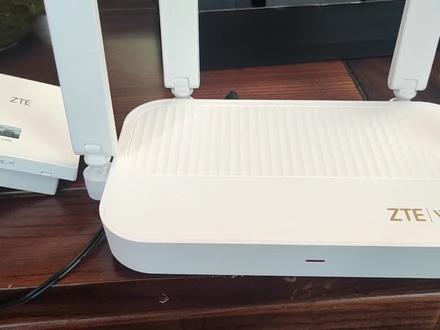 00:56查看AI文稿AI文稿
今天跟大家分享一下中兴路由器如何调节那个中兴面板的一批 啊?这是中兴的路由器,这是中兴的面板,中兴的面板已经是联网了。首先我们这里有个 wps 键,首先我们就是按一下,大概三秒左右,它就这这个时候它会闪烁,闪烁的时候我们再按一下副路由的,这后面有一个那个找到它的 mate 键, 跟那个 w p s 按一下,而是按两秒,按两秒它这个灯就会灯会闪烁,但是它们现在就是正在配对, 等到它现在等灯变成绿色了,就证明它联网成功了, 需要还需要等一段时间啊,现在绿灯了就证明已经是桥接成功了,可以上网。
20ZTE广东


猜你喜欢
最新视频
- 1255数码苗苗