![大包子老师[三坐标测量收/售/修]](https://p3-pc.douyinpic.com/aweme/100x100/aweme-avatar/tos-cn-avt-0015_20d42dbc4a336f56b5829fa833e0b187.jpeg?from=327834062)
粉丝1.1万获赞2.9万
相关视频
 02:04查看AI文稿AI文稿
三、座标测量建槽对称度一定要保存下来,里面是非常详细的步骤,以下操作由培训学员演示,感谢江潮电机提供零件,新开一个城市,点击连接名称,点击确定,选择合适的侧头文件, 手动测量,打了三层,转一个角度,在另外一边 沿着十边方向进行打点,那也是一样,在另外一边打三层, 那么打下面的时候,你看第一个点打的不大,对,第二个点往上面往上抬,对第第一个点,第二个点,第三个点 完点之后,再在寿命上面按确定生成圆柱,朝的一边打四个点生成平面一,在另外一边也是一样,打四个点生成平面二是一样啊,尽可能的大范围均步,测完之后按确定 照里面选择第一个构造点,然后选择 平面二。自动的下拉菜单里面选择东点,点击创建,然后关闭这个窗口, 然后在这上面切换我们的工作平面为 wife。 点击构造的第二个构造线,选择点,先选点啊一定,然后再选择圆柱。自动的下拉菜单里面点开,选择 最佳礼盒,点击创建,然后关闭这个窗口,然后我们来建立一个坐标系,建好坐标系,找到他的基准,插入坐标系新建,选择我们刚刚测量好的圆柱衣, 选择歪腹找正,然后选择我们构造出来的直线一。
1219三坐标👉兰兰姐👈 02:41查看AI文稿AI文稿
来到这个页面,我们先打一个平面,选择这个平面,然后一定要在这个统计图的状态下踩点,然后如果是这样的话,是或者这样的话他是踩不进去的啊。 然后这个的话指的就是说你最少两两点一线吗?这面一个面最少三三个点,然后圆三个点,这是可以改的,然后保存, 然后我们手动打翻个脸,他这个状态呢就是锁定的状态,然后我们随便点一个,给他点个绿灯,然后这个摇杆的话是前后左 右,然后旋转的话是往右边旋,往左边旋转是下,往上旋转是,呃,往右旋转是上,然后 我们首先先踩三个点, 上面有个 f 二就是确认的按钮,然后我们到这里他已经踩了三个点,然后我们点确认, 然后吹出来一个平面,那我们要打圆的时候,我们选择这边选择一个圆,然后把这个实际的这个面给他,作为他的一个工作平面,然后我们再来打一样打三个圆, 这个确认他这个圆,他这个圆就打出来了,然后这个圆我们右键给他成色两点,让他自动跑一下,因为毕竟手打的 可能会误差会比较大,然后点数目,这可以改,然后点击这个产生这两点, 然后我们可以这个是可以给他拉拉上拉下的, 如果我们觉得这个圆要往下一点点的话,那我们就往下拉,如果往上一点点的话,我就往上拉,然后在这里我们点这边点测量,那他就会自动测量 好了,我们就看一下这个圆的直径,那理论的话是手动打的,然后实际的话这个就 是,嗯,我们实际自动测量出来的一个触觉啊,然后这个的话,呃,就是它的一个圆度。
 01:09查看AI文稿AI文稿
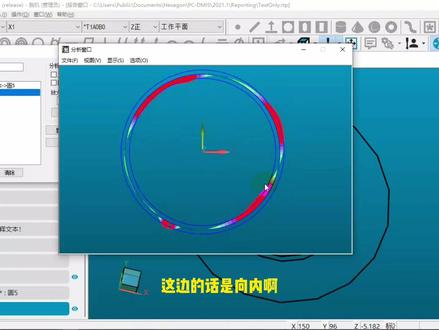
大家好,我们今天来讲测量得到一个圆以后,如何对这个圆的圆度进行一个直观形象的一个查看分析。我们以测量得到的圆五为例,我们首先评价它的圆度, 如果我们单单只是得到一个圆度的话,我们在测量报告中是只能看到这个圆啊,我们看这个圆,他的圆度是零点零一五,是不合格的,那他具体有什么特点的话,我们是没有办法直观的看到的,我们看一下他的测量报告, 那我们这里可以看到它的最大和最小两个直径,但是我们是没有办法看到它这个圆的一个形状到底是怎么样分布的。使用报告命令中的分析命令啊,对我们选中的这个目标进行分析,然后我们在这里可以将箭头的放大倍率进行调整,调到一个适当的位置啊, 然后在我们查看窗口的时候就可以看到他啊被放大五百倍的样子啊,那这里我们看到啊,我们的圆的一个分布,这是他的一个形状也在这个位置的话啊,他是有凸起的现象啊,这边的话是向内啊,向外啊,我可以通过这个啊来看啊,就是他的这个分布,那如果我要看到他的最大值和最小值,我们可以 在显示点信息中选择勾选偏差最大最小点击确定,那我们这边就看到它是一个最大最小,那么如何将它显示到报告中?我们可以使用将图形图片保存的报告,点击啊,这边会写入一条命令啊,这个时候我们再去看我们的测量报告啊,那我们的测量报告就可以附带一个它的一个图形。
291SEREIN思瑞FXH 06:05查看AI文稿AI文稿
大家好,今天我们来讲一下使用瑞士诺的 miss 计算 rsm 和 rso 两种标准下的轮廓度,我们这个图纸上的线轮廓度 abc 基准已经给出,那我们通过软件先把这个图纸导进来。 好,我们先假定我们已经有基准了,就是说我们的零件基准就在这个产品的角上,我们先假定,这样我们看到这是我们的一个模型,我们假定已经建好了我们的零件基准, 然后我们现在要先对 abc 基准进行取样,首先我们在模型上定义这个平面,然后对他进行测量啊,编辑他的轨迹 啊,我们可以先取这个圆 作为我们的一个轨迹参考啊,我们可以通过这个线性定义将这个圆定义出来啊,定义完成之后,我们设定好我们要测量的点数, 设定好测量的点入,然后点击生成他的轨迹啊,让我们的机器去测量一下 啊,测完之后我们就可以得到我们的 a 基准基准面,我们可以把这个平面直接拖放到我们的基准里面 啊,拖到我们基准参考框里面,他就会直接生成 a 基准 pln。 一,大家注意这里要拖实际啊,我们演示的时候拖的是理论,大家在实际操作中拖实际, 然后我们取这条线,取这条线,再给这条线定义他的测量轨迹,我们首先要规定他的一个下册深度,然后起始给出一个避让距离,设定好测量点数, 然后产生他的测量轨迹,我们进行一个预览,我们看到机器从现在这个位置过去测的话,会撞到我们的产品啊,那为了避免他的碰撞,我们把这个平面一作为我们的参考基准,设定一个十毫米的安全高度, 设定完成之后,重新定义他的轨迹,我们就可以看到这边是有移动点来规避我们这个碰撞,然后我们继续进行测量,测量我们的基准线,得到基准 线之后,我们把这个基准线拖到我们的基准 b 里面,同样的大家要拖实际啊,在实际操作中啊,连接的测量中一定要拖这个实际作为他的基准参考, 然后我们啊假设啊,这个圆就是我们的 dc 基准啊,直接对这个圆进行编辑,让他从 x 的正方向进行检测,让他的深度设置为三,我们设定点数为八啊,大家注意这个深度的方向, 调整好深度之后点击测量,在机器会使用刚才的参考高度直接平移过去测量, 那测量完成之后,我们再将我们得到的原设为 c 基准, 设为 c 技能,那我们的 a b c 基准就有了 啊。接下来我们要测的是我们被测被测要素曲线,那首先我们要定义这条曲线的理论值 啊,我们先把这个机器模型给它隐藏掉,它比较影响我们的视野,我们把机器模型隐藏掉啊,把我们要测的这条曲线先转到我们的视野里面,通过线形定义中的三点定义曲线, 我们在模型上选取起点、方向点以及终点,也就是说我们要采样的区域先先定好, 然后通过编辑器将三个点的三个控制点的高度啊,设置在同一截面 啊,这样设置完以后,我们就可以得到一个完整的一条曲线, 我们得到这条曲线的理论值,就可以对他测点轨迹进行编辑啊,我们编辑他的一个测量轨迹 啊,我们可以通过编辑来控制他的测点数啊,以及他的一个生成点的方式。你是等取率生成点,还是说你是用等间距啊?我们要控制一下这个 点与点之间的间隙同时生长了以后要看一下这些点的矢量,如果是反向的,我们可以通过反向图标将矢量反向, 那我们现在看到他的测量轨迹,点击测量,那我们看针就可以自动去测量我们这条曲线。测量完成之后,我们就可以 对他的一个轮廓度进行分析了, 那我们先点开线轮廓度,然后通过我们的基准框将我们的 abc 拖拽到我们的一个基准参考里面, 拖着完成之后,我们将被测的实际要素拖到被测要素中,点击计算,在计算之前先输入我们的工差,那当前我们使用的是美标的,所以我们要输正负工差,然后点击接受,就可以在报告中看到我们的检测报告 啊,这是我们的检测报告。那如果我们需要使用国际 iso 的标准的话,我们需要先将算法切换 为 rso 标准啊,我们将这个通过度的计算方式切换为 rso 标准,然后再进行一个工插的定义,然后接受。
169SEREIN思瑞FXH 00:31查看AI文稿AI文稿
斯瑞的是不是比海克斯康好学啊?那个斯瑞的话是以前是属于海克斯康的旗下的一个品牌。呃,好学不好学的话是看他的一个这个 所配的这个软件啊。那么如果说他配的 p c t m 四的这个软件的话,跟海克斯康的是一模一样的啊。呃,学起来是一样的。那就比如说我们平常用的,呃,贵普的电脑跟戴尔的电脑,对吧?使用的时候假如说都装 windows 的话,用起来都是一样的。
105袁老师常州数控培训


猜你喜欢
- 2559脑洞鸦
最新视频
- 4.1万中国新闻网