优动漫怎么保存图层

粉丝2.0万获赞36.3万
相关视频
 01:57查看AI文稿AI文稿
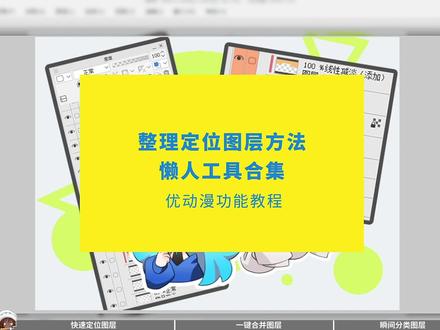
在绘画过程中,频繁合并图层或反复寻找图层,会花费许多时间。整理图层功能大合集,从中找到省力的方法吧! 要快速找到图层,推荐用选择图层工具,单击画面,快速切换图层,按住拖动可以多选图层。 用对象也可以切换图层,但如果是按住 ctrl 键暂时跳转到对象工具,就没法真正切换图层。 建议打开文件修饰符件,选中分别设置工具的处理,将 ctrl 键暂时切换的工具改为选择图层,如此一来,按住 ctrl 点击就能瞬间切换图层。 要想快速合并图层,可以选择图层,然后按合并所选图层的快捷键,或是隐藏不需要的图层合并可见图层, 也可以使用该印图层,该印图层会复印画面。既想保留原图层,又想合并方便绘画时,就使用该印图层吧。这三个功能在文件中设置或修改快捷键,设置到快速访问或者命令栏里,也可以一键操作。 快速分类图层可以用面板颜色,一般在混合模式的旁边用 shift 或 ctrl 多选图层,改变面板颜色,图层变得一目了然。另一种常见方法是收入图层组,多选图层,右键图层编组瞬间收入到图层组, 编组也可以通过设置快捷键一键完成,整理图层不再繁琐,快来试试吧!
176优动漫 02:21查看AI文稿AI文稿
你还在为不小心和平线稿和涂色图层而烦恼吗?前途功能帮你快速提起透明底的线稿。首先来看看操作方面的偏平图的图像选择工具栏,填充圈图,在对象颜色中选择被黑色包围的区域, 棉花色选择透明色,在图层上选出选择范围,提取线稿瞬间完成。若不清楚线条有没有被识别成黑色,可以在对向颜色中选择景黑色区域。试验一下 线条清晰偏平图的图像都能用类似的方法轻松提取或清除线稿,也可以快捷修改线稿颜色,甚至想要在原图上修改局部颜色也是可行的。不过面对笔出较多的修改过线条颜色的图像,填数方法 行不通了,需要绕绕路。将图层属性中的颜色模式修改为黑白位图,调整颜色临界值将进一步调整,可以在编辑色调调整中调整色接或曲线 调整到满意为止。点击应用当前预览的颜色模式点击应用后,就算颜色模式调整回彩色,图像也不会改变了。 若是勾形时选择了有透明度的画笔,经过黑白未图的转换,会发现调整出来的线稿有些地方没有闭合。由于线条没有完全闭合, 圈图工具无法完整的去除白底的部分。解决方法有两种,一种是手动补充线条使区域闭合,再用透明色填充被黑色包围的区域。另一种是将对象颜色改成紧黑色区域, 棉花色选择黑色。新建图层,在新的图层上,全图原图就能踏印一份透明底的黑色线稿。 这些方法都可以用于一部分图像的后期处理,小画家们有机会就来尝试一下圈图功能吧!提取透明底线膏,可谓画手贴心后悔药。当然了,最好的方法还是将线膏画在单独的图层上复制并备用。
49优动漫 00:29查看AI文稿AI文稿
敢死仙干漫画来不及教你一键制作漫画背景事半功倍!从素材库中找到三 d 素材背景,拖入图层,再图层属性找到提取性格 lt。 转换图层, 一键完成。快打开有动漫 pant d 版试试吧!
542优动漫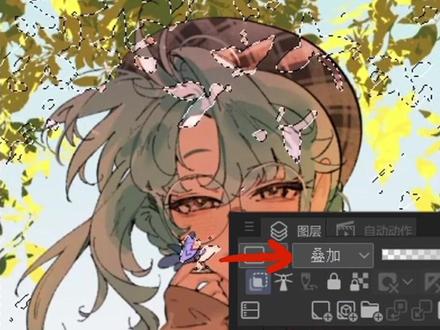 00:30
00:30 01:01查看AI文稿AI文稿
大家好,我们这个视频来讲一下 v r c 认证窗口的图层设置,那么保存属于我们自己的预售库文件,可以大大的提高我们的绘图效率。呃,首先我们可以把之前的移除掉, 移除掉之后我们直接点击这个图层预测,然后在这里边调用我们之前设置好的啊,就可以一键载入,随时切换。 那么我们要如何去设置呢?首先点击我们的选项,点击 v f b 设置,找到图层,然后在浏览这里指定一个存储的文件夹就可以了,然后点击保存并关闭保存,关闭完成之后,我们点击 保存图层数预设,选择起一个你想要的名字,点击 保存,那么现在我们的图层预设就已经保存完成了,点击图层预设,这里就可以直接随时的切换,我们自己已经啊调节好的,呃,预设。
 01:51
01:51


猜你喜欢
最新视频
- 666游多