creo设置保存不生存新版本
同学们好,我是微网兵大 h f, 下面的内容由我来为大家讲解,今天我们要讲解的是有关我们这个 pro 四点零以上的版本,他的一个输入和输出这个配置文件的设置 啊,在我们以前的这个库里有三点零级以前的版本呢,我们这个输入和输出的配置呢,其实都是在我们这个 ctrl 选项里面啊,针对我们每一个格式文件,他的一个输出的一个和或者说是输入的细节啊, 设置一个这样的一个选项来进行我们这个指定。但是从我们这个 pro 四点零以后开始呢,这种输入和输出的一个配置呢,就发生了改变。现在呢,我们这个 pro 的输 输入或者输出呢,他是可以针对我们每一个具体的一个格式文件来进行我们这个设置,也就是说你想输出 s t p 就有 s t p 的一个配置输出 igs 就有 sigs 他的一个配置文件啊,诸位于此类都是这样的一个进行我们这个设置, 所以呢,这种改变呢,有给我们这些有些用户呢带来一些不便,因为啊,他以前的版本里面设置好的这些选项或者说配置 平时用的好好的,突然的就全部失效了,然后就不知所措。那我们今天呢,我们就主要针对我们这种状况啊,来帮助大家来讲解一下,在我们这种新版本的酷肉里面的这些输入或者说输出配置文件的一个设置 啊。在这个视频里面呢,我采用的是我们这个最新的一个酷友七点零的版本啊,如果你是酷友四点零或五点零和六点零有一些细节 呢,可能有些不同啊,大家根据我们这个呃提示进行我们这个灵活处理就可以了啊。比如说在 pro 四点零里面呢,输入呢还是公用的,但是输出呢,他是具体每一个格式有不同的,而在我们这个 pro 七点零呢,是 每个格式他的输入或者说是输出都有具体的这么一个配置文件啊。下面呢我们就来看一下我们在酷狗七点零里面如何进行我们这种输入和输出的一个配置的一个设置。 首先在我们这个捆有七点零里面有关我们这个呃文件,他的一个输入输出都是在我们这种选项,然后是我们这个数据交换这么一个这个框里面现在 提供了我们这么一个直观式的一个图形界面来帮助大家设置啊。以前呢四点零也有,但是呢他稍微有点不同,但是以前的版本呢,可能就 有没有这样的一个图形式的一个界面来进行我们这个设置的。你打开我们这个文件,然后选项,然后到我们这个数据交换这个呃对话框里面,你就看到这里面有了我们这种不同格式文件输出或者输入的一个设置的一个对话框 上面呢是我们这个三 d 数据的一个交换设置,那也就是在我们这个零件或者主键他的一个输入和输输输出。而在下面呢就是我们这个二 d 数据交换的就输入 啊,就是我们这个工程图转这个啊, dsf 啊, dwg 啊,或者是 pdf 等等啊,这个呢就是我们这个二 d。 今天呢我们要讲解的主要是我们这个三 d 的一个数据交换设置,有关二 d 的一个输入和输出呢,大家可以看作者的另外一篇文章啊,就是一比一输出啊, dsf dwg 那篇文章来进行,我们这个设 是你可以在啊头条或者的头条号上找到相关的一个文章观看就可以了。那我们下面就看一下在我们这个三 d 数据交换,他有哪些需要进行我们这个设置的。首先三弟说数据交换的第一条呢,就是我们这个轮廓目录这里面呢,实际上这个轮廓目录这个纯粹是翻译错误,应该是称之为配置目录会比较好一点, 这个呢就是指定我们这个配置文件存放了个目录,当然这是一个默认的这么一个目录啊,当然你这些配置文件呢,你可以放到其他任何一个目录,但是呢这里面的这个 文化目录呢,是我们默认的这个,或者说是系统认得这么一个配置文件的目录在这个目录里面的。呃,配置文件呢,我们在选择的时候呢,可以直接看到,而且不需要输入我们这路径,只需要输入这个配置的名称就可以。 这里面呢,那我可以给他指定这么一个目录,比如说呢我这个里面呢,我设置到了 d 盘,然后是零 f, 然后这个是 i n t f, 这个呢是我自己给定的这个目录呢,你可以随便设置到你自己,哎,这配置文件的一个目录就可以了,那设置完了他这个,那这样呢,我们这个轮廓目录呢也就设置完成了,比如说你现在确定,那当然你要把这个选项呢保存到我们这个 ctrl 里面啊,这个呢就 保存到我们这个起始目录的这个 polo 里面, ccouple 里面,然后呢我们再来进行下面的设置,因为我为什么这样处理呢?这样呢我们就让我们这个 哎做好的这个设置呢,能够方便的保存到我们刚才设置的这个配置目录里面,然后再回到这里,现在呢你可以看到下面呢就 有一个导入,或者说打开配置文件,这个呢是有关我们这个输入文件他的一个配置的啊,你可以看到这个列表里面有很多格式文件,就是说可以进行我们这种输入的这么格式文件,包括我们常见的 igs, st p 啊, iny u 啊啊, postoree, 就是 s 杠 t 啊等等这些各种不同的一个格式。 那假如说我们现在呢这个视频里面就以 stp 为例啊,其他的一个格式都是一样的,就来看一下我们这些输入和输出他的一个配置文件的一个设置。现在呢我在这个下拉列表里面选择我们这个 step, 然后呢就可以激活我们这个右侧的这个设置,导入和打开配置文件这么一个按钮,然后你现在打开就可以进行我们这个设置啊,这里面呢就是有关我们这个 stv 输入的这么一些选项啊, 这里面你当然你就可以进行我们这样的一个设置,比如说使用模板啊,一般来说我们这种输入呢,我都建议大家使用模板来输入啊,这样呢我们就输入的时候呢就可以产生我们自己定制的这些参数啊,视图啊,还有就是我们这些坐标戏啊,基准面等等啊,方便我们以后啊 进行对这个输入模型进行后续的一个处理。所以呢这里面我正常建议大家都要勾上我们这个使用模板,然后这里面呢就给 呃他指定对应的这个模板啊,这个呢随便你根据自己的需要来指定的。这里你大家直接浏览啊,比如说你浏览,你看一下你自己的啊 模板在哪里,这个自己指定就行了,这个没有什么特别的,比如说我指定到这里,然后是库里有三,然后是啊库里有 spa, 这个是我们这个零件的啊,然后确定,然后呢我可以再指定我们这个主键的同 同样你可以找到这个组件的啊模板,这个都是呃选择的一个功夫,那没有什么特殊的一个要求,那再选择我们这个组件的模板,然后确定就可以了, 然后呢啊这个输入的类型,当然了这个输入的模型精度啊,你可以设置为自动,也可以设置内部或者外部啊,分别也就是自动呢,就根据我们这个模型的状况,当然他可能想从软件这个角度来说,设法达到最好的一个输入结果啊,尽量生成我们这样的一个实体就 自动,但是呢你也可以给他指定我们就外部,那也是根据我们输入模型本身的一个精度,通常来说这个呢可能会比较容易生成我们这个实体啊,当然不行的话你可以试试其他的啊,这个呢我们就可以把它设换成啊外部,那就可以了。然后呢比如说是其他的选项啊,你想进行我们这样一个设 设置呢,就可以进行我们这样的一个设置。设置完成的关键是你要把它保存啊,然后保存我们这个配置文件啊,保存到这个配置文件呢?保存到哪里呢?默认呢?当然是在当前的这么一个呃,工作目录,或者说你刚才打开文件那个目录,但是呢,我们这里面左侧这个, 因为我刚才已经设置了我们这个轮廓目录,实际上就是配置文件目录,这里面就多了这么一项配置文件目录,然后你可以选中它保存到这里。这个名称怎么呃,给呢?当然我建议大家给一个相对有意义的一个名称,比如说我们称之为 d f, 然后是 stp, 然后是 eppo, 就代表告诉我这个是缺省的 stp 输入的一个配置,然后就可以确定了,这样呢,他就会在我们这个刚才设定的这个轮廓的目录上生成我们这么一个文件啊,比如说 现在这个文件啊,这个 stp 的一个输入文件呢,后缀就是 d i p, 然后下划线 step 啊,这个后缀呢,消退 相对来说奇怪一些。但是没有关系,这个文件呢,实际上他是一个 sml 文件,就是格式化的 sm 的文件。当然了,你用一个 sml 这个编辑器呢,看起来会直观一点,他是一个文本文件,你可以直接进行我们这个修改和编辑的。 这个呢,我们就生成这样的一个输入配置文件,然后我就要给通过朋友给他指定我们要使用这个配置文件。那你从这个 哎格式的这个列表里面找到我们这个 stb 这一行,然后选择我们刚刚所创建的这么一个 dfstb 因破这个文件啊,这样呢,那我就可以设置了我们这个 stp 他的一个输入啊,这个格式化使用的 一个配置文件,这个就是我们这个输入,输出呢,其实也是一样的操作。那这里面下面这一栏呢,就是我们这个输出,输出呢,你再选择我们这个 stap 后设置,然后这里面给他选择我们这个输出的一个格式啊,比如说我们这个 ab 二零三杠 s, 这样呢,我们就可以把这个 stv 的颜色给他输出车机,那这个格式一般就可以了。然后这里面基准,假如说我想输出我们这个模型的一个基准的话,这个基准呢就包括我们基准平面这种曲线啊,这 一些这种点这些啊,这个就是我们这个基准。所以有的同学你也想输入这些曲线的话,那就可以把这个选项勾上。另外呢,如果你不想输入那些被图层或者说在模型数里面隐藏的这些图源的话,你可以把这个选项给取消掉,一般来说我们都是取消掉了,不想输出这些隐藏的 一些曲面啊,否则的话你输出句话就会啊有一堆的这么一个隐藏的一个曲面就不方便了。如果说你还有一些高级选项,你想进行我们这个设置的话,你可以展开下面的这个高级选项啊,比如说你包括你想输出什么外观呢啊,材料定义啊等等,这些 都可以进行我们这个数字啊设置啊,然后呢,当你觉得你设置完成了,同样的保存,我们这个设置文件同样通过左侧的一个配置文件目录把它切换到我们这个配置文件目录默认的配置文件目录,然后这个名称呢?那比如说我们现在改成 df, 然后 stp, 然后 这个呢,就是我们这个输出的一个配置文件啊,这个是一样的,他同样的会保存到我们这个刚才设定的这么一个轮廓目录,或者说是配置文件目录上。然后现在呢,那我们再来再 下面这个列表里面呢,给他指定我们要使用的这么一个配置文件啊,这样呢就完成了选择。他,那我们这个 stp 的一个输入和输出的一个配置文件呢,都已经设置完成啊,其他格式的文件呢,也都是同样的一个类似的一个操作。这样呢,你当你把所有的这些格式文件的完 都设置完成之后啊,然后下面呢还有一些其他的闸项啊,比如说我们其他主流的一个三 d 软件,比如说 ktr 啊,然后是啊带 rap, 这个是我们的 luckyoud、 n s ug, 这个是 sorry、 word、 awnt 等等。这一些打勾是什么意思呢?打勾,那也就是说直接打开这些 呃,版本这些模型啊,就是我们这个这些软件的一个模型啊,当然了,前提是你这个版本要支持,如果说取消这个选项,就当做一个普通的一个输入文件来 进行,我们这个输入打开就相当可能就是这个效果相对来说要好一点吧,啊,其实估计也没什么太大的区别。然后最下面呢还有一个导入保存,导入的一个日字,那就生成这么一个日字文件,其实这些日字文件大家都不看的,这一般我都可以把它取消掉啊, 把两个选项都取消掉,这样呢我们就完成了我们这个三 d 啊,当然了是我指的所有格式,你常用的这些格式,你觉得有需要的格式呢,你都可以进行我们这一次这么一个过程,然后把所有的这个格式的这些配置文件呢,都指定好了,你就可以把它确定 啊,然后呢保存到我们这个 ctrl pro 里面,这一步一定不要少了,少了的话你下次来就没有了。然后比如说你现在再回去选项这里面,你再回去我这个配置编辑器里面呢,就发现这里面有了这么一些选项啊,这个针对我们这些 选项配置文件的这些选项呢啊,每一个格式都会有这么一个对应的一组选项,一个是输入,一个是我们这个输出的啊,所有的一些格式文件呢,你要想,呃找到的话也很容易到这里面呢,输入我们这个 pos 两个心前面,后面,然后立即查找啊啊 pro plue, 然后呢就可以找到所有有关这种格式的一个配置文件他的一个 ctrl 选项,当然其实没有必要,你直接在刚才这个图形界面操作就可以了, 这样呢我们就已经完成了这个啊,输入输出配置文件他的一个设置,这个过程呢,其实没有什么复杂的。另外刚才这一步我们要生成或者说这个输入和输出的这些配置文件呢,你也可以在这个,比如说打开这么一个零件的状态下,然后另存啊,另存为我们 这样的一个啊,选择一个 stp 文件啊,找到我们这个 stv 文件,然后在这个选项这里面,在这里面呢也一样,你也可以同同样进行我们设置,关键是你要把它进行一个保存,那同样也可以保存到我们这个配置目录上这么一个配置文件。 哎,我们刚才已进行了这样设置,你现在打开的这个配置呢,就是我们刚才设置的这些选项啊,你可以看到这个配置文件呢,就是我们对应的刚才设置的, 当然了你如果有其他这么一个配置文件呢,同样也可以给他进行我们这个加载,这个大家一看就明白了啊,这个就没有什么好说的啊,这个是包括我们这个输入和输出,你都可以在这个 输入或者输出的过程里面进行设置,然后保存啊,这个是我们要注意的。另外呢除了我们这些设置的这些选项呢,还有一些选项是跟我们的具体模型相关的,这种是 后呢还有这么一个选项啊,这个对话框里面有一个自定义导出这么一个选项啊,这个把如果剪散的话,下面呢你就可以针对我们一个具体的模型来进行一些设置, 比如说这个图,这个具体的模型里面哪些图层啊?你不想输出的话,你可以把它进行排除啊,如果说你不想处理,就说啊,他虽然在这个图层里面,但是他有可能在几个图层里面,但是呢有一些是只在这个图层,不在其他图层的,这个图你可以进行我们这样的一个忽略, 进行我们这样的一个操作,重点是我们这里面可以选择我们这个输出的一个坐标系啊,因为你默认默认的输出呢,都是用默认坐标系的,而在我们现在这个 标记里面,你可以采用你所创建的一些坐标系进行我们这样的一个输出啊,这个就是我们这样的一个自定义输出,特别是在对我们这种 stl 格式呢,比如说我们这个 并存为我们这个,呃,三角面,就小平面 stl 格式的话,你要去记得勾上这个自定义输出,然后呢你才可以给他设置我们这个弦高角度,还有这些布长啊,这个才是啊 更加重要的这个选项,如果针对每一个零件这些参数都是不一样的,因为有的时候你要控制输出的一个精细程度啊,这个就是我们这种自定义啊, 输出他这些补充选项啊,这个是针对和我们这个具体模型相关的这么一个选项了,这个就是我们这个,呃,在 pro 七点零里面有关我们这个三 d 模型他的一个输入和输出的一个配置文件的一个设置的方法。

粉丝4.4万获赞14.6万
相关视频
 13:48查看AI文稿AI文稿
好,同学们好,这期视频跟大家分享几个问题啊,是关于保存这一块,因为在 嗯,我们日常工作当中啊,保存这一块很重要,有很多同学就提出啊,我在保存的时候总是出现这样那样的一些问题。好,我们先说第一个问题啊,我们先说第一个问题,呃, 我们打开一个 ppt 哈,我们来简单的描述一下,第一个就是出现一个,出现, 出现很多啊,出现就是很多, 相同啊,相同这个文件名称,文件名称,呃,在我们的官方语言当中啊,大家称他为小版本,也就说他没保存,是他就会产生一个高的版本,那么小版本他依然 在你的工作目录当中。而有位同学 有时候又很难去区分他,因为毕竟他后面还带了很多的尾数啊,这面后面我会想跟大家讲,大家就理解啊,啊,这是一个问题啊。那么第二个呢,就是出现保存时,出现什么? 出现那个出现重,重新生成啊,重新生成模型,重新生成 重新深层模型, 嗯,第三个呢,就是出现什么?出现宝,出现缺失,出现报警,出现这个 报警好,这个从生成失败,呃,从生成失败好,出现报警,从生成失败,呃,缺失模型,这样的一个情况,缺失模型, 缺啊,五笔打不出来,缺,缺失 好,祛湿模型啊,这些情况其实都困扰着很多同学啊,呃,下面我就通过这小视频大家这个详细的来分析和解决以及完善 啊,后面就不会出现这样的问题,让大家在工作当中啊,就可以随心所欲,然后,然后最好的发挥出工作的效率。 出现很多相同文件名称,好随便打开 core 啊,比如说我们打开这个文件,哎,我们的工作目录是设置在 tempu, 哈,桌面 tempu, 好,我们打开 tempu 文件,呃,这里面有很多的哈,我们康佳 a, 我们先把它删掉,好,这些你也全部删掉,那我们保存一下,好吧? 康佳 s, 确定,你看他出现了一个第二种情况,他就是 不重新生成模型啊,出现不重新生成模型的一个情况,好,我保存一次。好,确定,好,我们大在文件夹里面,我们看一下哈,他有一个这个东西,大家会发现我这个上面 这个模型啊,我有线桥和雅马罗姆, 那么他只保存了一个主见,然后这两个 prt 都没有进来,大家可以看到啊,所以说你下次打开的时候,他一定会怎么样?会红,会缺失零件,好,我们再保存一次。 conys, 确定, 确定,我们再来一次,我们就会发现这个 sm 啊,又有两个了,一个一,一个是二,我们再来一次。 康佳 s, 确定一次,确定,大家会发现太木里面就有三个, 那么这一二三的意思就表示三是最高的版本,那么一和二就是小版本,那通常情况下呢,我们肯定不需要一和二,对不对?所以这个时候 你如果说你在设计一个项目的过程当中,可能会保存 n 多次,他这里面就会出现 n 个这样的文件,那就会给你的硬盘 就带来很大的挑战,对吧?比如说我这个,呃,几个机柜有两百款零件,那我保存一次可能就会出现怎么样?两百个零件的重复,而这种几何倍增的数量相当可怕, 所以让你的文件打开,哇,这光一个这一个组件就有几十个,那不得了。所以我们怎么样来解决这些问题哈,我希望同学们能够,呃, 从深层次的去理解他。好,我们首先我们先解决这个问题,就是我在保存这个主见的时候啊, 他出现了这个冲突的对话框。好,我们需要在 我们的配置编辑器里面啊,把这个 关系是进行一个调整,你看他说是控制是否重新生成,我们说我们是对,他说 no, 就不让他出现那个电话框。好,我们把这个 英文的话,我们把它复制过去啊,我们再打个扣在空白处,或者在文件 选项里面,我们点选配置编辑器哈,一定要注意文件选项配置编辑器,然后再点选查找哈,我们在这个输入这个,然后立即查找,大家会发现会出现一个这样 的一个一个查找的选项,我们找到这个,呃,我们的保存的这个,呃 关系哈,就是是否重新生成啊,这个好,控制是否重新成顶层模型,我们在这里,我们把它选择为 should we yes。 好,我们在这个位置,我们选择为,我们看下这个,这个有单词是什么意思哈,我们打开这个在线翻译,好吧。 啊,这个不对,这个不对,你再次回来,我们把它选择为 yes, 或在需要时重新生存之前提示用户。 好,我们选择 yes。 嗯,然后添加更改。好,我们关闭。好,我们确定。好。四 copypro, 确定好, cony s, 确定。 ok, 这时候他不再提示,不再提示,我们再打开探铺看一下。好,这里就四个了,但是这里他并没有出现, 我保存了四次都没有出现,是谁都没有出现这个 prt 啊,都没出现这个线巧和螺母的 prt。 对,我下次打开的时候一定会出现报警,那么怎么办呢?因为 在我们的参数里面哈,我们还是没有进行调整好,就是确定保证对象和重组对象啊这一块,那我们复制这个 save objects, save object 哈,这个我们把它就是保持对象的意思啊,我们把它打开, 然后我们再次回到这里,然后文件呃选项,然后配置为利器,同样的查找,然后粘贴进来,立即查找好这一块,他确定合适就保证对象,就冲动对象。 好,我们点选 o 就所有对,那么第一个单词,它表示的意思是改变的或者被指定的这样的一个对象,所以只是当前的意思。那么那么第四个呢?是表 是是改变的,就是你已经更改的,他才会保存,所以我们选择 o 所有添加更改好,关闭,确定是 靠近坡,确定好。康家 s, 我们大家看到探铺里面是没有的哈,对吧?只有逐渐,我们再次的打开康家 s, 确定 好,呃,我们打开探普,我们可以看到这里面就会有亚马罗姆和线桥的零件被强制性就被他保存进来。好,这是个很关键的点哦, 就是很多同学在保存的时候总是出现,哎,这个保证不成功啊,这个却是原件啊,就是因为这个选项没设置正确 啊。我上一个视频我讲到大家在碰到类似情况下可以采用保存备份的方式。 好,今天跟大家分享的另一个方法就是改变保存对象,就是所有的。好,我们讲的是这个控制,确定保存对象和重数对象,所有的都保存进来,这样子就跟辈分一样,达到他一样的要求。 好,我们再保存一次好吗?嗯,再保存一次的意义是什么呢?是第三个,就是他将不保存文件的小版本,你看我现在保存了 这个组件就有五个了,你看到没有?因为这个是第一次保存,我再来一次 conys 确定,那大家就会发现探谱里面哈 这个 bso 成两个了,线条也两个了,而且,哎,成不成六个了,我这样我在不断的保存情况下,那么这个就不断的增加,不断的增加,这是这是我们讲的,是大家不愿意看到的, 所以我现在需要对他进行设置,就是以后保存只保留最高版本,小版本不保留 好,我们再次的复制这个赛物就好了,然后我们回到这个, 然后文件哈选项,然后在此的配置编辑器,然后查找,然后输入赛物,然后查找。这边我们拖大一点,这边就是保存小版本,就这个 c 五发了。 这个啊,这个英文其实是不是很重要的,大家主要是看后面的一个中文的描述。我这一块 yes 是江宝成小版本,那么我们可以选 no, no 添加更改好,关闭,然后 确定,然后是,然后保存的靠边坡。确定好,我们现在保存好,我们刚才把小版本的参数改为 no 之后啊,我们现在来进行保存, 点圈 ctrl s 好,保存对象,确定,再来一次, ctrl s, 确定好,这是我们打开探谱,大家会发现这个里面他的文件就没有再出现。小白最后跟大家总结哈,保存这一块, 嗯,保存这一块并不是我们简单按一下 ctrl 加 s 就可以了,我们需要 灵活的以及更深层的去了解配置选项的控制,因为大家玩科瑞玩的就是配置选项,玩的就是这些参数化设置,才能够随心所欲,达到我们想要的一个效果 好,第一个是我们来控制是否会出现冲突对话框的一个,那么第二个就是 可以吧,你当前图形当中所有的零件都完全保存在你当前空中目录当中,这样子就以后打开就不会出现缺失零件的情况。第三个 就是他只会保留第四最高的版本,那么以前的小版本都不会保留好,都不会保留好,希望这些小视频能够帮助到正在学习的同学,还有已经参加工作的同学。好,大家一起共勉 好后续更多精彩视频,然后我们会陆续持续为大家提供好,感谢!
212深圳联慧工程设计教学中心 01:15查看AI文稿AI文稿
今天我们来说一下主键下面保存副本和保存备份的一个区别。首先我们找到文件下面的这一个另存为,如果不需要对图档名字进行修改的话,那我们可以直接点选到这一个保存备份, 他会把我们的组件和组件下面的零件再次生成一份一模一样的图档,那么这里呢,我们也可以单独去指定一个备份的位置,比方说我就放到这一个备份的文件夹里面,直接点击确定, 那假设说我们需要把名字进行一个重命名的话,就可以选择到这一个保存副本,这里的话就必须要把我们组件和组件下的零件进行一个重命名,我们可以指定一个保存副本的位置,这里先对我们的主件新命名一个名字,点击确定, 这个时候会弹出来一个保存副本的对话框,这里需要注意的是,我们需要把所有的零件全部选择进来, 点击这一个全选的图标,全选之后我们可以生成一个后缀,比方说这里命名一个东图,再点击这一个生成新文件名称,那么有的情况下,如果点了生成新文件名称,上面还是出现这样一个叉叉的情况, 有可能是你的新文件名字太长了,可以任意的去删除一些字母来解决这样的一个问题。最后再点保存副本就可以了,你学会了吗?
253Creo 产品设计小鹿 01:34查看AI文稿AI文稿
我们今天讲解一下 cro 工程图配置文件永久保存怎么设置?我们点击绘图水晶文件, 点击细节选项,比如说我们想改一下这个,把第一视角改为第三视角,添加更改现在这个当前的值, 变为了第三视角,这里才算多么运运用的默认不算,这默认也是第三视角。那比如说我现在我要把第三视角这个 改为第一视角,那么现在当前就是这个值,文件所选用的就是第一视角是这个值,那我想永久保存,怎么保存?好多同学遇到了这个问题,就是保存的时候他下次打开我改为第一视角了,那么他还是第三视角,是吧? 那这个时候我们点一下保存,我这里是我配置好的文件,包括这个国标 dtl 文件,如果说大家没有的,可以在评论区扣一,我发给大家。然后呢?比如说这个上来就有这个了, 如果说你没有这个我先删了吧。这个这个如果说我没有放 pptwalk walk, 然后直接点击确定这个活动是读 gtr 啊,点击确定, 那再点击保存,现在我们是不是有这两个了,对不对?我点击一下这个确定,然后呢?同样我们再点击一下这个确定,这样的话就永久保存了。这个时候为什么要点击两次?因为有的时候你如果说单独做了,做了这个,这个也配置了,那么就需要点两次, 避免我们下次配置不上。如果说你没有这个国标 dtr 文件,那么你只点击这个活动视频,点击一次这个活动视频就可以了, 好吧,当然我这个国标地铁啊是配置好的,包括所有参数,这里面的文本字体啊、箭头啊,各种参数,如果说有想要这个资料的,可以在评论区扣一或者私信我,好吧,我今天先讲解到这里。
 09:25查看AI文稿AI文稿
好,同学们晚上好。呃,今天这节视频跟大家分享一个轨迹文件的应用,嗯,有一些同学哈,嗯,提出来就是 可以软件在设计的过程中啊,突然之间出现系统的崩溃,呃,或者说一些操作不当, 这个系统总是在运行中,总是在运行中,然后迟迟的就是缓不过神,这个时候我们可能只能采取一些 退出软件的操作,然后我们又没有做到保存或者说突然断电啊,这样的很多的突发情况,导致自己可能辛辛苦苦 这个做了一个小时甚至半个小时,对吧,甚至更长的时间,所做的一些工作因为没保存而需要再重新的去呃,花时间来做,这样对大家来讲的话是 非常糟糕的一件事情,甚至说是崩溃的啊。我今天跟大家分享这样的一个小小的心得,我希望能帮助到大家,就是后续再碰到这种情况,那么我们可以合理的呃,应用,可以软件的播放轨迹为 啊把它找回来啊,当然这个方法也不是说是绝对行,如果说你这个项目非常复杂,你都一天都没有报成过,是吧,你这个,呃想一下子找回来,呃,计算机可能有时候也会非常糟糕, 所以说我希望大家同学们在以后的工作当中还是要经常养成啊,五分钟到十分钟就要怎么样保存一次啊,做好做好合理的这个成成档,哎,这样子是用利于我们工作的进步的开展。好, 嗯,我们打开科瑞,嗯,我们把公正目录设置到探谱哈桌面,然后工具问地址,嗯,选择公正目录,确定确定,然后我们新建哈,我们首先, 呃,新建一个 prt, 就是实体文件。好,实体文件啊,这里看默认是 prt。 零零二。好,确定好,我们点选拉伸,选取套铺面,然后点选中心句型。 好,嗯,大概画一个这样的一个句型哈,确定,大概高度?随意了哈,随意了。确定啊,再次的拉伸啊,再次画一个圆啊,画个圆,再次的确定 好,拉伸,好,拉伸,然后再次的拉伸,打两个孔,好吧,按右键圆,好, ok, 确定,然后我们把它脱下来,让他切出材料。确定,然后我们再倒圆角,好,倒圆角, 四个圆角啊,甚至包括这里啊,这里算了啊,确定,我们这里可以做一个倒脚哈,做一个倒脚的动作啊,倒脚也太大了,十就好了。然后底下再来一个拉伸吧,啊,我们步骤做多一点, 好,拉伸,我们朝会实图啊,朝会实图,然后中心举行,中心举行,大概切掉这样的一个缺口,好,我们确定,然后再拖动黄色的球拖过去,然后移出材料, ok, 好,假如说在这种情况下,我们因为没有保存,突然断电, 要突然之间系统崩溃和这样的一些一些不定性的情况发生,其实,呃,我们可以通过轨迹文件来处理一下。 好,这时候我们就强制关闭,好吧,嗯,然后就假如说是突然间不小心关闭了,会怎么样?是,好, ok, 好,这边他提示是否保存不保存,好吧, ok, 好,这整个软件就退出来了,因为刚才没保存,肯定不成盘嘛,你们看到太木铺里面他没有 prt, 呃,零零零二,他没有 pit, 零零零二,那怎么办呢?我们怎么样找到这个刚才的文件回来,好,我们知道。嗯,科学软件,他 每次打开都会产生一个轨迹文件,呃,他的名字呢?叫 triiro 文件。那我们这时候可以找到,我们打开我的电脑啊,打开底盘啊,打开 pdc, 因为我这边 已经把路径设置到我们的这个参数包里面了,我们打开它,大家可以看到,呃,有很多个 轨迹文件,那么每个轨迹文件后面都有详细的时间,那刚才我们是八点零七分啊,这是八点零七分,我们现在八点零八分,所以这是我们刚才做的,所以系统自动就记录下来了这个文件的一个轨迹, 我不管你保存与未保存这个轨迹文件都会存在他,换句话说他就相当于软件的一个 像飞机,哈,飞机的黑匣子。呃,汽车的行车记录仪,他就把整个过程他就会把它给记录下来。好,我们正确的操作方法是什么样的?我们首先把这个复制过来啊,复制过来 啊,我们可以先复制到我们的桌面来,好吧,复制桌面来,嗯,这是一个 桌面哈,桌面,然后我们点选右键从命名,把后面的尾对 txt 后面的数字全部的删掉,然后前面这个轨迹文件的名称呢,我们随便命名,有一二三。 ok, 好,他就是出这个文件就变成一个 txt 的文本的一个格式啊。文档,我们双击他打开,好, 我们打开在这里呢,我们就在编辑这里面啊,我们输入查找,然后我们输入档,就是完成的意思啊,档, don 一,好,我们开始来进行,这个方向是向下啊,向下来查找, 查找到最后一个,我们再继续的查找啊,查找,对,查找 好到这个位置,他说找不到了,嗯,因为这方向是向下的嘛,方向是向下的,找不到了,我们确定好,我们在这个位置呢,我们就取消。好,我们把这档下面的所有的文件哈,选中,然后删除 啊,这到下面的所有文件找到,然后进行一个删除,好啊,这个地方一定要保留一个空格哈,一定要保留一个空格,然后我们关闭啊,保存 ok, 好,这时候我们打开 create, 嗯,打开它, 选择功能目录好点,选桌面,因为我们的幺二三 tx 在桌面,我们确定让我们播放最终文件,选取幺二三双击, 那这时候大家可以看到系统在找回我们刚才设计的一个过程和步骤,过程和步步骤, 希望能达到大家的要求啊,能够成功。呃,顺利的找回啊,这个我们刚才因为没保存 ok 啊,系统就停在这里啊,这个时候,那对于我们来说,那我们就可以继续的替他进行操作了, 是吧?一手材料能确定 ok 啊,那这个文件,那么这时候你就速度保存确定,那我就 prt 零零零二,那么就找回来了, 那么这个方法呢?其实,呃,也就是说是播放啊最终文件的一个 方法找回,我们大家因为工作不细心啊,呃,没有调理性等所导致的一些情况,或者说因为一些意外,其实 就是再大的意外,如果同学们能够坚持做到五到十分钟保存一次啊,也就是你的左手 ctrl 加 s, 是吧,就解决的问题,应该习惯性的去做这样的一个动, 这样可以让我们的损失减少到最小,因为我刚才强调过这种播放就这么简,对于复杂的零件,步骤比较多的零件,有时候也是非常难的,非常难找回来的。好,谢谢大家。
145深圳联慧工程设计教学中心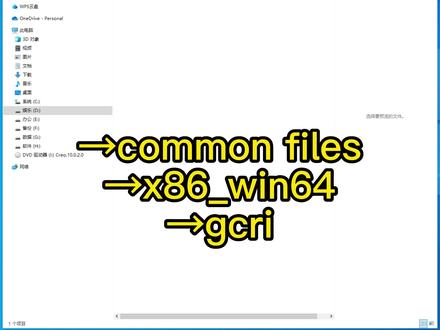 00:15查看AI文稿AI文稿
这个视频我们来看一下 pro 低版本直接打开高版本的方法复制高版本安装目录里面的 redo mode 锁键路径是 compares x 八六 win 六四 d c r i 粘贴到低版本安装目录里面,路径是 x 八六 win 六四 obj 没有高版本文件的可以留言给我。
305creo老李产品结构设计 06:41查看AI文稿AI文稿
朋友们好,这节视频跟大家分享一个保存的一个 方法,通常情况下,大家在保存时好连线确定的,确定时候他会有一个冲突的对话框显示他说不重新生成模型好,不重新生成模型, 其实这一块也困扰到很多的同学,嗯,很多同学就问这是一个什么 情况,怎么样可以规避他?好,我今天把这个小的一个问题啊,跟大家一起来解决他啊, 他的意思就是说我在保存时如何不重新设成模型, 其实我们的模型都是好的,都是装配,很成功啊,对吧?都是 ok 的好。那么为什么他要提示这个, 那是因为我们没有对他的配置选项进行一个设置,首先我们点小文件选项,然后配 变速器啊,在查找这里输入 ready so 的 b four 这样的一个选项啊,一一一 n 把一只, 嗯,把它拉高一点啊, 就是这个就控制是否重新生成底层模型,或者在需要时用于生成之前提示客户。那么那目前呢?这个英文单词 啊,用单词他会告诉我们他是要提示的,所以我们在这里把它勾选为 no, 然后添加整改, 然后一关闭,然后一定要导致配置到我们的传说包的 cope, cope 的 pro。 确定, 确定啊,就是我们再点保存,再点确定啊,这个对话框就不会再出现,以后,呃,永远也不会再出现啊,这样就不会给同学们带来一些干扰。好,这是跟大家分享的一个 保存时出现的一个不再重新生产模型的一个对话框的。 同时,在这里我还要跟大家分享另外一个小的问题啊,就是很多同学也保存,比如说我现在有这个鸭毛螺母,对不对?我是从别的地方调过来的,把它组装。这个鸭毛螺母我在保存的时候啊,我点选择确定, 但是我在我的文件夹里面并没有看到这个。呃,并没有看到谁啊?因为看到这个 bso 三点二米三杠八的一个羊毛那么酷,他没有这样子 就很麻烦。对,因为我下次打开的时候他一定会红,他就说找不到这个零件了,因为家里没有。那比如说我现在关闭,好吧, 打开,在窗口关闭。好,我们四处选四个 打开,然后找到 ism 零一。哦,大家会发现,哎,这个地方他说缺少模型,我通常我们会去救他,对不对?好,救他,然后找到我们的地盘。 好,尤其是在酷,只能将酷一找到他。你打开救火了,但是救火我我暂时保存确定,他还是 不错不错。
115深圳联慧工程设计教学中心 29:50查看AI文稿AI文稿
大家好,这节课文字讲科丽尔导师 cad 的测试, 这个 cad 包括 d 三 f 还有 pdfcd 等模式都是通过这个导出进行测试的,这个导出测试能够建立,能够直接导出一张符合我们 cad 标准的一个图主,再如何导导出 ccd 设置呢?我们只要有下面内容,第一个是要建立 配置文件,导出配置文件 cd 玩家建立,同时要关联到我们的空屁全局配置里面。第二个就就是我们的配置,玩家中要建立 颜色的色字,现形的色字,字体的色字,这个只要做三下,我们打开看, 这个是我们的呃工程图,科利尔工程图。但是如果我们导出 cd, 他不不一定是按照我们这个来,包括我们这个是虚线, 这个虚线他是在 c a、 d 层是一个虚线的,这里是实线,只不过颜色是灰色。还有这个字体,字体的颜色,字体重体等等, 我们是反送,这些反送还有一个符号啊,尺寸线的颜色,包括这些字体能够在 cd 就能够编辑。 我们是应该怎么样去建立这个配置?第一项我们是应该是 先建立一个导师,导师配置文件,一个设置是 d 三 f sport, 这个文件我们直接用 pass 一个网板,网板建立就行了, 我们这里就 一 啊 as a pole 后续往上飘,不过我们可以用 啊,我们给给他个一吧,我们已经建了一个,我们给他个更一 对建立这么一个文件,这个文件可以用指示板给打开, 对,如果第一次没有的话,我们就直接打开的时候,他会给你选择,你用技术版,技术版这里面有内容参观内容, 相关内容我们就直接我们这个就建了,我们就不用理他,我们可以用我们现有的来直接来操作,这是我们建好的,这上面就是我们一个颜色的印色, 这是我们涂层,也就现行现行的测试, 这些是我们现行, 这是我们自体,这里面所有的 这个相当是一个标识,代表是颜色,这代表是图层,这个代表是现行,这个代表是字体。 那第二、第二列呢?第二列是有这个颜色,这个代表是科丽尔的颜色,在科丽尔背景色 直径尺寸的颜色,字体的颜色,高边显示的颜色,这个高亮显示显示的颜色,这是高边显示颜色, 还有几何的颜色。所以这些都是第二列,都是代表我们科利尔的强信息。包括这个现行都是科利尔的,那字体,这个是也是科利尔的, 因为这边有个有个空格键。 最后这一列是我们 cd 的,这些四处都是 cd 的对应的颜色, 这是我们现实的颜色, 这现行对应转换到 cad 人分的现行,这是字体,后面的字体是 cad 上行 设置,他主要是把这几项内容颜色的设置,现行的字体,这些都有很多,在百度上都可以找到, 或者你第一次从从系统里面也可以打开,这个也是包含了这些内容。只不过后面对应到 c、 a、 d 层的颜色就未必是我们需需要的颜色。这个字字母代表是什么意思? 那他代表是 cad 里面哪种颜色?我们打开一下 cad, 对做一个 cd, 这我们随便打开一个颜色,选择颜色,这里就开始有所有颜色,为什么我往这里出现是一个数字呢, 这是这就对应我们的所引号,你看第所引颜色,第一红色也是你这个,这个是几种轴,几种颜色,也是一二代。 c、 a 这种代表是 红色,有时候他在在血滴代表是黄色,三代表是绿色。四这代表是一个 蓝色。五这个是穿蓝色, 这个是青色,这个是蓝色。六是六是紫紫色,七才是白色。你看我们上面的颜色,背景色来说,字为七也是是白色,我们需要字体,字体是穿是绿色, 高亮边显示是一个黄色,高边显示,也就是我们尺寸和尺寸线,一个是黄色, 一个是绿色,其他的我们都是白色,这个基础线是红色, 这边是线形的,这个是轴。轴,我们一般用几种线,是一个红色的,这个连续连续的线,我们实线,我们是用来一个黄色,像隐藏线, 我们选一个绿色,这自定义,这个是图长的 做网板,还有手表,这个我们以前现,以前现 的颜色,我们是以这个为准,是一个十是白色的隐藏线,我们假如我们变尾巴,这是一个灰色,呃,变尾巴它是灰色,那隐藏线我们是这里 这隐藏线,隐藏线,我们到了 cd 中,我们图层,我们选的是隐藏线的图层,这些控制线完全不用中心线,在 cd 的全部用中心线来代替 你缠线的连线,在 cd 里面有长的,有短的,对,这短的也是用,也是用一种在 cd 里面有长, 能够成餐都有的。像中心线,我们直接用中心线来对应,这是线形,在 cd 中的线形,这个是颗粒的线形,他转出来后就对应我这种线形,我转到 cad 就用这种线形来代替了 字体像个破。这个字体我们主要切记直接用缓冲来代替了,对应的这这期的字体字体也是这个,这个是符号,特殊符号的,我们用这一个 他其实转到 cd 里面, 然后 cd 里面他会用一种字形来代替。 反 送我们,我们像我们颗粒,哦,这里面的反送我们全部是反送,那到了切的我们是用反送字体来给他长反送,我们也是用反送, 反正体问题都可以,这个没关系,这些符号我们用亚洲字体 我们一一对应,建立好这些现现行还有图禅字体颜色我们对应,对应后我们应该怎么去? 你做这个采用光年到我们整个颗粒,哦,那我们就要在配置完件,全局配置空 p 里面,我,我这边配置完全是定义在红屁这里。 对,这里是一个奥迪叔叔,一个玩具我就直接光连到,我们刚才见,哦,这个玩具对光连到这个路径, 这个路径对应的,你可以把这个复制过来,就建立好这个玩家复制过来直接放在这里, 对,直接复制就直接在空气里面粘贴,对, 保存就可以了,这样下次打开所有在空屁里面修改的,我们都要重启软件的时候他才生效。但是如果我们可以通过这里来输入 是空 p, 这里查的也是空 p 这软主页。通过软件入口我们一个 第十二幅,我们看看第十二幅它有没有我们刚才的 对这个这个词默认盆,这里还没有,是针对第三幅 指定映射文件。 对,我们吃这个强队落劲, 这两个好像是一样的,我们可以一个硬,一个二,硬的我没有,我们二是输出的,我们在二号的这个我们已经定义了这个路径, 如果没有,我们直接输入这个路径添加,添加后可以在导师配置把字选用配置替换掉就可以了。 我们打开一下我们这个,我们这个导致 cd 是红色的,我们看看他是不是红色的这些颜色,我们直接导出一个 cd, 我们可以,这里可以看一下这些,选默认就可以,这里是选作为文本,如果你勾选全部制服,那到 cd 里面就全所有字体就全部打散了,包括这里的字体,那样的话就不能去修改, 所以我们目前按这个测试就可以了。这个测试在哪里测试?这个可以,我们可以在选项里面 一个数据交换,我们可以看看。 对,我们在这里是有欠条倒出时,将 链条和抛线和原转范围,链条和后面线也是,我们刚才有个链条, 我们看看能不能,这里能不能直接两个对比,可以设置啊,这个要要去掉这分离,这里是一个硬条哦。抛面线 多行多行字写导师风流结合图源, 我们就在教你选样条和旁边线就行了, 作为抛面线图源,这抛面线我们就有,作为抛面线图源,所以作为网本点,我们作为形状作为点也可以。 下面是我们版本,你想导出哪个版本就可以这个属性这里有限行,比如我们实线转到 cd, 对,这个是科列尔三素,科列尔三素化,这是我们目前会图用的科列尔 对应的线形对照片是 cad 对应的线形点,中心线,这些都可以选在 cad 里面,他默认默认的这几个,到时候我们接 d 就转弯按尾这些这些线形就转换为 c、 a、 d 对应的线形,这个层也是转换为这一个, 这样长,你也可以不用建那么多,你可以自己建,建轴的曲线的就是自己的,对表面的,所以一般情况下这里建到建设的长到些地里面都是比较多的。 这颜色对应的,你看几何是白色,隐藏线是疤,看什么病尾巴,病尾巴隐藏线 他就直接是白了。八是灰色,草灰也是白色,我们这些字体是绿色,基础是红色字体,字体是绿色, 高亮显示黄色,对,突出边边突出边显示对边边高亮,其他我们都高的白色这一个字体我们这里有, 我们这个字体都是变为反送来说反送这些我们设置为亚洲,对于亚洲的变为亚洲,包括这个反送才反送, 都是对应的是反反寸字体,你看我们是不是少了一个一一个柱往上反寸 时候他变为反送,这应该是这个应该是对的。 对,我们看看我们导导到泄地,导出泄地,直接按导出桌面,对,加七零六零幺, 我们打开一下,把这个颜色都选择关掉。 对,零零幺,这是我们导师。哦, 对,我们可以看到我们这体是 这题是黄色,这些都可以编辑是反送,他已经设置为反送了,这个也是反送。对几种是红色,这个也是红色,我们背景 背景是黑色,我们这里是背景是黑色吗?我们背景旗,旗是,我们看看旗是什么颜色,旗是白色, 我们这个虚岁他转换过来就变回去 虚线吗?另一个图层连错,是这个图层害的,因为我们这里是实物的虚线是害的, 你们看看, 其实我们这个虚线才是,我们其实我们是约束的,是最后全看起来都是一样,他 两个都是虚虚线,冤枉设置会太多,他可能他直接相信。 嗨的,这里有几个符号啊?符号是符号,他没有。呃,对应我符号呢?没有跟。嗯 啊,看看我们是不是我们测试的还不对, 我们只要玩这里背景有没有 背景,我们其实设置 白色,但是他这里那里实现是红色啊,是黑色,这个没有完全显示出来,反正说到我们这个这个我们之前我们之前设置了这个,可能 我们之前设置了他是黑色,所以他没有跟着变 对,这个也也没有跟着变。 喂, 看一下我们这个问号为什么没。呃,没有显示出来,我们打开我们这里不删图的配置,看看我们的符号。 那我们看我们。呃,我形成我形成这个设置有没有两个设置为一致 啊?对,我们这里没有没有一致,所以把这里要改改为跟他一样的 添加钻,应该导出来那个符号就可以了。 嗯,直接导师,我们就不做,不做修改。 可是我们到哪里去了 哦,在这里 我们的符号已经显示出来了,但是我们背景没有显示,我们背景受到影响,一般情况下我们都是直接在这里改背景,所以你想白色你直接选白色, 但白色因为白色显示的有些字体他没办法看看到,所以直接是黑色比较好。 这改是改了退不回来,然后在我们测字这里。 对,有款式,我们字体是白色字体,我们设置了白色啊, 他背景呢自动会变为一个黑色,要不我们看不到字体的也是白色,白色字体是看不到,线框看不到,如果我们的 相宽变为黑色,那可能他默认的会导致一个白色的背景。 所以我们的科利尔导出测导出测试基本上就是做餐部第一步,第一步我们就是建立这个 spro 输出导出的一个 cd 啊,第三部一个文件。第二步,第二步就是在里面 对图层做体验,现行进行设置,这把这个信息前面是一个符号 颜色,你只有颜色号五是字体对对应的哦, cat 的话,这个是颗粒耳中的呃 字字体,呃呃。几何这边是我们先日常对应的颜色,是做几何的颜色, 就专注于这几这四项进行一个测试,最后把这个新建啊这个文件关联到空屁里面,哎,也就是他参数是这个词,就是后面 八零后冲洗颗粒哦,后面导出就能够导出符合我们自己的 cit 测试啊,包括包括线框字体 连错,这个字体是我们的 no 字解了还有线,还有我们的标志,但表格里面的字体是是我们模板的,我们的科利尔模板 设设置了这个字体,那他就是一个字,字体设置了是限额,他的颜色是白色,他就会变成白色,这些都可以在线这种编辑的,如果没有,有些颜色啊,是我们,他不是我们 喜欢的,那我们直接选有白色,我们选白色给他把它换过来呀。这个是我们过程显示的时候,我们做这个表的时候,当时有些有些我们选的是绿色,绿色它里面往又铺了一个, 一个表,一个单单独一个现行,所以他看起来两个是叠在一起的,只是你你删掉他就可以看到后面的这个是一个 表格,那表格,表格和我们这个字体是一样的, 那头的颜色和表格是一样的,我们这个是另外在里面要加了一层那个直线, 所以才实现这个。 对,他是有重叠,在里面 是提的是没有, 所以说,所以克里尔的导致 cd 的测试只要按照三步来,多次几次就可以了。好,这节课我们讲到这里,谢谢大家。
235财丁仿真技术工作室 01:19查看AI文稿AI文稿
今天这期我们来讲解 qq 软件如何永久保存我们新增的外观库。首先在我们这一个软件里面,我点击我们的视图,点击外观,我们会发现了软件默认自带的这颜色的话,只有这十几种,那如果说我们有几十种的那种,该怎么导入进来,并且永久保存? 我们可以点击这里面的外观管理器,点选这里面的文件,打开找到我们的这一个保存文件外观库的一个文件,找到它,然后双击它, 点击全部覆盖,点击完成之后,我们这里面的有六百种的这种颜色就搞进来了,搞进来之后我们再点选文件另存为,找到我们这个软件的一个安装目录里面,我点选这里,找到我们这个九点零,然后在这一个九点零里面找到 这个 common file, 找到之后我们选取这里面的这个 library, 点选这一个,点完之后你会看到这里有一个文件夹,那么这个文件夹刚才跟我们导进来的那一个文件名称呢?是一样的。好,我们点选它,双击它,然后再点选这一个点,确定 点,确定,确定完之后,这时候呢我们就已经可以永久的进行一个保存了。好,那么这一期呢我们讲解到这里,如果你喜欢我的视频,可以点赞加关注,后期有更多精彩内容。
144创颂工业设计产品结构设计 16:35查看AI文稿AI文稿
同学们好,嗯,这期视频 回答一个同学之初的就是 step 的土档 导入进来的时候呢,系统会出现一个报错的情况,大家可以看到这是一个非常普通的一个 step 的途当 啊,这个 step 的土壤呢?呃,是一个客户发过来的一个原始的啊,原始的一个 step 的土壤,大家都知道 step 和 i g s 是三 d 的一个通用格式啊,通用格式,嗯,所以在打开 stb 文档的过程当中, sdp 文档的过程当中,那么他的好导入过程当中啊, 会出现一些像刚才打开这种情况,你们很多同学就问这种是什么什么情况? 其实这种情况呢,是我们的讲的系统啊,各位后台的一个程序的一个检测的一个结果好,当然这些检测的结果对于我们这个模型的读取其实是可以忽略掉的。对,所以我们有两种方案可以解决。 我们第一个方案,我们可以临时措施啊,我们可以点选那个导航区啊,这个旁边的小三角形啊,我们可以看到有 款啊,两款零件。这边呢会出现一个报酬,出现一个报酬啊,这里也会出现一个报酬, 我们打开它,我们打开它,这边会提示导入教练失败,要导入教练失败,我们考你加五看一下哈,考你加五看一下。好,我们可以看一下啊,这一块的一个情况 啊, ctrl, 像这种临时措施,我们可以点选左键选取按右键,然后再导入交宴这一块有一个报告啊,一个报告,报告这一块他说实体化失败啊,实体化失败,其实这个实体化失败对导入 sgp 模型来讲的话,他其实影响 其实是可以完全忽略掉的,所以我们点选设置在私立化失败这里点选忽略好,我们点选确定, 我们大家就会看到这个文件就不再报警了,好,就不再报警。好好,这边关闭 好,关闭。然后呢,我们找到其他的零件啊,这个也是一样的,按右键,然后导入教研报告,然后设置好这一块,这个 这边呢,因为我们刚才已经选了实体化的一个忽略,取消更新就可以了, ok 啊,这块也也取消掉,然后这款一样的,按右键导入椒盐报告,然后更新。 ok, 好,到目前为止的话,那这个这个临时解决方案就处理掉了, 那么我想后续,嗯,永久性的解决这个问题,不管以后导入什么类型的 stp 都不会出现在报警的情况,我们可以在文件的准备啊,我们的, 呃,在文件选项哈,配置编辑器里面哈,就是考评格里面的一个数据交换,数据交换这一块,呃,我们找到这个,找到这个导入交宴这一块 啊,我们把它勾掉,对,以及保存导入日文键这一块,也把它勾掉好,这块呢,然后把它导出配置到我们我们的 pccoping 格里面,确定好,确定。那么后续的话,我们在 因为我们在 coping 个里面已经写写入了这个这个文件号,现在可以打开这个这个 pdc 看一下啊,这一般的 pdc coffee 打开 coffee pro, 这个按记事本打开啊,记事本打开,我们看一下。我们最后面的这个已经写上去了哈,他的一个是 导入胶原这一块啊,是 no 的,那这块就写入了 coping 格里面,后面的话,我们这一块 就不会再出现导入失败的一个情况啊,这是个长期措施,我们刚才第一次讲的是一个临时措施,不是的,讲的是一个长期措施。好,嗯,希望同学们能够碰到类似的问题啊,我对他进行一个快速的解决,快速的解决 好,那么接下来在还有一个一个 stp 导入的一个问题哈,就是我在 stp 导入过程当中,我可以 怎么样能保留我的集成品面,就是我的 rich top, frog 这些,以及保存我的 stp 的一些文件的颜色啊,文件的颜色呃等等,这些 都是很重要。所以说我们需要在导入 s t p 的时候,我们大家需要去做一些设置哈,下面就详细跟大家讲如何做设置,然后保存的靠近靠性格里面,以后大家就可以非常的 得心应手了。然后这一块呢,我制定工人的工程区啊,制定工程区在数据交换里面,他有一个导入和打开配置文件,我选择 step 啊,导出配置文件,我们也选择 step。 好, 那这块的这块的这两个配置文件啊,需要对他进行一个设置,这个勾选这个使用模板啊,一定要勾选使用模板, 因为我们导入手啊,他会把我们模板里面的一些一些元素,一些参数啊, 都可以带进来,都可以带进来。当然这个这一块呃,你也可以去进行一些设置哈,进行一些设置都是没有问题的啊,取消,然后确定。但是这一块我们需要保存配置文件, 保存一个配置文件,此时导入的啊,一个配置文件,比如说我们默认为他是一好吧,我们确定而保存的 tempu 里面,哈,确定一确定了,好再次的确定 导出呢,让我们这边一样的设置导出配置文件。导出这一块的话呢,我们通常面组是不可以选的,因为面组它指的是我们那些复制集合啊,像一些曲面类的啊, 也有很多同学到 stp 的时候啊,连这个曲面一起啊都保存进来,这样子对我们后续的操作会带来很多的一些 不便利性,不便利性所以说我们的面组是不能保留的,以及隐藏的图源这一块也是不能够的,所以说我们只要保留带基准,就是带着三个平基准平面也就可以了,然后还有高级这一块, 高就这一块的我们就把外观和尘保留下来,就是比如说我在嗯,原始土党当中,我把每个零件都变成了不同的颜色, 那么我打开 stp 的时候呢,我依然还想保留这些颜色,那么我就勾选他啊,这是非常有用的,所以说我们一定要勾选他,好,对,这样的一种方式, ok, 然后是浏览的 这个位置设置导出,保存配置文件。好,因为我们这边一定要保存它才可以保存配置文件,我们保存到这一个 step 保存下来 取消,我们把这配置文件保存下来之后,我们需要在这个路径当中啊,去设置他,去设置他,所以我们现在需要把这个找到太普念夹,我们把这两个文件啊,就是一个是一,一个是我们的 导出,这是导入,这是导出,我们把它剪切掉啊,剪切掉我们的放在哪呢?放在我们的那个 pdc 里面去,放在我们的电脑 pdc 插件里面去哈底盘 pdc, 然后 coffing 哥,然后我们在这里面就新建了一个印夹,叫 stp 的一个文件格式,我们把它 con 九加微啊,我们把它剪切到这里来,剪到这里来之后呢,因为我们知道这个是导出,就是导入导入,我们把那个名称啊, 把它给命名一下, import 是那个道路的时候, in p o r p o p o r p o r 七七啊 import 哈, ok, 那这个就是导入 s p 导入的一个配置文件,这个就是 s c p 导出的一个配置文件。那么我们在科瑞当中,我们把这一块呢浏览,我们找到这个路径啊,提防霹雳 c, 然后 coffee, 然后这个导入啊导入,然后找到 step 键,然后找到 input 好,然后 ok, 好,这个文件 ok 导出呢,呃,我们再次的点选那个浏览,然后找到 d 盘 pdc, 然后 coffee, 然后找到 step, 找到这个 ok, 然后导出配置,然后 coffing pro, 确定,确定好,这时我们再看一下我们的那个 高品格里面的一个写入的一个路径哈,我们打开看一下,就是本啊,就是本拉到底,那么这 这块就是我们刚才所做的一个音破,这是导入这个的,是我们的一个导出配置, 这样子我们全部写入到 pdc 以后,那我们以后带着我们的 pdc, 那我们就还是啊,我们个性化的一些使用啊,就不会因为更换了计算机啊,导致我们那些配置选项不能使用啊,这就是 pdc 的一个 好处好,好处好,我们现在最重。最后啊,来总结一下,总结一下这个 stp 导入 啊过程当中的问题哈,大家来总结一下。呃,首先呢,首先呢, 呃,我们 来写出问题点啊,第一个问题点, 问题,问题点。第一个就是导入, 导入 stp 啊, s stp 文件这个报错报错 的情况的一个处理啊,导入 suv 键爆出的处理,我们就需要在那个数据交换, 呃,同志中心里面就设置为忽略掉好。第二个就是导入 stp 文档, stp 啊, stp 文件 保留,保留基准面,就说我导导入 stp 的时候,我要保留这三个基准面的话,我要勾选那个基准, 完了。第三点呢,就是我们把它复制一下,这样比较快一些。第三就是导入 stp 的时候啊, 啊,这份建筑保留颜色,对,我保留颜色,颜色啊,保留颜色啊, 呃,哎,对,这个字应该是第二个哈,第二个, 第三啊,第三,导入 atp 文件这块保留参数啊,保留参数,保留参数。 第四个啊,第四个就是导入 stp 文件的时候呢,就说这个 不保留面足,不保留面足, 这个面组织的意思啊,就是刚才在视频当中有讲,就是他的一些复制几何啊,曲面啊,这些东西要我们保存,保存 pit 的时候 不需要这些东西,这些东西会给我们带来很多的负面影响,我们把它不保留,最后把这些东西呢,我们保留完成之后,我们第五项就是进行一个什么有有性的 处理,就是 coughing 哥的一个写入啊, coughing 哥的写入, coughing, coughing 的参数, coffing 参数啊,配置 配置长的配置的一个写入,是吧?这样子把它写入到 pdc 里面去啊,这样子,或许同学们比如说我离开了这家公司啊,我可以把我的 pdc 带走到另外一家公司,或者更换了一台电脑, 那么所有的 create 的操作的记忆,操作的习惯啊,全部都延续下来, 好, ok, 那么这一节的视频啊,主要同学们分享的是就是这个如何处理导入 stp 文件报错的一个方法,临时措施和长期措施。那么以及如何正确的导入 stp 以及导出 sdp 啊,对,这一块是指的是 导出啊,不是导入了哈,不好意思,导出 stp 的时候,嗯,导出,导出, 我刚讲的导入的时候啊,我们是文件会报仇,但是后面是我们在导出 stp 的时候,让, 哎,让我们的客户啊,或让我们的,呃,这个同事啊,大家都看到,哎,我这 sp 保留出来还跟原档是一样的,有参数啊,有颜色啊,呃,而且还不保留这些复制几何的面组, 而且文件还是正确性的,以及最后我们需要对靠风格的一个长期的写入啊,以达到我们工作效率的提升啊,各个方面的一些一些 参数的延续等等等等。好,嗯,谢谢大家。
114深圳联慧工程设计教学中心


