warp配置cloudecode

粉丝399获赞1640
相关视频
 00:59
00:59 00:53查看AI文稿AI文稿
哈喽,大家好,今天教给大家如何通过 rap 来保存一个终端布局。比如现在我打开一个终端窗口,比如呢我可以在左边的窗口呢执行我的项目, 然后在右边的窗口呢可以查看我的提交信息,但是呢我现在想保存我的窗口,然后在下次打开的时候呢,可以来自动打开当前这个布局。我们可以怎么做呢?我们可以打开面临条色板,然后搜索 c, 可以保存他为一个启动文件, 然后我们输入一个名称,就叫小童闹子,这样的话就已经保存了这个文件了,然后我们取消。 在打开的时候呢,这个布局已经没了,我们如何打开呢?直接打开命令调色板,然后输入一个井号,我们再选中这个布局,此时就可以打开了。
19猛踹瘸子那条好腿 04:02查看AI文稿AI文稿
大家好,我是侯老师,欢迎大家来到猴子学院 abo ten live 十一入门教程系列,这节课我将给大家介绍 live ivo 轨道相关功能,包括录音和音频拉伸,也就是 worp 功能。我们先来看看录制音频的操作。 在开始录音前,我们要先点亮需要录音轨道的预录制按钮,如果需要多轨同时录制,那么我们就按住电脑的 comant 键,再点选别的轨道的预录按钮即可。 现在我们点击最上面的录音按钮,在我们设置的预备拍结束后就会开始录音。默认的预备拍为四拍,我们也可以点开节拍器的向下小箭头自己设置。如果在播放的途中点下录音按钮,则会立即开始录制。我们 开启节拍器进行一段录音, 现在我们就录好了一段音频素材,接下来我们说说常用的音频编辑快捷键。录制好的音轨,如果我们想要切断,那我们就选取要切的区域或位置按下昂按加 e, 需要复制就按 comment 加 d 就会跟在后面复制出来。如果想要复制到自己想要的位置,就按 command 加 c 复制,然后选到要粘贴的位置,按 command 加 v。 粘贴 联合音频的快捷键 recommend 加 j, 删除音频就按 beat 键。 如果返回想要回到上一步,就按 command 加 z, 如果要撤销返回上一步,就按 command 加 shift 加 z。 这两个操作会很常用,并且对全局的任何操作起效。 接下来我们看看沃尔功能,这是一个针对音频的拉伸功能, life 上有着极为先进的沃尔算法,可以让你在拉伸音频的时候变速不变调,并且把对音频的破坏降到最低。 这里我用一条股的 loop 作为演示。短音频的 warm 默认开启的,我们在第一节课关掉的是长音频的自动 warm。 假如我们拖入的是一首完整的歌或者很长时间的音频,那么 life 会 部队该调音频做任何拉伸。 life 会自动将加入的音频采样同步到工程的速度。如果是新建的工程,那么 life 会依照第一个拖入的彩样来自动确定工程的速度。现在我们拖入了一个速度为九十的股彩样,我们可以看到工程的速度也变为了九十。 现在我们点开这条音频,看到 war 按钮为点亮的状态,我们改变一下工程速度, 可以看到鼓的速度也完美的匹配了工程的速度。假如我想听到这条音频本来的样子,我们可以取消。 这时候我们改变工程速度,这条音频也不会被拉伸。 在 warp 按钮的下面是 warp 类型的选择,我们可以根据音频的种类选择不同的沃尔夫算法来达到最佳的效果。如果是人生,用默认的 beat 选项就会对音频有很大的破坏。听起来会。 这个时候我们可以选择下面的 compacts 或者更高素质的 compact pro prove that i'm worth it for you。 这时人声听起来就正常了。 这就是 life 中奥利欧轨道和 word 的基本用法。我们下节课见。
187猴子音悦 04:20查看AI文稿AI文稿
前段时间给大家拆解过一家的六十五瓦 wep 闪充充电器,有小伙伴表示想看一下原装充电线的拆卸,今天终于来了,这条线是单独零售包装的,而不是手机里面附送的,所以我们就先从开箱开始。 盒子红红的很喜庆,一看就是一家的风格。直接看背面的信息线也是有型号的,型号是 c 二零三 a 一百厘米,深圳市万普拉斯科技有限公司。 打开盒子 里面的线跟手机里面附带的是一样的 tabasi 转 tabac, 接口长度是一米左右,直径是三点五毫米,整体的质感 很不错,毕竟是原装的。 插上 possy kmdelc, 看一下线的 emoke 信息,显示是支持二十伏五万的, 拆之前还是带大家看一下他的监控性如何。虽然是一家的原装,看看能不能用在其他手机或笔记本上面。测试时我们都尽量采用每个设备自家的充电器,以保证协议的匹配。 下面开始拆解,先看线身部分,将外皮隔开,里面是一层屏蔽网,屏蔽网下面是一层屏蔽锡纸, 里面是不同颜色的线芯,其中有几撮白色的是尼龙抗拉生纤维,其他几个的功能要稍后再来看,总共是七根,包括一根银色的,两根红色的,剩下一白一黄一蓝一绿, 并且每一个里面都含有抗拉伸纤维。 再来看接口部分,刚刚检测到里面是有 emac 芯片的,所以那颗小芯片就在某一端 包 k 这一段的外皮里面有一层金属罩,金属罩和端子点按成一个整体,非常牢固,很难拆。 拆掉基础罩下面还有一层软胶加固,包掉这层透明软胶 下面还有一层硬胶进一步加固。不过遗憾的是,这一端并没有看到芯片,那肯定就在另一端。 不过从这里可以看到,银色的是接地,黄色是 a 五,中间是低正和低负,旁边是 b 五,两根红色线是正极,其中低正低负是负责数据传输。再来看另一端, 另一端采用同样的点焊工艺, 端子和另外一端端子工艺是相同的, 清理掉红色住宿可以看到段子里面的 emac 芯片全部拆下来,构造都是一样的,不出所料,这个小小的 emax 芯片就在这里。 ok, 全部拆解完毕。总的来说,这条 cc 线做工还可以,线彩内部加入了大量抗拉伸纤维,增强整体的结构强度,端子头钢套铁焊非常牢固, 并且内部还有注胶保护,整体属于大厂做工。 ok, 本期拆解就到这里,详细图案请关注创业投网,免费阅读一千九百篇拆解报告,下期再见!
299充电头网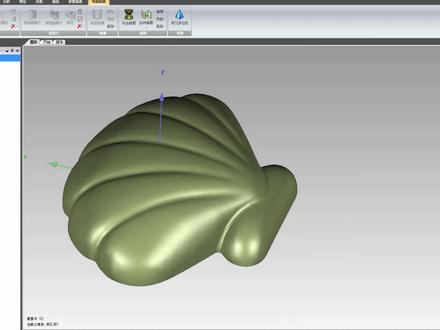 06:44查看AI文稿AI文稿
大家好,这是调理工啊,我们接着上讲,我们对接的产品进行抽壳的操作,那我们把之前保存的这个产品给他丢进来, 那这个是我们之间排列好的一个曲面片,那我们在这个基础上进行一个操作,那我们发现的菜单这里呢,有些功能是缺失了啊,那是因为我们没有把它这个选项给设置好, 所以我们打开这个选项这里啊,找到这个用户界面,然后把基本变成一个高级,那这个呢?我们把这个软件重启, 把它关闭啊,再把它重新打开。 那打开之后呢,我们重新把刚才的这个产品啊,桌面片画分把它搞进来 啊,我们就是在这个基础上进行一个啊抽壳的操作,那我们重新保存一份,保存成零物 啊,然后呢我们把这个曲面片的划分做成一个模板啊,这个模板呢也是刚才是我们重新设计一下才有的啊,这前面是没有显示的 啊。接下来我们把这里转成一个多边形的一个阶段,我们进入到多边形阶段,这里进行一个操作, 那把之前的这些都把它去掉, 那稍微隐藏一下,然后我们在这个外壳上面把它偏移,我们偏进来。是啊,这里有两个选项,大家看一下, 一个是统一,一个是平滑,我们在平滑这个技术上把它尝试看一下啊,效果怎样啊?我们如果采用平滑的这种效果呢?他是表面比较粗糙,所以我们用另外的一种形式,我们重新打开 啊,我们采用这个统一的形式啊,负三毫米就是往里面喷成三毫米啊,效果还不错, 找点确定那,但是呢,我们重新观察一下啊,虽然是效果不错,但是有些地方还是比较粗糙的,所以我们采用一个啊,整体的一个松弛 啊,送去多边十, 那效果呢?他整体会发生一些改变。好, 我们再用一个网格医生把它清理一下,把有问题的地方把它自动的清理一下。那么发生这里呢,我们是用沙子还是怎么样把它自己再打回打磨一下, 那好像沙子并起不了很大的作用。那我们采用另外的一种形式啊,我们先把框选 啊,我们找到一种啊这种选方式吧啊,这种也比较慢啊,我们暂且就这样选择一下吧啊,给他演示一下, 而且是我们采用一个啊框选,他可能会快速一点,然后就懒得再选择其他的啊,然后我们采用这个细除特征, 效果就好难度啊,我们暂且这样,然后我们直接进入到一个真切曲面阶段 啊,还是刚才的这种操作方式,但是呢,这里我们就可以省略了划分取名片的这个步骤,因为我们之前保存了一个模板啊,将这个外表面的这个模板保存了,所以我们直接把投影到表面上就行了啊,刚才就是一个投影的一种操作, 那我们就可以瞬间得到一个划分面片的一种效果,看一下整体的效果啊,这是外表面,这是内表面, 然后呢把外表面隐藏,我们在内表面进行一个啊,隔三的勾件啊,然后生成曲面片,马上取面, 也是采用一个长竖的八字式礼盒啊,然后呢把这个悬崖片编制跟轮廓线把显示出来,我们进行合并啊,这是最后一个步骤 啊,然后我们全部框选啊,我们跟之前操作的是一样的 啊,我们看酷出效果的时候,我们把这个,这是我们这是下一张的合并 啊,空选的,然后这种用锁头的姿势我们合并一下啊,但是呢这里不成功,因为这里没有显 上啊,把它补写上 啊,下面呢我们就啊从自动的形式吧啊,也这样选了,我只是给大家演示一下啊,还有自动的形式吧 啊,他稍等便可啊,现在就自动合并了,但是呢这个下面呢基本上其实也问题不大啊,就是这个地方呢,有点像个小面啊,也没有什么影响。 嗯,然后呢,我们就把这个面把它导出去了, enjoy 要在 去里面把刚才这个曲面啊倒进来 啊,我们把这个曲面把它缝合,然后把参数去一下。嗯,这个时候就很简单了,我们把它进行一个啊,把颜色变成这样,然后我们进行一个把它切除就行了 啊,我们用这个拆分题把这个曲面写上,然后把它进行拆分。那这样我们把里面的把它删掉 啊,这样我们就把这个那边把它抽出来了啊,我们就这个就这样操作完成了。好,我们今天就讲到这里,谢谢大家观看,再见。
89践设者 04:13查看AI文稿AI文稿
double walk 的详细设置和使用视频来了,为了最佳观看体验,建议点击全屏观看。一共分为上中下三个视频,点击视频下方的合集可以查看其他相关视频。本视频讲解插件的设置和功能说明。 点击插件菜单后会弹出一个设置窗口。第一项,自定义时亮图绘制页面的样式,包括默认的填充颜色边框、颜色边框粗细、 特殊说明。修改后需要重启 turbo walk 的窗口才可以生效。这里我们将默认填充颜色修改为红色,将默认边框颜色修改为绿色,将默认边框粗细修改为实。修改完成后,重启 turbo walk 窗口。 进入造型面板,可以看到默认设置已经生效。插件。第二项,小猫样式插件打开后是件类的积木,会变成一个带有小 小猫图标的积木,选中这里可以让小猫的眼睛跟随鼠标移动。需要注意的是,这个选项设置完成后,需要重启 tablebob 的窗口才能生效。小猫样式的世界类积木是不是更可爱了呀? 第三项,开发者工具,当我们使用了变量后,可以通过 ctrl 加 f 快捷键快速定位变量的位置,提高代码调试的效率。这一项可以为积木分类的图标添加图片。这一项选中后会自动隐藏积木面板,需要点击预 low 的重启窗口才能生效。 这里可以设置弹出面板触发方式,第一种,鼠标移到面板区域触发。 第二种,鼠标移到分类图标触发。第三种,点击分类图标才会触发。 这个选项用来调整显示面板动画的持续时间,从左到右依次是最快、快、默认和慢。这个选项打开后,重启窗口生效。会在菜单栏出现 startcard 的选项,点击菜单后会启动录像功能,便于我们录制项目的制作过程和运行效果。 这个选项打开后,我们可以直接将电脑中的图片或者声音拖到 turbo wifi 中,实现上传的功能,从而简化开发的步骤,提升开发的效率。这个选项打开后,舞台区上会出现暂停的按钮。当我们需要临时停止正在运行的项目时,点击这个按钮后,项目可以暂停运行,再次点击就会继续运行。 这个选项打开后,可以在舞台区上方显示当前克隆体的总数。这个选项打开后,可以在舞台区上方显示鼠标的位置,即当前鼠标 的坐标 x y 的值。这个选项打开后,当我们删除决策时,会有确认删除的提示。 这个选项打开后,重启 turbo web 窗口,可以统计项目中一共使用了多少块积木。这个选项可以自定义积木的样式。文字编剧这个选项可以自定义积木的背景颜色、文字的颜色。这个选项可以自定义积木文字的字体样式。 设置完成后,重启窗口样式生效。若想恢复成原来的样式,将对应的选项关闭。重启窗口后,恢复 这个选项可以调整页面的舞台区、积木区、角色列表区的布局,选项关闭后,还原为原来的布局。 这个选项打开后,重启窗口。可以在积木上用鼠标右键将积木以图片的形式保存起来。 这个选项打开后,在变量上右键可以切换变量的使用范围,可以将适用于全部角色的变量改成仅适用于当前角色,反之,易燃。 这选项打开后,会将积木中添加的注视自动跟关联的积木持平。最下面的这三个按钮分别是重置设置,点击后所有设置恢复默认状态。 导出当前设置,将当前的设置保存到电脑中,可跟别人分享,也可作为当前设置的备份,方便以后恢复。 导入已有设置,将已经备份好的设置进行快速恢复。以上就是插件菜单的主要设置说明,关于如何将作品打包成可执行文件,请观看合集中的下一个视频。
149牧码基地 04:24查看AI文稿AI文稿
大家好,欢迎收看这一期的视频,我晒干,今天给大家拆解一款一家的充电器,这是一个很热心的网友给我邮过来的两个充电器啊,都是一家,这个是一个三头的音标二十瓦,然后这是一个国行的三十瓦,今天就来看一下,但这一款的话二十瓦的,之前 给大家拆过 oppo 的相类似的一个二十瓦的,像 oppo reame 包括一家的话,他的充电器其实在内部基本上是一样的,因为商家的关系,大家应该都知道啊,都是一个比较亲密的一个关系,因此在产品线上啊,包括充电器其实都有一些共性啊,这个我就不再给大家拆解, 在拆解之前,这里给大家多说几句。关于 oppo romi, 包括一家的二十瓦或者是三十瓦的充电器的话,他只对于自家的产品有用,如果是对于非 oppo romi 包括一家的手机,整个充电会变得非常的慢,因为他的协议的话,除开自己的沃口这些, 就只支持一个最基础的 dcp, 连 qc 这些都不支持,因此的话,如果您把它拿来充,像常年的华为或者是小米这些手机就可能只能达到十瓦这样的一个功率,因为的话他本身的协议是不兼容的, 这个充电器的在协议覆盖上面是表现的是比较的窄,同时还需要注意的是,他这个充电器在工作的时候,他是会挑线,他会检测整个线材的,因为在整个充电器的这个 插口的底部,大家可以看一下啊,在外侧多了一个触点啊,这个线里面的话,同样这个数据线里面也是能看到多了一个触点,他在连接的时候首先会检测这个线,如果是线材不对的话,也不能够正常的激发他的一些快充 的话,整个封装的话还是非常的非常的紧,刚才也是比较的使劲,现在 但是基本上把它给打开掉了,原本我以为在打开顶盖以后,整个的主板取出应该是非常的简单,结果发现他的封装的话是非常的牢靠,整个背板这一块的话有大量的封胶,同时 usb a 口和整 整个外壳之间也是做了一个卡位啊,相当于说把它紧紧的卡在这个外壳中间,因此取出是比较的麻烦,后面我没办法只能还是把它给 割开了。整个充电器的做工可以说是非常的扎实,首先在交流这边进来以后,两根导线的话是通过压制某核的连接,同时在连接处有用白胶进行绝缘和加固,避免能看到一个非常大面积的一个塑料的绝缘片,绝缘片上方是有覆盖一个金属的导拉片, 同时这个塑料片的话是作为初字级高低压之间的绝缘隔离。拆开后部的这个塑料绝缘片可以看到背板的话是有大量的导入, 上面主要分布有两颗芯片,其中上方这一颗是他的最重要的芯片,来自 p i 的 sc 幺五五六 c 啊,这个芯片里面的话是集成了 pda 控制器,同时也集成了同步整流的控制器,另外的话带有一个完整的反馈电路,因此在这种充电器里面他就不再需要光藕,可以看到这个充电器是没有看到光藕下 换的话是来自万代的一个 vbox 开关,再来看一下正面,正面上这些元器件的周边都有大量的白胶,这边能看到曼荣保险是安徽 x 电容过于电池干扰的电感啊,这边有一个,这边还有一个工字电感,然后抑制上电拉涌的热命电阻, 两个歪电容进行串联。黑色的是他的初级整流桥,这边初级稳压绿波用的是两颗电容,厂商都是来自爱华。然后右侧这里还有一颗常州华为的小电容,这颗电容的话是作为后面芯片的供电电容,中间是他的变压器,变压器的厂商是来自 行家,当这个充电器本身也是行家磁源生产的一个充电器。然后再来看一下他的刺激,首先刺激的 usb a 口是做了一个完整的封装,使用这个塑料套 做一个完整的封装,防止异物进入。 acco 的化妆肯定是不吸磁输出。维亚绿博用的是两颗固定内容,一颗一枪违法啊,一颗也是一枪违法,总共是两枪违法。然后中间主要是有一颗协议芯片给大家看一下,就是这个地方上面写了一个沃卡, 很明显的一个标识,这就是他的一个协议控制芯片,是来自瑞纤维的 rk 七五二 b。 这就是今天这期给大家分享的关于一加三十瓦 buff 闪充的一个简单拆解。这个 产品的本身的做工和用料的话相信已经不用多说,当 opporome 包括衣架的话,本身在产品线上都是有一些类似像充电器这些的话,可以说基本是一个换壳,之前的话也有朋友叫我拆解像 oppo 的三十万, 如果是想看那款充电器的话,大家可以参考一下这个结构,里面基本上可以说是一模一样。好,本机关于他的拆解到这里就基本 ok。 如果觉得我的视频做的还不错,也希望大家能够多多的商量和关注,感谢您的收看,咱们下期再见!
188阿甘体验 02:431945虎子AI
 01:14查看AI文稿AI文稿
铁铁们,你是否还在焦虑?你是否正在内疚?不要怕,让我们看看我们身边真实的案例。这个小伙的穿搭怎么样?格格不 辅助颜色太多。手表,绿色,项链,白色 t 恤,蓝色。这个很不错啊。蓝色的 t 恤你选的很正确,因为蓝色很显白, 也很抬人。给你个大拇指。但是你的短裤,你的袜子,你的鞋,从头到脚,除了这件 t 恤,都显得你很廉价。拿笔记好重点。 当你一个人的穿搭,身上的颜色越多,显得他越廉价,越焦虑。有很多人问啊,穿搭焦虑怎么办?还是一个真实案例。你看看,你看看,是美的,你看看他从上到下的搭配,一个很紧的发带,遮住你的发际线。上身的这个小 汉服吧,一看就是定制的,全国可能就这一件。再看看这条牛仔裤,侧边是一个开边,而那边是一个卷边,非常的 beautiful。 穿搭焦虑别害怕, 二娃教你用外挂拒绝焦虑!三要素限量混搭牛仔裤怕历史, tomme 白兰度。
3.7万贰娃


