希沃白板如何换回原始头像

粉丝27获赞112
相关视频
 03:33
03:33 01:36查看AI文稿AI文稿
初识西沃白板,您是否感到迷茫,不知所措?别担心,我们将在本期视频中带您领略西沃白板的魅力。首先,打开西沃白板,输入账号密码登录,登录后您将进入西沃白板的主页, 主页上布满了各种功能与选项,今天我们将重点介绍两个常用功能,云空间与课件库。 点击课件库图标,即可进入课件库界面。若您找不到所需的课件,别急,点击左上角的三角形区域,轻松定位您所需的科目。例如,如果您是班主任, 想上一节班会课,点击专题教育就能找到班主任需要的课件。找到心仪的课件后,点击获取课件,即可将其保存到云空间中。在云空间中 点击刚下载的课件,您可以对其进行修改, 修改完成后,点击授课即可。在屏幕上,您可以看到一系列实用的工具, 如果工具栏遮挡了课件内容,您可以选择隐藏或调整样式。点击右上角的设置按钮,选择自定义授课工具选项,即可进入自定义界面。将布局样式改为极简模式, 工具栏将变成半透明状态,确保不会干扰您的授课。至此,您已掌握细握白板的基本用法。感谢您观看本期视频,我们下期再会!
2958倍思教育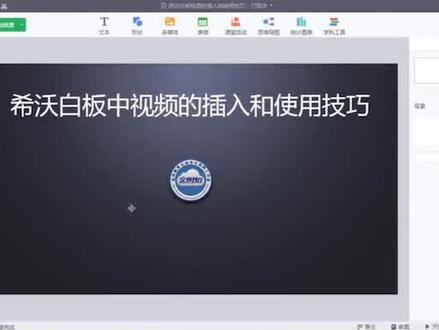 02:52查看AI文稿AI文稿
希望排版中视频的插入和使用技巧, 打开信号摆板,进入备课界面,插入视频。方法一,点击上面的菜单按钮,多媒体,选择视频存放的位置, 点击需要插入的视频,点击插入,点击自动优化。 现在视频正在传送过程中,等待插入插入成功。 方法二,缩小备课界面,直接将所需要插入的视频拖拽放 输入贝克界面,点击自动优化,等待传输。传输成功, 同时插入多个视频,点击多媒体,连续选择你所需要插入的多个视频,点击插入,选择自动优化, 等待插入。好,这时一次性就插入了多个视频。 视频使用技巧,视频打点当老师们在教学过程中播放完一段视频后,对视频中的 一些关键信息或关键点需要进行反复强调时,可以采用视频打点技巧,点击视频播放, 在需要强调的点进行打点强调,点击右下角的小红心按钮,视频打点, 依次在所需要进行强调的地方进行打点,一个视频中最多可以进行五个点的打点强调。当我们点击开始售后按钮,点击视频播放。 视频播放结束以后,点击左下角的打点时间按钮,就在相应的时间点进行强调。 视频导出,点击视频,点击鼠标右键,点击导出视频, 选择视频的存放路径,修改文件名字,点击保存。
935贵州黄继良专家团队工作室 04:46查看AI文稿AI文稿
我们教室里头电子白板经常用着用着就不好使了,这个时候呢我们就需要给电子白板重做一个系统, 让他达到最佳的状态。那么今天呢,我们我们这个视频呢,就教大家如何来给这个电子白板进行重新做系统。好,首先首先在这个地方啊有一个希望,希望的上边 在这个地方呢用手弄成这样的形状啊,或者是啊弄成这样的形状,然后呢这有一个隐藏的菜单,往上滑一滑的话呢,那么这个菜单呢,他就出来这么个菜单,其中里头呢就有这么 两项,我们现在是处于 pc 状态,我们要把什么呢?要转入到安卓里头去,因为安卓进入安卓之后才可以给这个电子白板进行做系统。好,我们就现在点击这个安卓系统进入安卓系统, 你看现在呢这个电子版本呢就进入了安卓系统,那么它的界面是这样的啊, 这是第一个方法进入安卓的啊,一个其中的一个通道是通过这个电子白板下方的啊,有一个这么一个 就是西沃的啊,这个上啊上这个 logo 上方有一个隐藏的菜单,把这个隐藏菜单调出来之后,我们来进入什么呢?来进入安卓系统的,还有一个呢, 还有一个通道在哪啊?还有一个通道在哪?我们现在回到 pc 去啊,回到 pc, 回到 pc, 好,我们然后再给告诉大家另外一个通道 是如何,是如何用另外一个通道来进入这个安卓系统的啊?在这个地方你看在这个我们的, 在我们的这个下方啊,在我们的下方有这么个按钮,其中呢我们就要按这个有一个齿轮的按钮啊,是一个七个按这个齿齿轮的按钮,然后呢我们就可以呢调出同样调出的那个菜单啊,好,我们现在按啊, 按这个齿齿轮的按钮,一按你看这个地方呢就弹出了一个菜单,就跟刚才一样的 菜单啊,我们现在就进入安卓系统,点这个按钮,安卓好,他就进了安卓系统,我们就可以关闭这个啊,他或者他他自动关闭的这么一个窗口。好, 我们现在就进行开始做系统了。怎么做系统啊?在这么多按钮当中哪一个是做系统的?我们现在就开始了啊,就在这一个齿轮啊,齿轮这个地方,我们点这个齿轮设置点设置, 设置点了之后呢,他就会弹出一个窗口,这个窗口呢我们就要啊,我们这窗口里头要找,在这窗口里头我们要找什么呢?找,要找往下走,往下走,往下走,抑制 找到这一个其他设置下方还有一个关羽,你看关羽是藏着的,我们用手把它把它怎么样的推上去,然后关羽出来,然后点关羽, 关于一点,右方就弹出了一个菜单,在这个地方我们继续找一个,找一个这个地方啊,触摸信息, 找这个触摸信息支持十点触摸,也就是说我们要点十下啊,我们现在开始开始点啊,这个地方就是做系统的一个机关啊,重新做系统的一个机关,我们点一二三四五六七八九, 你看点了九下,他就弹出了一个窗口,叫做一键还原 pc, 现在是 pc 需要一段时间去还原系统,在此过程中请勿关闭整机取消确定,因为我们要做系统呢,就要点确定了啊。 确定,你看这个时候电脑就开始充起了,他现在就开始 做系统了啊,进行系统还原了,这个时候我们就需要大概等一个小时的样子吧。啊,那我们就耐心的等待着吧。
1392启航电脑培训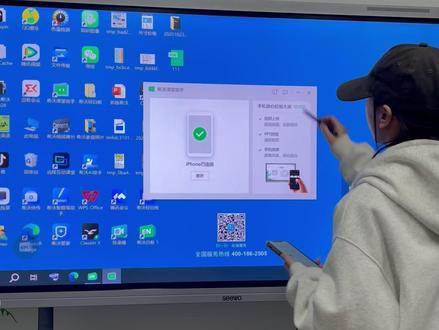 00:39
00:39 00:47查看AI文稿AI文稿
希望白板拍照教程来了,首先在桌面上打开希望视频展台,没有的话,打开希望白板也是一样的,这是进来后的页面, 我们找到最右边的这个展开,再点展台,然后就会显示两个摄像头设备,现在显示的就是展台摄像头,点下面这个摄像头就是正对着我们的摄像头, 这个时候再点延时拍照就能拍照了,等待倒计时拍照,这个时候点保存,选择你需要保留的照片,保存到桌面,然后通过微信发送到手机上即可。
3817小强的强(开学版) 02:43查看AI文稿AI文稿
今天我们讲电子白板 en 五的下载与安装, 为了避免在网页上下载买一赠几的现象,我选择三六零软件管家进行下载,打开三六零软件管家 搜索西沃白板舞,这时我们可以看到 在上方一百四十兆的这一个安装包下方,我们还能看到在网页上搜索的结果,一般我不喜欢 在网页上进行下载,点击安装稍等一下, 安装完成之后 我们可以在开始菜单或者在桌面上找到刚才安装的吸我白板五启动,首次启用的时候进入吸我白 需要我们登录,没有账号的可以立即注册, 我就直接登录。 进入之后我们可以看到我的云课件,意思就是用这个软件再也不用担心昨天晚上辛辛苦苦加班做好的课件忘了考入优盘或者保存在优盘却落在家里, 因为这个软件制作的课件他会自动同步家里做好的课件到学校用自己的账号密码登录,打开就能看到。 当然我们也可以新建课件,选择一个模板或者 新建空白页,就可以开始制作自己的课件了。
1273中江北小薛辉 01:43查看AI文稿AI文稿
利用西沃白板五课件授课时,使用橡皮擦擦有虚线方框内区域,就会擦出开始没看到的形状或文字或图片,这是蒙层的效果。 蒙层可作用于形状、文字、图片。首先选中要蒙住的对象,右击点击更多操作,选择添加蒙层, 该对象便被背景色蒙住,看不到了。刚才将文本框使用了蒙层,对形状和图片也可使用蒙层,演示时,有门层的区域是有虚线框的。 值得一提的是盲层,盲层只蒙一层。例如,我先从多媒体插入图片,系统默认先操作的为第一层,基底层后依次有第二层,第三层我再插入一个长方形, 最后插入一个文本框,长方形拖到图片上,文本框拖到长方形上。 选中文本框,右击点击更多操作。对文本框添加盲层。注意看文本框不见了,文本框下层的长方形就暴露在外了,一个刮刮乐做好了,看效果。
334爱散步的卢卢 02:10
02:10


猜你喜欢
最新视频
- 666游多