ubuntu如何安装snort

粉丝138获赞1328
相关视频
 10:13176陶渊小明
 07:57查看AI文稿AI文稿
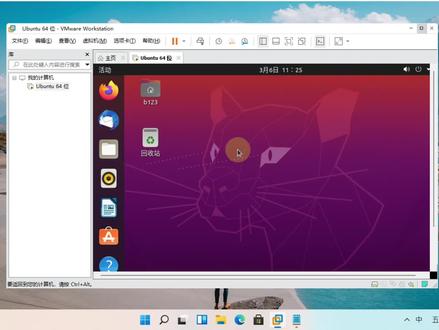
当我们在稀泥机里面安装完成了这个乌斑图的操作系统之后呢,我们还需要安装一个 vm toss, 这样的话呢,我们才可以在本机和这个稀泥机之间呢互相的传递这个文件,实现这种粘贴复制的这种功能, 当然我们也可以直接把这个文件拖到这里面去,而且安装了这个 vip 兔子之后呢,我们还可以把这个稀泥机里面这个系统的分辨率呢调整一下。 安装这个 vm toss 呢,目前的话有两种方法,第一种方法呢就是直接通过这个文件进行安装,第二种方法呢是安装这种开源的 vm toss, 那我们就先来看第一种,在这里呢我已经把它下载下来了,首先呢我们先把它复制一下,复制到这个我们这个 vm vr 的一个根目录, 我们把它粘贴进去,继续 这样的话,这个 v m two 四呢就已经被我们复制到这个 v m we are 的一个根目录了, 这样的话我们再进行安装,我们点击稀泥机,然后安装 vm to, 这样的话他就不用去下载了,他就不会去下载。 当我们点击这个安装 v m to 十的时候呢,他首先他会去检测检测这个 v m to 十的一个根目录里面有没有这个文件,如果有的话呢,他就不会进行下载了,他就会直接加载,那我们直接点击这个, 这样的话我们就把它打开了,或者我们直接点击这里也是可以的,点击这个文件,然后直接拉下来,这里可以看到他已经加载了, 我们直接把它复制到主目录, 选择左目录, 这样的话他就正在复制到这个主目录,复制完成之后呢,我们把它解压出来,提起一下,提起到此处,他正在提起之中,他已经提起完成了。接着我们进入这个目录, 可以看到这里有一个这个文件,点 pl 的这个文件,我们直接在这空白处单击右键,选择在终端打开,我们输入一条安装这个 vm toss 的一个命令, 然后我们再输入 vm 两个字,然后再按一下键盘上的 table 键,这样的话他就会自动补齐。接着呢我们就直接输入 这条命令,之后呢按回车,他提示我们要输入密码,我们直接输入一下密码,那第一个的话,我们就直接输入 yes, 其他的的话我们就只管按回车就可以了。我们再拉下来看一下,所有的都按回车, 我们不用管,全部按回车,除了第一个的话,全部按回车,他有一个这个提示,我们点击取消。接着我们再按回车, 可以看到他有些变化了,这个窗口他自动变大了,当我们看到这个提示的时候呢,说明已经安装成功了。接着我们重启一下,输入一段 命令进行重启,或者你在这里手动重启也是可以的,但是呢我们在这里直接输入命令。 好,他就正在重新启动,目前呢他正在重启之中。 好,我们现在直接输入登录的密码,好,那现在我们就已经重新进入这个桌面了,那我们试一下,就是我们安装了这个 vm 兔子之后呢,我们可以看到它是可以前屏的,它是可以前屏的, 甚至可以全部进去,他这个分辨率呢会扩大的。接下来我们来看一下,就是这个拖字文件或者复制文件能不能复制,我们进入这个主目录吧,我们把这一个文件呢拖到这里面去试一下,可以了,可以拖进来了,那我们再把它稍微重命名一下, 看一下这个呢,复制一下,我们把它复制到我们这个本机, 好,可以看到他可以也可以复制过来,那我我们这里的话就可以实现文件的一个传递了,这是第一种比较简单的一种方法,第二种方法呢可能会更为简单一点。 第二种方法呢是安装这个,安装这个开颜版的这种 vm toss, 这种的话直接用命令安装就可以了,而且看起来的话也是非常的简单,那我们来试一下。好,现在让我们来看一下第二种方法。第二种方法呢他更为简单,我们单击右上角的这里,然后点击设置, 接着呢我们拉下来,把这里拉到底部,点击关于这里,然后这里的话我们就拉到最下面, 选择这个软件更新。接着呢我们在这里选择中国的服务器,选择其他站点,我们选择一个站点吧,选择此服务器, 然后我们输入我们的一个登录密码,来到这里的话呢,我们看不到这边,即使我们放大的话,我们也看不到,因为这里还有一些选项按钮,我们的话就按住键盘上的温键,加上鼠标左键,这样可以拖动他, 我们选择这里关闭,他说了可用的软件列表已经过时,那我们重新更新一下, 我们就这样等它更新,那我们把它这个列表更新了之后呢,我们就可以 用这么一条命令去安装这个 vm touch 了,这个开颜版本的非常的方便,那我们看他更新完毕。好,他已经更新完毕了,那我们把它关了,打开这个文件, 同样的我们单击右键选择在终端打开,接着我们只要输入这一串命令就可以了,我们来试一下,因为我们这个是图形化的界面,我们就安装这个包就可以了,没有图形化界面的话,按照这个包,那我们来可以来试一下。 然后接着我们输入登录的密码 给他,看到他正在安装最大化,继续执行输入 wi。 好,可以看到它自动最大化了。好,应该已经安装完毕了。接着呢我们输入一串命令,重启一下。 好,现在我们已经进入这个桌面了,那我们来看一下,我们安装这个 vm toss, 他应该可以进行这个文件的拖缀或者是复制之类的。我们直接把这个文件呢复制到这个主目录看一下,单击右键粘贴, 这可以了,那我们把它重命名一下。接着呢我们把这个重命名字照这个文件呢 复制到这个本机,可以看到可以互相这个传递文件了,我们看一下能不能直接拖进来。 好,可以直接拖进来。嗯,这个是两种安装 vm touch 的方法,我会把它放到我视频下方的简介栏或者是评论区,还有这个 vm touch 的一个文件,我也会把它放进去。
454科技宅Y 20:37
20:37 05:07查看AI文稿AI文稿
哈喽,大家好,我是娟妮,这里呢,我给大家分享一个非常简单的如何在五公主系统或者是利暖系统下来运行 exe 格式的程序。 ex e 文件呢,也叫做可执行操作文件,默认是在 window 系统下或者是微软磁盘设置系统下操作,而五本土系统或者是利润系统是无法正常打开 exe 格式的程序的。 首先呢,用类似的命令,呃,简称 ls, 这是利用的系统和五公主系统下非常常用的一个命令行来显示呢我现在所处的路径下所包括的所有的目录。然后呢,我想到我的呃 主目录,我就是我的红 work, 所以呢,我会用 cd, 也就叫做圈子 啊,命令来切换到我想要到的主目录位置啊,这里呢,我打错了,应该是 cd 两点。然后呢,能够切换到我的红, 对,然后现在我已经到了我的红达瑞克里我的主目录。 然后呢,呃,我想用,这里呢,我想用,呃,叫一个叫做 one 的一个派克纸来啊, 呃,实行,呃,我本土系统下打开 usb 文件,然后呢,我这里就会用一个权限,呃,首都方讯,来啊, 安装这个网瘾派克纸。 嗯,你看这里,我可以看一下。这是一个非常简单的一个命令行, 然后呢,现在要做的是啊复制该命令行,然后呢到我的呃,特密拢下面来啊,安装这个 money 的一个这个拍 kit, 嗯,然后,嗯,复制粘贴,然后就, 然后 antel, 然后就可以开始下载该拍给他,然后现在已经完成了,成功的安装了这个拍给他, 然后下一步呢就是,嗯,执行下一行命令,然后呢,嗯, 首先呢,我们打开一下该文件看一下,呃,下一下一个执行的命令就是 worn i 加你的 work redow, 嗯,就是你所要运行的一个文件夹所在的一个位置。 然后呢,我们现在找到啊,我想打开的 exe 程序的一个所在的一个位置。 然后呢,复制, 复制粘贴啊,我想打开的文件的 一个路径,但是我觉得写错了,因为我忘了加在后面加那个我说想打开的程序的一个名字和扩展名, 嗯,可能都一 x e。 对,然后我们现在去核对一下这个路径和扩展名是否是正确的。 嗯,确认文物之后呢,点击 antel, 然后呢,这就是我想打开的一个 exc 程序啦。 然后下,接下来我想给大家简单介绍一个如何在我蹦迪系统下来打开麦乐。嗯,用过麦乐的小伙伴应该知道。呃,如果在 window 系统下或者是 io s 系统下安装麦乐,你可以很简单的点击打开,但是到了五公主系统下呢,你是无法直接点击打开的,你必须要在你的命令行里面运行啊。首先呢,到打开你的 tomel, 然后直接输入啊麦乐,然后点击安特,他就可以实现打开麦乐的一个功能了。 嗯,现在已经跳出来了,我们可以看到一个麦赖的一个界面,嗯,现在已经可以像在 window 系统下或者是 io 系统下一样正常的使用这个麦赖。 然后关于麦乐的在无播五分组系统下如何安装呢?后期我会另外出一个视频,而当你想终止麦乐的一个运行哦,你直接可以点击啊,关闭这个 tomel。
181Jenni@🇩🇪@🇳🇴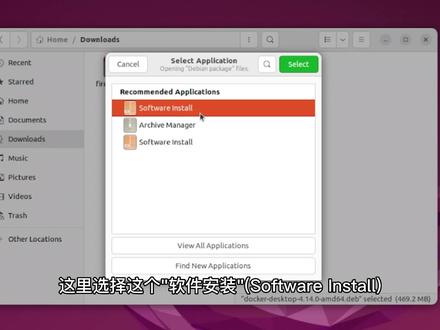 04:37查看AI文稿AI文稿
今天讲在汪图桌面系统上面安装刀客,刀客桌面系统和破天呢,安装步骤分为三部分,首先是安装刀客和刀客 compose, 接下来的话我们安装刀客桌面系统,最后安装破天的这个图形管理化界面。 在安装刀客桌面系统之前,必须先要安装刀客和刀客,看 pose, 我们先把系统更新一下,并且安装一些依赖包,接下来的话添加刀客的官方 gpg 密,要再接下来 设置的存储库,然后再做一下更新,安装刀客引擎和刀客 compost, 等安装完之后,我们验证一下是否成功安装, 这里选 yes。 好,然后把系统再更新一下, 接下来我们开始安装都可以停 好这步完成以后,我们验证一下 doctor doctorcomboss 是否已经成功安装, 这个是刀壳的版本, 这个是 doctorcompost 的版本。第二步,我们到刀客的网站下载这个桌面系统的安装包,点击下载, 下载完成以后,我们打开这个文件夹,到下载里面去找,这个是下载完的文件, 右键点击以其他程序打开这里选择这个软件安装, 这里点击安装。 现在安装已经完成了,我们把这个窗口关掉,这个安装包可以删除。 然后打开以下的应用。啊,这里看到有个桌面图标,把它打开,点击接受, 这里显示多克桌面系统正在启动,那这个已经安装成功了,点击开始,这里是关于多个介绍和如何使用的一些教程,我们可以选择跳过。 啊这这里看到这里看到显示是绿色的了,现在这里就是刀客的桌面系统,已经正式已经正常工作了,我们把这个关掉。最后一步是安装破天的,安装破天的的话很简单,就两, 首先第一步我们创建一个数据卷,第二步的话这里选社区版,用刀客来拉取和推呢的镜像,然后运行一个容器。 好,现在看一下,我们已经有了这个 poke 呢的镜像, 并且创建了这个容器。现在我们到九四四三端口来看一下,前面要 https。 好,现在容器已经正常运行了,我们这边创建一个账户,这个是用户名,我们给 他设设置一个密码。 好,这里点击开始打开这个看一下, 这个是 party 呢的镜像,这个是正在运行的容器,到这里的话就已经安装全部完成。
107DayDayUp每天向上 02:19查看AI文稿AI文稿
用过问道时系统的小伙伴都知道广告联盟软件是非常之多,又想体验一下无版图系统的,他来了,我们开始吧,我们安装一个办公软件。好,我们打开浏览器,我们百度搜索 wps 啊,第一个打开这里,我们找到立即下载,用那个板下载。好,我们选择第一个下载,下载完成以后,我们点打开。好,我们在空盘出右击,再中端打开。好,这里。我们需要用命令安装, 我们把这一个文件给复制一下,输入 sudo 空格, dpkg 空格杠 ri 粘贴,输入我们的开机密码。好,这样一个软件我们就正在安装中,这样一个 wps 我们就安装完成。 ug 打开。 好,我们新建一个文本软件安装,不像文刀式系统安装的要快捷,下面我们介绍一下系统的安装过程, 我们需要的文件有一个,有那个系统虚拟光区,还有一个八 g 以上的 u 盘。好,我们先安装这个,直接下一步就行。文件点打开这里我们选择我们的系统公路,点打开。 好,打开以后我们点启动,写入硬盘影像,这里我们插入一个八 g 以上的 u 盘,这里我们点写入。这个过程大概需要五分钟的时间,我们耐心等待。 好,这边提示我们已经刻入成功。关闭软件,插入我们制作好的 u 盘开机 f 十二,选择 u 盘启动回车。好,这里我们选择第二个,这是一个系统的 界面。好,这里让我们选择语言,我们往下拉,选择简体中文。好,继续。好,这里选择汉语,继续。正常安装。继续这里我们选择清除整个词坛并安装。好这里我们选择地图继续, 好这里自信输入继续我们的软件就开始安装,安装完他会提示我们缝隙, 现在我们的系统就安装完成,我们点重启输入我们刚刚设置的密码,点登录这样一个塞班族的系统我们就安装完成,想体验一下的小伙伴们赶紧去尝试吧。
457通达电脑租赁 03:12查看AI文稿AI文稿
嗯,好,然后就是由不出安装完了之后啊,就是我刚才试了一下,直接用最小化,安装完了之后,直接用那个安的线去连,是连不上的,然后应该是 sh 没有安装,那么我们 来安装一下这个是这个,这个这个软件相当于是 ac 客户端,然后要去要在电脑上装这个 sh 这个服务,那么我们百度一下就可以看到。那么怎么样去进行安装,直接敲这个命令就行了,那么我们最好还是切换到 露腿,露腿用户像,然后连接这个命令啊,然后他就会去进行安装,这里压缩要选择 yes, 装完之后我们用这个命令确认他有没有起来,直接复制过来粘贴就行啊。已经装完了,然后粘贴看一下啊,这个已经已经起来了啊。 选了之后我们在这里,这个,这个是这台虚拟机的 ip 啊, 我们连一下看看,哎,这样子的话就可以连进来了。然后这个网络啊,就是虚拟机用行的时候,网络这里是可以进行配置的啊,就是选中虚拟机鼠标右键设置, 然后他会弹出来,这里网络是佩奇选中,刚刚开始装出来是 natamos 的, natamass 也能上网啊,但是他的 ip 就是我,我们可以试一下啊,就是现在去看他的 ip, 不要说是 ipa, 这样可以看到他的 ip。 这个是虚拟网卡啊,三零幺幺九,那么我们现在登记用三零幺幺九登,那么我 这从这里可以看到他说可以,呃,网络是没问题的啊,然后我们这里再把它改一下,改成蓝图模式,然后直接确定就可以了,然后他会声小,我们可以看这里, 可能要等一下,你看他这里先不行,然后在脸上,然后我们再去看一下,你看他的 ip 就变成这个网卡啊?这个这个是,我这个是本地网卡,这个是虚拟网卡,然后他的 把 ip 变成这个了。那我们可以复制一下,现在这里先把它断开,然后再去连,肯定连不肯定连不上了,因为他的 ip 改了,然后我们这里设置一下,然后把 ip 改一下,然后再去连。 哎呀,关闭没关系,再打开啊,现在又连上去了,然后这里插 apa, 那这里的 ip 跟这里的 ap 是一样的啊? 这这两种都可以吧?
50三希 02:08查看AI文稿AI文稿
如何不用虚拟机安装 linux? windows subsystem for linux, 简称 wsl, 它可以直接在 windows 上运行 linux 应用,不需要虚拟机安装。今天咱们就安装一个 open two 感受一下。首先确保咱们 bios 里面 cpu 虚拟化是开启的, 开启的方法大家自行研究。一、安装 windows 功能,打开控制面板程序和功能,左边启用或关闭 windows 功能,勾选适用于 lenix 的 windows 系统以及虚拟机平台,安装完成之后重启电脑。 二、安装 open two 应用,再开始菜单,找到 windows 商店,搜索 open two, 点击进行安装,耐心等待安装完 完成。 三、启动 open two 在启动之前,我们需要提前做以下两个工作,一是要对 wsl 进行更新,以管理员运行 windowsporeshell, 进入以下命令,等待更新完成。 二是检查自己的虚拟化安全性功能是否开启。搜索框,找到系统信息进行查看,如果没有开启,在 power shell 里面进入这一行命令,开启之后记得重启电脑, 重启后再开始菜单, 找到欧崩兔,打开,等待他安装配置完成。 然后再次打开 open to, 出现这个命令窗口,说明 open to 已经安装完成好了,安装教程就到这里,后面会为大家带来 open to 的简单配置以及如何安装图形化界面,喜欢的记得点赞关注。
828网工张同学 01:50查看AI文稿AI文稿
临时安装 uber to 二十点零四子系统,打开 vn 时应用商店搜索 u 奔兔下载,下载完成后启动尤奔土, 启动发现报错,这是由于没有开启雷奈克斯系统, 打开控制面板程序,程序和功能启动或者关闭 windows 功能 高显,适用于 venics windows 系统 更改成功之后中起电脑, 等电脑充起之后再启动油奔土 首次启动需要等待几分钟, 启动之后设置账号密码, 密码需要输入两次。
137小鱼科技 07:34
07:34


