天正Cad法兰盘封堵,怎么画
大家好,我是学的有用,今天我们分享 cd 三维建模中法兰的画法,打开 cd 软件,将试图改为 西南等轴侧深化一个直径七十五的圆 o 偏移十, 再画一个直径十四的圆空格,还有画一条中心轴, 接下来我们画一个旋转的洁面,还有空格, 点击这个向前点, 再点击这个外圆的向下点,向上十二空格,向这个方向二十空格, 这里向上二十八空格,过来一点八空格, 再下来八空格,封闭这个界面空格。接下来我们画四个直径十一的圆柱体 c 空格,拾取这个圆的象限点第一空格之后直接 十一空格。 ext 拉伸 a r 正点,点击机主, 点击正点中心点,将项目数改为四回车,关闭正点,输入 r e j 空格。将这个二维旋转界面改为面域 空格。二一微旋转,选择这个面域作为旋转的对象空格。指定旋转桌子 起点,指定轴端点,输入三百六十度空格,将号为线框改为概念显示。 接下来对这个图形进行波尔运算,在波尔运算之前,需要先将这个阵列截组,输入 x 空格,现在这个阵列就变成四个独立的图形了。 输入 su 插节空格,选择对象空格,选取要减去的圆周体空格, 删除多余的二维线框,现在一个法兰就画好了。 今天的分享就到这里,大家如果还有什么疑问可以在评论区留言。

粉丝2147获赞1.0万
相关视频
 04:23查看AI文稿AI文稿
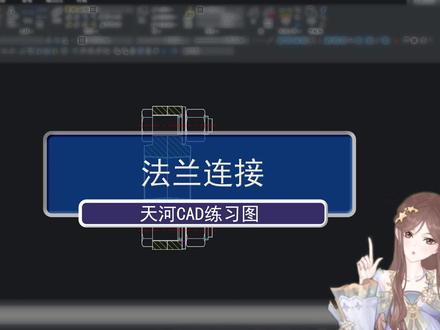
法兰连接法兰 flange 通常是用于管端之间的连接,也有用于两个设备之间的情况。法兰连接就是把两个管道、管件或器材先各自固定在一个法兰盘上, 两个法兰盘之间加上法兰垫,用螺栓紧固在一起,完成了连接。有的管件和器材已经自带法兰盘,也是属于法兰连接。法兰连接是管道施工的重要连接方式, 法兰连接使用方便,能够承受较大的压力。在工业管道中,如一个锅炉房或者生产现场,到处都是法兰连接的管道和器材。下面讲解如何绘制,输入 excel, 找到合适的法兰。 勾选基本图,原零件做块背景消引,允许拖动, 点击生成零件,指定插入点和方向, 按下空格,再出库一个法兰。 接下来我们找一个螺栓, 选好后点击生成,然后选择这个中心点,指定好方向即可, 然后挑一个垫圈, 指定点和方向, 最后再找个合适的螺母。 螺栓有点短,我们双击一下螺栓,修改一下长度到合适的尺寸, 调整一下, 最后镜像一下就。
45天河软件 10:54查看AI文稿AI文稿
首先新建一个图形对象,画图前的设置,单击格式图层,在弹出的对话框中点击新建图层图标,然后对所需要的图形进行创建, 连续单机创建多个图层, 然后对图层进行属性的修改。 虚线,首先我们看一下虚线的线形,这里没有,然后单机加载,选中虚线线型确定 确定,这样线性修改完成。同样的方法,从一线我们也进行线性的加载, 选中深塔确定,选中深塔确定颜色更改为红色,单击确定, 然后将突出线线宽改成零点三,这样图层创建完成。 双击中心线图层,并且关闭图层,这样会图的时候当前图层就是中心线图层。单机直线命令,输入第一个点的坐标 五百零,按回车键打开增加命令,将鼠标移向右方,在命令航输入长度一百八十回车, 按 esc 退出,这样我们看一条水平中心线,绘制完成。按回车键继续进行直线命令的操作,输入第一点坐标五百九十 九十回车,向下移动鼠标输入一百八十回车,也是一推出,这样两条中心线创建完成,然后将图层切换至图实线,方法就是点击这图层的下拉菜单,选择图实线 即可,即可完成切换,然后选择圆命令,捕捉园西,这里我们捕捉两条中心线的交点,然后输入半径二十二 回车键,可以通过线宽线宽命令来看一下我们所设置的线宽,然后进行便宜操作,在命令上输入回车,然后输入便宜距离, 首先输入第一个三十九回车,选中这个圆之后在外侧单击,这样即可 连续两侧按回车键,并且输入便宜距离四十四 回车五十五 按 esc 推出,并将偏移四十四的这条,这是五十五点五 回车键,五十五点五回车 esc, 并将这个偏移四十四的这个直线这个圆放置在中心线层, esc 退出,这样完成修改,然后 进行圆的绘制,单机圆命令,或在命令行中直接输入十一回车,捕捉圆心,这里我们捕捉偏一四十四的这个圆与输入中心线的交点为圆心,输入半径这里输入四点五回车, 按回收,然后在面临行输入欧进行偏移回车,输入偏移距离,这里输入五点五回车。 选中这个新,然后在外侧单机选中圆,之后在外侧单机,这样就完成我们所需要的这个偏远的创建。 接下来我们进行环形阵列操作,之前的土地中我们也讲过环形阵列,首先要添加这个命令, 在菜单栏空白处,右键单机弹自定义,然后弹出对号弹出,又下拉菜单,在里面我们 可以对一些命令进行加载,我们找到环形阵列这个命令, 找了之后按住左键将它拖动到命令图标上,然后关闭这个对话框, 单击环形镇店命令,然后选择对象,我们选择这两个圆 移速的中心线, 然后点右键确认 指定圆心,指定回展中心,然后我们选择这个焦点,选中之后右键确认,这样即可完成一个操作, 这样环形针点完成,然后我们对他进行 修改,我们进对他进行修改的时候,我们可以看一下选中这某其中的某一个圆或者两个圆的时候,这会这时候会显示他是一个整体,无法对他们进行修建,然后我们 首先选中,选中对象之后按分解命令,这样我们在选的时候他就是一个个的单一的整体,这样就可以对他们进行操作, 然后我们进行修剪, 选中修剪命令,然后将多余的线条修剪掉, 同样的方法对其他的地方进行修剪。 前面讲过,修剪的时候我们可以用比较简单的剪,比较简单的方法就是说将这个连接处修剪掉,然后其他的地方 不连接的地方按比例的键选中之后按比例的键删除即可,这样我们可以提高修剪效率。 剩余的这这些这些圆我们直接选中,按滴滴的删除这些圆弧, 这样删除完成,然后我们进行圆角的创建,单击圆角命令,在命令号输入二回车,输入圆角半径,这里我们输入三 回车,将这两个圆弧连接处创建,创建为三的一个圆弧,一个圆角,然后回车键继续进行圆角创建,这时候默认的圆角就是三, 直接选择两条边即可,我们依次选中,依次进行圆角的创建, 完成之后用修剪,用修剪命令将多余的这些圆角处这些连接直线修剪掉。 修剪的命令我们之前也讲过,就是选中命令之后, 在空白处右键单击,然后裸键点选所需要修剪掉的部分。 so 修剪完成,我们 esc 退出命令, 接下来我们进行极速追踪,在这状态栏里边,右键打开极速追踪命令设置,然后点击新建,输入我们所需要的角度,这里输入六十度确定,然后打开极速追踪, 将图层切换至中心线,我们绘制一条中心线,单击这个,这组圆的圆心为直线起点,然后将鼠标移向右上方,当捕捉到六十度的时候,我们输入 长度七十三,按回车键 esc 退出。然后将头层切换至透视线 画圆这里选择这个。刚才绘制这条直线与偏于四十四距离这条这个圆的焦点为圆心,输入半径,这里输入三点二。嗯, 回车好在命令行输入欧进行偏移,回车,输入便宜距离。首先第一个输入零点八,回车 选择员带外侧单机两次回车,输入六点八,继续进行便宜回车键,选中内侧的圆,向外便宜六点八,这时候 esc 退出。
1133dmax 01:24查看AI文稿AI文稿
activate for flu in invent disport。
3901管道修补小能手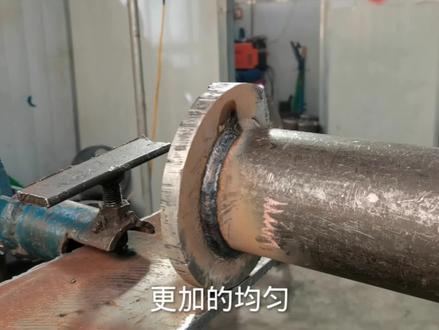 01:31查看AI文稿AI文稿
大家好,我是焊接工艺追梦人,今天呢跟大家分享一下管板焊接水平固定焊死口的焊接操作方法。首先呢在焊接之前咱们一定要选择一个合适的电流, 每一个完美的焊道都要有一个合适的电流来相互匹配。养焊部位也就是六连位置,咱们采用斜拉锯齿的运弧操的方式,焊条在母材的两侧稍作停留,中间一带而过,这样呢可以预防焊道出现超高的现象, 同时呢也可以防止铁锤下垂出现坠流。氧焊部位,焊条采用顶弧七十度的角度,当焊接至九点位置以上,焊条角度慢慢的变为九十度, 从高度控制在零点五毫米到一毫米之间,这样呢可以防止出现气孔,更高的提高咱们 x 光射线拍片的合格率。 平焊部位,咱们的焊点角度可以保持在一百度,这样呢可以防止药皮用到溶池的前面出现夹杂的情况。通过滑查几乎把焊条拖到六点位置以后,压低电弧匀速的往前走, 行走速度一定要和电流相互匹配,这样呢可以让咱们焊接的花纹更加的细腻,更加的均匀,希望对新手朋友能有所帮助,咱们下期再见。
 01:19查看AI文稿AI文稿
老师老师咋了?你看我最后一步给法兰盘扫略到这个路径线上的时候,不知道为什么怎么都扫略不出来。是你点小圆,我看一下小圆, 你看你这个就是针列过来的对象,对吧?然后呢?你没有分解,你说 x 空格把它给分解开啊? x 空格分解,然后你再用扫列 sw 空格选择法兰盘,再空格选择路径线,这不就是扫列上去吗? 啊,那我还想给他这个孔孔打出来是吧?对,打孔,你输入 su 空格, su 空格,然后选择三个,你需要保留的对象就是这个两个法兰,还有中间的管道。好,空格确认,在框选全部框选全部空格确认,你看这样的一个打孔效果就做出来了。哎,你这个方法还又快又好呀。 那老师我想跟你学这个 cad 的三维剑博,然后视频教程当然有,你点击下面那个文件夹图纸,那个文件夹你看这里的话,就是我 专门给你录制了一套三维剑魔的专项系天安门课程,就是这里的每一个高清图片呢,你都可以直接下载到你的电脑上,对应的图片还有对应的视频讲解,你点开视频视频, 然后的话你看一下这些视频的话,手机和电脑都可以观看,而且随时随地,不限时间,不限地点,长期有效,不会过期。最重要的是这一套课程的话,他是会免费出去更新的。课程的定价是一百八十八元,我现在在视频左下角的链接上了十张优惠券,想学习的同学赶快点击视频左下角的小雪花购买学习起来吧。
730CAD『校长』-朱老师


猜你喜欢
- 136与其
最新视频
- 1076小智教剪辑