
粉丝9690获赞3.3万
相关视频
 10:51查看AI文稿AI文稿
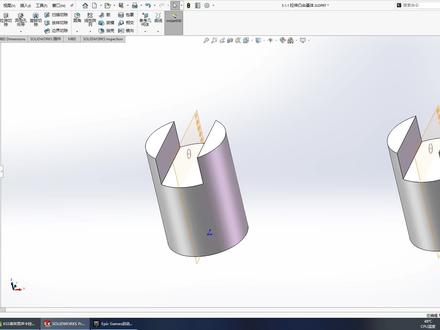
每天学习一点新知识,大家好,我是你们的朋友郑源,今天我们一块来学习一下 sorry the work 死中拉伸命令如何来操作。什么是拉伸呢?也就是你先画一个草图,二维草图, 把这个二维草图沿着这一个与二维草图垂直的方向 变长,一直一直变长,就是拉伸,把这个草图拉伸,咱们实际来操作一下看一下。首先呢咱们还是来到这个特征选项卡里边有一个,第一个拉伸凸台机体, 他这一个图标啊也很形象的,这一个蓝色的,他就是用一个方框来拉伸的, 咱们这次举的例子呢,是一个这么一个圆形,你看这有一个圆,其实他是一个圆的,你看咱们把这个圆向两边或者是向他一边来拉伸来看一下。 首先呢咱们点一下这个拉伸命令,点一下拉伸命令之后啊,他第一步是让我们选择一个草图啊,咱们直接就选这一个草图就可以点一下他, 点一下他之后呢,你看他就会,嗯有出现一个预览,咱们这时候呢来看左边,你看有一个拉伸凸台的一个 属性对话框。首先第一点他是从这个草图基准面开始的,咱们就就说是从这个草图 与这一个基准面的开始的。然后呢他有几个选项,咱们一个一个来说,第一个,哼,给定深度,给定深度,咱们点一下这个小三角,他就会出来他的选项,咱们一个一个说,先说给定深度,这是咱们选择给定深度。然后呢 他这个方向方向,咱们可以点这里这个小箭头,你看点一下他这个预览图预览的这个图纸啊,就会向两个方向, 你不管向哪个方向,你只要符合你的要求就可以,你可以随便点。然后呢给定深度,比如我输入三或者是二,你看输入完之后,在这输入这个深度 之后呢,你看他就会出现一个实体的预览,这就是拉伸长度是二。咱们这时候啊可以点对号,这一个对号点确定, 你看他就完成了这一个给定深度的一个操作,多出一个圆柱来。下一步呢,你看我们第二个,然后我们还是点那个拉伸图台集体,然后选择这一个圆,选择这一个圆之后呢,他会自动执行上一个命令的给定深度,你看给定深度 距离是二,方向也是一样的,这是我们选的第二个完全贯穿,你看我选择完全贯穿之后,你看他就会把所有的他后边的这些图都给穿过去了, 都给穿过来了。你看咱们如果点一下这个对号,你看他把所有的图都给穿过来了,这就是完全贯穿, 为了防止下面,嗯,不干扰别的,我们把这个命令给删除掉。然后咱们再看第三个,如果我还是点这个拉伸吐台,然后还是选择这一个草图啊,选择这一个草图, 然后我们把这个属性管理器这个完全贯穿,选择到成型到下一面,你看成型到下一面,这里选择成型到下一面,他自动会 自动会到下一面之后他就终止了。然后咱们点一下这个确认,你看他就形成了一个道,从从这个草图开始, 到他最近的一个下一个面,形成了一个圆柱,你看拉伸了这么一个圆柱,这也就是所谓的这些条件都是控制他的距离的。 然后咱们再看下一个,你看同样我画了好多啊,这看下一个还是拉伸,然后我们选择这个草图,选择这个草图之后呢,你看我们如果把这个成型到下一面这地方再改一下,改到成型到一点点, 成型的一顶点,哪一个顶点咱们可以选择,比如我要选择这一个顶点,这个顶点我把鼠标放到放到哪里啊?放到这个顶点上,我点一下, 选一下之后呢,你看他就会马上到我这一个顶点,有这个顶点 这个距离这个方向呢,他肯定是确定了我们向向右拉伸的,向右只要到这一点的距离的时候,他马上会停止,你看马上会停止,然后我继续点这个对号, 他这个效果是跟成型到一面的效果其实是一样的,只不过是在这个图上是一样的。如果是换做另一个图或者改变了条件的时候,你成型到一顶点,有可能这个顶点并不是这个面,是这么个意思。然后咱们再看下一个, 然后拉伸凸台集体还是选择这一个呢?拉伸凸台集体,然后还是选择这一个草图,这时候呢我们把这一个方向这地方改一下,成型到一面,成型到一面,这个 成型到一面,这是我们选择哪个面?比如我选择外面这一个面,我们选择成型到一面之后啊, 我们可以选择外面这一个湖面,你看他马上会根据他这个箭头的方向到这个湖面的位置停止了,他外面也是圆弧的,然后呢继续点一个对号,这地方点一个确定就完成了, 完成之后你看他为什么不不在外面显示呢?啊?咱们重新来编辑一下这个命令, 编辑特征,他为什么不在外面显示?因为我这里还有一个成型的一面,之后有一个合并结果, 有一个合并结果,合并结果之后我选了,选了之后啊,他就会把 他给相当于是合并了,所以看不到这一条线,看不到这一条线,如果我把这个合并结果给关掉,然后我点把这个合并结果给关掉,然后点一下这个对号, 连着的对号,你看这是完成了这个命令,这一个他并没有合并,就会在这里留下一条线,你看他这一个实体啊,你看他是这么长的,一直伸到最外面这一个面,这就是这一个成型的一面。 然后咱们看应该是最后一个了,咱们点一下这个拉伸吐台,拉伸吐台集体啊,点一下, 点一下之后我们还是选择要拉伸的草图,然后呢这个方向,这里我们选择到离指定面指定的距离, 这一个命令也很好用,它什么意思呢?就是比如我选择 这一个面,选择这一个面,然后呢离这一个面的距离,我们选离哪一个面?离这个粉色的面,离这个粉色的面的距离。我选择是如果选择一,这是输入一,就在这个方向,在这里输入一, 你看他就会离他有距离一的时候他就停止。如果输入二,大家看一下, 他会在他距离二的距离停止,这时候呢,咱们还是点着一个对号,点着一个对号,然后他就停止了,我们同样的可以可以。如果是我重新编辑一下这个, 如果是我离离这个指定面,我不选这个粉色的,我选外面这一个圆弧,可不可以我们试一下,我把这个面给删掉 消除的选择,然后选外面这一个面,你看离指定面的距离是五,你看离指定面的位位置是五的时候,他也然后我点这个确定,你看他这个外面这个面是个圆弧面,你看这这里 他变成一个圆弧面,与外面这一个面是怎么样呢?咱们看一下 是相同的,你看他这个方向,他这一个面与这一个 圆柱面是相同的,然后我们离指定距离之后,你看他就会形成一个圆弧面, 这也是一个命令。然后呢还有一个,咱们再来看点这个拉伸图台集体,然后看一下这个还是选择这个草图。 选择这个草图之后呢,你看他这个下面还有一个成型到实体,成型到实体,如果我选择这个成型到实体, 然后呢选择这个实体,选择实体之后,他马上就会到这个他这个实体的最近处,然后我点点这个对号,你看他就成型到实体了。 还有一个最后一个成型到实体之后啊,我如果把它删掉,再来 点一下这个拉伸图台地体还是选择这一个圆,选择这个圆之后呢,我选择最后这一个两侧对称,两侧对称两侧的时候,两侧距离我输入二 或者输入三,然后回车,然后点这个对号,点这个对号,然后他这整整体的距离就是三,也就是从这个面到这个面 他的距离,嗯,是三,你看这里有一个 距离,他的距离是三,也就是两侧对称一,一边一点五就完成了这一个拉伸。好,这就是拉伸凸抬肌体的命令。好,谢谢大家。
144正源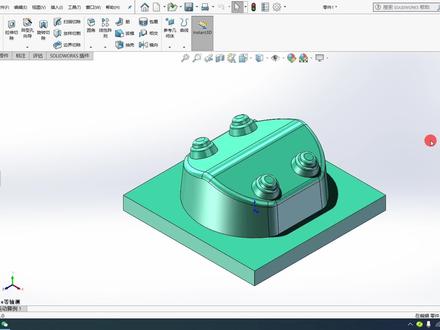 05:42查看AI文稿AI文稿
大家好,我们今天来画一下这个图,也就是这个图纸。首先我们新建一个零件,在上世纪转面上,我们先画一个中心矩形,这个长和宽都是一百,然后这深度是十。 我们先标注一下尺寸,然后做一个拉伸图台,给定深度,这是十。然后下一步我们在这个面上来做这个拉伸, 我们先画一个圆,这个圆的直径是八十,再画两条线和这条中心线,直径是八十。我们先画一条中心线,然后再画两条竖直的直线, 我们让这条直线和这条直线关于这条中心线对称,然后让这条直 线和这条直线相等,这两条直线之间的距离是七十,标注一下尺寸是七十。然后我们来做一个剪裁实体,把这些多余的部分裁剪掉, 这样的话这个草图是完全定义的。那下一步我们来做一个拉伸图台,我们来看一下这个高度,因为图纸上没有给定深度,那我们这里呢就把深度给的多一些, 给定深度,我们这给个三十五确定。我们下一步来做这个拉伸切除,把这块切除掉。我们在前世集转面上先画一条中心线,然后从这开始不要捕捉到这个终点, 来画直线水平的竖直的直线。然后我们让这条直线和这条直线关于中心线对称,并且让这条直线和这条直线相等。然后我们来做这条中心线,从这开始 画到这条线上,我们看一下这个距离是十五,那就是说这个点照这个点的距离 是十五,这个角度是一百一,这条中心线和这条水平直线的 之间的角度是一百一,这个线的长度是二十五,这个二十五。现在这个草度还是欠定义的,那我们就让这条中心线和这条直线垂直, 这样的话这个草图是完全定义了啊。我们下一步选择特征拉伸切除,这里选择完全贯穿两者确定。我们把这个草图显示出来,然后在这个面上我们来画一个圆,我们让这个圆心 和这个点竖直,这个圆的直径是十二,这个圆心到这条边线的距离是三十五,这个距离是三十五。这样的话这个草图是完全第一的。那我们下一步来做一个 拉伸图台。先看一下图纸,这个距离是五,这个角度是二十,我们这选择等距,然后给一个五给定深度,这也是五,这选择反向, 然后选择拔模,给一个二十度,这勾选一下,向外拔模确定。同样 我们做这个拉伸图台,这个距离是八,那这个距离就是三,这个也是二十度,然后这个圆的直径是八。我们在这个面上先画一个圆,捕捉到这个圆心,然后这个圆的直径是八。然后我们再做一个拉伸图台。 这里呢还是选择等距是三,给定深度也是三,方向是相反,然后拔模也是二十度,勾选一下向外拔模 确定。这里呢有一个 l 二的圆角,我们选择圆角,要圆角化的项目就是选择这个圆 和这个圆,这呢是二。下一步我们选择镜像,镜像面呢,我们选择前视镜的面, 有镜像的特征,选择圆角,凸台拉伸三和凸台拉伸四确定。然后再做一个镜像。 镜像面选择又是记者面,要镜像的特征,就选择镜像确定。这里呢有一个 r 十的圆角,是这条边线,我们再选择圆角,要圆角化的项目 就选择这条边线,这呢是十确定。然后这四条边线的圆角也是二十,就是这四条边线,我们再选择圆角, 要圆角画的项目是这条边线,这条边线,这条边线和这条边线 r 是十确定。然后这还有一个 r 三的圆角,就是这条边线,这几条边线 有一个 r 三的圆角,我们下一步代选的圆角。要圆角画的项目是这条边线,这条边线,这条边线, 这条边线,这条边线和这条边线,这呢 r 十三确定。这样的话我们这个图就完成了。然后我们把这个草图隐藏掉。谢谢观看,喜欢的请帮忙点赞。
5SW小蒲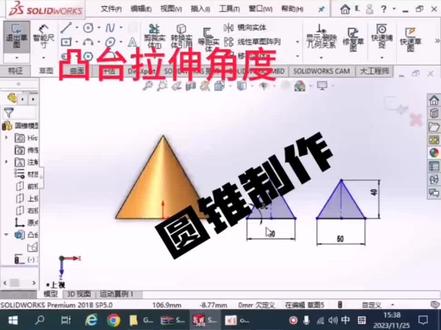 00:46查看AI文稿AI文稿
一个标注角度,一个标注高度的两个圆锥,该如何画呢?今天咱们先讲标注角度的圆锥。首先新建一个零件,点击确定, 点击草图,绘制前四基准面,以圆点为圆心,画一个圆,标注圆的直径为五十, 点击插入图台,拉伸把脉,斜度前三十度,这个三十度就是那个九十减六十得出来的 高度,填六十,点击对勾,这样标注角度的圆锥咱就画出来了。今天视频就到这,谢谢大家收看。
63SW实用技巧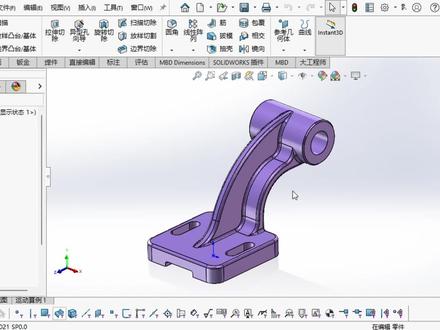 11:23查看AI文稿AI文稿
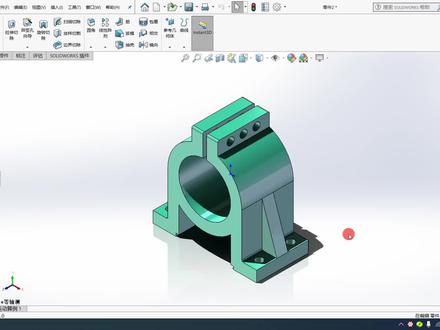
同学们大家好,我是小宁老师啊,今天一起来看到这样的一个模型,这是呢他的一个图纸啊,哎,这个模型的话有很多同学搞不定啊,那这里话呢,我统一给大家来讲一讲啊,其实其实难点就是中间这里吧,其实也不算难啊,就是一个一个经嘛, 那我们一起来操作一下啊,首先的话我们先去画这个底板啊,这个底板的话我们新建一个零件啊,我们这个底板的话呢可以选择上市基准面,然后进行了一个草图绘制,我们选择中心矩形啊,会啊,一个矩形出来啊,然后来看这看一下他的长宽啊,他的宽是八十啊,长也是八十,是不是啊? 那我们呢给他定一下啊,这边的话我们通过这张尺寸标注这里为八十啊,这里的话呢也为八十啊啊,那我们一起呢把中间箭槽也做了,圆圆角也做了吧啊,那我们一起做点算了啊啊,那我们这里画一个箭槽,从这个位置画一个箭槽 出来,好,这个镜头它的宽是二十啊,半径为五十啊,五啊,五 r 五,哎,等一下这里是多少就二十啊啊,这里二十,然后这里话呢为 r 五, 控制一下他的位置啊,位置的话呢,首先啊他肯定是居中的,那我们把中心这个点呢和我们的圆点之间做一个水平关系,然后他的距离啊距离,哎,点到圆心点啊,距离的话为六十,那我们这句话就为三十 哎,给到三十,好,这是我们做好以后的话呢,右右边还有一个嘛,所以说我们这里画一个了线下来啊,垂直线给他作为构造线, 然后选择这一个垂直线呢,和我们的这个箭槽啊,点击镜像实体啊,给他镜像过来啊,然后把圆角一起做了,我们的外外侧就不用做了啊,这里有就草图里面我们就一起做了吧。啊,把这三个点呢,我们分别点击上啊,给他做一个圆角啊,是二十嘛,然后刚好二 二十啊,确定啊,这个我们圆角做了啊,这个底板草都差不多了啊,那我们来进行拉伸啊,进行拉伸,拉伸的高度为多少呢?我们看到这个位置啊,拉伸的高度为十五,那我们这里话呢就输入十五 好,然后点击确定好,然后我们从这个面上面画呢,我们去画这个槽吗?这里有一个槽,大家注意一下啊,这里有个槽,这个槽的话呢,我们从这个前面这里画一个呢,呃,边角矩形啊,通过边角矩形画成,画到这个位置 啊,然后我们右键他选择中点啊,把中点选择上,按住我们的 ctrl 键啊,点击圆心啊,给到数值啊,给他居中嘛啊,当然你也可以画辅助线的啊,这句话我们就定一下,宽为三十,然后高为五个啊,这高是为五个 好,圆角呢,圆角的话呢,这里有两个圆角,圆角我们一起在草图中做了,但是他圆角没标注,那我们默认的做一个 r 二吧, 哎,给到圆角默认的就是说他没标嘛,没标我们自己给一个算了啊啊,我们算 l 二 好,这里的话就可以了啊,然后我们退出这个圆角命令啊,然后选择拉伸切除啊,拉伸切除的话,我们这句话直接成型到下一面 确定啊,这样的话我们就把底部这里切了啊啊?这里我们做好以后的话呢,接着来做哪里呢?我们直接来做这个圆柱体啊,我们这个筋是最后来做,我们先来做这个圆柱体,这个圆柱体的话我们找到右式基准面进行草图绘制, 然后我们找到这一块啊,在这里我们画一个同心圆啊,画一个同心圆,然后我们看到位置尺寸啊啊,可以看到他这边是距底板七十五,那我们这里画呢,距他为七十五。 七十五啊,我们这个方位是变了的啊,就是这个方位和我们现在所绘制的方位是不一样的,所以同学们一定要仔细看清楚啊。然后这边的话呢,圆形点距离这个重 圆点之间是这是多少?九十五,那我们到他到他为九十五。好,然后控制一下圆的大小,圆的大小的话为 fi 三八和 fi 二零啊,那我们这句话呢? fi 三十八啊,这个话为二十。 哎呦,点点错了啊,输入错了,二十啊,好,这样的话我们就把这个圆柱给他做好,然后我们给他进行拉伸,等下我看一下里面有没有箭槽,没有箭槽啊,那我们直接拉好,拉伸的话宽度为六十,那我们这里给到六十, 给他两侧对称六十啊。啊?确定啊?把圆珠做好,圆珠做好了,圆珠这里话其实还有个孔吗?他的这个方面还有一个孔,那我们一起呢,把这个孔也做了吧。哎,这个孔的话我看一下啊,没有好合适的记录面,是不是没有合适的记录面?我建一个记录面啊,进行这里偏啊,用它往右边偏, 偏九十五啊,刚好刚好是九十五来确定啊,就是找到了这个中心面的啊,然后选择草图绘制,然后我们在这里要画一个同心圆啊,因为它是一个圆柱加一个孔嘛,所以说是一个同心圆啊,我们看到外侧是 five 幺幺六啊,然后里面是 five 八,那我们定一下,这里画了为一十六, 然后这个里面的话呢,为八个啊,为八个,然后给他中心居中一下啊,那我们把这里画一根辅助线,然后给他水平竖直方面的话呢,就不用了啊,就和我们的圆心点之间啊,给一个竖直就行了啊,然后把它呢作为构造线啊。接下来我们来做拉伸了啊,来做拉伸啊,我们首先进行拉伸 啊,注意一下这个拉伸啊,我们反侧看一下啊,这个拉伸我们一定要控制一下他的位置啊,我们首先知道啊,他的拉伸距离化了为二十二,也就是从我们的圆形点过去拉二十二啊。哎,这里 二十二的话呢,你可你可以在这里直接输入二十二,但是这里话就会多一节出来,那我们到时候还要裁一遍,然后像这种情况下我们不去做这些,嗯,就是再去切一刀,该怎么操作呢?那你就从这个位置吧,等距吧,给他等距过去啊,看一下啊,等距一个十反了,给他切换一下方向,看一下这里有没有影响啊?这里有影响是不是?那我们给到 十五看一下啊,十五的话呢,是刚好在中间啊,那这里大家注意一下,因为我们这里等距出去的十五,我们长度为二十二,所以说你这个二十二这里就要减去一个十五 啊,这样子才会得到呢,我们的一个二十二的位置啊,如果说你没有办法去确定的话,那你就测量一下啊,你可以看到在这个面到这个面啊,中间是二十二啊,没有问题啊,中间是孔吧,中间是切穿的,所以说我们再切一次,选择这一个草图 进行呢,拉伸接触。好,拉伸接触,我们这里注意一下轮廓的话呢,我们要选择的是中间啊,这个草图在哪啊?草 在这中间这个圆啊,给他拉出来啊,深度这里的话呢,直接拉出来吧,直接拉出来啊,然后确定给他切穿就行啊,这里我们就切穿了。好,这一节我们处理了啊,这里我这一节我们处理了,处理好以后啊,我们再来看到什么再来看到 中间的筋呢啊?哎,中间的筋其实就是草图复杂一点啊,很多草,很多同学草图这里啊,搞不出来,哎,我们一起来看一下啊,首先我们选择右十句里面进行草图绘制啊,我们现在做这个筋啊,首先的话这个模型方位有点问题是不是?那大家一定仔细看清楚啊,首先的话我们先画这一根线,画这一根线这根线的话呢,它是一个从我们的这个, 嗯,顶板出来,我看一下顶板从这一个水平线出来,是不是从这个水平线出来,是等一下还是还是这个方向啊?是这个方向,然后的话呢是一个圆弧啊,然后再一根水平 线啊,是这样子的一个结构啊,然后我们给他这里相切啊,给他这里相切,然后这边是一个水平线。 好,然后中间这里是多少啊?中间是 r 三十,那我们确定这里话为 r 三十啊,就是一个方位问题啊,方位有点偏差啊,我们看到这里啊,这里还是没固定死啊,没固定死的话呢,我们可以和他这个圆心呢进行一个数值,但圆心不好选是不是?那我们在中间呢,这里来打个点 啊,这里打个点,然后把这两个点之间呢给一个数值关系啊,这样子,我们这一节确定好了啊,接下来我们做外侧这一根吧,外侧这一根, 外头这一根的话就两段圆弧啊,一个 r 一百,一个 r 二十五啊,那我们呢选择三点圆弧,注一下,用三点圆弧,然后从这里先画一个圆弧出来啊,然后再次三点圆弧啊,到这个位置是不是再一个圆弧出来啊?这个大圆 图它是 r 一百啊,然后这个小圆弧为 r 二十五啊,中间它们之间是相切的关系。好,这样子 好,这个我们大概控制好以后啊,那我们首先的话呢,就几何关系的话呢?这里是一个相切关系,所以说我们把它和它先做一个相切再说 啊,这边我做好镶嵌以后,我们看到还是能移动的,能移动的原因在哪啊?在这看到没有?在这个位置,那我们把它和它这个点呢做一个数值关系,我们再来看还能怎么移动。哎,这个位置还能移动,是不是就是这个下方啊?这个位置还能移动,这个地方我们需要去控制的点在于哪里呢?我们一起呢来看一下啊。呃,这个上方这个点 啊,这个点是这样子可以动,是不是?这个点圆形点是可以左右移动啊?我们看一下漏了什么尺寸呢啊?漏到这个位置有一个十一啊,你可以看到这里是 啊,一百吗?啊,一百的圆形在这啊,他距离我们这边圆柱体的中心线是十一吗?那我们呢去首先看一下方位啊,他是靠,靠什么?靠我们的底板这一边,所以说他是到他到他之间的距离为十一 啊,这样子啊,就把这一个点我们固定好了啊,好,接下来的话呢,这是这里还有一根线吗?这根线我们要不要画一起画了,到时候一起拉伸啊,那这根线的话呢,也就是三段圆弧,也就三段圆弧啊,首先啊,用三点圆弧,从这边啊看一下是一个什么反侧圆弧啊,反侧圆弧是从这样子出来,然后再一段 好,然后再一次反侧啊,其实就是一个圆角啊,其实这个位置就是个圆角嘛,圆角我们这里都要捕捉相切啊,就是这个点到这根边线啊,是一个相切的关系啊,这边也是相切啊,然, 然后这一边啊,把相切全部给上啊,这里也是相切,这个点到这个点这根线之间也是相切啊,因为他们是圆角吗?然后我们可以看到这里是一个等距八个的,所以说他们俩呢是一个同心关系啊,选择他们俩给到一个同心关系,给他们之间的给个距离吧,我们给他到他之间的距离为八个 啊,八个。我们看到尺寸方面啊,这里是二十,这边没标。那同样的啊,按二十来做,这里我们做二十,这里也做二十。 好,这样子我们就把这个草图搞定了吗?是不是搞定以后啊,我们先封闭一下啊,封闭一下这一个轮廓啊。嗯,我们选择三点圆弧吗?把这里补一个圆弧吗?补到这 好,这边补了啊,然后把下面用一根直线啊,把这里补齐好,补齐以后我们这个草图搞定了,然后进行拉伸。好,首先拉伸的话,我们先拉伸这一个什么呢?拉 这一块板,这块板呢就是这个横着板,那我们的范围的话就是选择这个范围啊,然后他的宽度为多少呢?宽度这里啊四十,那我们给到两侧对称四十, 然后确定。好,这样子我们就把这一个做了啊,接下来啊,重新选择这个草图,再次拉,我们拉这根筋啊,筋的范围的话是这个是不是筋的范围是在这个面上面,然后给到两侧对称啊,宽度为多少呢?宽度为八个啊,看到这里这里标注了一个八,那我们这里给到八。 好,然后点击确定啊,点确定啊,这个图我们差不多就是不是就出来了啊?出来了,是不是啊?接下来的话就一些圆角处理了啊,这里圆角都倒了圆角的啊,但是好像他没标注圆角,那我们自行的给一个啊, 我们给一个多少呢?给一个两个看一下啊,两个啊,这里我们选择选择这个面吧,我们这里多有圆角,所以说用面的选择是最快 啊,这里都有圆角,然后这边也有圆角,所以说我们这里选择这个面和这个面啊,这样子一次性把这些圆角全部做出来,然后确定是不是这样子,我们就把这里二二的圆角全部做了啊,然后这边有倒角啊,这个倒角也没标,这里标了啊, ce 的倒角。所以说我们这里选择倒角 啊,然后选择第一种方式,然后这里给到一个啊,然后选择这个面啊,就这根线啊,这根线和这根线啊。确定啊?那这样子我们这样的一个零件也就绘制出来了啊,不少同学没掌握。掌握同学的话可以给老师点个关注,点个赞啊。那这节课老师就讲到这里,我们下节课再见。
 05:21查看AI文稿AI文稿
大家好,我们今天来画一下这个图,首先新建一个零件,在前世矩转面上, 我们画两个圆,标注一下尺寸,这个圆的直径是二十八,这个圆的直径是四十,下一步我们选择特征拉伸凸台,给定深度是二十八,我们这样选择两侧对称,然后还是在前视,就准面上, 我们先画一条中心线,然后再画几条直线,我们首先先让这条直线跟这个圆相切, 然后标注尺寸,这个长度是二十四,这个长度是六,这个长度是八,这个长度是十四,我们标注一下这条线竖直,现在这个草图还是欠定义的,那我们让这 线竖直,这样的话这个草图就完全定义了,我们下一步选择镜像实体,要镜像的实体,我们选择这条线,这条线, 这条线,这条线,这条线,镜像轴,选择这条中心线,然后确定。我们选择一下这个圆,然后转换实体引用,然后选择 剪裁实体,把多余的部分裁剪掉,然后下一步选择特征拉伸凸台,也是两侧对称,二十八, 确定。我们下一步在这个面上做一个边角矩形,标注一下尺寸,这个长度是一点六,这个长度也是一点六,然后我们再画一条中心线, 然后镜像实体,要镜像的实体就是这个正方形镜像轴,选择这条中心线确定,下一步我们选择特征拉伸切除, 这里选择完全贯穿,确定,下一步我们选择圆角,要圆角化的项目, 选择这条边线和这条边线,这里呢 r 我们给一个零点八确定,我们下一步在前视镜转面上画一条直线, 从这个点到这个点,然后呢再选择特征金,这里呢我们给一个厚度是六,确定,然后下一步我们选择镜像, 镜像面呢我们就选择又是句准面,要镜像的特征是金,确定,然后下一步还是在前是句准面上,我们先画一条中心线,然后再画 几条直线,让这条直线跟这条直线关于这条中心线 对称,标注一下尺寸,这个长度是十四,这个长度是七点二,然后下一步做一个拉伸,因为你看这个草图是没有完全封闭,我们先选择这个圆弧, 然后草图转换视频,引用剪裁实体,把这没用的部分裁剪掉,然后下一步再去做拉伸,我们这也还是选择两 对称确定下一步我们在这个面上先画一条中心线,然后再来画三个圆,以这个点为圆心,先画第一个圆,然后再画两个圆,这三个圆的直径 都是四,这个圆心到这个圆心的距离是七,这个圆心到这个圆心的距离也是七。下一步我们选择特征拉伸切除,完全贯穿。确定下一步我们在这个面上做一个中心矩形, 我们还是先画一条中心线,然后再做一个中心矩形,这个宽度是二。现在这个草图是嵌定义的,那我们选择这条线和这条线给一个重合的关系,然后选择这个点,然后跟这个 圆重合,这样的话这个草度就完全定义了。我们下一步选择特征拉伸切除,这里也是完全贯穿。下一步我们选择圆角,用圆角画的项目, 这条边线,这条边线,这条边线和这条边线, 这里 r 也是零点八,确定,下一步我们选择这个面,然后来画一个圆,这个圆的直径也是四,然后这个圆心到 这个边的距离,圆心到这个边的距离是五点五。下一步我们先画两条中心线,我们选择镜像实体,要镜像的实体选择这个圆,镜像轴选择这条中心线确定, 然后再选择镜像视体,要镜像的视体选择这个圆和这个圆,镜像轴选择这条线确定, 然后下一步选择特征拉伸切除,完全贯穿确定,这样的话这个图就完成了。谢谢观看,喜欢的请帮忙点赞!
13SW小蒲


