MA模拟器怎么和D4连接
哈喽,各位股东们大家好,这一期我们继续来到了我们新全新的一期,因为有很多我们的新手股东朋友,他对这个 mv 模拟器连接 mc 三 d 他不知道, 就是他想,可能说想自己在家研究,他不懂,那我们也要出一期,虽然这个问题啊,大部分,大部分我的朋友和我的股东啊都知道,但是既然有人不知道,那我们就出一期,顺便简单的介绍一下,所以说 关注我肯定还是有更多的惊喜的,那我们就开始好吧,我们首先要提前准备好这个同样版本的 ma 三 d 或者是 ma 的模拟器的这个 这个这个这个就是他都是一个版本的,如果说你没有的话,你可以私信我啊,那我们首先来到三大不设置,如果你打开一个模拟器,他是这样的 设置之后呢?我们来到这个网络设置,网络设置这里啊,网络设置里我我先说一下,这个 ma 控台,他支持两种协议,一个是 ma 协议,一个是阿特奈特协议 啊,这个一开头啊,比如幺六八,幺幺九二幺六级,幺六级啊,幺二七这种的都是 ma 协议的一种,然后你二点零点零点零级,他这个二开头的,支持阿特奈的协议。所以说如果说你是在实体控台上,可能很多人是用二开头的啊,但是我们就是在自己家练习用模拟器, 就用这个幺二七点零零一点一这个就可以了,对吧?这里简单介绍一下啊,这个 id 是根据我们 m 有空的,他有一到看三十一这个一个数字,这种选项我们大家都是如果说你要连接 vcv girl, 有那个 vcvt 插插件,插件上有 有个格外的 ma, 他那边是一,这边就是一,要对应才能连接上啊,这个 id 啊,这是名字啊,随便改啊,这个就无所谓了,这这里可以创建密码,对不对? 比如说我们看我们这里如果改了之后啊,他会提示我们可能要重启空台,他才能生效啊。啊,这里我就这个意思,这这如果是你是实体空台, 你几乎是改了之后他就会重启啊,因为重启才能失效。我们同样的啊,我们就用这个幺二七点零零一啊,大家记住啊,这里下边就是说白就是连接上啊,这是加入 啊,加入绘画这种意思啊,离开跟断开啊,简单介绍一下就就就完事了,断开就彻底断开,离开就像人走了一样,这个后续有机会再跟 大说啊。这里主要是我们这里可能涉及到比如说有两张空台这种啊,包括这里啊,都是有两张空台,要需要共同编程之类的,这有有这方面的设计啊,所以说这个先不介绍啊,我们这里还有这里啊,这里有个选项很重要,这个就是允许 允不允许我们这个加入啊,这个一般不怎么用,这个经常用啊,如果这个开了之后,我每次打开空台或者是每次去上班都要手动去加入啊,这个关了之后他就自动连接了啊,所以是这么个意思。好吧,这里就简单的介绍一下,如果有想听详细的,我以后再出 这里。如果说我们就设置好这个幺二七点零零点一,那我们就要来到三弟这里啊,三弟这里一样的,我们可以点这个,碎的心小心 点了之后我们点这里,我们要点这个,对吧?幺二七点零点一,跟这个一样 啊,这里是你要是同一个这个电脑啊,你如果说 pc 空台或什么的,那你这个 ip 啊,就要不一样啊,要错开的,所以说这里要注意啊,那我们就在电脑上,我们也可以在设置里倒数这个选项,改到这个, ok, 然后我们要重启,对吧? 这些所有的如果改了之后,你大家都要重启啊,重启之后再打开,这样会他才生效啊,这点一定要记住,嗯,这点一定要记住啊,记住,重启之后呢, 现在没有连接,对不对?我们看一看他,他有没有改成这个,看都改成腰 二十七点这个什么了,对吧?那我们就要来到网络设置的第二项,这里啊,这里啊,这里,第二个拿到三 d, 这里 三 d, 这里,这个新建也可以这个自动去捕捉,你看他就捕捉到我们这个地址了,幺二七点零一,在这里我们要长按,他会打上一个 yes, 然后这就已经连接上了,看见这个小绿心了吗?他在闪烁了,对不对?所以说就是这里, 这就是一个 m a 跟 m 三 d 连接的过程啊,你如果是实体控台,那如果是你有实体控台,那还是又不一样的啊,他变成绿色, 大家证明连接上了啊,我都说了,你这种 ip 啊,大家都要去改啊,要让他错开的,包括二开头的 ip 跟一开头开 p 是不一样的啊,二开头的能支持阿特奈特还有 ma 协议两种,我们这种如果说你以后在空谈上要用阿特奈特的啊,一些个 协议啊,连接激光或者说麦,就是这些个,那就需要二开头的 ip, 这个我们后续如果什么再慢慢跟大家介绍。所以说这期就是告诉一个很简单的,大家怎么去连接。嗯, 好吧,这期就这样,谢谢大家,拜拜。

粉丝1.1万获赞4.6万
相关视频
 01:23查看AI文稿AI文稿
m o n c 模拟器链接 m a 三 d 注意 o n a c 与 3 d 版本一致。打开 o n c, 点击设置 set up, 打开 m a 网络控制,离开绘画, 修改 ip 127 0 0 1 点击关闭,关闭奥尼斯模拟器,重新打开奥尼斯模拟器,点击设置 setup, 打开 ma 网络控制,创建绘画, 打开 ma3d, 点开小红心,修改 ip, 修改 ip, 幺二七点零点零点幺,关闭 并重新打开 ma3d, 查看 ip 是否修改正确。 打开 ma 网络设置,选择三 d 可视化软件,添加在线的会议成员,单击成 yes, 等待三秒,自动链接 切换到 ma3d, 小红心变成小绿心,说明链接成功啦!
 03:21查看AI文稿AI文稿
新手灯光师学点简单的,今天我们来讲一下 ama 控台模拟器怎么去连接 ama 三 d。 话不多说,直接开整。我们首先打开这个模拟器,然后设置,点一下这个设置, 选择第四个,这里网络设置,我们点到第一个这个网络控制,我们点开它,看到这里是我们空台的 ip, 我们可以在这里去修改。然后这边的话是绘画的 id, 绘画的名称、绘画密码这些我们都可以不用去管它,不用去调。嗯,这些也不用去调,直接把这个 ip 我们给它改一下,嗯, 幺二七点零零幺,这个我们比较常用啊,这个随便设置哪个都可以,比如说我设置成这个幺二七点零零幺。嗯,好,确定这时候我们要重启一下, 重启一下我们的这个模拟器,保存,重启,重启之后我们看 设置里头这个已经变成幺二七了,点一下这个创建绘画, 创建绘画,这里到左边来了,对吧?变绿了,这里,好,我们退出去,退出去之后呢,先把它缩小,打开我们的三 d, 然后这个打开这个小红心现在是红色的, 我也开的,我们点一下这个啊,正常直接这里有一个网线一样,这个东西点到这里,然后这里有个小电脑,这里打开它之后,嗯,倒数第二个他默认会弹出这个网络的,这个好,聚焦一下 这里面呢,我们给他也是改成幺二七,这个跟我们空台要一致,改了之后, ok, 然后关闭掉, 也是重启一下。 yes, 好,重启一下我们之后我们再把它打开, 打开之后呢,我们还有 最后一个操作,就是先把这个模拟器打开这个网络设置的这个第二项,这个我们把它打开之后, 直接切换到这个三 d 这里,点到三 d 这里创建一个 a, d, d 添加好,这时候看自动已经弹出来了,这个我们把它选上,好, 把这个绘画这里右击一下,右键点一下,点一下 yes, yes, 等个两秒钟他就变成绿色了。这时候我们再去看一下,我们的三 d 已经连上了这个小红心,变成小绿心了,是不是很简单?学会了记得点赞哦!
728愤怒的小沙沙😡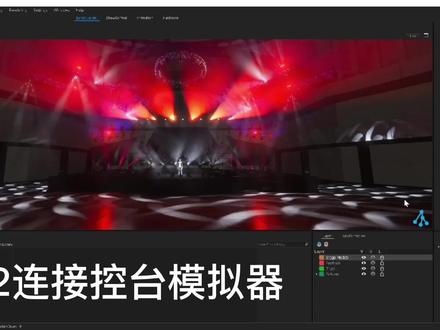 04:35查看AI文稿AI文稿
哈喽,大家好。呃,今天呢给大家分享一下,就是,呃,我们这个第二怎么去我们的一个呃空台进行一个连接哈,那首先呢,你的电脑要安装这么一个返回试配器哈, 这是我们虚拟网卡,这个的话我们之前不知道安装的,我们之前有讲过这个卫士 vivo 和那个后台联系方法,有讲过什么?去按照这个环卫识别器哈,我们同样要给他设置一个呃 ip 地址哈, 啊?不是已经设置好了哈,这已经不掩饰了。好,我们把它擦掉,擦掉之后我们可以先新建一个再出文件。 好,我们可以把我们想要的灯具给他挂上去啊,比如说百期的这个 买气这个的这款人群三次放,比如说挂个十台把它拖进去就可以了。 好,然后这个空谈的话,他配接的话,他是哎,他配接的话他是自己会帮你进行一个配接的哈。对,他已经配接好了一号线,一号线路地质码是从一开始哈,如果你要修改的话,你自己去进行修改就可以了,然后脱下来可以,可以进行修改啊,对不对? 好,那我们给他这个再添加一个奥特艾奥特莱的这个输入,点击他点击这个勾勾上去啊,你看我这里就有十二号十二路信号,已经看到已经有了,没有看到没有,我们把捞过来打开, 把它稍微缩小一点哈,锁这里。好,打开之后呢,我们把它拉下来 好了。之后我们这里落空台的话,同样也要设置他的一个呃 dmx 的一个奥特莱的输出哈,你看这线路已经给他添加进去了哈,把它擦掉,擦掉之后呢,我们直接退出配接,根据我们找到百奇的 clay, 百奇的一个呃, mt myt 的一个灯具哈,然后第一个哈,比如说线路这些,我们是从一开始吗?地址也是从一开始,配件实拍退出, 我看有没有,你们控制哈,点击他定位,哎,你看这个灯是不是已经亮了,哎,是不是很明显?你看你看,右上角 s y 左,是不是说加个颜色,什么玩意?加个颜色 平红黄色对不对?是不是?是不是可以收控了对不对?好,我们讲的这个,这个是女刀工台的一个联系方法啊,那么爱美 a 的话也是一样的哈,把它擦掉, 然后第二的话这里就不用去再设置了,第二的话同样去,如果你重新打开的话,同样同样也要这样设置哈,用那个 ma 的话,打开 ma 给他新建一个演出文件, 新建一个之后呢,点击配接,配接随便自己随便输入一个名字,点击搜索也是白棋的 哦,这个信号是 mvi, 七点这里就出来了啊,三十通道的哈,点击下十台, 点击配件擦掉, yes, 擦掉,对,然后配件好之后,我们设置一下这个 ma 的一个呃, ip 地址有设置哈,包括他的一个澳大利的输出也要给他打开,然后线路的话,这里你都不用设置了啊, 我们再来看一下能不能收控哈,比如说选择根据一尺度对一看,是不是一样的,一样的可以进行个控制啊, 同样我们给他加个颜色 对不对? 好,这就是我们这个第二语,我们的空台进行个连接哈,好,谢谢大家。
 07:38查看AI文稿AI文稿
大家好,我是灯光小镇,今天给大家分享一下爱美模拟器与老虎模拟器怎么连接,阿特奈特酷弹器,然后我首先我们打开电源,然后插上网线, 我们这款是八路出车口啊,八路的, 然后打开电脑网络,点右键。好,我们更改四倍器选项,然后我们这里找到仪态网,然后点属性, 点击协议版本四,然后我们的刚才设置好的,在这里选择使用下面 ap, 我们说的是二点一点零一,好,我们确定退出,退出完以后我们看一下艾特拉的这个 ab 啊,第一个是 ab 形象, 哎,我这里是二零零零,尾数是不一样的啊,这是 aa 的话,就是代表这里后面的一二三四 指纹密码是二五零零啊, b 的话是二点零零幺二,也就是后面的第五到第八个数字口。好,我们退出, 我们打开模拟器,然后我这个版本是三点幺五的, 官网可以下载,没有的话可以私信我,然后我们穿一个新的秀文件。 好,然后我们打开设置,创建一个绘画,现在已经有一个绘画了啊,创建一个绘画,绘画的 app 是二点零点零点一二, 然后我们在这里打开这一个点添加,添加的话 app 的是二点零点零点一,我们点确定这会变成绿色,证明这个输字口已经激活了, 然后我们点第三项网络,这里奥特曼在这里,我们点击第二个,然后改一下 app 地址, 二点零点零点一一,也就是刚才我们设置的这个扩展器的第一 a 路的 ab 地址,那我们再设置第二路的 b 路的, 在这里试试,二点零点零点一二,确定,然后打开输出,让他输出。好,打开完以后我们配接几个灯具, 配的一个长尾灯吧,两个,因为我们这个面孔的话只有五个通道的,我们先配两个,一个是 第五,一个是白软白,然后我们配第一路,然后再配这一个,配这两个,配第五, 走路好,确定腿粗。 然后的话,我们这个库存器后面八个数字口都在闪烁,这边是有信号输出的, 然后我们 给个试图选择,点击击末一十五,全部,好,我们选单, 然后我们把灯插上, 把灯插上以后插上信号线,插上 a 孔。 好,插上,我们选择第一路的,两个灯打亮啊,现在是车控,车控的 好,我们选择帝王的, 穿的顶风裤啊, 再试一下第五步也是正常的。 好,接下来我们分享一下老虎模拟器怎么与酷染器连接,打开模拟器软件,我的是九点一八 版本的,有需要的朋友可以私信我。 打开模拟器以后的话,困难器八个数字不对啊,他是自动获取这个阿特纳特信号的,然后我们点重新创建一个秀文件吧,新建, 点上档键,点磁盘,然后网络设置这里,这一套网是自动获取啊。退出,我们 添加 dndms, 然后这里的话我们有八路数字,我肯定是要添加八路的,这上面是有了。好,我现在把它删掉重新添加,哎,找到好的艾特 好,第一条线。好,添加以后这里会闪烁绿灯。好,添加第二路,第二路也是闪烁的好,以此类推,第三路,第四路,第五路,第六,第七,第八。好,现在全部都在上树, 证明已经有输出。好,我们退出,退出,我们点配接,配给几个常规灯。好,点配接,配接灯具题目 好,数量两个,第一路,两个好放这里,然后我们再继续配两个配在第五路, 我们两个,我们清除退出,然后把信号线插上去,信号线是插到第五路哦,第五路。好,我们选择第五路的两个,第一步打量他。 好,这个灯在亮了,然后我们换一条线,换第一路看行不行。好,我们插在第一路,他选择第一路的两个地母 也是手工的。好,感谢大家记得点赞关注哦。
749刘小震🔥 28:17
28:17 01:23查看AI文稿AI文稿
monic 模拟器链接 m a 三 d, 注意奥尼西与三 d 版本一致。打开奥尼西,点击设置三套,打开 m a 网络控制,离开绘画, 修改 ip, 幺二七点零点零点幺,点击关闭,关闭欧尼斯模拟器, 重新打开奥尼斯模拟器,点击设置 satap, 打开 m a 网络控制,创建绘画, 打开 ma 三 d, 点开小红心,修改 ip, 修改 ip, 幺二七点零点零点幺, 并重新打开 m a 三 d, 查看 ip 是否修改正确。 打开 m a 网络设置, 选择三 d 可视化软件,添加在线的会议成员,单击成 yes, 等待三秒,自动链接 切换到 ma 三 d, 小红心变成小绿心,说明链接成功了。
1270山西杰威灯光音响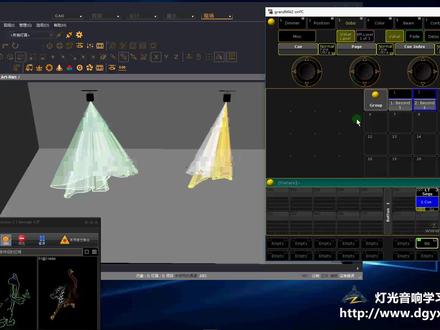 07:34查看AI文稿AI文稿
大家好,首先的话教给大家做一个基本的激光演出模板,那么在这里为让大家看的效果更好的话,我们会这一个灯杆啊,那么灯杆的长度的话,我们给他做一个修改,就是一米的这样的一个长度啊,布置高度为六米啊,我们点击确定。好,我们首先的话 把阿克斯外轴激活以后,好,我们放在这个位置吧, 然后呢我们给他做一个镜像吧, 好到这个位置啊,好,这样一个镜像的效果,然后呢我们再来新建灯具, 现在这以后的话,我们来选择灯具啊,选择类型,我们是激光灯啊,我们选择勒字,然后呢选择勒字这一款啊,选择最后一 款灯具,点击插入就可以。好,我们再来添加两个灯具啊, 好,这是两款激光灯。好,我们点击完成放置灯具, 双击他选择灯具,选择激光资源,选择他,输入为一啊,一的话代表什么灯具的编号,这个不是地址码啊,然后 ctrl 这一块的话,我们选择 a 地址码为一, 然后我们点击应用,点击确定就可以,然后第二台激光灯双击激光资源 这块的话,我们选择二,如果说你是三台激光灯的话,那么下面就选三啊, ctrl 这块 我们可以选择第三个。第三条连接线啊,在这里主要是教给大家方法,实际使用的时候,你也可以把两台激光灯呢放在一起啊,在这里主要教给大家方法就可以,对,这个好的话,我们从五十一开始啊, 好,我们点击应用确定,然后对于我们的软件的话,需要做对应的 ip 的设置啊,我们打开我们的控制面板,然后呢找到这个网络跟英特奈特 更改适配器设置这块我设置了个虚拟网卡啊, 然后以这个的话是我们所设的 ip 啊,这块都没有什么问题, 同时呢,大家记得把对应电脑的防火墙 都把它关闭掉。如果说你的是 v 这边一个阿四四版本的软件就是阿四四啊,那么在选项里边的话,我们选择应用程序选项 这块的话,网络 ip 地址直接选择我们钢铁的 ip 就可以啊。如果说你默认是他 ip 的话,你要把它选中了以后,把软件关了 再重启再可以使用,因为当前就已经选中没问题啊,所以说不需要关闭重启啊。如果说你是默认是其他代替的话,需要关闭再重启这件事非常重要的。 这个是针对阿斯斯软件,如果说你的是阿三六阿斯林软件的话,你看我们在这一块啊,我们来找一下他对应的安装目录咖色 sodry 啊,以 r 三六举例对不对?这块有一个 v 字的一个安奈头这块的话,同样你要选中对 对应的 ip 二十四,在软件内部选择 ip 二三六二四零的话,需要在开始平板去选择对应的 ip, 那么当前的话是两台激光灯,如果说你想做第三台激光灯的话啊,比如说我们放在这个位置对不对?你再去添加上去啊, 好,那么在属性里边激光资源的话,你一样的话,你选择他这块的话,就是第三个啊。如果说你第四台添加了四代激光的话,选四啊这块根据自个的需要呢,去选择你当时配的线路,尽量把所有激光都配在一起啊,好,我们这块先把它给删除掉, 然后呢我们把灯键把它全部选中啊,选中以后的话,你们点击属性啊,看到这块啊, 可以旋转对不对?比如说我们旋转九十的话,这个时候的话,他是相反的打过去了啊,因为我们做了个镜像,好,我们翻回去啊,大家如果说去调整这个激光灯的时候的话,你想做调整的话,你一个灯一个灯去调整啊, 看一下啊,九十对不对?这块的话负九十, 看,我们再次把它全部选中啊,看这样方向是一样的啊,好,我们再给他翻回去,好,这块都没有什么问题啊,然后呢我们切换到对应的现场模式下, 然后呢我们再点击属性选择,新建这块的话,也可以放到主页啊,搜索第二梯, 好,选择他双击一下。 那么在前面配接的时候的话,我们第一条线啊,我们配了一个选择的是 a 线路,第一条线对不对?然后第三条线啊,我们配第三条线对不对?三点线对应的是凹的部的二啊,大家一定要搞清楚啊,在这里呢选择 c, 然后我们点击关闭就可以,那么这块呢就已经全部设置完毕了, 那么在前面的章节的话,已经教给大家 m 二模拟器啊,如何去连接不一样的软件,对不对?我们前面已经全部连接好了,那么你在微的软件当中,你做好对应的设置就可以啊,我们直接点击连接,这时候呢就可以正常去使用的, 在这里呢再说一点,我们在实际使用的时候的话,前面给大家说过,你如果说你要连接微这个的话,你点击查看这块啊,你一定要把它激活啊,大清末是激活的状态,如果说你没有激活的话,你再点一下他提示是 在如果说还弹出框点,你确定就可以啊,代表当前已经激活了,这点也需要大家特别注意啊。需要给大家提醒的是,之前的这个 beyond 软件,我们在设置里边背光设置这块,奈德沃克还是选择的是华为四比七二点二幺五啊,大家一定要搞对了,跟之前操作是完全一样的,没有什么变化, 在这里的话我们就可以看到他对应的效果啊,这块都是没有任何问题的啊,所有的话都可以正常去使用,那么在这一块你看到他这个 灯是反的啊,反的话我们既可以在软件里边去给他旋转一百八十度,或者说你在微这个里边也都可以给他旋转一百八十度是可以的啊, 好水平的话旋转一百八,应用确定就可以,我们再切换到现场模式,可以看到你看这个两边都是正常的状态, 那么同样我们在空调里边也可以去控制他啊,在空调的胳膊里面对不对?这块你也可以去转啊,这个都没有什么问题, 那么同样我们可以他进行一个正常的一个程序的编辑啊,标记的时候你要把这两个灯具全部选中啊,全部选中以后你看我们把它储存下来对不对? 好,我们来清空变声器啊,我们点结构还是看一下对应的效果,你看这都没有什么问题啊,跟之前操作是完完全全一模一样的。
87高老师灯光音响 04:30查看AI文稿AI文稿
大家好,我是高老师,那么今天的话主要给大家讲一下我们的 mac 的问空谈的话,如何去正常的连接 mac 模拟器, 那么首先的话,这块是控台的界面,那么大家看一下后面板,这个是电源按键对不对?这是电源线,这应该是 usb 线啊,电源线的话你正常通电, usb 线的话连接到我们装有 mpc 的电脑就可以,同时后面吧,大家可以看到这两个呢是输出的接口, 那么这个还有一个放大一点啊,还有个第八个硬对不对?第八个硬的话,我们既可以选择输入,也可以选择输出,当然的话这块也有,三针的也都有,五针的都有, 这块没有什么问题啊,那么现在的话,我们的空台已经可以正常呃,连接了,对不对?我们打开 mpc 来看一下效果,我们通上电以后啊,我们的 控台啊,他这块呢会进行一个流,这个灯呢会进行一个流水的闪烁啊,从左边往右过闪,对不对?好,我们现在已经连上了啊,连上的话,你看我们的推杆啊,这块都是可以动起来,对不对?没问题啊。 呃,需要大家特别注意的是什么呢?我当前连接的版本呢,是三点二,点二点三的版本啊,他是这样的一个显示啊,他提示我们的独有王的优质 mpz ctrl 的问到 supreme 二吗?我们点击 yes 就可以啊, 大家可以看到啊,这时候他默认在 cpr 里块就是这个 ctrl 的问对不对?那么这一块啊,所有的推杆看见没有, 这六个代表我们的推杆器啊,就是我们去控制推杆的时候使劲推杆,是在这这个地方啊,在屏幕二里边啊,就是这一块,就是对于我们这个版本为三点二点二点三的模拟器啊, 需要大家特别注意啊,如果说你的控台跟模拟器打开以后,他并没有正常的识别啊,这块也没有提示 cctv 二怎么的?问的话,这个时候你也可以在这一块啊 点的选项里边,我们看一下这块有没有激活啊,看这个三 dv 八啊, off 啊,把它点着啊,这个时候的话,他一般情况下是可以使用的,如果说还是无法使用的话,证明你这个电脑的系统驱动可能是哪里有问题的,建议大家呢把系统重新做一下, 呃,另外补充一点,呃,我们去如果说你想控制实习灯光的时候啊,这个时候的话,我们需要做一个设置, 塞大宝啊,选择第二个,选张 pc 啊,这块的话,你看 abc 三口啊,第三口默认是输入的硬啊,一个 也可以去改对不对?你把它改成 out 这块的话,改成三点击普利斯,这样的话他就可以输出三口了,对不对? 也没有问题啊,这个是版本为三点二点二点三的啊,我们再看一下,如果说你打开的模拟器是高于三点二点二点三的,他会弹出一个什么样的提示啊?我们把当前的关闭掉啊,我们打开另外一个版本 就是高于三点二点三的,比如说三点三点三点四以上的啊,三点六,三点七,三点八,三点九等等。 那么当前的话,我打开的是一个三点七的版本啊,三点七的版本的 mpc, 这时候他刚开始会提示我们这样的一个爆头的提示,我们点击 yes 就可以,不用管他啊,可以这样使用,你看一下啊,我们报的三点七点零五的啊,就是这样一个情况,这就是 我们这样去使用就可以啊, mbc 的话你自个去装这块都比较简单啊,你看所有的都是可以正常控制的,也都没有任何问题。你在其他版本里边你去使用的时候,呃,我们对应的这块都可以去做设置啊, 这一块绿色的啊,这块输出你都可以去改,都没问题啊,跟前面都是一样的。另外当我们激活这个 ctrl 的问以后啊,我们呢在吃里边呢,我们选择尤尼沃斯啊, 这个一二四里边的话,我们是一二三,他这块是激活的状态啊,一二三里边 就是我们可以使用对应的安耐的协议啊, 就是安奈对不对?那么一到三我们是可以说是安奈奈的, 安耐着的,我们可以连接了和 cos 呢,卖爵士的激光都可以去连啊,这块也都没有什么问题。 好,那么这一块呢就讲解到这里,大家如果说需要精通 m 后台或者想更多了解我们这个科目的话,可以与高老师去掉联系,这个呢是我的网址,灯光音箱学习网。
187高老师灯光音响 01:03
01:03


