solidwork安装成英文版
啊,大家好,嗯,今天西风呢,给大家分享一个非常有用的一个非常好用的一个 sorrywalks 的红面料程序, 就是说大家有没有遇到这种情况,就是说我们下载国外的资料,或者说与国外客户交流图纸的时候,他们的模型全都是英文特征,然后我们看起来非常的不方便,如果我们想改成中文,如何去改呢?今天呢我就给大家分享这一个非常好用的 同文件。好,你比如说我们打开一个测试的文件, 大家可以看到我这里打开了一个测试的一个钻石的模型, 比如说他是一个英文的特征,大家可以看到非常不利于我们去查看编辑他的建模过程,以及他的设计理念,设计过程等等。好,然后我们如果想把它改成中文, 如果如何去改呢?这一个其实是非常一个有用的一个文件。好,大家可以去西方博客去下载,这里我给大家说如何去使用,我们打开之后呢,点击工具,然后有一个红,大家可以看到,然后我们点击运行 音箱红了,我们下载我们的红面料程序,然后点击打开,然后软件自动加载,大家可以看到立马就变成了我们的中文,这样的话我们就会了解这一个呃产品的设计的一个流程, 设计的一个过程非常有利于我们去进行一个产品的开发。好,这样的话这一个非常有用的命令呢,大家可以去西风博客,也就是说我的个人网站去下载 啊。给使用萨雷沃克斯的 女士们推荐一个学习塞露的一个网站,好,打开我们的搜索引擎,然后搜索我们的西风博客,大家要注意这四个字,西风博, 然后找到第一个就是我们的官方网站,然后进入我们的官方网站,就可以看到我们这一个布局,他是有一个软件下的目录,大家可以根据自己的需要进行一个下载,这里呢有我们的办公软件,也有我们的常用的机械设计软件,比如说 cd, 还有签证卡萨, clocksug 等等, 所以大家都可以进行下载。然后就是我们的有一个经验技巧,这里的话我会将我的呃四六四的一些随机技巧都会在这里今天给大家一个分享。然后就是我们的一个教程的下载,这里有 cd 教程,四六四教程,开门教程、 ug 教程、 pir 第二次教程,还有今日教程等等,后续我们还会增加这里呢,我们可以看到教程的话是非常的丰富, 比如说板筋的教程,然后工程图的教程,还有我们十天学会的视频教程都会有,并且我们有管道的教程等等,还有一些材质库,一些工具等等,可以说是为我们 sorrywalk 的设计师量身打造的一个网站,比如说还有装配教程, 动画教程等等,我们三六 x 各个模块的教程都会有,并且我们也可以做一些练习题,我们三六 s 的练习题大家可以去练一下,比如说我们独有的一个练习的一百题,这个大家就可以去练习,这一百题呢,包括我们可以看一下有草图片,从基础开始练习,然后有建模,每一个题的建模题我们可以看到,比如说我们打开一个建模练习题, 大家可以看到我们建国练习题有我们的图纸,然后还有我们的视频教程,大家都可以去看好,然后我们就可以看到还有我们的板筋练习题,以及我们的焊接练习题,装配练习题,工程图练习题等等, 还有一个修建膜,可以说是非常的全面,希望大家呢?如果说你对 sloves 比较感兴趣,可以去我们的西风博客可以去查看,包括我们的练习题,还有时间学会的视频教程等等等等啊,相信对你的学习和提高有一定的帮助。大家可以记住我们的网站西风博客点 com。

粉丝6.8万获赞12.6万
相关视频
 17:14查看AI文稿AI文稿
啊,好的,非常荣幸你可以看到这个视频,这个视频的话是关于 sono works 二零二三的一个软件安装的教程,这个安装教程非常的详细,只要你认真的按照我这个视频一步步去操作,肯定百分百可以安装成功的。 我现在的我的这台电脑的话是 win 十的系统,六十四位的,如果你的电脑是 win 十一系统,按这个视频同样可以安装成功啊,你就按照我这个视频一步步去操作是完全没有问题的。 关于送的沃克斯二零二三这个软件的安装包怎么去下载,在我的视频后面我会告诉你怎么去下载, 如果你先要下载这个安装包,你把这个视频拖到后面看一下,我会告诉你怎么去下载的。好,那么接下来的话来给大家安装安装包下载以后呢 啊,解压以后呢,就是这样一个文件啊,我们点开,点开以后再点到这个啊。送的沃克斯二零二三安装包里面,这个里面的话有三个文件啊,下载以后的话就这么三个文件,这里的话我要强调一下,强调什么呢?尤其是对于新手电脑的基本知识都 我不太懂的学员啊,跟你说一下,后面我这里的话有个 iso, 这里的话有个七 z 啊,啊,这个有个 isfv, 这个你下载了以后有没有这个都可以的啊,这个不重要 啊,因为有的电脑他隐藏了,有的没有隐藏啊,因为有些学员的话,我之前的安装教程的话他下载下。哎,老师,我和你的不一样,你有个 iso, 我没有,这个不要紧啊,这个不要紧,这个有没有都可以的,主要的就是这部分内容啊。 啊,你下载的这部分内容和和我的一样就可以的,我红色的框起来的这部分内容啊,红色的框起来这部分内容一样就可以的,包括前面这个图标,不管是什么样子都无所谓啊,都无所谓,前面这个图标不管他啊,主要是中间这一部分 跟我的一样就可以了啊,听明白了没有?尤其是对电脑的基本知识都不太懂的学员啊,一定要一定要认真听听一下,不要再问了。有的学员说,哎,老师,我下载下来怎么没有这个后缀啊,怎么前面这个图标你的是个压缩包,我怎么不是呀?嗯,就 就这样的问题给大家解释一下啊,如果你下载下来前面这个不是一个压缩包的这样的一个图标啊,证明你电脑上没有安装这个压缩软件,你安装个压缩软件就可以了。 正常情况下百分之九十九的电脑上都是有这个压缩软件的啊,我这个的话是三六零的压缩,任何呃压缩软件都可以的啊,这个都不影响啊,这是关于这个软件,下载以后跟大家说一下, 还有这个容量,这个容量的话我点开属性啊,大概是十六点八个 g 啊,十六点八个 g 啊,大概就是这样一个容量,这个的话是主程序,主要是这个文件啊,这个文件的话,我们再给大家看一下它的容量,大概是一点五五 mb 啊, 好,那么我们接下来的话开始安装啊,在安装之前我们确定我们下载的安装包是没有问题的,这是第一步,第二步啊,如果你电脑上有网,你先把你的网关掉啊,我这里的话是用的这个连接的这种 wifi 啊,我把它断开啊,断开你如果是 网线的话,你直接断开拔掉,或者啊,然后另外的话我们就是看到这个控制面板,控制面板的话我们这里的话有一个 安全,这里的话有个防火墙,然后把这个防火墙启动和关闭,这个的话点到这个关闭的位置啊,然后的话我们点击确定啊,这个弹出来,不要管他。好,点击确定关了就可以了,这是这两步一定要去做的, 做了这两步以后,我们要接下来的话,要确定的话就是你把这个软件要安装到什么位置,因为有的电脑上有 c 盘, d 盘、 e 盘、 f 盘一堆盘,对吧? 安装我这个的话就一个 c 盘,我只能安装到 c 盘,如果你安装到 d 盘或者其他盘都是可以的啊,点开你要安装的话,你新建一个文件夹,对吧?你就把这个安装到你这个 新建的这个文件夹里面啊,我把这个复制一下,我这个的话之前是安装的二零二二啊,这个的话我改成二零二三。 好,那么我我,那么我就把软件安装到这个文件夹里面啊,以后的话你也知道啊,是这个文件夹,所以呢这个文件夹是很重要的,不要去任意的去删除。好,那么接下来的话我们开始安装啊,确定好, 呃,安装软件安装包没有问题,然后的话把那个杀毒软件啊,我这里没有杀毒软件,如果有的话,你把你的杀毒软件也关掉啊,杀毒软件发防火枪关掉,然后的话把网络断掉, 另外的话就是确保你的安装位置,安装位置在你的 c 盘或者 d 盘新建一个文件夹啊,这个文件夹命名二零二三,随便命名都可以的,我就命名了个二零 二三,因为你要确定你的文。嗯,你的安装包都在这里面,好找啊。好,接下来回到安装包,然后回到安装包第一步,然后的话给进行解压,点击右键啊,解压到这个里面,好,解压出来,这个就是解压出来的,看到没有? 这个就是从这个文件夹夹出来的,点开点开以后的话,把这个文件,这个文件大家看到了吗?送的卧室这里的话有三个英文啊,然后的话我们复制一下,然后粘贴到我们这个安装要安装的这个地方啊,这一步,这一步做好了以后,然后点击一下这个文件, 大家看一下这个文件啊,这个文件后面这个后缀有没有都可以啊?只要前面这一部分一样就可以的,因为有的电脑后缀是隐藏的啊。再强调一次,好,然后的话我们双击, 然后点击弹出来的窗口,点击四,弹出来的这个窗口也点击四,弹出来的这个窗口也点击四。好,就这么三个四,点击完了以后啊,然后的话我们回到上一步, 回到上一步我们再看我们这个主程序啊,主程序这个安装包,这安装包也给他解压出来, 呃,解压到这个这个文件就可以的啊,解压到用这个啊,点击解压的话,大家应该都知道解压,我在操作一下,选择这个文件,点击鼠标右键会弹出解压到哪里,哪里你就直接解压到这个文件夹下面就可以的, 这个解压的话需要一点时间。好,这个解压出来的话就是这个文件啊,解压以后的话,我们再回到 我刚才复制的这个文件到我们这个安装文件夹下面的这个文件啊,然后我们点开,点开的话,大家看到啊,这个文件 啊,一定要瞅准了是这个文件啊,然后的话点击右键以管理员身份运行,然后弹出的窗口点击四,然后的话他就弹出来这样一个黑的一个一个框,这个框里面显示的正在启动服务器, 下面显示服务器已经启动成功,这一步非常关键,一定要确保你这个服务器已经已经启动成功,一定要出来这个啊,就可以了,然后的话你把它关掉。嗯, 这步做好了以后,那么我们来回到刚刚解压出来的这个主程序,点开啊,点开的话,然后的话这里的话我们 我们用这个主程序来安装啊,然后点击右键,也是以管理员身份用心,然后点击是, 然后点击确定弹出来的窗口,你点击确定就可以了。好,第一步,这一步的话选择第一个在此计算机上安装啊,选择第一个, 然后的话在这个空白的地方,在空白的地方点击右键这里的话,选择这个禁用英特瓦访问,选择了以后前面这个禁用英特瓦访问,前面就打了一个勾啊,一定要确保前面打勾。好,这一步操作好了以后点击下一步, 这里的话就是要安装的一些呃内容啊,比如说三 d 设计啦、模拟啦、 cm 啦、通讯技术、电器啦, 这些如果你要的你都可以安装,不要的你可以打勾就可以了,比如说我这个不要,你打勾就可以了,然后点击下一步啊,他就是说这个你不要吗?确定我不要这个啊,就可以了。 好,到这一步啊,跳到这一步的话,大家看一下啊,这一步的话就是 首先看这个啊,下载选项,然后点击更改这个的话,我们把这个勾去掉,返回到这要安装位置, 安装位置这个位置要改一下,我刚才不是已经确定了要安装到这个二零二三的这个文件夹里面吗?对吧?你把这个文件夹复这个路径复制一下。复制这个路径啊,你是地盘,你就你地盘其他盘可能跟我这个有 点不一样啊,因为我是 c 盘嘛,对吧?好,你把复制的那个粘贴到这里啊,粘贴到这里就可以了,然后返回再要 再看这个啊,再看这一步,这步的话,同样也把这个安装到这个下面这个文件夹下面。你把所有的文件都安装到这里啊,就比较不会让你的电脑很乱啊,安装到哪里就安装到哪里啊。好,确定好了以后,这里点击 我接受啊,我们看一下这个选项里面啊,这个选项里面就不要动了。好,我接受。然后点击现在安装弹出的这个窗口啊,点击确定就可以了, 这个时候的话就跳到了这个安装的程序,这个安装程序的话也是需要呃一定的时间的啊,所以呢,这这一段的话可能 我就暂停。嗯,差不多这个进度条走完的话,我再回来 啊,当我们这个软件的进度条走完以后,他就会弹出这样一个窗口啊,就是安装完成,安装完成弹出这个的话有哪些变化呢?就是我们桌面上面,你看桌面上面的话会多了很多的图标,对吧? 等一下告诉大家怎么去处理。另外的话就是我们新借的这个,呃,文件夹,文件夹里面的话也多了一些文件。好,现在的话我们看一下这个啊,这个的话我们把这个打勾去掉,这个的话不谢谢啊, 然后的话点击完成。好的,接下来的话回到我们的安装包啊,安装包的话我们返到上一步,返到上一步打开这个文件夹,然后打开第一个啊 这个文件,再打开这边,这里的话有很多文件全部选中,然后点击右键点击复制啊,点击复制,然后把它粘贴到我们新建的这个安装的这个,呃文件夹里面,然后点击键粘贴 好,粘贴到这里就可以了。呃,最后一步的话我们还是返回到这边啊,然后的话点击下这个文件上面这个 点击合并双击也可以弹出的窗口,然后点击四,然后点击确定啊,这个时候的话就可以了啊。 呃,安装翻以后的话,我们回到桌面啊,回到桌面我们看看我们安装有没有成功啊?回到桌面的话大家看一下啊,你看出来了很多 的图标,对吧?就像这些图标的话,大家认真看一下啊,就是这些啊,可以把它删掉啊,直接你拖到这个回收站,这个也拖到回收站好,最后的话就留下一个主程序的这样的一个图标,然后我们点击打开,好,打开 好,这是启动的一个过程啊,我们看看能不能启动, 首次启动的话多多少少会有点慢啊,不管是什么电脑。 呃,这个弹出的这个右下角啊,检测你的系统,然后点这个三个点,三个点出来这个关闭 sodebox 的所有的通知啊。好,然后的话点弹出了这个 许可协议,点击接受。 第一次的话有点慢啊,大家耐心的等待一下它的一个加载的过程,基本上出来这个协议的话,你点击接受啊,基本上这个软件就安装成功了,没什么大问题。 如果在安装的过程中大家遇到各式各样的问题啊,这个安装不了了,有可能是系统问题,有可能是你自己操作哪里有问题,或者是你以前有老版本没有卸载干净 啊的情况下啊,可能会导致中间有一些问题,或者是安装不成功的,到时候你再单独的联系我就可以的。好,这个时候的话就完全没有问题啊,就安装成功了,而且也启动了,这这个的话就新建零件,然后点击确定。 呃,然后的话点击确定,因为他要让我们指定一个模板。呃,第一次安装的话会弹出这个啊,当然了,你设置一下就可以了。呃,等一下我告诉大家怎么去设置 好。新建没有问题啊,这是特征里面的刚刚安装好的话,这个这些的话都是灰色的,只有这个拉伸和旋转是亮的,还有朝会这边是亮的啊,这个灰色的不代表你没有安装好啊,有些学员的话,安装好了以后他一看,哎,这个怎么是灰色的,不能用, 他认为自己没有安装好,其实是安装成功了,这样的话就成功了,因为后后面的是在你这个绘图区域,他有图形的情况下,他们才会亮啊。第一步肯定是要先用这个,先用的你就先拿这个去画画了,以后 后面会自动的去亮,亮起来啊,大家不要担心,有些学员一看后面灰色的,你看这样的话就全部都亮了,对吧?因为有了模型后面的功能才可以去使用啊,包括后面的一些插件什么,有些都是灰色的,就像这些用不了, 用不了就是当下状态下还不能用,能用的时候他自动会激活的。好的,那么我们今天的话就把这个软件安装好了,如果你认真的按着我这个视频去安装你的电脑系统没什么问题的话,百分百可以安装成功的。如果你在安装的过程中,呃,没有安装成功,安装失败了, 呃,到时候你再联系我,我看一下是什么问题断了。安装好了以后就开始学习,学习的话要先从这个草绘啊,画二维图开始,然后再来特征拉伸什么的。呃,关于 课程的话,呃,需要的话你可以联系我,我可以免费的发你一套这个基础的课程,你先来学习一下,熟悉一下这个软件,那么接下来的话我告诉你这个软件怎么去下载 好,下载的话其实也非常简单啊,首先的话你要关注一个公众号,这个公众号的话就是 s w 幺二五五,或者是你直接搜索 sw 实战营就可以的啊。搜索怎么搜索呢?你打开你的微信啊,点击这个通讯录,然后的话, 嗯,点击这个公众号,然后的话输入 sw 幺二五五就可以搜索到的啊,或者是你直接搜索啊,在微信的搜索里面搜索这个 sw 十三音关注啊,关注以后呢,呃,这就是关注,关注以后呢,在这里点击这个键盘 这样的一个图标,然后输入二零二三啊,他会自动的给你发一个百度网盘的链接,我给大家看一下啊,怎么去复啊?首先的话你回复了二零二三,他给你自动会发一个这样的链接,把这串 啊从这里到这里复制,复制以后呢,你切换到我,我打开浏览器,然后的话你复制到这个这个框里面啊, 这个框是输入网址的,这个框你不要去,你不要用百度去搜索啊,因为我现在是断网的状态,你不要用百度去搜索,这个框框是放网址的 最顶部,浏览器最顶部这个是放网址的,你把网址粘贴到这边就可以的,不要用百度去搜索网址啊,记住了啊,这是对于新手说的。好,下载以后呢,按照我这个视频一步步去安装啊,百分百是 可以安装成功的。好,再来回顾一下,其实整个的安装也是非常简单的,首先的话你要断网,关闭防火墙,还有你电脑上的所有的杀毒软件都退出去啊,然后的话运行我们的破解程序一定要启动 啊,然后的话用一些主程序,然后的话就是把那个我们安装包里面的那些啊替换一下啊,复制替换啊,然后启动啊,非常的简单啊,就是这么一个过程。好,那我这个安装呃,课程的话就到这边,大家有什么问题的话再联系我。
3168solidworks设计分享 15:17查看AI文稿AI文稿
啊,好的,今天的话我来安装一下这个生的 works 二零二零啊,这个版本的话之前我也做过个教程,做的是图文教程,就是截图一步一步的安装的一个教程, 但是呢,还有一部分学员看的那个图文教程还是安装不上,所以呢,这节课我在详细的录制一个视频来安装这个二零二零, 这个二零二零的安装也非常简单,和之前的版本安装方法呢都是大同小异的,我所在的系统的话就是我本身这台电脑的话是纹丝的系统, 六十四位啊,六十四位,如果你电脑是三十二位的,那么可能不适合安装这个二零二零,如果你是三十二位的,那你只能安装二零二零一四版啊,二零一 四百以后的话,他就没有三十二位的了,都是六十四位的啊,是关于这个给大家讲一下。好,那么接下来的话我们就把这个先退出去,然后的话给大家来看一下,这个的话就是我们下载完以后的一个 呃,安装包,这个安装包的话给大家先介绍一下,以便大家能知道他是下载正确的。我们先看一下他这个下载完以后的话容量大小, 点击属性这里的话是有一个,呃,十三十五点三啊,十五点三,大家下载下来一定是十五点三啊,如果你下载下来少于这个容量或者是大于这个容量,那么都是下载错误的 啊,也许的话你下了一部分,然后的话就中断了,导致你最后没有下载成功,没有下载成功,那么肯定就是安装不成功啊,这是关 关于这个容量给大家说一下。好,接下来能说的就是我们下载完以后,打开以后,我们这个文件夹里面只有两个文件啊,只有两个文件啊, 这个文件的话主要是这个文件,这个的话就是我们安装的主程序这个程序的。呃,文件的话是 iso 文件,这个文件的话是一个光盘印象文件啊, 这个的话就是一个破解的文件,就是两个文件。这个文件的话,如果你是文期的系统啊,文期的系统我指的是然后的话,你点击右键,然后进行解压就可以的,进行解压就可以的就可以。呃,把这个压缩包解压出来, 如果你是温室系统,你直接双击就可以进去的啊,只关于这个给大家说一下。那么接下来我们在安 之前还有一些注意的事情,那么接下来的话我们来操作一下,第一,我们首先要把网络断掉。 好,我这里的话有连接的 wifi 啊,你首先要把 wifi 断掉啊。好,断掉 wifi, 这是第一步,第二步的话我们要 在这个打开控制面板,打开控制面板这里的话有一个安全,安全这里的话有一个防火墙,防火墙这里的话有个启动和关闭,你要确保你的上面这个防火墙是关闭状态的, 这个的话我已经是关闭的。如果你是在这里启动的打勾,那你赶快把这个,呃,选择到关闭这个选项洞啊,选择关闭关闭以后点击确定啊,一定要点击确定。好,这个这一步的话我已经做过了。好, 接下来的话我们要做的就是,呃,看一下你是否安装了那个。 net, 然后的话我们切换到这个 大图标,然后的话程序功能这里的话有一个启动和关闭。呃,温度是功能,这个 n e t 的话,你要确保这两个是安装好的,这里的话是启动的啊,这个黑发光里面是黑的就可以的啊,你确保这个是安装好的, 对吧?确保好这些,把防火墙,把那个网停掉,防火墙关掉,然后还有就是你的杀毒软件都退出去啊,杀毒软件都退出去,确保这些好了以后我们再来安装。 首先的话我们打开这个文件夹,这个文件夹里面其实就是一个压缩包啊,压缩包,然后的话我们解压一下,好,解压出来就是这个 啊,加出来,然后点击确定,点击以后呢,首先的话我们来点击最后一个文件啊,就是这个,这个的话就是一个注册表文件啊,我们双击一下,然后弹出来这个对话框,我们点击四,再点击四,再点击确定 好,这样的话注册表就可以了。然后接下来的话我们点点开这个文件啊,顺着沃克斯这个,呃莫美的话, s e r v e r 啊,这个点开以后呢, 我们要启动一下这个,这个的话我们就看看一下这个文件啊尾,末尾的话是 instir 这个啊,这个的话我们点击右键,然后的话以管理的身份去运行,弹出来这个对话框,同样还是点击四,好,这里的话就是正在服,服务器 正在启动,这一步非非常关键啊,大家把这一步确定一下,呃,上面显示服务器已经启动就可以了啊,我这个刚才大家已经看到了,已经启动了。好,这两步做好了以后,那么我们翻回来再来安装它。 好,我们翻到这边,因为我是温室的系统,然后的话进行双击这个 iso 文件就可以的,我双击一下,你看就进来了,进来了以后我们找到这个,呃, st 一 s e t u p 啊,三十二,这个的话就是安装程序啊,那么我们点击它,然后的话以管理员身份去运行 好,弹出来这个同样还是点击四,好,我一步一步的给大家去安装,弹出来这个的话我们点击 确定就可以的。好,我们看一下啊,开始安装的时候,我们右键在这里,这里的话禁用英特玩访问这部也非常重要啊,就是在这个安装界面点击鼠标右键,然后弹出来这个, 把这个禁用英特尔访问给他点击一下啊,这里打够就可以了啊,这里打够就可以了啊,好,这个点击以后,然后的话,这个安装在,呃,计算机上安装,在此计算机上安装,然后选择第一个,然后点击下一步, 这里的话,因为我们刚才已经注册过了啊,所以呢这个注册的号码自动就弹,自动就停上了啊,然后我们再点击下一步, 然后这里的话写是连接到,因为我们已经不让他防 我们迎客完了,所以呢他就连接不上,连接不上的话,我们到了这一步,到这一步的话,我们点击这个产品,产品这里点击更改。 呃,这里的话,如果有你不想安装的,你可以把它去掉啊,比如说这些加光模块啊,什么这些你可能不太需要,那你就关掉就可以了,如果你所有的都需要,那你就不用关就可以了,对吧?啊?尤其是我们主程序,你不要关掉啊,主程序一定要保留好, 改了以后的话我们就返回这个栽要,然后再看下一步,下一步的话我们看一下啊,好更改。 呃,这个的话把这个打勾去掉啊,这个去掉啊,这个去掉然后反而会摘药,这个不实用,然后的话安装位置更改。安装位置的话我现在的话就安装到 c 盘吧,因为我这个电脑只有一个 c 盘,如果你有 d 盘的话,你最好是安装到 d 盘,对吧?最好是安装到 d 盘。 c 盘因为是电脑的系统盘,系统盘的话他除了用心系统以外你要再安装其他的他电脑会有些影响啊,就就会慢一点。所以呢安装到 d 盘啊,我这里就不改了,我这里的话就是 c 盘 好返回再要只关于这这几个给大家我看一下这个这里面有没有需要改的啊?这个的话就不需要改,然后的话我们返回好,这个的话点击,我接受啊,我接受说呢,我是挑款,然后点击卸载安装, 然后弹出这个端口和服务器,这个不用管,然后的话点击确定,这个时候的话我们的软件就开始安装了。这个安装时间的话大概要嗯几十分钟吧,几十分钟? 如果你的电脑配置差一点的话可能,嗯,他其实这个的话安装他其实就是复制的过程,他会把嗯安装包里面的文件复制到你的电脑安装目录下面啊,就是一个复制的过程啊, 因为有十多集的东西吗?对吧?复制肯定要一段时间,他复制好了他这个进嗯进度条就满了,对吧?呃,在这里的话我就先暂停一下啊,等他,等他这个进度条走完的话我再回来啊,我们再接着来安装好,那么我先暂停一下 哦,好的,这个的话就安装好了,安装好以后呢,他弹出这个啊,呃,这个的话,这个啊把它关掉,就是给我显示送的我使用性功能这个关掉,然后这个的话,呃,不,谢谢啊, 这个的话一定要,嗯,点击一下,点击完了以后,这两个选完以后这个勾掉这个选择,不,谢谢。然后点击完成 好这个主程序我们就安装安装好了,安装好了以后,呃,还要破解啊,我们看一下我们桌面上是不是多了很多的图标啊?多了这么多图标,这些图标的话都可以删掉啊,我们这些图标的话,其实就是我们 选的那些功能单独的一个图标。好,我们把它放到回收站里面就可以了,我们留这个主程序的一个图标就可以了,其他的都删掉哈,留这个啊, 好,接下来的话我们要做的事情就是回到我们这个安装目录啊,呃,回到我们这个安装目录,呃,安装包下面啊, 好,我们打开这个安装包,打开这个破解文件,这是解压出来那个,然后的话我们现在选择第二。这个倒数第二项啊,我们在安装之前是注册了这个,然后的话我们安装完之后用行一下这个好,点进去双击出来这个对话框,我们点击四 好,点击四好,点击确定好。点击完以后呢,我们打开这个文件啊,这个文件下面有这么多文件,然后我们进行全选,全部选择以后点击右键进行一个复制, 复制以后呢,我们来到我们的安装目录下面,如果你安装到 d 盘,你就去 d 盘去找啊,我是安装到 c 盘啊, c 盘,然后的话点击这里。呃,进来以后的话我们找到这个顺德沃克斯,这个好,找到这里的话我们点击右键,然后的话你 把这些都给他粘贴到这里,好点击继续好。安装到这一步的话,我们这个程序就。呃安装好了啊,安装好了以后我们现在来用。行,他 好双击一下,他这个已经在启动了, 第一次安装的话他启动是比较慢一点的啊,因为他第一次嘛,然后弹出这个的话,我们点击四, 弹出的所有的对话框我们都点击一下四。 好,他这里显示正在加载 插件啊,因为第一次安装的话他都有一点慢啊,启动的时候第二次你再来用的话,他就会快一点。好,这个时候的话我们这个软件就安装好了,是没有问题的啊,看到没有? 好安装好的话的就是这样的啊,看到没有,呃,我们的二零二零版,二零二零版啊,然后的话我们新建一下 好,新建这里的话,新手的话一般都是写是这这三个啊,临界装配题、工程图啊,我们课程当中都有具体的讲解,然后高级里面的话你也可以选择这些模板,这些模板的话我们也可以定制这些模板啊,进行替换啊。相关的课程的话我们呃都有讲解啊,你也可以选择这个 点确定就是新建了。呃,一个模板好没有问题啊。已经安装好了, 好,启动以后呢,就是这样的,他比较慢啊,好,我们点击特征啊,可能还有一些呃,学员有这样的疑问啊,一些新手说,呃,第一次用生的 works 啊,安装好了以后,他一看他上面老师这些都是灰色的,是不是没有安装好呀? 啊?不是的啊,是已经安装好了的,因为我们刚开始默认的话只有拉伸和血转是亮的,其他的都是,呃灰色的啊,因为在当下的状态下没有被激活啊, 但是有些新手一看怎么怎么是灰色的,是不是我安装错了,又把它卸载了,又重新安装了一遍啊?这个是错,这个是不对的啊,这就是安装好了,我们除非是在在在我们这个工作区域,你 随便做一个东西,你做一个东西后面的就亮了,因为他因为后面的功能刚开始他用不到,他第一个用的就是拉伸和血转, 你有了,有了你这个工作区域,他有了图形了,那么后面这个都可以用了,所以呢,他就自动会激活了啊,所以这个问题的话给大家小小的讲一下的话跟大家呃, 再理一下我们整个的一个安装其实非常简单,首先的话需要安装这个,嗯,一体啊,这个的话一般的话默认都是有的啊,都是安装好的 啊,然后的话就是断网啊,这个是非常关键的,一定要把网络断掉,然后的话把防火枪关闭掉,杀毒软件关掉,退出去啊,然后用心一下破解程序,然后的话用心组程序,然后的话就是替换啊,两个注册表,然后替换一下就可以了。呃,整个的安装其实非常简单,你只要按按着我的这 这个视频去认真的去安装一下,是非常容易安装好的啊,接下来的话再给大家说一下那个破解的啊, 就是关于这个啊,我们这个安装包这里面啊,这里面的话是有,这么啊,这个文件夹里面啊,这个文件夹里面有这么两个文件,这两个文件的话是一个是呃启动,一个是 一个是启动,一个是呃关闭啊,我们刚开始的话,你用行,这个是启动,如果你第二次,第一次没安装成功,第二次又要安装,那么你可能先把先点击这个把它静置掉,然后的话,嗯,静置掉他就启动不了了吗?启动不了的话你再点击这个启动就可以了, 如果你第一次安装的话,你就直接啊点击这个启动就可以了啊,刚才大家已经看到了,因为我刚才点了一下,他一下就没了,就看到一下。 好,那么今天呢,这个安装方法的话,就讲到这边也非常清楚了,对吧?也非常清楚了。 好的,那么我们这个就讲到这边,如果大家还有不会的,那就呃在下面留言或者私信于我就可以了。好。
7662solidworks设计分享 05:26查看AI文稿AI文稿
你好,本视频来继续录制一个斯拉克斯二零二零软件的一个安装视频,我们先把它右键啊,点击减压到我们的当前文件夹下面,把它给先减压出来,跟之前的 cd 二零一四,二零一八一样的,我都已经讲过如何安装了,你点击我的头像,可以在我的主页里面呢,可以查看更多软件的安装步骤。 那我们现在正在减压过程中呢,可以稍微去玩一下,喝个水之类都没关系啊,这里剩余时间呢,看你的电脑缓慢。如果说在减压的过程中出现爆错,那么就说明下载或者说减压的过程有问题,你 需要进行重新下载安装包,或者换一个解压软件进行尝试。好了,废话有点多,但是呢,对于一些新手朋友呢,可能有点帮助啊啊,像这些广告呢,我们就可以直接删掉,没有必要留着他 啊,点开这里面的这个文件啊,我们给他呢进行复制到我们的安装位置吧,你这样便于知道了啊。安装位置的话,一般是这个默认的安装文件夹啊,因为我们之前那个 cd 和三 d max 都装这里,我们来进行服务进行启动啊,服务正在启动,按任意键啊 啊,我们来这个三 dcd 装这里哈,好,然后先把它拖到一边。呃,接着的话双击这个啊,注册表象,双击点击四啊,接下来呢,回到这个 啊,这个他是一个激活文件,我们打开 sw 二零二零网上拉这个红色的 ccrp, 还是一样的 setup, 你不管安装什么软件都要认得这五个字母就行了。好,接下来弹出这个,点击确定好,然后右键给他网络进 进一下网络,否则的话他有时会卡卡的过不去啊,你不会禁止的话也可以拔掉网线也可以啊,就这一步可能会过不去的。 好,现在过来了之后,我们直接点击更改一下这里的。呃,产品选项,因为有些东西我们像做机械行业的,你这个组成需要的吧,对吧?然后语言的话,你看一下你需要什么语言,什么英文,中文,节节课,法文,德文,意大利,日文,韩文,波兰文等等啊,还有这个 我们看一下啊,这些有没有不需要的,像这个电器的话,一般做机械设计的朋友都用不着啊,然后包括这个 啊,渲染的,渲染增强的, cm 的, pcb 的,做电子的啊,还有下面的话基本上就可以了,然后十三 g 啊,之后返回到山药。呃,下载后台选项,把这个对号去掉就可以了,安装位置的话还是一样的 老规矩,把这个 c 改成 d 就可以了。呃,是安装在这个位置上面,对吧,然后呢,我们把这个异形孔的位置,那同样的也安装在这个位置上面啊,进行安装,然后返回到这样,然后点击勾选啊,勾选之后点击安装就可以了。 接下来我们安装之后呢,是在这个位置下面啊,你看 dat 还有一个文件等一会没有显露啊,啊,纹十一比较麻烦啊,这个右键菜单要点两次才能出现。好,返回到上一步之后呢,打开这个文件吧,应该是这个,我看一下这里有没有 啊,这个用不着啊, pdm 的,然后我们就要打开这个就可以了啊,等会备用啊,先打开它,等待它安装呢,大概将近这个一二十分钟吧啊,电脑快的话十几分钟就差不多了, 虽然说他这个软件非常大啊。 好,最终呢,当出现安装完成之后,勾选点击完成就可以了。好,我们刚才说了啊,安装所在的位置是这里,然后我们要打开这个 surp 这个文件夹下面我安装出来只有六个这个 模块,那么我们这里选择六个,第一个,第二个,然后第三个,第四个,第五个,第六个,因为其他的基本上用不到的啊,我们就不需要装了,装了会导致电脑卡麦,而且呢还会经常会出错等等啊, ok, 把这个进行切换就可以了。现在呢,我们在桌面上这些图标呢,你可以直接删除掉就行了啊, 因为他在软件里面都有自带显示的啊,这个就是安装的位置啊,就是全部带在这个里面了。 好,打开之后会提示点击这个接受。好,这就是安装位置。 好,这里可以不带显示吧啊,这个显示也没关系啊,点击零件,然后他会提示什么默认模板无效,这个属于正常现象,点击确定。 呃,在这个小齿轮这里,点击这个选项,然后点击这个这个默认模板。啊,在这里呢,还可以设置一下啊,这个零件第一个,然后选择装配题,选择这个,然后选择工程图 啊,这里呢,根据自己需要他这个 aelsa 四这个尺寸的啊,默认的话就选个 a 零也可以啊,根据自己需要啊,点击确定,然后关闭软件就可以了啊,可以全国保存也可以啊,保存到这个文档 下面,零件一好,把这个也关掉,重新打开一下软件啊,正常启动不爆错,那么就成功安装好啊。那么到现在呢?我们就装好了这个,呃,三个软件啊,然后现在点击零件嘛,他就直接会进入这个零件的一个装配尺寸了啊, 好,那么关于这个三 dcd 和和这个这个 solos 啊,三个软件都已经装好了。
452知识库(远程修复) 10:39查看AI文稿AI文稿
喂,可以听到我说话吗?哎,阿杰老师啊,听到了。呃,已经,你没有安装成功的,已经卸载掉了是吧?对,我已经卸载了,已经卸载掉了。这个是你下载的安装包是吧? 对,就是在你你那个二零二那个视频下方下载的。行,然后的话卸载干净了吗? 做手表我也清理了一下。啊,应该差不多了吧。行,然后的话我那个操作的时候你看一下, 然后的话你也学习一下。这,这是奔驰的系统吧?啊,奔驰的,我刚买的,老老电脑装不了。老电脑可以装 一版本,一版本我装了一下,因为我内存比较小,哎,算了,换个新的吧。 换了个新的话他用心的比较快一点。我看一下,我先看一下你有没有卸载完成,然后的话把整个过程也给你插头软件断断网还没有?还没还没搞,这个先不用搞,我先看一下, 看一下有没有没卸载干净的。一月四号。 哦,差不多,那就杀猪软件。能能能退出去就尽量给他退出去,这些的话不要。那个防火墙关掉 到了吗?没有,还没关 防火枪, 先把这些确定没有问题的话你再来安装,这样的话会没。 昨天我吃他的视频一步一步刚下来是没问题。那个打开的时候 跳出一个框框啊,打开的时候打不开是吧?哎,安装的过程都比较顺利。行, 我给你看一下这里的话把它关掉,这个都不影响的啊。好,没有问题的话你看,确保你安装包也没有问题对吧?没有问题的话你给他解压一下。呃,解压,解压到这个里面, 你这电脑内存是多大?按照安装到地盘是吧?啊?地盘上面二零二安装文件那里。地盘这你已经安装过了,昨天装的,你要把这个已经安装的给删掉。删掉删掉 啊,你可以从这里先借一个命名为二零二零。这个的话都都可以啊,命名什么都可以,你为了自己方便。所以呢你要命名这是我看一下你其他有没有残留的。 好的,你看一下,我正好要学一下。哈哈,那有不懂的地方你就问我一下。好的,呃。加出来了对吧。 嗯,然后破解文件这里也要加一下,这个快一点减下来加到当前文件下就可以了。 其实那个视频已经讲的很清楚了,那还有一些说就是给你安装不上,那也没办法。这个注册表注册一下是确定这都比较简单对吧?这个的话是给他启动一下, 正在启动对吧?无法启动估计就是这里的问题, 管理员身份有限。 the uncle 前面的搞不好的话,你后面的话你啊这样的话就可以了啊,你一定要让这个服务器已经启动成功才能够再继续下面的安装。这一步如果你 没有做好的话下面你肯定不行的,知道吧,昨天昨天前面两步,前面几步还挺快的,挺挺挺顺利的,然后的话看一下看一下操作一下,这个的话一定要让他静止,这里的话静止,迎头防风,这里静止。 这个都这个都知道啊,这个的话这个尽量能能不装就不装了,电器设计一用不到用不到。嗯,用不到, 昨天我也是只装了一个主程序,然后这个的话保持静止访问樱桃王就开的好,这个的话这里面你都可以,如果有一些用不到的你都可以不去安装,都行啊, 对吧?这些用不到的你就可以选择性的安装一下,然后这个这个就是安装这个。呃,这个打勾一下就可以了,这个是安装位置, 按照位置就改成我们刚开始设定的这个位置,复制一下这里, 哦,好,把它粘贴到这里返回一步。呃,这是安装的位置,然后这个 这里也给他粘贴一下,返回一下,剩下的话就我接受开始安装。点确定这个的话就是安装的过程,我先看一下,等一下百分之一跳到百分之二啊,百分之三就没问题就可以安装的啊。 如果他不能安装,他跳他他百分之一都过不了,他过百分之一然后就跳出来有问题了。 昨天这些装的都很顺利,这个程序这个转完也很快。呃,就是打开的时候出问题。 嗯,行,反正有问题的话我这边都有,可能我没有发现一些问题啊。嗯,就是你这刚刚开始,刚开始学嘛,后期的话在学习过程中遇到问题我们都是以这样的方式一对一的来给你讲解的, 这样的话更直观一点,你看着你自己的电脑对吧?这样的话我能跟你通过微信这样语音,有什么问题的话你及时通过微信就能告诉我,我就在电脑上直接给你演示了,对吧? 啊,好的好的,这样这样挺好。对,这样的话比跟手把手这样教你,对吧?你看的清清楚楚的,我操作你的电脑你也可以有,遇到问题你就直直接跟我说,我再反复的再给你操作一下, 你看已经是百分之二了,百分之二这个应该没有问题。呃,这边就我先挂掉啊,然后的话这个满了以后你微信告诉我一下,然后我再接通,好吧。好的好的,哎,好嘞,好, 这个这个大概要要几分钟?十几分钟差不多吧,你看吧,这个进度条走完你再你微信告诉我一下就行。好吧。好的好的,哎好嘞好, 哎,可以了啊,哎,老师听到了啊。好,这个的话点击掉,然后这个点击不,谢谢, 然后的话点击完成就可以了,这步就完成了,然后接下来的话其实也是非常简单的,你只要按照这个步骤操作,不要中间不要出任何错误就可以了。好,这个复制你也贴到这里, 对吧?就这么简单,然后。嗯,破解这里啊,再把这个合并一下,点确定确定确定, 刷新一下,看一下桌面上多了这么多图标,是吧? 这些图标的话可以给他移除掉,然后包括这个,这个的话都是没有用。好点,确定这个的话是主程序的图标,把这个留下就可以了。我们现在的话我们开始启动一下,看看他能不能启动了啊。点击,然后打开, 然后弹出这个页面,然后点击接受就可以了啊,因为能弹出这个接受的页面基本上就是可以正常启动的, 是没有问题的啊。这个的话就正常启动啊,点击确定。这个是二零二二的最新版的一个安装啊。嗯,好, 没有问题。特征啊,特征在这里,拉伸朝会相关的,对吧?是不是特征拉伸都没有问题的?好,你自己操作一下应该学会了啊,应该 应该不难的啊,就这么个过程。好吧,难都不难,就是因为有些细节可能不大懂,然后这个没有没有注意到。应该是哦。行,那你自己操作一下,下次应该就会了。好吧。 好的好的好的,谢谢老师啊。哎,好嘞,好,再见啊。再见。谢谢。
 12:46查看AI文稿AI文稿
大家好,这个教程呢给大家演示如何安装我们的骚的沃尔克斯,我们安装的版本呢是二零一三以下呢是他的一个安装之前的注意事项,第一个支持我们的温七温八温十的系统安装。 第二支持三十二位和六十四位的电脑操作系统,这个呢稍后我们会给大家演示如何去查看我们自己的电脑位数。第三,断网安装。这个同样稍后呢会给大家演示怎么去将我们的网断网络断掉,然后呢才能保证我们二零一三的一个正常安装。 第四,安装前呢推出电脑所有的防护软件,三六零卫士,三六零杀毒,金山独霸、金山卫士, qq 管家等。这些杀毒软件呢在电脑的右下方这个区域内,如果有的话呢,我们将它右键全部退出,退出之后呢才能保证我们这个二零一三的一个正常安装。 这里需要提示的是有一个温石系统的特殊情况,温石系统如果没有安装以上这些第三方杀毒软件的前提下,那么温石系统就有一个自带的杀毒软件,这个时候需要关闭自带杀毒的一个实时保护, 我的电脑上呢没有安装过其他的任何杀毒软件,那么我这电脑上呢就会呃打开,就需要打开我们这个自带杀毒的一个实时保护,将它关闭掉,同样也是这个图标,我们将它打开,打开之后呢有一个病毒和威胁防护选择进入,进来之后呢选择一下病毒和威胁防护设置, 打开之后呢就可以看到实时保护,这里呢我之前已经将它关闭掉了,正常应该是这个样子,我们将它呢直接关闭掉就可以了,关闭掉之后才能保证二零一三的一个正常安装,当然了我们安装完成之后呢,嗯,我们的 所有的杀毒软件,包括我们这个自带杀毒呢,都是可以打开的了,这个呢就是我们在安装之前呢需要给大家强调的。接下来呢我们首先给大家演示呢,如何去查看我们自己电脑的位数, win 七系统呢?在桌面上找到计算机 win 十系统呢,找到此电脑,找到之后呢右键属性打开,打开之后呢里面有一个系统类型, 系统类型的后面呢就是我们的电脑位数,这里显示是六十四位的话呢,那么稍后就安装我们六十四位的安全报,显示是三十二位的话呢,那么稍后就只能安装我们三十二位的安全报。这个呢就是如何去查看我们自己的电脑位数, 接下来呢我们开始进行断网,断网的话呢,嗯,根据自己的实际情况,如果方便的话呢,可以直接拔掉网线,如果是无线的话呢,那么我们 来到我们的还是这个界面上,左上角有一个设备管理器,我们将设备管理器打开,打开之后呢我们将网络给他禁用掉,下面呢有一个网络适配器, 有一个网络设备器,将网络设备器打开, 然后呢将我们的网络禁用,禁用的时候呢选中之后右键选择一下禁用设备,选择是 这个,同样也是进入设备,这个时候可以看到我们左下角网络链接里面这一块出现了差,证明呢我们的网络已经被禁用了,可以打开 我们的网站可以试试,出现了网络连接错误,证明我们的网络已经断成功了,断成功之后呢,我们接下来呢进行操作, 在本站呢直接下载好我们的安装包。下载下来之后呢,他有一个三十二位和一个六十四位,根据我们刚才查看的自己的电脑位数呢来选择相应的版本进行安装, 这里呢三十二位度我没用,直接将他删除掉。提示大家在下载之前呢啊,先查看自己的电脑位数,然后下载的时候呢,根据自己的实际情况选择相应的版本进行下载就可以了,没有必要两个都下载。这里呢是为了给大家做演示,所以呢我下载了两个版本 好的下载制动。下载下来之后呢,他是一个压缩文件,所以呢需要提前在电脑上呢安装好挤压缩工具,安装好之后呢,这里选择一下右键 挤压到骚的 wx 二零一三更流入四位斜杠抑制一下,开始挤压。挤压的时候有两点需要给大家强调,第一个大家在挤压的时候呢,如果能跟这里一样顺利的挤压完成的话,那么说明安装包没有任何问题,可以正常使用。 如果说在解压的时候出现文件丢失,文件破损等这些解压报错的情况,那么就是说明呢,我们在下载的时候出现了一个卡网的状状态, 导致的安装包呢没有下载完整才会出现挤压失败的情况,这个时候呢重新下载安装包,将我们之前下载的安装包呢删除掉,重新进行下载,下载下来的安装包呢,直到跟这里一样能顺利的挤压完成为止, 这是我们需要强调的第一点。第二点呢,整个挤压过程中呢,对电脑不要做其他任何操作。挤压的时候呢,电脑 cpu 使用率特别高,这个时候如果去运行其他程序的话呢,很有可能导致 我们挤压失败,这个时候挤压失败呢,很难去判断是安装包的问题还是我们挤压操作不当的问题,所以说我们整个挤压过程中呢,对电脑不要做其他任何操作。好的,接下来呢我们直接等待他挤压完成。 解压完成之后呢,双击打开解压好的文件夹,打开之后在里面呢找到我们的安装程序 stop, 找到之后呢,右键以管理员身份运行,打开进入到安装界面, 然后呢选择一下下一步,我们这里默认的就是单机安装,下一步呢需要输入序列号,我们返回到安装包里面呢有一个注册机的文件夹,打开之后里面有一个序列号的文码文档,我们将它打开,按里面的提示呢,我们复制一下我们的序列号,然后呢 ctrl 加 v, ctrl 加 c 粘贴, ctrl 加 c, ctrl 加 v 粘贴, ctrl 加 c 复制。接下来呢我们按下面这个序列号的提示,这里呢有序列号的名称,按他的提示呢,我们直接 ctrl 加微粘贴进来,没有的话呢,我们直接就不用,不需要输入,我们第一个呢这里 pdm 没有,我们就不需要输入就可以了。输入完成之后呢选择下一步, 他这个时候呢会自动连到网络,但是呢我们的网络已经断开了,完了之后呢,我们选择一下取消, 这里呢提示安装的我们的外部浏览器出现问题,这个我们不用理他,然后呢直接点击确定就可以了,重新进行打开, 返回上一步,重新再次打开我们的 stop, 因为刚才呢其实我们的外面报错,所以呢我们需要重新进行打开, ctrl 好的,这一次就进来了,进来之后呢,我们选择一下, 上面是我们的一个产品的一个啊,选择打开之后呢,可以看到这里面有很多的产品,根据自己的需求呢,可以将他们全部打勾,也可以呢啊不打勾,根据自己的 实际情况去选择就可以了。好的,选择完成之后呢返回到摘要,然后呢选择第二个下载选项,下载选项呢,我们将这个勾去掉, 然后呢让他不用去更新,我们这个安装完成之后,破解完成之后呢不需要更新我们的萨德 wox, 如果一旦更新的话呢,很有可能将我们的破解文件呢更新掉,所以说呢,我们这里下载完成之后呢,不需要更新,将这个勾去掉, 返回到摘药,选择一下第三个安装位置,这里的默认安装位置呢是 c 盘,根据大家自己的喜款可以安装在 c 盘,也可以安装在其他盘符,如果说安装在 c 盘的话呢,我们直接返回摘药就可以了。如果说我需要更改盘符,我们选择一下将选定产品 安装到 c 盘这个右栏,点击一下,然后呢只需要将我们下边这里的字母 c 更改一下我们需要的盘幅就可以了,比如说呢,我现在想将它安装在 d 盘,那么只需要将字母 c 改成 d 就可以了。冒号后边这个路径呢,大家不要去更改,只需要更改第一个字母,更改完成之后呢选择确定,然后呢他这里呢此路径不存在,您想现在创建吗?我们选择是 这样的话呢,就将啊我们的安装路径的更改照了,到了地盘下面,这个呢是我们的一个呃,这个安装包所在的位置,这个不用去更改,也没办法更改。 选择完成之后呢,选择返回到摘要,接下来呢我们直接呢点击一下安装开始进行安装,因为我们这个文件呢比较大,所以 安装起来呢比较费时间,有时候呢根据电脑的配置不同呢,可能啊,三十分钟到一个小时都是有可能的。这里呢需要给大家强调的是, 整个安装过程中呢,对电脑不要做其他任何操作,因为安装的时候呢,电脑 cpu 使用率呢也是特别高的,这个时候运行其他程序很有可能导致我们安装失败, 所以说呢,我们整个安装过程中,对电脑不要做其他任何操作。还有一点,整个安装过程中呢,只要不出现爆错的窗口的话呢,那么我们千万不要去关闭我们的安装窗口,因为我们下面这个滚动条呢,他只是起一个参考作用,有时间呢,有时候呢会停在某一点长时间不动, 如果停在某一点长时间不动的话呢,是因为后台有一个大型文件在安装,但是我们很多人不知道,性子比较急,他就认为呢停在某一点长时间不动,就出现了一个安装卡死的状态,然后呢就急着去关闭 我们的安装窗口,这个操作是不对的,一旦我们关闭安装窗口重新进行安装的话,很有可能会导致安装失败,所以说呢,我们在整个的安装过程中千万不要动电脑,只要他不不跳出我们的爆错窗口的话呢,我们千万不要运行其他程序, 电脑系统没有任何问题的情况下呢,我们这个是百分之百可以安装成功的,接下来我们直接等待他安装完成 好的安装完成,安装完成之后呢,我们选择一下中间的布,谢谢。 然后呢点击完成这里呢需要我们啊重启一下电脑,我们直接选择一下稍后重启以后重启电脑,然后呢会跳出一个矮翼的游览 框,我们直接刚我刚刚才呢已经,刚才呢将它已经关闭掉了,这个时候可以看到桌面上的已经生成了我们 sorry 二零三的一个图标。大家在安装完成之后呢,可能有很多的图标出现,但是呢呃 只需要留我们这一个主程序的图标就可以了,其他的图标呢根据自己的需求,不需要的话呢可以直接将他删除掉,因为我这个呢是因为刚才设置的时候呢,只留下了我们主程序的安装,然后其他的没有安装,所以说呢就不会出现那些图标。好的安装完成之后呢,我们双击打开, 第一次打开需要点时间,大家耐心等待这里呢看到了需要我们激活产品,第一次打开需要激活产品,还有一个啊试用期,我们直接的选择一下激活就可以了,将这里取消 掉,选择是 选择接受进来,进来之后呢我们选择一下确定, 然后呢关闭掉我们的 solox 二零一三,然后运行一下我们注册机里面的注册机文件夹,文件,注册机文件夹里面的注册机右键以管理员身份运行,打开,打开之后选择一下下面的按钮, 选择之后呢,这里需要等待一下。好的,已经出来了,在这里剪一下, 可以看到凹档影照,我们这里呢就等于是破解成功,破解成功之后关闭掉,然后呢再次打开我们的二零一三, 这一次进去的话就不会再要求我们进行破解了,也不会也不是试用期了就成功的已经啊进来了,接下来呢大家就可以放心的去使用了,我们的视频安装教程呢,也就给大家演示到这里。
151我爱装软件 09:52查看AI文稿AI文稿
大家好,我是主月,今天和大家分享一下骚的 works 二零二一的安装及菩提教程。首先就是他的下载,大家如果不知道在哪下载的话,我会将下载的方式留在评论区。 然后就是安装,不过在安装之前,咱们首先要将网络进行断掉, 断开连接,然后就是将杀毒软件进行退出。 好的三种软件退出去以后,咱们还需要将防火墙进行关闭, 咱们可以在个性化主题 桌面图标在这把控制面板进行调出来, 然后双击控制面板,在控制面板中找见温度式防火墙,这有启动或关闭防火墙, 然后全部进行关闭,单击确定防火墙关闭以后,咱们返回控制面板,在控制面板中找见程序和功能, 这有一个启动或关闭功能,在这咱们要确定。这个。 net 程序已经启动 好的,单击确定 返回安装包。这个是已经下载好的烧刀味是二零二一的一个安装包,里面包含一个破解文件和一个主程序的安装包。 咱们首先来打开破解文件,在破解文件中找见这个刹车位是二零二一这个注射表文件 双击是确定。接下来咱们找见这个 son words 这个第三个文件夹, 在这个里面找见这个 siri 是一直这样,然后右键以管理员身份右进,在这 显示服务已经成功启动,然后将其关闭。 如果大家不是第一次安装的话,咱们可以先将它进行停止,下面这个文件就是将其停止的,当停止完以后,咱们再重新单击上面这个,将其重新启动。 好的启动完成以后,咱们返回安装包,找件组成序, 在主程序中找见 stup 这个文件,右键以管理员身份用行 继续安装,确定 在这咱们可以将鼠标放到这个位置,然后右 键禁止樱桃往访问要去进行勾选,大家可以再看一下,现在已经勾选上了,完了以后单击下一步在此计算机上安装, 在这注册序列号已经填上了,因为在咱刚才上一步已经将注册表进行启动。好的,单击下一步,在这咱们可以来产品这进行更改, 可以选择一些咱们不需要的产品,例如一些加工的,例如这个 cam 这个 或者是 pcb。 但是对于新手来说,如果大家不知道哪个程序什么功能,大家最好还是选择 默认,然后返回山药,在这后台下载这单机更改,把这个对勾进行去掉, 去掉以后咱们在烧的味或者使用的过程中,他将不会进行后台下载,如果勾选上的话,他将会进行后台下载好的返回摘要, 然后就是安装位置,那么在这可以更改他的安装路径,最好是放到地盘, 一般不推荐安装的吸总台,因为他毕竟会影响 u 型速度, 我这就直接安装在地盘,然后返回山药勾选,我接受 现在安装这个端口服务器,大家直接默认就可以了。单击确定 好的,现在这个安装组成序已经开始安装了, 之前也和大家说过,安装其实就是一个复制的过程,他将会将安装包装的文件复制到安装目录下面, 因为这个烧的味是软件比较大,所以这个过程会比较花费的时间比较长, 大家耐心等待一下吧,这个过程大概会花费二十到三十分钟左右。好的, 安装已经完成,在这咱们可以将这个对勾进行去掉,然后在这选择,不谢谢。当然如果大家想要观看一下新增的哪些功能的话,可以将这个对勾进行勾选,然后单击完成, 在这选择重新启动。咱们可以选择以后重新启动,然后回到安装包, 找到破解文件,在破解文件中找到这个倒数第二个, 只要他提前双击确定。 接下来就是打开这个 pologram fire 的文件,将里面的文件进行全部复制, 然后找到咱们的安装路径。 d 盘,我刚才安装在 d 盘, 在地盘中找见这个 program fierce, 然后烧到 wark rope, 然后来这进行粘贴。 好的,到目前为止那个酸奶味是已经破解完成。 这个时候返回桌面,大家会看到有很多图标,其实有很多都是放在卧室的插件,咱们可以将其进行三十, 留下主程序就可以了。双击 烧的味时正在启动中,第一次启动会比较慢, 接受 在这可以将这个欢迎界面 关闭,然后单击新建。这是一个新手的界面,咱们也可以选择高级,在这是烧在沃尔夫的一些模板,这个是零件的模板,装备图的模板,剩下的是一些工程图的模板, 咱这选择零件模板,单击确定。好的,到现在为止,咱们可以看到他的位置已经成功打开了, 然后打开时有些同学会看到,除了前面两个是激活高亮显示之外,剩下的都是灰色显示。其实这个是正常的,因为咱们现在并没有一些模型, 如果 m 在这会只有模型的话, m 后面就高亮显示出来了。我这可以给大家演示一下单机场图, 好会吃,随便选择一个这种面, 然后拉上一个矩形 单机,确定退出场控, 随便拉一下, 大家可以看一下,所有的图标都处于激活状态。 好的,今天的课程到此为止,谢谢大家观看。我是主月,如果大家觉得我的课程对大家还有所帮助,就请大家继续关注我吧,谢谢!
1392青雨机械设计 01:41查看AI文稿AI文稿
在使用 sleetworks 中,我们想使用英文界面怎么办呢?如果我们的电脑是中文系统, 我们只要在 selidworks 选项里面进行更改,然后重启软件就好了。 那么如果我们的电脑是英文系统,该怎么把软件界面改成中文的呢?首先我们要在控制面板里面更改 clear works, 点开程序程序和功能,找到 slate works 程序,右击点击更改。 下一步点击 sladeworks 语言,勾选简体中文。为什么要这么做呢? 因为英文电脑系统软件语言包不会默认安装简体中文。安装完语言包之后,再设置一下电脑系统控制面板语言与区域区域,然后在格式里面选择简体中文中国, 设置好之后,再次打开软件就是中文界面了。小伙伴们如果感觉对你有用,就点个关注吧!
590南京东岱软件技术有限公司 02:21查看AI文稿AI文稿
三六 boss 二零一二安装,首先我们解压之后单击这个红色图标,然后进入下部需要填写序列号的,这个时候在安装包文件夹里面有这样一组序列号,将他的复制过来, 我们看一下啊,这里一二三四五六个小方块,对吧?这里正好有六组啊,把它给复制过来,复制到这个地方粘贴就可以了,点击下一步, 然后下面的话产品这里就更改一下,当前这些产品,你要什么就安装什么,也可以全部将它 安装上。好,我看了一下之后,他这边需要呢,全部都装上,然后点击这个 啊,点错了啊,点击返回占用啊,就是右下角那里下载这个选项,可以不用勾选,继续返回到下一步安装位置呢,他要 要安装在这个牌服啊,把 c 改一下,改成其他需要的牌服就可以了,比如说第一 f 牌等等,对吧,后面呢就不用改,弹出这个什么点四,返回到粘药,再接到这个什么异形孔的位置呢,也可以给他改一下位置, 同样的改到刚才这个 f 牌吧,返回到粘药,再接着的话, 下面这个就没什么的啊,直接点击安装,总共大小呢?五点五 gb, 安装完成之后,他可能会在过程会有一些报错之类的啊,如果没有什么特殊情况呢,就会安装成功啊,还会让你激活的这个东西,你可以点击取消点击四啊,确定 这个过程安装可能要半小时左右,安装之后呢,反正你就等待就可以了啊, 看左上角图标已经出现了啊,子弹装成功之后打开呢,这个是他的其中页面,希望你激活,你可以先点击试用,点击接受,然后点击确定啊, 就可以打开,当前呢它是一个试用时间的,那么我们如果说你想永久使用的话,也可以去网上找一些相关的注册机,以管理的身份打开,去掉其他的勾选二零一二的,点击这个注册机最下面的这个按钮就可以了,永久使用, 也可以把这个二零二全部勾选上,都可以啊,点一下之后直到弹出一个小提示就可以了。好,那么这个二零一二安装的到底全部结束。
144知识库(远程修复) 04:06查看AI文稿AI文稿
啊好的,欢迎回到我的课程啊,今天的话我们来解决一个问题啊。解决什么问题呢?就是我们在安装生日 works 的过程中会有这样一个体式的失败啊, 这样的失败我今天的话就遇到了啊,接下来的话告诉大家,遇到这样的安装失败啊,就是没有安装成功,怎么去解决啊?大家认真的去看一下。好,我是安装到这里啊,你看 就安装最新版的,然后的话提示这个就是大家看一下啊,是这样一个提示,就是安装失败。 呃,接下来的话我告诉大家啊,这样的,遇到这样的情况,你看你点击确定以后,他这里的话就是这个成功了,这个没有成功,这个都没没有啊,也就是说你进度条刚开始走啊,他就失败了,他就走不完了,对不对?就遇到了这么多问题,那么接下来的话 告诉大家怎么去解决啊,接下来的话我给大家操作一下啊,看这样的问题怎么去解决啊。呃,因为有很多学员不管是安装哪个版本的啊,不管你是呃,二零一九呀,二零一八呀,还得二零二零啊,还二零二一啊,遇到这样的问题解决方法都统一啊,都可以应用 都可以用啊,到最后反正就是没有安装成功吗?都是出来这个,然后的话找到你的电脑啊,电脑的话这里的话有个图标啊,如果你的电脑是在下面啊,你就在这个 左下角去找啊,我这个的话是设置了上上面了,我在这里找。点击右键,不是左键啊,点击这个开始右键,这里的话有个任务管理器啊,好,点,开任务管理器以后呢?呃,上面这 牌大家看到了吗?这里有进程性能啊什么的,你点击这个启动,点这个启动这里点击一下啊,启动往下拉,这里的话有一个 sono works 这样的一个图标啊,这样一个东西在这里看到没有? 这里的话你点击右键,然后给他静止掉啊,把这个给他静止掉。这里的话状态这里啊状态下面显示已静止啊, 这里的话已静止静止就可以了啊。呃不要给他启动啊,然后的话你重启一下呃你的电脑再来重新安装这个软件就可以了啊,再重新安装就可以了,你把这个退出去,重启电脑以后呢, 电脑一定要重启一下啊,重启一下,你找到你这个安装目录啊,再重新的以管理员身份再运行啊,一步一步再按 我的那个安装的视频一步步再来安装就可以了啊啊,大家记住了吧,这个来操作一下啊,我这边的话 重启一下啊,重启一下还按着我的那个安装视频继续往下走就可以了。就是就是这个啊,静止一下就可以,非常简单啊。 好,那么这个方法就录制到这边啊,也希望能够解决大家在安装当中遇到的问题。好 好,我最后的话再给大家说一下我们这个软件怎么去安装啊?软件安装的话你关注一下公众号就可以的啊,公众号的话你在微信上面啊,你现在掏出手机可以关注一下。呃,点击这个通讯录,然后的话这里选选择公众号啊,而不是新朋友, 我们添加微信的话是新朋友,添加公众号是这里公众号,然后的话输入 s w 幺二五五或者是 s w 三, 然后关注以后的话,你回复一下二零二一或者是二零二二二啊,最新版的啊,如果后面我更新的话,第一时间更新,你输入二零二三什么的都可以的啊,然后第二种方法的话,你就直接通过这个发泄啊,你手机底下的那一排有个发泄, 发现以后呢,这里的话有一个搜一搜啊,你点击搜一搜,搜索 s w 实战音,关注公众号也行啊 啊,只要你关注了这个公众号,回复二零二二啊,然后的话就可以得到这个下载链接啊,非常简单,大家下下载来,按照我这个安装视频来安装一下,如果遇到这样的问题,就按照我这个视频来解决一下啊,肯定是可以的。好,一定可以安装好的。
1822solidworks设计分享 02:59查看AI文稿AI文稿
大家好,我是响亮,今天我们客户发过来这样的一个土啊,我们打开之后呢,看到这里是英文的,看到没有?但是他的特征呢?显示的又是我们的中文,对吧? 这两个是中文是吧?像这种情况呢,如果我们觉得这些不爽,是吧?你想把它改成中文,我们其实是可以改的啊。 呃,其实这种情况有两种,有一种的话,可能就是大家这些地方全部都是英文的,像这些字都是英文的,这些特征全部都是英文的,这包括这里的也全部都是的。这种情况呢,你要看一下我们的选项,这里 这个地方有没有把它给勾上,是不是使用的英文菜单,然后是不是英文的特征跟文件名称,你就可以先看一下这两个,正常情况下我们一般都是没有勾的嘛,因为正常用中文就好了嘛,是吧?你看一下这两个勾了没有? 如果这两个没有木钩,那你就可以基本上判断是你们的客户那边使用的模板是英文的,带英文的模板 就基本可以出现判断来了。那我那怎么来呢?我们可以先先把它转成中性文件,你比如说我把它转成 sat, 我说 stp 这个格式,然后保存一下 啊,所以实体啊,好保存之后,是吧?这就是开始打开客户那个图吗?然后我们再打开我们啊自己的刚刚转的那个格式,打开了这个格式吗?对,刚才转的是这个格式吗?对不对? stp 是吧?我们把它打开 稍微慢一点点啊, 你看现在就可以了,而且现在全部都是中文的,看见没有? 所以的话呢,一般的话,你们就正常情况下,你就看哪种情况啊?如果这里全部都变了的话,那那就很可能是这里改了,是吧?这只是这个设置问题啊,这个大家都好理解,是吧?如果他这些地方都是正常的,这些特点是正常的,只是这些地方改了, 这只是什么前世精准面呢?上次精准面这就改了,这就很有可能客户那边的模板是带英,是英文的模板,所以我们把它改过来就可以了。当然了,为什么我打开可以了?因为我之前在打开中信文件是调用我自己的模板,在这个地方啊, 你们自己也要设置一下,就是这个默认模板哇,哎,用的是这个,这是我们平时以前做这个,这是以前我们做那个培训的时候说的一个。呃,人板模板, 是那个人做了一个模板啊,其实你在打开的时候你其实也看得到,也不是这里新建,你看就是这个,我现在用吊印是这个模板,就是说你只要保护着你这个模板是中文的模板,然后呢,你把它默认在这个地方了之后, 这里之后你这个手里打开中信文件,他掉用的就是这个模板,然后那个模板是中文的吗?所以这里肯定是中文的。好了,今天给大家就说到这里了,谢谢大家。
375钣金交流 01:56查看AI文稿AI文稿
好,大家好啊,软件安装不求人,呃,在我们这两天啊,这个苏联沃克斯,呃,二零二一版本装完也很多小伙伴遇到一个问题,就是在我们双击打开的时候呢,会提示这个无法 获得下列许可,那这个问题是怎么办呢?实际上是安装教程中啊,忘记了教我们的一步,我们找到我们的安装包啊,打开我们的安装包,打开我们的安装包,然后找到我们的破解文件夹。哎,就这个文件夹最上面这个文件夹,我们打开, 然后继续打开啊,最上面这个文件夹,呃,继续打开,然 找到这个苏联沃克斯这个文件夹,我们打开。呃,在这个文件夹最下方呢,有这么一个文件啊,我们把它 复制粘贴到哪里去呢?我们,啊,在我的电脑啊,我的电脑是装在地盘了 啊,又找到我们装的这个主程序文件夹啊,这个是我是装在 d 盘的啊,他很大的一个文件夹,这里面装的是主程序啊,我们打开它, 然后找到我们这个搜利博克斯这个文件夹,把我们刚才复制这个文件粘贴到这里,然后我们关闭,关闭好,我们再次启动软件,哇塞,也可以看到啊,我们软件就可以成功打开了。 好,如果你需要这个安装包下载的,可以到公众号 自选网去下载就可以了啊,里面有各种软件,各个版本,都是我们实习测试过的啊,包括一些软件的安装问题处理。好,谢谢大家,如果对你有帮助,记得点个赞,点个关注,谢谢。
755软件安装不求人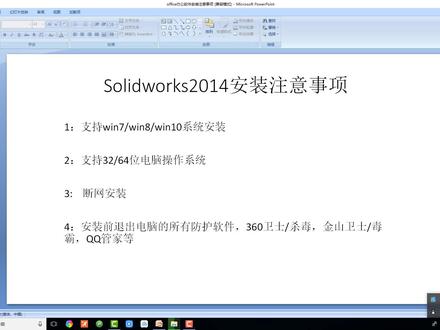 12:21查看AI文稿AI文稿
大家好,这个教程呢给大家演示如何安装我们的 sodowox, 我们安装的版本呢是二零一四,安装之前呢先简单的看一下他的注意事项,第一个支持温七温八温十的系统安装,第二,支持三十二维和六十四维的电脑操作系统, 我们这个二零一四呢有两个位数的版本,所以呢稍后会给大家演示如何去查看我们自己的电脑位数。第三,断网安装这个呢是需要我们在安装之前呢进行断网的,稍后呢同样也会也会给大家做演示。 第四,安装前呢推出电脑塑料防护软件,三六零卫士,三六零杀毒,金山独霸,金山卫士, qq 管家等这些杀毒软件呢,如果有的话,在电脑的右下方这个区域将他们呢找到全部右键退出,退出之后呢才能保证我们二零一四的一个正常安装。 这里需要强调的是有一个温室系统的特殊情况,温室系统呢如果没有安装以上这些第三方杀毒软件的前提下,那么温室系统呢就有一个自带的杀毒软件起到了保护作用,这个时候呢需要关闭这个自带杀毒的一个实时保护。接下来呢我们就给大家演示如何去关闭, 同样在我们这个位置,我的电脑上呢没有安装过任何的第三方杀毒,我们找到我们这个防护图标,这个就是我们自带杀毒的一个防护图标,找到之后呢将它们打开,打开之后在里面呢找到我们的病毒和威胁防护, 选择进入病毒和无邪防护, 进来之后呢选择一下病毒和威胁防护设置 之后就可以看到实时保护,这里呢我之前已经将它关闭掉了,正常呢应该是这个样子, 我们将它现在关闭,关闭掉这个实时保护之后呢,才能保证我们这个二零一四的一个正常安装。接下来呢我们给大家演示如何去查看自己的电脑位数。 win 七系统,在桌面上找到计算机 win 十呢,找到此电脑,找到之后右键属性打开,打开之后呢里面就有一个系统类型,系统类型的后面呢就是我们的电脑位数, 这里显示是六十四位的话呢,那么那么稍后就安装我们六十四位的安装包,显示是三十二位的话呢,那么稍后就安装我们三十二位的安装包。好的,这个就是如何去查看我们自己的电脑位数,接下来呢我们继续选择一下断网操作,同样在我们这个系统间 面呢,左上角有一个设备管理器,我们选择设备管理器打开,打开之后呢在里面找到我们的网络适配器, 网络示备器这个选项,双击打开之后呢将里面的网卡驱动呢进行禁用,右键选择一下禁用设备 全都是,当然了大家打开之后呢,可能跟我这里面的内容呢不一样,有可能只有一个,有可能只有两个,但是不管有多少个,我们 禁用完成之后,看一下我们左上左下角的这个网络图标,他这里呢出现叉子叉了之后呢,说明我们已经禁用成功了,可以打开我们的网站试试, 可以看到呢这里网络链接错误,就证明呢我们已经进网成功了,这样的话呢就成功的进网了,进网之后呢我们开始进行操作, 首先呢在我们本站呢提前下载好我们的安装包,下载下来之后呢,他是一个呃三 三十二位和六十四位的安装报,根据我们刚才,根据我们刚才呢确定自己的电脑位数呢来选择自己需要安装的版本,我这里呢需要六十四位,所以三十二位呢我就直接可以删除掉。这里呢需要给大家强调的是, 大家在下载之前呢,首先去确认自己的电脑位数,然后呢下载的时候呢只需要下载跟自己电脑位数相匹配的一个版本就可以了,没有必要两个都下载。这里呢是为了给大家大家呢做演示,所以呢我下载了两个, 下载下来之后他是一个压缩文件,所以呢提前在电脑上安装好挤压缩工具,安装好之后呢,这里选择右键挤压到骚的 worx 二零一四杠六十四位斜杠一指一向开始挤压。这里 呢有两点需要给大家强调,第一点呢就是解压过程中呢对电脑不要做其他任何操作,解压的时候呢,电脑 cpu 使用率特别高,这个时候如果去运行其他程序的话呢,很有可能导致我们解压失败。 第二挤压的时候呢,如果大家能跟这里一样顺利的挤压完成的话,那么就说明安装包没有任何问题,可以正常去使用。如果说在挤压的时候呢,出现了文件丢失,文件破损等这些挤压报错的情况呢,那么就说明呢我们挤压的时候呢,我们下载的时候呢出现了一个卡网的状态, 导致了里面的部分文件呢下载不完整,才会出现挤压失败的情况,这个时候呢需要删除掉安装包,重新进行下载,直到下载下来的安装包呢能跟这里一样顺利顺利的挤压完成为止。好的以上两点呢就是我们挤压的时候呢,需要给大家强调的,接下来我们等待他 解压完成。解压完成之后呢,双击打开解压好的文件夹,打开之后在里面找到我们的安装程序, stop, 然后呢右键以管理员身份运行,打开进入到安装向导界面,然后呢选择下一步 需要输入一下序列号,我们返回到安装包,打开注册机,这个文件夹,打开之后呢里面有一个序列号的文本文档,我们将它打开,按里面的提示呢进行 ctrl 加 c 的复制和 ctrl 加 v 的粘贴。 pdm 这一项没有,我们没有的话就不用填写,我们一定要看清楚上面这个跟我们呃这里面的是否一样,一样的话呢才能进行复制。第一项 pdf 没有,我们就不用填写了, ctrl 加 c 复制, ctrl 加 v 粘贴, 这个有点顺序乱了,大家呢一定要和一定要核对清楚我们这个名称, 好的合理完成之后输入完成,输入完成之后呢,点击下一步 他会连接网络,然后呢我们已经断网了,这里就会提示重试或者取消,我们选择一下取消, 取消之后呢进入到我们的一个设置界面,这个时候呢我们按顺序呢进行设置。首先呢第一个产品,选择产品的时候呢,这 根据大家自己的习惯啊,可以将他们全选,也可以呢,根据自己所需要的插件上进行选择就可以了,这里呢没有必要啊都选, 但是呢,为了给大家做更好的演示呢,我这里只选择我们的主程序进行安装就可以了,大家呢根据自己的习惯最好。是呢,建议大家能将我们啊,如果不懂的话呢,将这里呢全部选中就可以了,如果懂的话呢,根据自己的选择去选择。好的, 我这里呢给大家呢,嗯,选择两个做个示范,选择两个就可以了,完了之后呢卷返回摘药。 接下来呢,选择一下第二项更改,下载选项的更改,这里呢将这个勾去掉,我们不用去进行下载更新,因为呢,我们这个破解成功之后呢,如果去下载 更新的话呢,很有可能将我们的破解程序呢给删除掉,所以说呢,这里不建议大家呢下载更新,我们将这个勾去掉之后返回摘药。 第三步,安装位置的选择,选择更改进来之后呢,选择一下我们的安装位置,根据自己的习惯可以安装在 c 盘,也可以安装在其他盘符,但是这个文件比较大,我们建议呢大家安装在其他盘符 安装,期待盘幅的话呢,我选择一下上面的浏览,然后进来之后呢,只需要将我们下面这个字母 c 呢选中更改为我们自己所需要的盘幅就可以了,比如说呢,我现在想将它安装在地盘,那么我只需要将字母 c 选中之后改成 d 就可以了。 更改完成之后选择一下,确定他会提示此路径不存在,您是否现在创建,我们选择是更改完成 之后返回摘药,然后呢点击一下安装,让他开始进行安装。这里呢需要提醒大家的是,整个安装过程中,只要他不跳出报错窗口的话呢,我们千万不要动电脑, 因为这个安装呢比较时间比较长,有时候电脑配置不高的话呢,可能半个小时到一个小时都是正常的,因为这个文件特别大, 所以说呢,大家切记在整个安装过程中对电脑不要做其他任何操作,因为你对电脑这个时候做其他操作的话呢,很有可能导致我们的安装失败,所以说呢,我们只需要等待他安装完成就可以了,只要半路不跳出我们的报错窗口,我们就直接不要,我们就不要关闭我们的安装窗口,直接等待他安装完成。 电脑系统没有任何问题的情况下呢,我们这个是百分之百可以安装成功的。 好的,安装完成,安装完成之后呢,这里选择一下布,谢谢。然后呢点击完成会跳出一个浏览器,这里呢我们不将它打开就可以了,或者将它打开之后呢关闭, 返回到桌面,可以看到桌面上已经生成了萨德沃克斯二零一四的一个图标,这里呢是有区别的,大家打大家安装完成之后呢,桌面上可能会出现很多的我们的萨德沃克斯的一个图标, 根据自己的需求呢,留下我们所需要的图标,其他的图标呢都可以删除掉,这里呢是因为我刚才在安装之前呢选择的时候呢,这就只选择了我们这个主程序的一个图标,所以其他的那些没有安装,他也就不会出现在我桌面上。大家安装完成之后呢,肯定会出现 很多,因为呢呃,建议这里呢,建议大家呢是将我们刚才选择的程序呢全部选中进行安装,如果懂的话,那么根据自己的需求选择我们需要的程序安装,如果不懂的话呢,建议大家还是将我们所有的程序都选择上 我这里呢,主要是为了给大家做一个演示,所以呢我只选择了一个主程序的安装好的,安装完成之后呢,我们返回到安装包,再次的运行一下我们的注册机, 运行的时候呢,右键以管理员身份运行,打开,打开之后这里选择一下下面的的 act ivate 这个按钮, 选择之后呢,这里需要等待上个十几秒钟时间,或者是几秒钟时间等待他激活成功。好的,这里已经激活成功了,下面的任务栏里面呢出现了我们激活 活成功的提示框,我们点击一下二档 ngy, 这个就是我们已经激活成功了,激活成功之后呢,选择一下, ok, 他会自动退出,关闭安装,报双击运行一下我们的 sodoworx 二零一四,看是否能正常打开这里呢,有一个许可协议,我们选择一下,接受 好的,已经进来了,有一个欢迎界面,我们选择一下第三个,不给我显示任何帮助状态,然后呢选择确定,这样的话呢就进入到了我们的一个 sodoworx, 我们的啊,大家呢接下来就可以放心的去使用了,我们的这个安装教程呢,也就给大家演示到这里,接下来呢我们 打开一下我们的网络,因为我们现在网络还是被禁用的,所以呢我们需要打开一下网络,同样也是在这个位置,右键属性打开之后选择设备管理器,在里面找到我们的网络适配器,找到之后呢右键选择启用设备。 ok, 启用成功之后呢,就可以可以看到我们这里面的连接网络已经连接正常,打开网络试试。 好的,没有问题。接下来呢打开我们的防护软件,将我们所有的防护软件都打开,或者呢重启一下电脑,我们的防护软件呢就会自动打开。好的,我们的演示呢也就到此结束。
476我爱装软件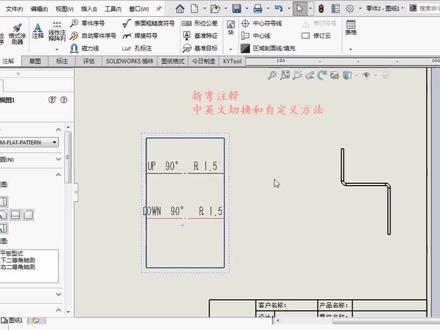 02:36查看AI文稿AI文稿
晚间折弯处是中英文切换,现在这个折弯处是是英文 r, 向上九十度,藏至此,向下九十六, 我们给他修改一下,修改成中文的,我们先看他的折弯注射文件的位置,点击这个选项, 点文件位置,将这个向下,拿到三角箭头,找到折弯线,出示文件。 文件位置在底盘里,时间已经准备好了这个 文件,看,这是他的路电, 你听个问题。 好有 bob 很轻微,很相当, 让紫外线亮。 好着过了,好,我们现在重新把它这个这个给删除掉,再重新添加一下, 找到刚才那路径, 确定确定,再见一面,再见一面。 修改过后还是英文的状态,我们需要关掉这个公证图,重新建立一下, 我们现在就已经切换过来了,是我们的状态。
219千秋一叶 05:20查看AI文稿AI文稿
slady blux 安装教程首先我们准备 soladwwork 安装文件和注册机, 双击打开 soladwww 三装盘,双击 starp, 打开安装文件。 sorry 读二零一八需要断网,安装右键网络,打开网络和设置, 点击网络和共享中心,点击网卡,选择禁用或者直接拔网线。 断网之后回到安装界面,点击确定,选择单机安装,点击下一步,这里需要输入激活码序列号, 右键以管理员身份打开注册机, 打开第一个选项,在中间的下拉菜单里选择福尔斯 logo, xx, clun, 然后点击最下面的 xx, 然后在弹出的对话框里选择确定选项,打开第二项,直接点击 fwiss, 等待弹出对话框,选择 no, 然后确定打开第三项,选择 copods 选, 选择 yes, 然后确定。 我们重新打开安装器, 点击下一步,这次注册码直接自动都填好了,在这里我们选择产品,一 般我们只用到第一个选择更改,把其他的对号都点掉,只留下第一个即可,如果有需要到其他的软件保留下选项前面的对号,稍后就会自动安装,每个选项下面都有简单的介绍。之后就 是选择安装位置,安装位置前不能有汉字,不能直接装在跟目录, 点击现在安装之后大概要等待十几分钟,直到读条到百分之一百安装结束。 到现在我们就不需要断网,可以把网络恢复了。 这里第一次打开软件会提示激活, 直接激活会提示激活不正确。这里我们先关闭 soadowx 二零一八和注册机, 然后右键以管理员身份重新打开注册机,重复之前的步骤,并且继续步骤四和步骤五。 步骤四,选择 x plusprax, 然后点击也是 步骤五,点击 xv to me sorryprax, 然后点击 yes。 我们再次打开 solady, 已经可以正常打开了。 如果一次注册不成功,就按照一到五的步骤多注册几次, 如果还是不行,就点击注册机左下角的两个选项,删除注册信息之后再从一到五注册一遍。 注册过程有点麻烦,但是是一定会成功的。
217机械工程师leer 53:13
53:13


猜你喜欢
- 41.8万七里翔