apache配置访问目录权限

粉丝4689获赞1.4万
相关视频
 17:28查看AI文稿AI文稿
上节课讲解了阿帕奇的安装,这节课我们讲解阿帕奇配置多域名访问,也就是要在前面几节课安装的 center os 里面部署两个网站, 其中的一个网站会呈现矩形的效果,访问的域名是 r 二零 c t 点幺四七三点 c n, 另外一个访问的是 love 点幺四七三点 c n, 会展示这样一个效果,这就是这节课阿帕奇配置多域名访问所要讲解的内容。 接下来我们进入第一个步骤,下载实验素材访问三 w 点幺四七三点 c n, 这个网站在大道之间 素材下载里面,单击放大查看,选择大数据基础 linux 平台步数淘宝网站目录,单击下载这一个 apart。 七、配置多域名访问的压缩包,单击保留, 把下载的文件复制到你需要保存的位置,右键减压到当前文件夹, 双击这一个目录,你会看到有一个 apart 起的配置结,右键编辑打开它, 同时还有两个文件夹,这两个文件夹是两个网站, 第一个网站是一个爱心的图标,第二个网站是一个 矩形的图表,这是我们下载的素材文件。 第二步,部署网站到 scent os 操作系统当中,要部署到 center os 操作系统。第一步,我们要确认我们的网页文件放在哪一个位置, 这一个网页文件放置的位置是由上一节课我们安装的 apart 的配置文件决定的。 上节课我们只是安装了阿帕奇,没有对阿帕奇的配置节进行讲解。这节课我们详细讲解一下阿帕 起 web 服务器的配置方法,大家记住这一个目录,然后用 excel 进入自己的 center os 操作系统,进入 center os 操作系统后,右键用 x ftp 打开 center os 操作系统, 打开后的效果是这个样子,你现在是在 look 这一个文件夹下面,双击这两个点号,退回到 lilyx 的根目录, 这是 lilyx 的干目录,也就是最大的目录。在所有的安装的服务类的软件中,像 apart 起这种服务, 它的配置文件都是在 etc 目录下面,所以我们双击 etc, 进入 etc 这一个目录。 阿帕奇的配置文件是保存在 e t c 目录下面, h t t p d 这一个文件夹下面,双击它,这些文件就是阿帕奇 web 服务器的配置文件所在的位置, 其中的主配置文件是在 comfort 这一个目录。双击踏进入这一个目录 其中的 h t t p d 点 comfort 这一个文件就是 apart 的主配置文件。记住这一个路径,我们现在是 用 windows 的方式来使用 centros, 所以要简单很多。等我们讲完它的操作步骤后,很多操作步骤我们要用 leanx 重做一遍, 这样呢,可以让我们熟悉 minix 的语法。下面我右键用记事本编辑打开 httpd 点 comfort 这一个阿帕奇的配置文件, 我们要找到一个 document look 的这样一个标识,这个标识存储了网站部署的位置,我复制这一个标识到这里去编辑查找这一个标识, 单击下一个,像这种前面有警号的是注视,我们遇到这种情况不理他,继续查找下一个,这个就非注视了,这一句就是起作用的了。 从这一句我们可以看出,网站的部署跟目录是在 v a r 三 w h t m l 文件夹下面,那我们就去找这一个网站部署的根目录, 在这一种状态之下,双击这个点号,回到根目录, 回到跟目录找以 v a r 开头的目录是这一个 目录,这样我们就知道了, etc 是放配置文件的 vr 呢?这个目录可以放网站文件,它是放在三 w 目录下面的,是放在三 w 路径下面的 h t m l 这一个文件夹下面的。 所以我们接下来需要把文件夹 rect 点幺四七三点 c n 拷贝到这个目录下面。把 love 点幺四七三点 c n 拷贝到这一个目录下面。 这是把我们的网页文件放置在 apart 起指定的网站部署目录下的方法。下面我们去操作,打开下载的这两 两个素材文件,在 x f t p 界面下找到刚才下载的素材文件,双击进入这个文件夹,把 love 点幺四七三点 c n 拖到这一边, 把 rect 点幺四七三点 c n 拖到这一边,拖动的过程即复制的过程。这里的操作和 windows 操作一模一样,你也可以右键新建文件夹,自己创建这一些文件夹。 然后可以呢新建文件,自己创建这一个网页文件,其操作和在 windows 里面一模一样。我在这 这里呢,直接把这两个文件夹复制了进来,这是啊。第二步,把网站文件部署到 center os 操作系统当中。 接下来第三步,修改阿帕奇的配置文件,使其支持多域名的模式。 这里有两种做法,一种是通用的做法,这种做法在生特 os 七点九,阿帕奇二点四点六的版本里面是行不通的, 所以在我们安装的 center o s 七点九 apart 起二点四点六这个版本要支持多域名模式,我们就要在 e t c h t t p d confer 点 d 这一个目录 下新建一个 v h o s t 点 com 这一个支持多域名模式的配置文件。 这是啊, lilyx 的写法。现在我们有了 x f t p, 我们可以直接使用键文本文件的方法 来创建这个 v h o s t 点 comfort 文件。下面我们进入 etc httpd comfort 点 d 目录, 回到跟目录进入 e t c h t t p d confer 点滴目录, 在这个目录,我们右键新建一个文件, 这个文件的名字叫 v h o s t 点 confer, 我在这里输入这个文件的名称,这样的话支持多域名的配置模式就创建好了。接下来修改刚才新建的多域名配置文件, 这个多一名配置文件在其他版本的做法不一样,文件的位置不一样,文件名也不一样,这里做一个提示, 作为 center os 七点九 apart 二点四点六这一个版本,我们直接在刚才创建的文件里面输入这两个配置信息 就可以了。这两个配置信息指示了一个 r e c t 点幺四七三点 c n 的域名,一个叫 love 点幺四七三点 c n 的域名, 指示了文件存放的位置,这是 r e c t 点幺四七三点 c n 文件存放的位置。这一个是 love 点幺四七三点 c n 的文件存放的位置。 其中的这一个 submarine 指的是域名,指的是你在浏览器当中输入的域名, 这一个就表示当我回车的一瞬间,我要去哪个位置 找我的网页是在刚才我们建立的这一个文件夹下面找网页,文件夹是在 v a r 三 w h t m 里面的 love 点幺七三里面找 index 点 h t m l 网页。大家记住这个网页的名称一定要是 index, 否则它找不到 网页的名称。最好用 index 点 htm, 不然有可能找不到, 所以这是域名,这是根据这个域名要找到的文件的位置, 这一个就表示一个域名,这个域名是用 r d c t 去代表,这又是一个域名,这个域名用 love 去代表, 所以这是大的配置结。在这个配置结里面有一个 love 点幺四七三点 c n 的网站,这个网站当访问他的时候,他会去这一个文件夹找一个叫 index 点 h t m l 的文件, 这就是啊。第四个步骤,修改 we host 点 comfort 文件,添加两个域名的信息。有了这些知识,我们复制这一串到 x f t p 里面, 到 etc httpd comfort 点滴文件夹下面找到 we host 点 comfort 文件,用记事本编辑它,把刚才复制过来的配置集粘贴到这里,然后文件保存,关闭它。 这样的话第四个步骤就做好了。接下来我们到命令行去查看 apart 起的配置是否正确, 指令是 h t t p d 扶梯,如果是正确的话,我们就重启 apart 起,让它能够把我们刚才 制作的步骤重新加载一次。下面我去命令行里面执行 httpd 复题,这里有一个余发 ok 的提示,表示是正常的, 这里有一个警告,我们可以暂时不理他。接下来我们重启 apart, 让它加载一下我们刚才所做的更改。 接下来我们在 win 十当中添加 dns 域名, dns 的域名是一个 ip 域名的对照表,意为我们访问 love 点幺四七三点 cn 这个域名的时候, 去我们前几天安装的这一台生特 os 里面去找这一个域名。 当我们访问 rect 点幺四七三点 c n 的时候,同样去前几天我们安装的这一台生特 o s 当中去找这一台域名,所以 d n s 的意思实际上就是一个 ip 一个域名的对应关系。 我们现在是在我们自己的 win 十当中做 dns 的解析,在配置网络的时候经常会碰到 dns 解析的知识点, 除了我们本机 win 十有 dns 解析,在我们上面的交换机里面有很多 dns 解析,这些所有 的 dns 解析都是一个 ip 域名的对照关系,下面我们就去找本机的域名。解析的位置是在这一个目录,复制这一个目录,右键文件资源管理器 粘贴到这里,回车找一个叫 horse 池的文件,右键打开方式, 用计时板打开它。我在这里已经有很多 ip 域名的对照关系,这些都是在做开发的时候 我们添加的一个 dns 解析,这节课我们要添加这两 个解析,我复制它把它粘贴到这个位置,然后单击文件保存, 这个地方有可能你保存不了,这里有权限的问题,如果有同学遇到这个问题,请参见视频修改本机 dns 的权限问题,在那一个视频有对权限的讲解, 在此我假定大家都可以保存这一个 dns 的信息。 有了这一个 dns 的解析后,接下来我们就测试这两个域名是否可以访问。我打开浏览器输入 nub, 点幺四七三,点 c n 回车,你会发现它能够显示这一个站点。我再打开一个浏览器,输入 rect, 点幺四七三,点 c n 回车,你会发现它能够展示第二个站点。 这就是使用阿帕奇配置多域名访问的方法,也是我们本系列的主题部署淘宝的其中的一个方法。 下节课我们就把淘宝程序按照这节课所介绍的方法把它部署出来,谢谢大家的观看。
21有思俱乐部抖音号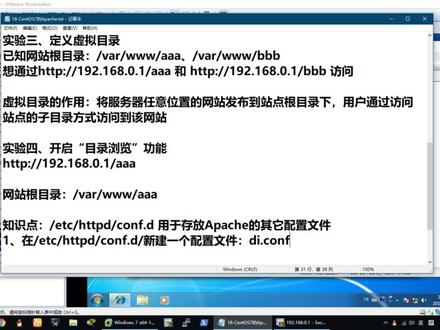 08:42
08:42 09:47
09:47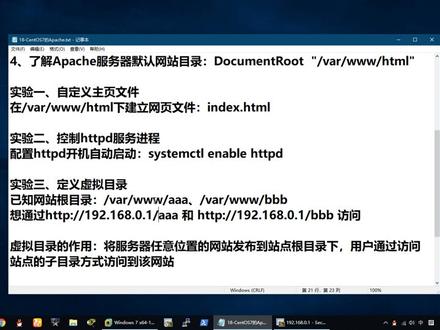 08:03
08:03 10:56
10:56 05:06查看AI文稿AI文稿
科美 red buff 扫描设置使用效果和 ftp 类似,可以直接扫描到指定文件夹, 如何实现,马上演示?先打开控制面板,打开启用 windows 功能, is 管理控制台打钩 windows 身份验证, wrapped up 发布和陌路浏览 此电脑右击选择 管理, 右击添加网站名字,随意指定一个保存位置。端口这里修改一下 启用创作规则, 添加规则,全线全选 身份验证启用 windows 身份验证,想要阻止别人访问,就把匿名 明禁用。启用陌路浏览, 点击浏览网站就可以测试是否创建成功,有文件显示就说明创建好了,再注册一下目的地就可以使用了。 主机地址设置电脑的 ip, 用户 id 和密码设置电脑的一样,端口号和建网站设置的一样。用软件快速搭建 rapdom 服务器,前面操作觉得麻烦的就用软件 绿色免安装的软件一键建站。把软件放在你需要存放文件的文件夹里面,双击打开左上角启动就行了。 网站地址和 wifi 地址都在这里有显示,点击就能打开。在同一局域网的手机浏览器也可以打开,可以直接传文件到电脑里面,速度不慢,把地址记下就可以直接去注册目的地了。 用户 id 可以使用匿名 anonymous, 如果你想加密的话,也可以自己设置账号, 先停止运行,添加用户和密码,随自己喜好设置,把权限勾上, 把访客的权限取消, 这里填钢设置的账号和密码,如果八十端口被占用了,就换一个测试一下。 进阶玩法,挂载 rapdom 服务器到本地词盘,用这个软件设置如图, 这个是我搭建的个人网盘地址, 运行后就和本地磁盘一样使用了,可以在任何一台联网的电脑上挂载。基本原理是使用内网穿透看下扫描演示, 是你想要的功能吗?
211佳普科技 03:37查看AI文稿AI文稿
嗨,大家好,今天为大家演示下怎么通过慢自带的拍摄服务器配置网络请求的自动代理,也就是让指定的访问请求走代理,别的请求走正常路由。首先进入到网络设置中的代理设置页面,可以看到有个自动代理选项, 配置这项需要有个代理配置文件的网络地址,这个地址必须是网络地址,不能是文件系统的路径。这是我预先准备好的代理配置文件,需要把这个配置文件拷贝到 happy 服务器的公开目录下。 已经把代理配置文件拷贝到拍摄服务器的公开目录下。接下来开启服务器, 服务器启动成功后,让自动代理配置选项生效,并在 url 输入框中输入本地代理配置文件的网络地址, 让需要走自动代理的请求选项生效,并在输入框中输入自己的代理 服务器地址和端口号等。我这里用的是手机作为代理服务器,根据自己的喜好配置哪些请求需要走自动代理,一般让网页代理安全,网页代理 sok 代理选项生效就可以满足日常需求了。保存设置,让配置生效, 接下来通过访问油管和 b 站来测试刚才的配置是否生效, 右上角的小窗口可以显示走代理请求的网速, 可以看出有管走的代理,而 b 站没有走代理,说明自动代理生效了。好了,我要去看刚才那个流浪狗的视频了,如果你喜欢这个视频,记得点赞、关注、收藏,我们下个视频再见。
 01:13查看AI文稿AI文稿
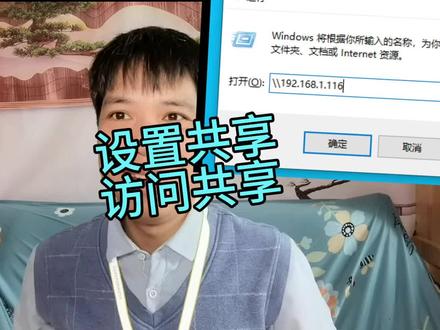
两台电脑怎么共享?好吧,给你讲一下上操作,在需要共享的目录线右击找到属性,单击共享,选择高级共享, 勾选共享文件,节取一个高大上的共享名。接下来千万不要忘掉设置共享权限,默认任何用户都只读。我们选择高级, 找到需要特殊权限的用户,我们对这个用户进行单独设置,例如我们设置更改,这个用户就可以写入和删除了。到这一步就大功告成。 但是别说间哥没提醒你,你还需要为这个用户设置安全权限, 这样子你的共享访问设置才算完成哦。好了,如果需要学习更多的 it 知识,欢迎到尖哥主页去看一看,尖哥是一个扣实力而不是扣套路的博主。
22IT男坚哥 01:17查看AI文稿AI文稿
限制你磁盘的使用空间,这个你有想过吗?例如你共享一个目录出去,可以可以限制别人往这个共享目录只能放多少空间的数据, 你也可以在本地限制其他账户对这个空间的访问。这个技术叫持盘配额,我们来上一个操作。首先我们找到需要配额的分区,选择属性, 找到配额选项,接着选择启用配额管理,可别忘了选第二项,拒绝持盘空间超过的用户。 接下来我们选择将磁盘空间限制为,接下来选择限制的空间的大小,还有警告的等级。 如果你想对单独的某一个用户进行设置,选择配合项,在这里你可以对单独的用户进行设置, 经过这些操作,你的配合就成功了。配合在 ad 在玉的环境下使用起来是非常好用的。好了,如果你想学习更多的 it 知识,欢迎到间隔主页看一看其他教程喽!
31IT男坚哥


