品茗递加算量怎么打不开

粉丝930获赞1932
相关视频
 00:56查看AI文稿AI文稿
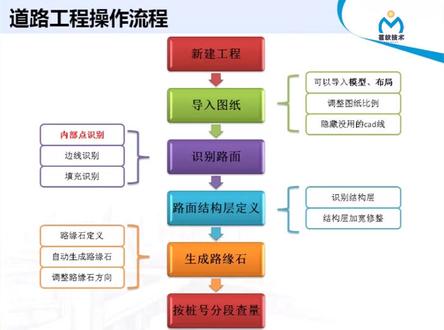
好,下面我们看一下软件是怎来建立道路工程的。好,首先我们看一下整体的道路工程的一个操作流程,新建工厂打入 cd 电子版图纸,根据图纸直接进行路面形状宽度的一个识别,定义路面的材料结构成厚度。 路面建立完成之后,可以根据路面边线自动生成路延时,然后识别道路中心线,安装好分段查量。导入图纸,可以导入模型字形两种模式,导入之后调整图纸比例,还可以隐藏掉没有用的 cd 线。识别路面的时候,可以通过内部点识别识别出路面的形状, 此外还可以通过天线识别和天冲识别来建立路面工厂。路面结构层的定义,识别完结构层之后,还可以对结构层的加宽值进行修整。 我们定义好路人石的洁面之后,可以根据路面的一个边线自动生成路人石,还可以调整路人石的方向。识别道路中心线之后,我们可以对整个工程进行汇总计算,然后选择装号查看工程量。
21茗软云资料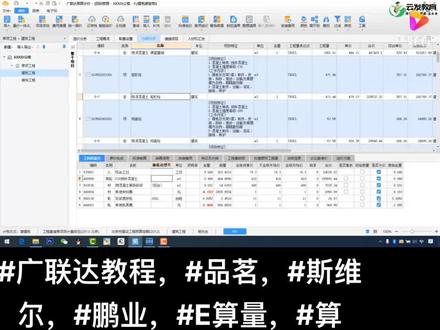 11:19广联达教程,
品茗,斯维尔,鹏业,E算量,算王,同望公路,E筋模板翻样,福建晨曦计价,纵横公路,红瓦,广西博奥,湖南智多星,江西新标杆,橄榄山,等软件加密锁!#广联达新手入门教程 #工程造价 #建筑工程查看AI文稿AI文稿好,同学们,大家好,我是杨海建。这节课我们来讲一下使用云计价平台进行调价和取费。 什么叫调价呢?为什么要调价呢?我们随便打开一个定额子墨我们可以看,比如说这个矩形柱, 我们打开点到这个定额上面,我们可以看到这个公邀机显示, 可以看到这个单价四百七十八点三七。他这个价格从怎么来呢?就是由人才机所组成的,这里又有含量, 还有一个预算,这个含税预算价就是拿含量乘以预算单价再汇总起来,就等于这个,呃,这个计价就是四百七十八点三七。 但是这个时候问题就来了,这个定额是二零一二年编制的,我们现在已经是二零二零年,现在这里面的材料费、人工费都会发生变化,比如说现在不含税是燃价,比如说调到九十五, 这个调完九十五以后,比如说这个材料价格也可能是五百, 所以说我们这个所有的价格必须根据市场价来才变成我们现在去呃投标,一个准确的反映市场的一个价格, 所以说就会存在一个调价。另外我们还会在投票过程中,我们有险单位会要合理的使用一个不平衡报价。什么叫不平衡报价?比如说我现在有十条清单, 每条清单是一百万元,嗯,我们现在全部是,呃,就是每一条清单都是一百万,但是我现在把其中一个清单,比如说我遇见到这个清单以后 会发生变更,或者说发现甲方会,哎发生变化,做法发生变化,我们就把这个清单的价格调为这个十万元,其他的每一个都调成 一百一十万元,总共加起来还是一千万。在以后 当甲方调整完整完这个清单的做法的时候,我们就来向他索赔,索赔以后还把它调到一百万元,这个时候是不是就变成了一千零九十万元?这就是说一种投标技巧叫不平衡报价, 叫低中标高索赔。 这个 关于这个调价,我们点到这个人才机,我们可以在这个人才机里面把所有的这个 材料价格根据私燃价,比如说这个人工费,我们通过这个管材助手可以看到不含税。私燃价低的是一百二,高的是一百三十六, 就说一百二加一百三十六除以二就等于一百二十八,我们可以把这个调成一百二十八, 就可以调整一百二十八, 这个颜色变成红色就变成了一个市场价。我们投标的过程中肯定是根据当嗯这个当时的一个价格来调的 这个钢筋,我们之前在这个编制清单的时候,我们把这个规格型号都输在这个下面,现在就对我们就非常的方便了。比如说我们现在可以看到一级钢十个的钢筋, 呃,四一级钢是多少多少价格? 这里显示的是上一个 有没有啊?这个有日杂灌圆钢筋,这个原石的是 四千二百零四,不含税,我们在这里就可以输四点二零四, 就把它改为这个试燃架了。而这个十八弹 十八的三泥缸是三点就三千六百二十八,那个 美敦我们在这里就要改为攻坚的话就是 三点六二八,二十的,我们就在这里查二十的 三点六八一,三点六八一 也就是这个意思,只要这里所有的材料都可以在这里来调整当时当地的这个价格,把他所有的材料价格全部调整为这个最新的价格的 时候,我们就可以进行投标,这个我就不慢慢调了。这个很简单,包括这个钻石工程里面这些材料也是一样的, 因为我们现在是采用的银改针,我们所以说我们输入价格的时候都输入这个不含税的价格。 这个 取费设置分布,初次项目造假运行,我们点一下单项工程, 这个是 取费设置。另外我们看一下还有一个初次项目, 这个出师项目里面包括一些总价出师项目和单价出师项目。总价出师项目又包含安全文明施工费、灵芝设施费、液晶施工费,这些他的费率 都是有明文规定的,比如说根据哪一个这个 一条文件,液晶施工费 他的计费计数都可以在这里我们进行那个定义,也可以你作为单位,你可以取,也可以不取, 这是单价。我们还可以添加一个清单,比如说我们有脚手架,我们选择综合脚手架, 综合脚手架我们可以插入一个子木 输入,我们这个楼是延高在 十点八,我们就找一下这五零以上 六乘以下助力这个工程量 这个功能量,比如说我们就输入一个建筑面积,比如说是三千平方, 还可以添加一个垂直运输,我们比如说塔吊,我们都可以,比如说按照天数 垂直运输,插入子木垂直运输六层以下框架结构的, 这个是按照平米就是建筑面积来的,我们在这 功能量我们以同样的收入三千 再添加一个大型机械建筑厂, 大型机械建筑展,我们再插入一个子木。
19Tempo丶聖 15:14查看AI文稿AI文稿
大家好,欢迎参加一号住宅楼实战操作课程。上一章节我们讲解了建筑信息提炼内容,本次章节将要讲解新建工程楼层识别以及工程设置内容。新建工程当中我们需要设定工程的名称以及选择对应的工程模板。 楼层识别我们需要进行楼层表的转换以及工程设置,当中我们需要对工程信息、算量模式、楼层管理、标高设置、搭接形式、计算规则等内容进行设置。具体来看软件操作, 接下去我们来看软件当中新建工程以工程设置部分具体操作, 我们打开图纸以后,点击转量四点零软件,点击新建工程软件默认会在安装目录下的工程库当中为我们保存工程路径,当然我们也可以 自己选择相对应修改的位置,工程名称我们定义为一号住宅楼,点击保存, 保存完以后软件进到建模界面,此时会让我们选择一个 相对应的模板啊,这边模板选了以后,后期软件会以这个模板相对应的套取我们的清单定额啊,还有我们计算规则都会按照这个模板来, 所以说这边的模板我们根据自己项目实际需要选择相对应的模板即可。今天我们的案例以浙江省二零一零定额播声图模板为例子进行讲解。 进到软件界面以后, 我们需要将对应的图纸复制到软件当中来,我们找到结构图纸当中具有这个楼层表的这张住图纸,我们将这张住图纸以及我们的楼层表复制到软件当中来,点击复制, 点击 et, 然后选择对应的图纸分类,比如说我们这边是注图纸,点击确定。图纸复制过来以后,我们需要进行楼层表的转 转换,建立我们的楼层,点击建模当中, 图纸复制过来以后,我们需要进行我们的楼层识别,可以通过工程图纸操作当中的转楼层表功能,将我们的楼层快速的识别建立,可以选择我们的楼层表, 这样子我们的楼层就会建立好,点击确定,楼层建立完毕以后,我们需要进行最基本的整体的工程信息设定, 点击确定,我们点击左上角工程设置,在工程设置当中进行我们基本的一个工 工程参数的设定。首先我们看第一个工程信息软件当中工程信息我们主要修改哪几个地方?第一点环境类别,这边环境类别会与后面的结构特征当中的混凝土保护层厚度相对应的联动, 到时候会影响我们的这钢筋工程量。还有一个就是我们的抗震等级,这两个点我们都可以通过图纸结构设计说明当中进行查找。比如说第一个环境类别, 在我们的第四大点当中,混土整个环境类别二 a 类为承台地梁及其他潮湿环境,一类为二 a 类环境以外的部分, 那么我们这个住宅楼我们就给它切换成一类环境。同时我们可以看到第三大点的工程这个概况当中,第五小点我们的抗争等级为框架三级, 所以说我们这边环境类别切换为一类抗争等级三级不用修改, 其他东西可以不用改。再来看第二个点工程特征,工程特征当中不影响我们的工程量,这边我们就不来具体细说。 再就是算量模式,算量模式当中我们可以看到软件节目,嗯,进行定义之前,我们选择的模板是浙江省二零一一零定额模板,所以说我们这里可以看到我们定额库案跟计算规则都要你选, 这定好了,全部是以浙江省二零一零定额来,假如说我们发现这边选择错误,我们可以点击更换模板,这样将我们的清单定额模板切换过来即可。 当然如果说你在模型已建立完毕啊,清单定额都已经套取好的情况下,再来更换模板,那么我们这个你人为去套取的定额,他全部会给我们清空掉啊,按照模板当中的进行设定, 同时我们可以看到这边三个点啊,也可以选择我们相对应的啊,定额库与定额计算规则, 在下面就是我们的一个钢筋股标选项啊,通过这个试一说名单中我们也可以知道我们这个工程 是以一六 g 幺零幺啊这个钢筋规范来定的啊,所以说我们不用修改。这里 再过来是我们一个楼层管理的内容,那么楼层管理当中,因为我们之前进行了楼层表的识别转换,可以看到我们这边的楼层其实已经建立好了,那么假如说我们 之前没有转换过楼层表,就是说我们可能说不存在楼层表这个东西啊,那我们可能这边就需要自己人为的去添加我们的楼层,可以通过我们这里添加楼层与复制楼层的功能进行我们的楼层添加,同时我们可以看到这边的提示, 当我们需要设置地下室时,只要将我们的楼层名称改为复号复制就可以了,以及我们的标准层格式是支持这种错层以及这种常规 的标准层输入方法啊啊,这边有对应的提示好, 同时我们需要注意这边我们的有地下室时不可以切换至零层这个地方啊,就假如说我们这边有负一层的时候,那么我们这种零层就不能去使用了, 我们接下来再来看一下右下角这两个标高,一个室外地平,一个自然地平标高,这两者有什么区别啊?那么我们首先先了解一下室外设计地平其实是影响我们第一层外立面的起算高度啊,我们可以通过图纸建筑立面图当中 这边啊这边的倒三角标高可以看到,那这个就是我们的这个 swisse d 屏,我们可以将它设置为 负零点一五啊,那么自然设计地平其实是我们的原土地平标高,就是很会影响我们后期土方的起滑高度啊。那么我们这份案例图纸可以通过结构图当中 这边的第三大点啊,我们的工程结构概况里面,我们这里说正负零相当于黄海标高二点九米, 自然地平标高为二点六米,那么我们相对支付零其实是低了啊,零点三米啊,那就是我们原图标高这边就是负零点三,我们可以通过这样设定一下,那么这样子我们的室外地平与自然是一地平就设定好了, 那么再来过来看我们的标高设置,标高设置这边其实是不影响我们的工程量,但是呢会影响我们后期一个看标高的一个形式啊,这边 主要分为一个楼层标高与一个工程标高的区别,软件当中工程标高指的是相对正负零面面而言的这个结构标高,那么楼层标高 他指的是相对本层楼面啊,比如说我们在二层,他就针对本二层的楼面往上加这种楼层标高,他是一个相对性的标高啊。那么一般我们建议呢,可以 直接将我们整栋的工程啊设置为工程标高啊,这样子我们后期全部以结构标高形式来看,会适当的方便一点啊。 那接下来再来看我们的结构特征当中的内容,在结构特征当中主要包含了我们每一层每一种构建的混凝图强度啊,抗震等, 以及我们的保护层厚度,重金搭接率等。那么我们可以看到假如说我们这边不知道啊,对应的构建主要包含哪一种类型,比如说我们这边不知道强柱啊所包含到底是什么构建,我们可以直接点击这边备注说明 当中,查看我们对应的构建名称当中包含了哪些具体构建哦 啊,同时我们可以将我们这边如果说有修改的地方,我们可以通过复制楼层信息啊,但我们楼层确实比较多的时候,我们可以通过复制楼层信息复制到其他几层当中的内容当中去啊。 还有再过来就是我们的一个干净的一个搭接,那这边搭接我们根据图纸 钢筋的接头形式。第五点啊,我们直径小于等于十四的时候采用板造啊,十六以上采用直落纹,其中十六到二十二的 强助塑像机为电炸压力焊啊,那我们有这几个条件我们就可以设定,首先十六以上可以正常改为直螺纹修直螺纹连接啊,二十五以上的直螺纹, 然后我们的强助速向金,十六到二十二为电抓压力焊啊,强助速向精电抓压力焊啊,我们这边都可以单独的调整啊。再过来就是我们的估金属性啊,估金属性这边根据自己 需要,我们的固精计算方法到底是采取我们的外包还是按中心线啊计算,那一般我们 在用的比较多的是外包这个计算方法啊,当然根据你自己具体口径来。 然后再过来就是我们的一个计算规则,计算规则当中我们这边主要影响的就是一个钢筋的这个根数啊,到底是一个向上去增加一,还是我们的四舍五入加一啊?这个都根据自己实际情况需要来进行调整。 还可以看到我们这里有个定制长度啊,那我们这里以浙江省二零一零定额为例子,那软件末呢,就是一个八米的一个定制长度啊, 假如说我们是一八定额,那软件会自动变为这个九米啊,如果说模板选了一八定额的话啊,这个地方要注意一下。好,那再接下来就是我们的一个计算设置啊,那计算设置当中 要针对的是我们的一些具体的细节啊,一个计算规则的一个设定啊,我们看图纸当中,比如说啊,比如说我们这个 柱啊啊,第八点这个柱啊,框架柱的纵向割刀筋啊,它的边柱柱顶纵向割刀筋,采用的是 p 六幺七啊,这个突击啊,一节点的方法,但是软件一般默认这里啊,我们可以看到啊,我们的编注 编注的顶层编注的一个节点,软件默认使这个节点啊,根据图集六七页啊, 软件末呢是接点三啊,那图纸上要求的是接点一,那么这里就可以根据这些需要啊进行我们的修改啊,当然除了这个柱子,比如说我们还有对应的啊,我们的框架梁,假如说我们这个框架梁的 妖精啊产生的拉筋啊,这个拉筋配置,我们也可以通过计算设置当中将我们的这个拉筋啊进行规格的一个设定啊,可以看到当我们的量宽大于三百五的时候,软件默认了这里边是以 c 八的一个拉筋啊给我们定义啊, 那假如说我们这个直径是跟孤金一样的,那我们选择直径同孤金啊进行我们的选取即可啊,同时我们也可以看到 我们这边钣金当中的制作复金啊,制作复金当中可以看到软件默认啊, 这个工程啊,我们这个图纸说明当中其实也有提到啊,我们的这个 版,第六大理的版啊,第六小点线胶版的制作附近标注尺寸,从量墙的内侧边开始计算啊,那我们在软件当中可以提前把它设定掉啊啊,单挑从标注之内边啊,那我们这个 中间制作啊,也可以改为标志边线啊,我们提前给他设定掉。还有一种情况就是说我们的这个制作附近产生的这个分布金啊啊,如果说图纸有另外的说明啊啊,这 边我们一般会有按照版后不同版后去区分我们不同的分布进干净信息,有些图纸会这样说明啊,那我们也可以通过计算设置当中分布进配置功能啊,设定不同版后对应的不同分布进信息啊,通过这边给我们提起设定掉, 就是我们整体的一个工程的一个基本参数的啊,设定设定完以后,其实我们还需要注意的是我们这边要给他点击的应用到工程啊,点击全选全选 应用完,那像我们这边的计算规则啊,也同样的也要点击一下啊应用到工程,因为我们这些都是属于过来调整过他的啊计算规则啊这些内容的,像我们这边啊,都要点击应用到工程应用到工程 啊,同时这边还有个结构特征也要点击啊,就是我们后面这几项有应用到工程的地方,我们都需要给他重新应用一下啊,这样子就是我们整体的一个工程设置内容。
105筑梦人生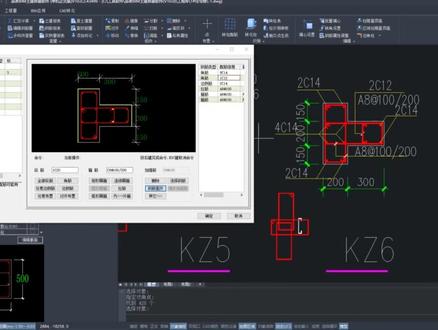 10:32查看AI文稿AI文稿
大家好,欢迎参加平民一号住宅楼实战操作课程。内容,上一节我们讲解了关于工程设置的基本内容,接下去我们将讲解折弯与住址布置, 在折网与柱子布置当中,我们主要讲解以下内容,第一点,关于折网转换内容,我们需要注意相对应的折服与折线图层提取,以及整栋楼折线折网的应用工作。 第二点,关于柱配金转换,我们需要注意注名称及钢筋标注层的提取,以及柱边线钢筋线层的对应图层提取。最后就是我们整体柱配金大样图 范围的选择。第三,在转换注单中,我们需要注意注名称以及注边线的图层提取,同时转换完毕以后相对应的修改替换工作。 最后我们将讲解一个关于个别柱孤金加密处理的操作方法,具体我们来看软件操作,在软件中我们首先先进行早晚的处理转换, 首先我们在导航栏当中找到我们对应的折网名称,然后在上方选项卡当中找到建模按钮,在建模当中我们找到识别转换折网功能,点击转换折网 相对应的提取我们的图层。第一个折幅层 折服就是我们这边的折号啊,点击一折,看到我们这边折服都消失掉,点击鼠标右键确定啊,这里就把我们的折服图层提取进来,接下去我们再提取我们折线,点击提取选择我们红色折线, 点击确定好,此时我们在进行一个软件当中范围的选择,可以点击转换范围选择,我们这边平面图 选择完以后,我们点击应用到楼层,因为我们整栋楼的定位轴线基本是一致的啊,我们可以进行全选 应用到楼层啊,点击转换,这样子我们每一层的定位轴线就已经做好,我们后期量 墙都基于这个定位轴线进行模型的建立即可。好,接下来我们来再来看关于柱子的转换如何处理。首先我们在导航栏当中找到对应的柱同柱, 在建模当中我们点击识别转注配金这一栏,点击转注配金,在跳出的弹窗当中我们进行注钢筋的提取识别。首先我们提取注名称以及钢筋标注层 啊,注名称啊,这边还有我们的钢筋标注啊,当我们这边啊所有的标注信息全部消失掉啊,点击鼠标右键确定,然后进行注边线的提取啊,提取注边线, 那我们可以发现这里框架注二的啊,边框线没有消失,继续继续啊,这边还有啊, k c 五, k c 六,我们必须确保所有大样图的边线全部消失。 好,全部消失掉就可以了,然后点击鼠标右键确定一下,再进行钢筋线层的提取 啊,这边红色的边框线好,钢筋线层提取完毕之后,点击鼠标右键确定,再进行我们的范围选择,点击选择图形 进行我们大样图的宽转,然后确定。这里我们可以看到软件当中会将我们识别好的注大样啊进行一个展示,我们只需要大概每 一个浏览一下检查,确保没有问题就可以啊,比如说我们这个 k c e a 啊,我们这里 k c 二,我们可以发现它显示红色,那我们需要注意是否存在问题啊,那软件提示存在问题,为尺寸标注不完整啊,我们可以看一下这个三百乘以八百,那个没问题,尺寸,然后钢筋样子是 c 十八,小金 变侧镜是 c 十八, 那其实我们可以发现这边的边侧景有点问题啊, 啊,因为我们竖向反向的边侧径为六根 c 十四,那这个时候我们进如何进行这个钢筋的修改,我们可以点击选择钢筋啊,这个 这根重金,这根重金选中以后点击钢筋查改,改为 o c 十四啊,点击确定啊,那这样子我们形成的就是 变色金,这六根就是实时的直径的啊,估金拉紧没有问题,我们就过啊,然后 k c 三啊,没有问题, k c 四啊,没有问题啊, 当我们所有的配件信息检查完毕,没有问题以后,我们点击确定啊,就可以了。 好,那我们看到这边 k c 七其实也存在问题啊, k c 六,看一下啊, k c 六为尺寸没有问题,然后这个重金啊,九 c 十四,六根十根,其实十 c 十四啊,这两根除了这两根为二 c 十二,其他都是四的啊,我们将我们这个钢筋规格啊给它改一下啊,这个是二 c 十二 啊,这一根是二 c 十四啊,一 c 十四啊,就是十三十四,二 c 十二啊,那么钢筋就是这样子去修改,那 k c 七啊, 它里面有些是六根是十二的,我们相同道理进行我们这个配件的修改, 改为六 c 十二,点击确定啊,第八个,那这样子没有问题以后点击确定。 那这样子我们可以发现我们柱子的配件信息啊,全部建立好了,建立完毕以后我们进行啊整体柱子 模型的借力啊,数字模型借力,我们点击转换注功能啊,在弹窗当中我们进行对应的图层提取,首先是标注层的提取,点击提取注,标注,那 k c 五这些是我们的数字标注 啊,当我们发现平面图上的坐标都消失掉了就行了啊,然后进行我们的柱子边线提取啊,点击提取选择我们的柱子边框线啊,那这里我们可以进行啊边框的提取,或者说点这个外面这条细线啊,或者阴影都可以啊, 提完以后点击确定,然后进行我们的范围选择,选择我们转化范围 啊,确定啊,然后点击转换,那转换完以后,我们会发现这边软件当中啊, 在每个个键当中啊,后面会有个数字进行展示,这边的数字指的就是我们的柱子对应的个数啊,我们可以进行右键排序,将我们整体柱子以这个一二三四这样的顺序排列下来,那我们可以发现这边啊 出现一个 case, 三百乘三百,总共才九个啊,那这是什么问题啊?啊,就是因为这些住址标注啊,他没有 具体的名称标注,软件会以尺寸进行啊,生成啊,就是以尺寸来命名啊,那我们可以看到说明当中 图中未注明的框架柱为 k c 一,那这个 k c 一啊,我们如何将这边所有的 k c a 三百乘三百进行替换啊,我们可以点击这边批量选择啊,选择所有的 k c 三百乘三百啊, 点击确定啊,那软件直接选中所有的 k c 三百乘三百,然后我们进行修改当中的替换功能,点击替换 啊,将我们的三百乘三百改为 k c 一,点击确定啊,那我们会发现所有的框架柱啊,全部替啊,所有的 k c 三百乘三百转替换为 k c 一 啊,那我们在这个构建栏当中可以将这个空余的删掉啊,哎,那这样子,我们这个柱子啊,他的这个就转换完毕啊,就已经生成好了 啊,那么假如说我们这边啊也部分的柱子啊,他的这个孤金啊,他是全高加密的啊,我们这里假设一下啊,就以这个开 c 三为例子好了,我们可以看到 k c 三,其实它这里它的估金啊,它是存在啊, a 八啊,一百两百加密与非加密这样子,那假如说我们其中有部分 k c 三,它是有全高加密这种情况啊, 那我们这种时候是怎么去调整的啊?我们点击软件当中啊,注册建模选项卡里面的编辑啊, 编辑这一栏,我们点击钢筋属性调整啊,点击钢筋属性调整,点击这个柱子啊啊点确定啊,然后我们这里就可以单独的进行个别柱子的这个固精啊,进行全高加密处理啊,我们直接 将我们的水构件属性勾去掉,然后进行我们的啊鼓金规格调整,比如说我们职业是 a 八 at 一百啊,喜欢王者 以后,点击确定,那我们会发现啊,这里这个柱子的名称颜色啊,他会变掉啊,那这样子他的估计就是全高加密了啊啊,那我们正比做一个示范啊,那这里没有这种情况的话,那就无所谓,其实啊,我们给他修改回来。 好,那么这边就是我们整体关于轴网与柱子的建模啊,转换功能就是这样子做啊。
70筑梦人生


猜你喜欢
- 2281游戏卡酱