联想小新m7288如何连接
手机连接联想小新熊猫 pen 的打印机,今天给大家分享一个打印机如何配网。首先我们在手机中找到联想打印机的这个 app, 然后打开 点击添加打印机,然后添加一台新的打印机,然后选择我们的打印机,然后根据我们的提示操作, 长按开机键,到蓝灯的时候松手,好,松手,那我们点击下一步,点击热点,然后在这里等待一下, 然后再去找一下我们打印机的那个连接的网络, 你跟我回去。 好,找到了这个网络之后,我们点击连接它,密码就是一二三四五六七八,然后呢返回到我们的打印机这一边,然后选择我们的常用 wifi, 就我们平时用的就可以,然后输入一下密码, 然后下一步,然后连接了之后呢我们就设置一下手机 wifi, 好,然后呢点击进去保存,保存之后我们打印机就连接上了,然后我们就可以直接打印啊,复制啊,这样直接使用就可以了,然后欢迎大家关注我们山西 ak 店长啊。

粉丝4263获赞9.3万
相关视频
 02:21
02:21 03:30查看AI文稿AI文稿
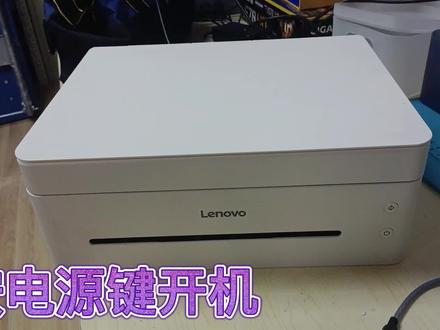
小心打印机开箱上手指南开箱打开小心 m 七二六八打印机的外包装, 取出打印机,轻点装箱配件, usb 线电远线快速安装指南,安全信息页还有保修证书。小心的撕下打印机内外的胶带。 外形小心 m 七二六八打印机的机身采用白色哑光材质, 全机身仅有两个实体按键,机身背部是禁止托盘以及电源接口和 usb 接口结构, 打开禁止托盘,拉出延伸板,可以存放一定量的打印纸。 打开第一层盖板,可以看到打印机的扫描层,用于我们的扫描和复印,下面是打印层,支起支架后就可以方便的检修和更换。耗材 安装和连接 pc 设备,将打印面朝上装入打印纸,调节纸张倒板夹到合适位置。连接电源, 将打印机与 pc 设备用 usb 线连接,在关机状态下长按电源键,直至蓝灯亮起,进入驱动下载模式。 将 pc 设备连接好移动网络,打开我的电脑,找到相应的驱动下载链接。以 windows 为例,双击下载并安装驱动, 按下打印机任意键,退出驱动下载模式,驱动安装开始, 安装完成后,打开小心打印程序,即可对打印机进行打印、复印、扫描等操作。 产品特色,证件双面复印功能,只要在待机状态下同时按下开始键和 原键,就进入了正键复印模式。正确放置正键后,轻按开始键开始扫描正键的正面,扫描完成后,双灯闪烁后把正键翻面,再一次轻按开始键, 开始扫描证件的背面,扫描完成以后会自动打印,证件的正反面会被打印在一张纸上。 耗材实惠,传统打印机吸股和磨合虽然寿命不同,但大多需要一同更换,花费高昂 而小心。打印机的吸股和磨合支持独立更换,让使用成本得到了大幅降低。
 07:08查看AI文稿AI文稿
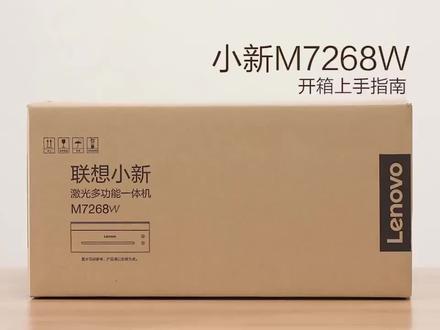
小新打印机开箱上手指南开箱打开小新 m 七二六八 w 打印机的外包装,取出打印机 轻点装箱配件, usb 线,电源线,快速安装指南,安全信息页,还有保修证书。小心地撕下打印机内外的胶带, 外形小心 m 七二六八 w 打印机的机身采用白色哑光材质,全机身仅有两个实体按键, 机身背部是禁止托盘以及电源接口和 usb 接口结构。 打开静止托盘,拉出延伸板,可以存放一定量的打印纸。 打开第一层盖板,可以看到打印机的扫描层,用于我们的扫描和复印。下面是打印层,支起支架后就可以方便的检修和更换耗材。 安装和连接移动设备,将打印面朝上, 装入打印纸,调节纸张导板加到合适位置,连接电源,按住开始键,零点五秒以上开机。开机后打印机会自动打印一张移动设备连接指南,我们可以根据指南 连接我们的移动设备。首先使用移动设备扫描二维码,下载安装小心打印 app。 由于我们这台机器是打印、复印、扫描三合一的多功能版本, wifi 和热点会默认开启,所以我们可以跳过开启 wifi 和热点的步骤, 在一秒内连按三下电源键,打印机会打印配置页和移动设备连接指南,查看配置页上的打印机热点、网络标识和密码。 将移动设备连接到打印机热点网络, 启动移动设备上的小新打印 a p p, 搜索到打印机以后,点击设置打印机 wifi, 选择要接入的网络。 连接网络时需要输入身份认证的密码,默认为六个八, 为了信息安全,建议及时修改此密码。再次打印配置页,确认打印机已经正确 进入网络。将移动设备 wifi 切换到网络, 点击打印菜单下的刷新按钮,搜索打印机,就完成了本地打印机的连接。 我们可以打印移动设备中的图片、文档等,也可以对复印、扫描等进行设置。 pc 设备,将打印机与 pc 设备用 usb 线连接,在关机状态下,长按电源键,直至蓝灯亮起,进入驱动下载模式, 将 pc 设备连接好一段网络,打开我的电脑, 找到相应的驱动下载链接。以 windows 为例,双击下载并安装驱动, 按下打印机任意键,退出驱动下载模式。驱动安装开始安装过程中,打印机或 生成远程打印二维码,安装完成后,打开小心打印程序,即可对打印机进行打印、复印、扫描等操作。 产品特色远程打印功能在小心打印 a p p 中选择远程打印功能扫描远程打印二维码完成后,会在绑定的机型中增加一个远程打印机的选项, 选中他就可以实现随时随地的远程打印。比如老师在家长群里布置的作业,家长又在工作中分身乏术,可以直接在微信中点击文档预览,选择 其他应用打开,再选择小心打印 app, 家里的小心打印机就可以将作业远程打印出来了。 证件双面复印功能只要在待机状态下,同时按下开始键和电源键,就进入了证件复印模式。 正确放置证件后,轻按开始键,开始扫描证件的正面。扫描完成后,双灯闪烁后,把证件翻面,再一次轻按开始键,开始扫描证件的背面, 扫描完成以后会自动打印,证件的正反面会被打印在一张纸上。耗材实惠, 传统打印机吸骨和墨盒虽然寿命不同,但大多需要一同更换,花费高昂。而小金打印机的吸骨和墨盒支持独立更换,让使用成本得到了大幅降低。
114宇航联想智生活 01:54查看AI文稿AI文稿
安装和连接移动设备,按住电源键零点五秒以上开机,开机后打印机会自动打印一张移动设备连接指南, 我们可以根据指南连接我们的移动设备。首先使用移动设备扫描二维码,下载安装小心打印 app。 由于我们这台机器是打印、复印、扫描三合一的多功能版本, wifi 和热点会默认开启,所以我们可以跳过开启 wifi 和热点的步骤, 在一秒内连按三下电源键,打印机会打印配置页和移动设备连接指南,查看配置页上的打印机热点、网络标识和密码, 将移动设备连接到打印机热点网络。 启动移动设备上的小心打印 app, 搜索到打印机以后,点击设置打印机 wifi, 选择要接入的网络。 连接网络时需要输入身份认证的密码,默认为六个八,为了信息安全,建议及时修改此密码。 再次打印配置页,确认打印机已经正确接入网络。将移动设备 wifi 切换到网络, 点击打印菜单下的刷新按钮,搜索打印机,就完成了本地打印机的连接。
234Jun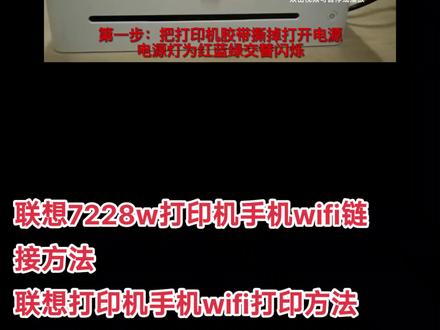 03:41查看AI文稿AI文稿
一步,把打印机胶带撕掉,打开电源,电源灯为红蓝绿交替闪烁。 第二步,保存二维码,手机浏览器扫描二维码,下载手机 app。 第三步,安装手机 app, 手机权限都允许。 第四步,在公马打印机联网。 五步,打印测试页。 第一步,把打印机胶带撕掉,打开电源,电源灯为红蓝绿交替闪烁。 第二步,保存二维码,手机浏览器扫描二维码,下载手机 app。 第三步,安装手机 app, 手机权限都允许。 第四步,在公马打印机联网。 第五步,打印测试页。 第一步,把打印。
 01:22查看AI文稿AI文稿
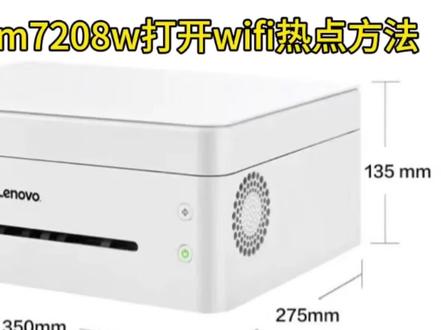
很多朋友的联想小心七千二百零八万,开机后搜索不到打印机的 wifi 热点,导致手机连接不上打印机,打印机电源灯绿色闪烁,点一下电源键,电源灯绿色常亮, 这个是因为打印机的 wifi 热点没有打开,按着电源键两秒后松手,电源灯蓝色常亮,这个时候打印机的 wifi 热点就打开了,手机就可以搜索到打印机的 wifi 了, 这个 lenovo 开头的就是打印机的 wifi 热点,再次长按电源键,两秒后,打印机 的 wifi 热点就会关闭,关闭状态就会搜索不到打印机,所以我们需要打开打印机的 wifi 热点, 连接上 wifi 热点后,打开小心打印 app 即可添加打印机,有任何问题都可以评论区留言,客服提供对于视频服务。
151打印机 07:24查看AI文稿AI文稿
打印出来的效果打印出来的效果很巴适,很完美。 大家好,今天我们带来的是一个呃联想啊七二八八 w 的维修案例。 呃,什么情况啊?那就是这里这个灯,呃,这个开机灯,呃,连续闪,同时闪啊,红绿同时闪这个灯,这个灯,这两个灯,啊, 啊连续闪烁,连续闪烁。我们来看一下我怎样把它修好。刚开始这个是,我们看一下这个联想的打印机是什么故障,我先开机看一看啊, 这个是联想 m 七二八八 w 吧,看一下开机了,看到没有?双闪, 红绿双闪,如果像按两下呢?还是红绿双闪,这按两下呢? 还是红绿双闪啊?按三下呢?按按三下他就有反应了, 来三下就是两红一绿。我们看一下这个联想啊什么故障?这个是联想,我们先拆开看一下啊,我估计是电影啊,电影那一块的问题,我们先拆开看一下啊。好,我们搬过来,先拆一下, 来猜一下这个橘子啊,你猜一下,看一下是不是电影那块的问题。 把这个吸骨拉出来,吸这个吸骨拉, 把这个后盖我们就拆下来,拆的时候就要有方法, 这里就是西湖, 要把这条就是那个,呃,那个光光源加热那个我忘了一下,忘了叫什么名字了,这里边还有个螺丝, 我这会是怀疑那个车温的,也就是说车的温度感温的问题。我先看一下, 我们把这个感温的这个擦干净一点, 不要擦干净了, 这个水很干净。 这个线,把这个线啊放在这个槽子里。 好,这边我就装 那个线断了。好,再试一下,就这样试一下, 他把这个装进去, 把这个拆下来,你把电源插上来看一下这个, 看下这个能不能转,开机的时候他能转应该就有问题。 这会我把这个已经弄好了啊,他灯闪烁的原因,我已经把它弄好了,但是系统给我提示的是, 呃,温度过热,最后我还是把它搞好。想知道我怎么把它搞好了就给我点赞加关注啊,我待会把它烧好了给你们测试一下看一下。这个问题 我已经找到了, 然后再把这些螺丝给他上好,其实修这些啊,我最不想搞了,这也挣不了多少钱,我把你搞的累了, 但是没事的时候总比在这玩吧,在这看电视锻炼身体。 其实还是希望修手机,修手机要的快,这简单,也不重修电脑啊,修打印机啊, 好吃 好,我们拿过来测试一下,刚才扣不够了,还有其他的问题, 这个问题就是电影检测温度过高,我的过低的原因造成的。把这里闪开,闪开看我们的。 哎呦,亮了,好正常啊,闪了。对对,我来打印一张。 这里转了看到没有?这里转了,他这里转了,刚开始我还以为是那个, 我在这琢磨琢磨琢磨,终于琢磨出来了, 看正常了吧,这个已经正常了,这个联想 w 七二八八联想七二八八 w 这个打印机闪灯两个灯,两个灯提前闪的原因我们就搞出来了,还有一个就是这一个灯 啊,红灯两次,绿灯一次的问题我们就找出来啊,如果遇到这种问题啊,加我关注啊,私信我啊,我给你解说。好,今天的视频就到这里啊,我们下期再见。
 03:14查看AI文稿AI文稿
大家好,我绿国山岛今天这视频呢给大家讲一下我们联想小新的笔记本啊,然后连接不上我们这个 wifi 网络,就是我们连接网络这个位置显示一个小地球,然后我们进行连接,连接这个 wifi 啊,根本就连接不上,也搜索不到,然后下面呢教大家怎么解决这个问题,我们需要准备一部手机,然后呢还要需要准备一根这个数据线, 我们首先呢先把我们这数据线连接到我们这个手机上面,然后另外一侧呢我们给它连接到我们这个笔记本的 usb 接口上面, 然后我们这个手机啊就会出现这个三个提示,然后我们点击这个传输文件的模式,但是我们这个手机啊现在不要连接上我们自己家的 wifi 网络,我们只需要连接上我们这手机的移动网络,比如说四 g 网络或者五 g 网络。然后呢我们再打开这个手机的设置,点击一下设置,我们在设置里面啊搜索这 这个 usb 共享网络,我们搜索一下,然后我们找到这个 usb 共享网络,但是有的手机体现出来的是 usb 网络共享,然后都差不多我们点击进来,进来以后呢,然后我们把这个 usb 共享网络这个开关,我们给它打开, 现在我们可以看到我们这个电脑已经连接上网络了,然后呢我们打开电脑上面的百度,我们在这个百度里面呢,我们搜索这个连线官网,我们点击, 然后我们再点击进去,进来以后呢然后这边有个商城首页,我们点击,然后我们往下滑这个位置有个驱动下载,我们再点击一下, 然后在这个这个对话框里面呢,我们输入自己笔记本这个型号,然后我这台是这个小星一四,然后青春版二零一九的,大家这个型号可以看一下我们这个笔记本背面, 然后都会体现出我们这个呃笔记本的型号,如果是没有这个背面没有型号,我们可以通过这鲁大师查询一下型号。我们说完型号以后,我们点击进来, 然后呢进入到这个页面,我们再点一下这个驱动下载,然后我们往下滑, 这里面有这个无线网卡的驱动,我们找到这个无线网卡的驱动,我们点击这个下载,一般有的这里面呢出现这个两个或三个也有一个的,如果出现多个的情况下,我们先下载一个,我们点击下载,然后等待我们这个下载完成,下载完成以后呢我们我们点击这个打开文件, 然后呢我们进行安装,我们就是挨个安装,假如我们正常第一个安装好以后,我们可以把我们这个手机这个网络先断开,然后我们再尝试一下,我们这个 可以连接上网络了,不,我们先点击这个我接受,然后再点击一下,下一步我们给他进行安装无线网络驱动,一般我们这个电脑啊没有这个网络啊,或者是显示这小地球啊,多数都是因为我们这个驱动的问题,我们只需要安装这个驱动就可以了,然后我们点击正在安装, 安装好了以后呢,然后我们再把这个手机断网,把我们这个连接手机这个网络给断开,然后呢我们再点击一下这小地球一般都可以解决了。如果我们这个一个这个安装不行的话,我们可以把这个下面这几个驱动都安装上试一下。 然后如果大家有其他品牌的这个笔记本啊,也可以尝试这个用这个方法。但是这个官网啊,我们是什么品牌这个这个电脑就去什么品牌的官网,我们进行这个驱动下载就可以了。然后今天这视频呢,我就讲到这里,谢谢大家。
8421立国说电脑(远程电脑维修)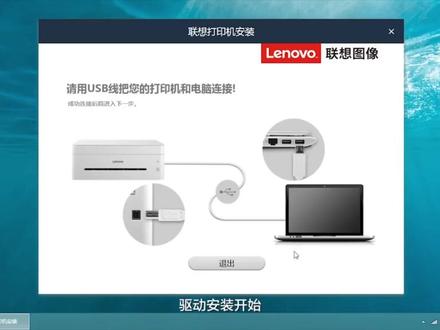 00:53查看AI文稿AI文稿
pc 设备 将打印机与 pc 设备用 usb 线连接,在关机状态下长按电源键,直至蓝灯亮起,进入驱动下载模式。将 pc 设备连接好移动网络,打开我的电脑,找到相应的驱动下载链接。 以 windows 为例,双击下载并安装驱动,按下打印机任意键,退出驱动下载模式。驱动安装开始,安装过程中,打印机会生成远程打印二维码, 安装完成后,打开小心打印程序,即可对打印机进行打印、复印、扫描等操作。
390Jun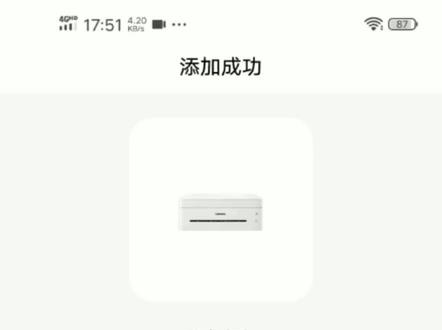 00:57
00:57 08:51
08:51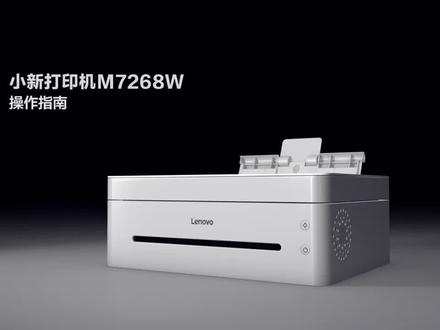 00:59查看AI文稿AI文稿
启动移动设备上的小心打印 app, 搜索到打印机以后,点击设置打印机 wifi, 选择要接入的网络, 连接网络时需要输入身份认证的密码,默认为六个八,为了信息安全,建议及时修改此密码。 再次打印配置页,确认打印机已经正确接入网络。将移动设备 wifi 切换到网络, 点击打印菜单下的刷新按钮,搜索打印机,就完成了本地打印机的连接。
43至像打印机


