粉丝168获赞3777
相关视频
 18:29
18:29 12:39查看AI文稿AI文稿
buddy, got me feeling, just so broke, so good, hello, 大家好,今天教大家用故障的方式去打开这种产品包装的这种展示的一个效果,到底怎么去做呢?然后我们进入教学, 首先的话一开始我在这边先把这些关掉,然后我在这边会新建一个合成,跟大家重新说一下,然后一开始的话在项目这里新建一个合成幺九二零乘幺零八零的三十帧十秒钟 确定。然后在这边的话我们需要的是给他这里用到了我们的一个背景图片,这个话你也可以找我要,然后背景图片的话就是用一些纹理感比较强的这种,然后我们按住键盘的 control alt shift 加 h 键,然后他就会 缩放成匹配我们的合成的大小。在这里的话需要的是给他在我们的产品展示的话,就是我们会用到素材吗?素材我们先脱下来就是我在 a, 呃, ps 里面扣好的就是, 然后我们给他放到中间,先给他做一个故障的效果。一开始的话怎么去做呢?首先的话我们需要的是右机新建一个纯色层,这里的话我们命名为分型杂色确定,然后在这边的话,哦搜索一个分型杂色, 好添加上去。之后呢,在这边的话分型类型找到最大值,杂色类型找到快,然后这里的对比度你就按照我的来调,这是我之前调好的三四七,然后这里的话是负的九十七, 好,然后呢我这里的话需要的是给它的缩放宽和高都调整一下,变换打开取消,统一缩放宽度给一个 呃二百四十六,然后高度给个四十五,这里话就做好一个这样的效果,然后我需要的是给他的一个演化值,按住 alt 键点一下演化,给他输一个 time 乘以一个 五十的一个啊循环,让它循环的动起来,动起来之后呢,我想让它动的更加厉害。在演化选项里面的话,按住 alt 键继续点一下这个随机植物 time 乘以一个五,让它跳动的更加厉害一些。 对,做好之后呢,我们想让它变成一个斜面的话,那我们就在这边搜索一个变换,变换把它放上 去,然后给他的话在倾斜这里给他倾斜一下就可以了,倾斜一个适合的角度,然后我们就做好一个倾斜的一个效果,但是呢我想让他 呃做一个置换图的效果的话,所以在这边的话先给它 control shift c 愈合成一下,将所有合成移动到新合成里面去,这里的话就命名为故障素材故障置换贴图 确定。然后呢我们这里话就做好了,做好之后呢先把它关掉,然后我们在素材上面的话就给他添加一个 呃置换图效果,置换图放上去,给他放上去,然后呢我们这里话就找到我们的故障置换贴图,这里做好之后呢,你可以看到现在的话只是一点点,所以呢需要我们的手动去打关键针, 一开始最大水平和最大垂直都给他打上关键针,按住键盘的优键,调出我们的一个啊这些关键针,然后我们给他打一个大一点的 呃参数,然后这里话垂直也可以稍稍的来一些,然后呢我这话大一点吧,就是开到一个一百四十左右,然后大概在十五针这里我们做一个啊,大概在五针这里吧,会做一个不不一样的故障效果,缩回来一些, 就是小一点嘛,小一点的故障,然后你可以让它垂直也变换一下时针,这一画继续拉大,呃,拉大,然后我们这一画就拉小,嗯,开到一个小一点的参数,然后大 盖在最后这里的话,十五针这里给他直接拉个更大,然后这拉一下,然后在最后这里的话就给他缩回来原本的一个效果,让我们再预览一下这个, 然后你可以看到现在的话一个故障效果,就啊不是很好看,对吧?所以呢,我们就给他再调一下,嗯,正的负的不好,我们继续往正的方向走零吧,然后就继续这样,就是让他这样子重新的去, 如果说你觉得好像太急促的话,我们就可以调远一点,这里故障效果还不够,所以呢,我们调大一些啊,这里话 好像不够长,嗯,全选这个关键针,按住键盘 f 九,然后拖后一点,按住 alt 键, 如果你觉得不够快的话,就是这种演化不够快的话,你可以收一下,就是 就是让他的变化更加的不一样一些,就是怎么说呢?这样换过来,对,就这样,然后我们可以这样调一下。 好,这样调完之后呢,因为我想让他最后那一下有一个比较偏的一个大大一点的值,但是不要太大,然后就立马回去,就会有那种 感觉,就会就会更有那种故障的感觉。这里做好之后呢,我们需要的是给它愈合成一下,按住 shift 键,加选 ctrl shift c 愈合成,命名为产品展示 确定,然后呢我在这里的话,你可以看到现在是没有呃更多的一个故障效果的,有没有那个 rgb 效果的?所以我们在这边搜索一个转换通道,把转换通道的话放上去,然后这里的话就红, 你就把绿关掉,这里我们第一层会用红色,所以呢我往期的教程都有教过大家做这些故障效果的, 所以呢这个话就是红绿蓝这样排下去,第二层的话就把红色完全关闭,给一个开启一个绿色,红绿蓝这里也是一样的,红绿蓝把这里关掉,底层开启一个蓝色,然后我们把他们的一个 屏幕模式改成屏幕,然后现在的话它是呃一个正常的一个状态嘛,所以我们就把它们错开就可以了,把它们的一个时间线 看到没有,现在的话这种故障效果就非常可以了,对吧?很帅,就是这种故障的感觉,对吧?然后我们可以让他稍稍的往前一些,这样的话就会好。这里做好之后呢, 我们要做什么呢?我们就要做一个呃,让他有一个动态吗?所以呢我这句话一开始出现,然后让他有一个动态往那边走,这句话我们就在这里按住键盘的 p 键,调出他们的所有关键针啊,不调出他们的位置所有关键针,打一关键针,前面打一关键针,然后我们把它 啊放在这里,然后我们大概在这个位置的时候,就是大概半半针吧,就是半半秒钟吧,然后我们就可以按住 shift 键加选,他们全部要把它拖过来, 好,拖过来之后呢,我们全选这两这六个关键针,按住键盘 f 九缓缓出,打开我们的图表编辑器,记得勾选编辑速度图表,然后我们需要的是给他做一个啊速率的变化,中间稍稍快一点,然后 好,然后我们就做好了这个呃,移位的一个效果,然后我们移位的过程中要想有一个 r g b 的效果的话,我们需要的是给他们错开一下这个啊时间线,就是让他们稍许有一些错开错位的效果,那我们就可以看到一个动态的 r g b 的感觉, 对吧?好,这里做好之后呢,我们就做一个字符的一个展示的一个效果,首先的话这里打字我就不打了,然后我们就复制一下,就是把这数字复制一下吧, 大家也可以去啊,我先做直接复制这些文字吧, ctrl c 在在这段时间可以把自己想要展示的一些文字输入。好, 在这里的话我们需要的是给他怎么去做呢?这里话我跟大家说一下吧,就这个啊字符的动画怎么去做的, 然后这里我会单独的去跟大家说。呃,我在这里这样吧,读写一个,然后我把他的动画关掉, 读写一个 啊,读写这个吧,我先把他动画关掉啊,就是是把他的一个动画删掉, 怎么做的呢?然后我们就是教大家怎么做,一开始他是没有动画的,所以呢我们在这边的话,一开始在动画这里需要添加一个字符键,去 添加完这幅间距之后呢,这幅间距的大小的话啊,先不用管他,我们先在偏范围选择器里面的话,偏移这里,在他的头一针这里就也就是你的第零秒啊,如果你说你要在第零秒做的话,然后这里话会给一个负一百, 然后大概在一秒钟的时候就是,呃,这里给一个一百, 这里做好之后呢?哎,我们没有打关键针,不好意思,然后我们这里话就给一个负一百,好,这里做好之后呢,他是没有什么效果的, 所以我们继续在动画制作工具一里面属性找到一个,呃,我们可以找一个不透明度, 不透明度给一个零,然后继续添加一个属性,继续找到缩放,缩放我们给一个一百三十,然后我们继续添加一个字符位移, 这幅位移的话我们就给他一个百分之十五就可以了。然后这些做好之后呢,你可以看到现现在的话这种这种动画是比较生硬的,我们打开高级去改变一下他的动画的形式形状,这里的话我们改成上斜坡。 这里改好之后呢,我们把随机排序打开,然后我需要的是给他的一个随机植入,这里话给一个五十,这样的话我们就做好 找一个这样的一个随机输入一些乱码的一些效果的一个呈现的方式,对吧? 这里做好之后呢,我们需要给他去做一个愈合成,因为你做好之后你是不是可以保存一个动画预设,这里话之前我有教过大家点一下这里,然后在动画这里保存动画预设,到时候你就命名为随机字符输入动画就可以了。然后我们在这边找到一个 啊,或者说直接在这里吧 control c 复制一下,然后按住 shift 键加选全部的一个字符,然后 control v 给他们就可以了,这句话我就不展示做给大家看,然后这些做好之后呢,我们就给他们愈合成一下,我们就加选,他们 加选这些文字, control shift c 愈合成,这里命名为字符确定。然后在这边 的话,我们怎么去做一个 rgb 的效果呢?这个话教大家也是一样的 ctrl d 啊,就是先在这边找到转换通道,跟刚才的一个方法一样,红绿蓝这样子,先把它关掉,第一层红的,然后 ctrl d 复制三个,第二层 把红色关掉,开启绿色,然后第三层红色关掉,开启蓝色,红绿蓝,然后按住 shift 键加选给一个屏幕,这样的话他们要想有一个 rgb 的效果,你就错开一下他们的时间线。 好,这样的话它的一个字符随机输入的时候也有一个 r g b 的感觉,对吧?所以呢,这样的话就完成我们本期的一个效果。 好,本期的效果教程就到这里,希望大家都能学会这个非常好玩的一个故障产品展示的一个效果,喜欢我的视频的小伙伴也可以给我视频一键三连哦。
175正经的特效师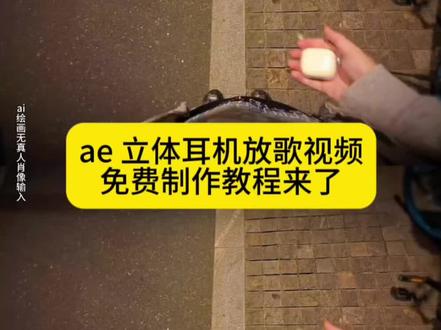 00:16查看AI文稿AI文稿
宝子们,你们找的 a 立体耳机放歌视频制作教程来了,方法很简单,三秒教会你。大家先点我视频这个地方,再点这个连接,接着咱直接打开这个抖音官方的 ai 软件,进来后咱点做同款,在这替换下手拿耳机的照片,直接生成即可。
8布拉拉🍌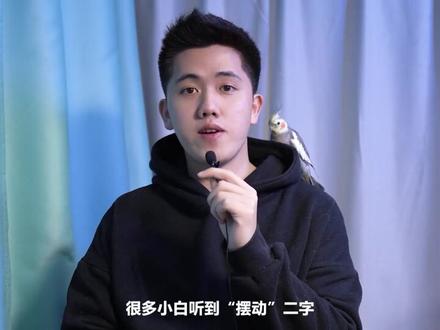 01:22查看AI文稿AI文稿
摆动表达是 vgo, 其实我更愿意称它为随机表达是,哈喽,我是叶永琪。很多小白听到摆动二字就误以为这个表达是只能做抖动的动画,实则不然。我们按住奥特键,点击码表, 给透明度添加表达式。这里要注意,在输入表达式时一定要切换为英文输入法。我们打上 vgo, 括号十, 逗号三十,前面的数字代表频率,后面的数字代表幅度范围, 记住数字越大动作越大就可以了。添加完后我们看看效果,就形成了类似霓虹灯闪烁的效果,经常用于赛博朋克以及电玩风格的效果当中。我们也可以将微狗应用到颜色上,从此妈妈再也不用担心我出去蹦迪了。 那关于 v 狗抖动的应用呢?在这里分享一个镜头抖动的小技巧,我们在位置上加上表达是 v 狗,尽量把数值给少一些,让镜头有微微的晃动,这样就可以模拟手持拍摄的效果,增强画面的呼吸感。 再分享一个应用技巧,在我们做 pv 动画的时候,你人物的瞳孔或者背光加上微抖,就可以得到生动的效果。那怎么控制表达式的开始与结束呢?答案请看评论区。
4715Em7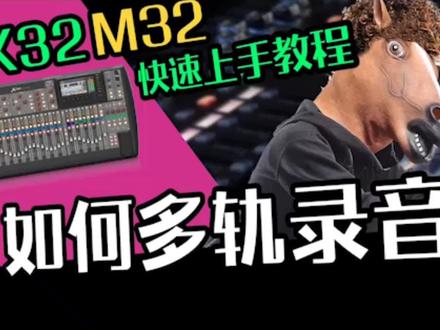 04:15查看AI文稿AI文稿
大家好,我是愤怒的调音师,今天看教一下大家怎么用叉三二 m 三二做多轨的录音, 我们只需要准备一个笔记本电脑,一条 usb 线就可以了。电脑我建议大家用苹果电脑, 因为苹果电脑是不需要安装驱动的,直接连条 usb 线到台子就可以了。但是如果你用 pc 电脑是要安装驱动的,还有系统版本之类的问题,很难连上台子,非常麻烦的, 所以我建议大家还是卖个肾买个苹果电脑吧。首先我们要在苹果电脑上面安装录音软件,例如 q 卑死啊,破肚死啊或者 roger 都可以的,我这里就是用 roger。 在调音台的背板,这里有一 一个声卡模块,这里有一个 usb 接口,我们电脑用 usb 线接上这个接口就可以了,因为我们是苹果电脑,所以是不需要安装驱动的,接上 usb 线就可以了。 然后打开录音软件,这里要先把录音软件的音频驱动选择成叉三二,在 logo 上面点击左上角的 logo x, 然后点击编号设计, 选择音频,这样就可以来到我们的音频设计界面了。把这里的输入设备选择成 xusb, 这个就是叉三二的驱动了,刷好驱动之后,我们的电脑就正式连上了叉三二了。假如你是别的录音软件,操作也一样,找到驱动设置的页面,然后把驱动选择成叉 usb 就可以。 接着我们添加录音通道,假如我们要做三轨的分轨录音,点击左上角的加号键,选择音频,然后填写数量三个,这样子通道就建好了。 然后我们还需要做最后一步,就是给每一个通道分配一个输入接口,先选择第一个通道, 在左边这里有个输入接口选项,来到这里,点击鼠标的右键,在输入这个栏目里面就有三十二个输入接口了,他们分别对应调音台上面的物理输入接口一到三十二。我们选择 input 一, 就是对应调音台上面的物理输入接口一了,如此类推,通道二选择 input 二,通道三选择 input 三。我们给三个输入通道都设置一个输入接口,这样子就搞 定了。因为我们台上面有三十二个物理输入接口,所以我们最多可以做三十二轨的录音哦。分配好接口之后,我们就可以开始录音了,把每个通道上面的 r 键都点亮, 点亮这个 r 键代表这个通道是要录音的,然后点击走带框上面的录音按钮,这样子通道对应的物理输入接口的信号就会被录下来了,是不是很简单嘞? 但是这里要注意了,我们分轨录音的信号都是刚升来的,也就是说除了台子上面的争议可以调整录音的电瓶大小以外,调音台上面的其他参数都不会被录下来, 所以无论你在台子上面怎么调,都不会对录音造成影响的。录音完了,记得点击停止键加, 这样子录音就完成了,是不是很简单嘞。当然,如果我们要在现场录分轨的话,最好提前建好录音的工程文件哦,还要注意好控制争议,不要电瓶过大或者过小, 假如你是用别人的录音软件也一样,只需要设定驱动,设置录音通道的输入口,然后录音就可以了。好了,今天课就上到这里,想学习更多的干货,可以订阅我的音响终极课程哦,里面还有我的独门调音套路,赶紧订阅吧! hey, come there what's up butter?
442陪我饮醉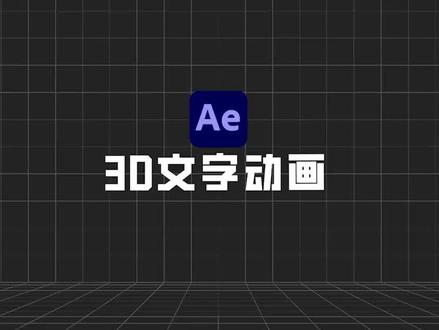 01:25查看AI文稿AI文稿
像这样的三 d 文字是如何制作的呢?那我们来到 a、 e 分别是正面,下面跟右面,那这里的右面的文字需要旋转一下,然后先选择下面的文字, 在上方工具栏使用锚点工具,需要在下面的这个锚点呢去移动到上方, 将右边的文字锚点移动到这个位置,然后选中这三层文字,同时打开三维开关,选择下层,也就是最后一层文字,按 r 键,需要将 x 轴设置为九十度,然后 选择右侧的文字,按 r 键设置 y 轴,需要设置九十度,然后右键新建空对象,那文字中就出现了这样 红框,来适当调整一下位置,打开这个空对象呢范围开关,同时选择三个文字层,将他们的复字节链接链接到这个空对象,然后选择空对象层,按 r 键,那可以根据自己想要的效果呢来去设置这几个参数, 可以打开 x, y, c 以及位置的关键针,将时间轴向后移动一点距离,那适当调整一下这些参数,调整到自己想要的样子就可以。好啦,今天的内容就分享到这里,关注我,每天学习一个剪辑技巧哦。
 01:00查看AI文稿AI文稿
好,大家好,今天我们做一下图标立体环绕动画效果,全景时候有图层,在窗口拆单下找到凹凸 circle 磨损插件,在胎盘类型下选择死林的圆柱形,点击 ok 来应用 新建摄影机调整透视角度啊,我们会发现默认生成的旋转信息是不对的,选择下面控制图层 展开位移下的属性,找到鲁推审,调整旋转值,调整收放值,收放他的班级大小空格播放看一下效果。速度太快的话,调整上面十倍的速度值为三十,然后新建成热成画圆形蒙版,给蒙版添加 c 版效果。 主题类型下选择制造图层,修改混合模式,然后开山地,按二调整旋转角度,放平下来, 然后按 s 收放大小。现在光条和图标空间不对,需要把光条程放到最底面,然后心键调整图层,放光条图层的上面,这样一个立体图标旋转动画的一个效果就制作完成了。
95后期李同学 03:12
03:12


猜你喜欢
- 6.4万智云