游戏效果剪辑

粉丝3017获赞2.6万
相关视频
 00:30查看AI文稿AI文稿
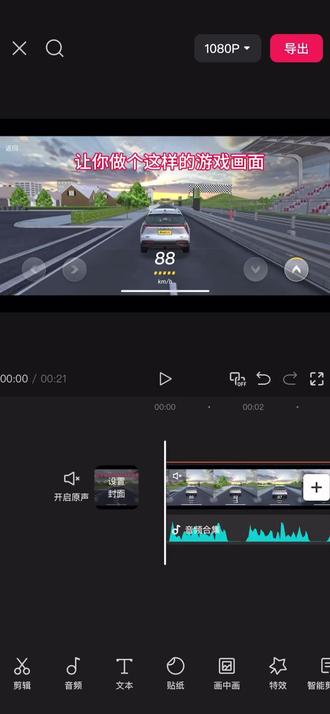
让你做个这样的游戏画面,穿越现实的丝滑运镜转场。评论区大家要的教程现在来喽!我们直接导入一段懂车帝录好的视频,直接把它录屏下来做素材和一段拍好的低人程驾车视频。接着点击两段视频中间的小白块,点击 ai 一 镜到底,使用丝滑运镜,点击生成转场,生成好后 再添加音频卡点就好了,我们来看看效果,中间就有一段丝滑运镜转场。
1794小刘的博越 L 27:59查看AI文稿AI文稿
我是 打就打一波,这下不走了, 你输了,左边跳起来,哎,这回有机会哎。哇,太夸张了,哎,没事,没跟上, 想说时间队友在打篮球,这波则是,哇,我听了好久,反杀,漂亮。 我就是认为 好。那么为了方便大家的学习跟练习,我把素材已经整理完到这里面,然后大家到时候去直接去拿就可以了,然后双击点击的素材,然后这里面会有个素材,下面是一个工程文件 啊,这边点进来,然后音效还有这些练习素材,还有这些音效都都已经整理完了,都在这里面了,还有这些 bgm, 然后我们直接用就可以了。 好,那我们接下来进入实战,我们现在把我们的素材都给整理一下,然后我们先新建合成,然后这里合成设置呢改成幺零八零乘幺零八零就可以了,然后针对成六十帧,然后大家就可以不用设幺九二零乘幺零八零吗?直接按我这个比例,我待会后面会讲,为什么?然后时间呢?就设一分钟四十秒吧,或者四十几秒都可以, 我们后面可以进行裁剪,然后点确定就可以。 ok, 然后接下来我们把我们的素材导入一下,我们新建文件夹,一叫做啊素材,然后新建文件夹,二叫音效。 ok, 然后我们把我们的素材导入一下,第一个先把 bgm 给导进来,然后第二个把音效给导入一下,然后我们给全选一下,把这拖进去,然后方便使用。 ok, 然后把素材给整理一下, 然后 ctrl a 全选,然后我们拖起来,让我们看看具体使用哪个素材 好。然后接下来呢,我们要做一个这个地方要做个 音乐的处理啊,我先看下备案备课的地方, ok, 然后好了,首先我们对音频注意处理,然后把音乐拖进来,然后呢找两个时间点,第一个就是十五秒,然后我们怎么找?直接点一下这里,然后输一下 十五秒, ok, 然后我们来这个地方打个信号,做个标记,然后第二个时间点呢,我们看一下是四十八秒, 那我们找一下四十八码的位置,然后就给大家做个标记,打个信号,然后这两个呢是我们比较重要的两个节奏点,所以我们要把它特别标记出来,然后方便我们后面一个视频的一个处理,那我们可以先听一下这里的节奏点,然后再听一下这里, ok, 然后这两个其实就是第一个高潮点跟最后一个高潮点,然后我们把这两个特别给标记一下,然后我们要做视频 的时候,这两个点是一定要卡住,然后剩余的地方我们就可以啊,不用特别去卡,然后我们这时候把素材给导一下,然后呢我们可以像我这样子导,然后 怎么找呢?我们先找觉得自己最精彩的部分吧,然后我这边直接找这个吧,天使降临这个,然后我们直接把这个视频发到上面,直接拖进来就可以,我们找一下这个大概要卡点的位置,反正就是这个大招飞过去的一瞬间,大概就这吧, 那我们打个新号,做个标记,然后把这个对齐, ok, 这是我们第一段素材,对吧?然后第二段素材在这,然后我们在这里制作一个处理,我们只要把两个鼓,两个有节奏点的地方确定好之后,我们在其他地方进行填充,然后再修,再对视频进行一个尺寸的一个修改,哦,长度的一个 修改就可以了。我们在最后一个地方找一个飞给神吧,我觉得飞给神很帅,然后把飞给神给拖进来。那我们看一下大概我们要哪个点做做效果吧,就这里吧,就他飞回去的地方吧,就这里做个型号吧, 没有点错,这里打个信号。 ok, 这样子我们把前后两个点就确定了。好,剩下就是在中间填充就可以,然后开始地方呢,我们就随便选一个短一点的吧,因为你看他视频可能不能太长,我们要选个短一点的,就选个 啊,第一个就选这个吧,这个时间比较短,然后我们把短的放在前面,然后直接拖进来就可以了,记得把这个顺序放一下,然后按这个顺序一二三四往上面递推。对,然后第一个我们放这里,然后看一下大概的一个七张点,九点大概就在这,我们 做个新,打个新号一样的做个标记就行,然后每次就把这个先给分布好,然后真真这个地方呢,我们找一个姿态被秀的地方,毕竟惹帅的名气也是一部分被姿态给打出来的。 ok, 我们就这一部分,然后一样的。好,我们找一下他一个击杀地方, 在这,然后做个标记,那我们再找中间那个地方,中间这个地方我们可以找一个稍微长一点的号,把这给填充上,不然我们就得找两段了,对吧?那我们可以找一个什么呢? 这段就用这个吧,放长一点的,用这个秦皇照住,感觉视频长度还挺长的,然后比较方便改。然后一样的,我们找一下他一个位置,就是结束的位置大概在哪 啊?可以在这吧,等一下,我们再往后面拖一点点, 拖一点走到他击杀的位置。 ok, 在这里打个信号一样的,然后我们把这个稍微往后面拖一点,然后前面的话就适当截就好, 你这样子截,然后不需要的截掉就行。 ok, 这样子我们已经完成了一个基础的部分,就是把我们的素材已经完成一个简单的拼接,对吧?然后最简单的什么呢?我们直接在这个每个视频部分,然后再做一个简单转场,这样一个我们简单一个激进效果就做好了, 但是我我们要做的更稍微好看一点,我们就要做对每一段的素材进行一个简单的处理。好,大家接下来看我的操作进行一个处理,然后我们先选到这里, 然后这边先愈合成一下啊,记得选中下面这一个,这样会把我们的合成树新移到新的里面,然后就这个位置,然后我们这个手按一下,用一下我们的补 针插件,我用的是汉化版的,然后所有的插件都会在我的那个啊公众号里面,大家可以自己去输关键字去领。然后这边呢我们进行一个这样简单的处理,然后把这个 gpu 给打开吧,如果你打开之后,你发现是绿色或出现奇怪的情况,我们就不开就好了,然后把这个 fps 改成六十 啊,不改没关系,按摩这里也行。对,然后我们这边这个这个他血条消失之前,我们要往他前面走个时针,对,然后打个关键针, 然后我们按下 shift 弹就可以再走时针,然后再走二十针嘛,然后我们再把这个速度调成百分之十这样子,我们看一下 don't get some healthy history, ok, 这样子我们就实现了一个慢速度的一个,我们看一下怎么处理的,就是我们要做一个慢速度的处理,对吧?第二步就加一些特效啊,我们在这个地方发声,效果一瞬间就在这里,然后我们给大家一个效果,然后这边新建一个 调整图层,让我们在 aot 加左括号,把前面的地方给解掉就好了。这边加一个震动,先我们试一下加个 ship, s, h, a, k, e, 然后会有个 s shirt, 我们点进来,然后我们再对它进行一个简单参数处理, 然后这个时候呢我们先播放看一下,然后这时候有点夸张,对吧?我们开始的时候可以把这个水捆洗这个频率给调低吧,然后这个这个我们刚这个就是一个数量的一个大小,我们也把它调低一点, 刚刚一有点大,我们调整他一半,我们尝试一下,我们看一下,这样也还好,哦,对,然后我们在这个开始地方,然后按住 shift 加大,然后调个二十针左右,然后我们再把这个 啊,我们开始地方忘记设成那个打个秒表,开始地方我们打个秒表,就是开始时候有零点五的那个数字和数字单调两下,再把这个数字都改成零, 这样就有一个有一个震动出现到消失的一个效果,大家看一下, 对,然后呢这样子一个震动呢,我们不够好看,我们可以加一点什么呢?再加个模糊,对吧?我们直接就说那个 bcc 的电视叫 bcc, 对,就这个, ok, 然后也是一样的原理,我们在开始地方把这个模糊打上秒表的号,按两下 shift 大,这样子往后二十针,然后再把它调成零, 这样子就有一个震动加模糊的效果,大家看一下是不是,对吧?然后模糊更好看点呢?可以再加一个光照的效果,然后呢我们按住一下,输入一个曝光 曝光,然后我们一样的,然后这边开始的时候把这个参数给调大一点,调成二吧,然后在结束的地方呢,也是按两下,然后调成零, ok, 然后我们再回到空格地方,对,就一个这样的效果, ok, 对吧?然后 下一步呢,然后我们这边震动的转场有第二步,我们需要给他一个滤镜,好的,他前面形成一个反差,对吧?然后这边新建一个 调整图层,然后我们按左括号键,然后这个时候呢,我们把这个地方滤镜呢,我们可以直接通过搜索 gox, 对吧?就可以直接在里面,可以在这边效果里面直接搜 gogs, 如果没有我这个脚本的话, 对,直接把这顾客是拖进来,然后我们在这里面调就可以,对,然后稍微演示一下,但是大家自己去调试一下就好了。你读书啊, 你跟谁去啊?跟妈妈跟谁啊?妈妈,你让妈妈带点早餐回来给我。那个 好,我们这边兼顾客十周,这边有很多滤镜啊,你们自己选吧,然后我就不演示,然后我这边直接用我自己的预设就好了 啊,预设我我就用自己预设,然后自己前面随便用一个 上一个这个,然后再加一个条纹滤镜,然后两个叠在一起, ok, 这样可能看着比较舒服。 然后这个时候呢,我们这个调太过去,我们把这个稍微移后面一点,这样子就好了。好的,然后这个时候呢 好了,这个时候呢,我们做完第一段处理之后,我们把这两段呢给单独给解开一下, 切去一下。 好,这下我们做完了特效之后啊,回到这边,我们的滤镜特效慢速度都做完之后,我们要做一个音效的处理,然后这边有个卡点处要做一个音效,就在这里,然后我们找到项目这边我们刚的音效里面,好找一下这个 一个闪现的音效,对吧?然后把闪现音效给拖进来,让我们看一下他在哪个位置。 在这里找伞的, 我们双击呃,有点开这个幕,点开这个波形啊,我们看一下闪现位置,大概在等,对,在这里出现了,我们在这里就行。然后我们接下来再把一个再加一个好听的你的声音吧,就加剑气吧,这个声音比较有带带感啊。我们双击呃一样,然后找到第一个波形 像这样子。 ok, 那我们把这个听一下。好的,这样子 好了,这样子我们就完成我们第一个整体的效果,就是把音频跟视频两个地方都做完了处理好,我们再听一下,看一下 第一段之后呢,我们第二段其实是一样的道理。然后这边有个小细节地方,就是我们可以把 特效这个地方的效果们可以直接复制过来用,然后我也方便展示一下,我这边在快速演示一下,然后这边一样的愈愈合成,然后把这边点上,然后输入超级慢动作,主要是补针,然后在他出现这个效果之前 shift 蛋,然后往前面走二十针。好,我们在这个地方下午空间打开,然后把这个地方圈上, 然后时间这个地方勾上关键针,然后顺着蛋往后面走二十针,然后把这个速度改成百分之十, 就是你把速度变慢就行了。 ok, 这样,这样我们就处理完我们一个视频的一个变化,然后接下来我们要注意一个特效啊,这两个这四个一起复制一下, ctrl c, 然后在这里在 ctrl v, 对,然后 ctrl v, 之后我们要 移怪移到这里对齐, ok, 这样子我们看一下是不就也完成好,我下一个的, 对,这样我们就处理完下一个。对,然后 e、 c、 a 推呢?我们后面几个也是一样的,然后这边我就加速处理了。 啊啊, 好,到最后一个地方呢,然后,呃, 这边为了弄得稍微不一样,就突出一点,然后我们这额外加一个不同的一个调整的一个效果吧,调整图层,然后滤镜也是一样的,那我们这边滤镜的话就用这个暗色反差吧,对,把这暗色反差拖上来,大家看, ok, 这是滤镜效果,对吧?然后我们遵循我们这个原则,就是滤镜慢速度,刚才已经处理过了,就特效,然后特效这边就额外换一个吧,就添加一个调整图纸。那我们在这里 啊,你们可以自己调,自己用,然后直接用预设,反正原理是一样的,大家应该知道就好了, 这边我们加完这个滤镜之后呢,然后这个地方,然后就这样子处理就差不多了, ok, 然后接下来一步呢,就是比较重要的一步,我们要把每个视频都给他分好位,这样其实我们已经做完 个基本的效果,大家看这一个激进的效果基本上就已经做完了,然后这现在是快速预感, 对吧?然后接下我们要把这个视频分别的给那个愈合成一下,像这个吸血鬼的第一个,好,把这几个给愈合成一下, 依次类推好,这时候我们把这几个这几段素材给分别给处理完之后,对吧?然后我们就给大家做一个简单的一个特写处理,也就是我们的拉近平时。然后我们这个时候呢 怎么做呢?像这样子我们要做特写地方,像这样子转场地方拱,像这个镜头,比如说, 然后我们在这里按一下 p, 然后按住 shift, 再按下 s, 把这个地方的两个可以同时调开,然后把这两个给投诉给点上开始的地方,然后我们按一针一针的看, 对,然后掉到这个地方,就是我们装上的地方,对吧?然后我们按培训单一针一针往下面走,走到这个地方之后我们就可以这样子处理了,把这个地方给放大,然后位置进行一下简单的处理,先这样子拉近, 这样子处理,对,我们看下效果, 我会让这个过渡更丝滑点的,我们会需要一个像这样的一个 flow 的一个脚本,然后他会让我们的曲线过渡的更加丝滑一点,然后比如说这个先慢后快,怎么看呢?就是坡度比较陡的, 比较缓的话就像我们高中学的物理一样,越缓的话他加速度越小,其实就越慢,然后这个越抖的话加速度越快,然后像这样子他就会过度的更加丝滑一点,就这样的显示高,下面的依次类推是一样的原理, 然后大概是在这个位置,对吧?然后我们在这里找到他要转在这里这个地方到这里我们要先做个拉近,对吧?这样会看的更舒服一点,一样的到按下 p 跟 s, shift s, 然后把这两个一起给勾上,然后我们 走,走到这个地方的时候,然后一样的把这个放大,然后移动, 移动,移动到这,然后出现有点黑边啊,大家不用担心啊, 哦哦哦, ok, 像这样子我们看一下, ok, 我们看一下,如果出现像这种黑边,你第一种方法就是把这个整体放大,第二种就是用一下动态拼贴, 第二种方法就是动态拼贴,动态拼贴的意思呢,就是说他可以使你的那个动态拼贴,动态拼贴就是他会在你的这个视频和图片的基础上,然后在旁边复制出很多个 race 的图层,我们只要把这进行标准给勾上, 那把这个输出宽度跟高度都给修改一下,然后就会自动补充了,你们我们看对吧?就弥补我们刚刚出现那个问题, ok, 这样也是比较舒服的,我们把这个给勾一下,然后也是一样的,我们把这个 曲线给应用一下, flag 点一下,这样会更丝滑一点, ok, 然后这个好之后,下面也是依次给推,然后这个地方呢给他一个 放大了一个特写,然后也是一按一下 p 啊,按在 shift s, 然后把这个地方找到要变身的地方,大概在这吧,然后把这两个给勾上,然后按住 shift 弹,然后找下一个镜头,在这的时候把它 给放大,然后拉起拉拐拉到走, 给大家一个这个镜头嘛,就是中间的一个镜头,像这样子,然后一样的把这边勾选上,然后点一下这个 apply, 机会 one two 来了, ok, 这样看还是比较舒服的,然后最后一个点呢就在这里,然后击杀了一瞬间, 也是在这,对吧?然后也是一样的,那我们按一下它的 p, 然后 shift s 呢,把这样的地方给勾上,然后 往下走,然后把这个给缩放,放大,像这样子, ok, 这样就差不多了, 那也是一样的,把这 apple i 勾上, ok, 然后这个干净的主要就是为捕捉一个关键信息,让观众看的更明显,就知道你要想表达的什么意思,就是想表达我们的一个剪辑思想,然后最后一个地方呢,就在这里,对吧?然后像这个地方,然后大家如果发现有这个黑边呀,不用担心啊, 这个地方我们可以点进去,告诉你在哪里修改,看这里,我们往下看,这边有个 这个 word, 其实就是一个像动态边缘一样的,哦,不是像动态拼贴的一样,一个东西,一个像这个东西 reflect, 就是一个镜像,就是镜像,我把它点开,你看这边就会消失,如果是点 tail 呢?就是,嗯,平面 就是他是平移过去的,然后不是像那种禁止这样子,那个叫什么的翻转过去的。对,你可以理解为一个是平移过去的,一个是翻转过去的效果, reflected 就是一个翻转的一个效果。 对,就跟镜子一样,然后这边点这个 fact 就可以了,然后两个都点上就不会出现这种黑边的问题了。 ok, 然后回到这里,然后我们在这个地方,对吧?然后这个地方做个简单的拉近, 就从这里开始吧,也是一样的 p 跟 s, 然后这个地方呢,可能要做的镜头会多一点, 然后我们移动到这,然后把镜头给拉大一点,这个时候呢我们就尽量跟着他中间中心走就好了,像这样子, ok, 然后我们往后面走, 走的时候呢,这样子我们直接拖这个画面就可以了,然后这样子这后面就简单了,这样子就行, 然后出现我们的黑边,对吧?解决方法也是一样的,要么把这个给放大一点,要么就出做一个黑边,嗯, 好,移动过来,先这样子, ok, 像这样子吧,然后我们一样的用个动态拼掉,动态拼贴,然后把这个地方给弥补上,静态边缘勾上,把这个输出高度跟宽度改大一点就行了, 然后前面有具体的参数要求,反正改大就可以啊,我们看下这效果。 然后这里一部分的运镜就是为了让我们的镜头始终跟着阿卡丽走,然后放大是为了特写,然后镜头跟着走是为突出这个阿卡丽飞过去的一个效果,反正就是很帅,对吧?反正他还没死, 对,就是一个这样的效果,然后这样呢,我们整体就完成哈,这边呢也是一样的,然后这个地方前面开始打个这个关键针,好了,后面这个地方打一下,中间这个地方我觉得就不用了。 ok, 像这样就可以了,然后呢最后一步就到了,我们最后一步应该倒数第二步也是比较简单的,然后 我们要做一个转场,对吧?我们可以把这个结尾给嘎怪,或者这样子他只会播放我们这一段工作区,就是这个是他一个播放的开头跟结尾,你这个滑到哪他就播放到哪, 就比如说我只画这一部分,他只会在这个播放里面这个情况里面播放。 ok, 然后这个地方我们转场地方呢?我们之前上一个视频讲过一个很好用的插件,我们用那个就可以,我们选择这个地方,选择我们要转场视频的部分啊,我们打开我们的扩展里面的一个 m y m y f x, 然后点击一下这个我们之前安装过的,然后找一下这个 v f x 这个地方,再找到一下 smoke 或者 fire 都可以,然后用 smoke 吧,就烟雾效果,我们先找第一个直接点上去就可以, 如果你发现没有贴过去呢?没关系,我们直接把这个视频给我,直接把这个地方给拖过来,拖到这卡的这个地方,就是有标记这个地方,跟这个地方给标记住对准就可以了。那我们简单的看下这个转场的一个效果吧。 ok, 大概就这样的效果,然后呢后面是一样的原理,我们依次给推找到这个地方,然后我们再做一个烟雾效果,然后我们可以换这个,然后再走到这里,然后对准这个号换不同的, 然后再到这里点上这个,然后我们再换一个, ok, 然后这样子的话我们应该就做完了,对吧?我们看一下, ok, 就这样就做完了。 然后最后呢,然后我们再把这整体这个视频 ctrl ctrl a 全选啊, ctrl shift c, 然后预合成一下,这个合成的目的是为我们做一个啊旋转开头跟一个旋转结尾,然后这一个呢我就不讲了,为了节省大家时间,我就自己直接套预设,大家应该都是会的啊, 然后这边我就用这个旋转开铲,然后拖进来,然后旋转闭幕,然后大概在这个位置,然后托管, ok, 然后这就是一个 整个视频的效果,大概就这样子就做完了。然后最后一步呢,如果最后一步也是比较重要的一步,就是我们要看发布的尺寸,对吧?一般都发在抖音上,对吧?那我们这个时候再愈合成一遍,这个时候愈合成是为修改尺寸,让我们找到一个项目,把这个合成一,找到一下 声音这个地方合同设置改一下,把这个改成幺九二零的话,这个时候我们这样子我们就变成抖音的尺寸,然后我们按这个尺寸导出,然后我们的一个视频效果就做完了。对,然后在这个视频上面呢,我们可以再做一下最后一个 处理,就是再润色一下,再给这整体加个滤镜效果,可能会看着更舒服一点。 ok, 我们在这个地方做加一个滤镜效果,然后这样整体就会比较舒服,也就是满足我们视频前面一个效果 好的,然后大家可以自己拿去练习素材上练习,刚练习素材还是比较多的,然后大家好好练习就行了,应该还是比较简单可以学会的,然后和新点的还是一样的,记住我这几个原理吧。然后第一个就是两个必须要记住的一个卡点的位置,然后后面就是音效的处理, 然后视频的处理就这三个部分特效地方,然后可以根据自己的需求进行不同的处理好滤镜特效、慢速度这地方一定要有。然后音频的处理跟视频处理是指在一起的,然后最后 这部的是转场,把这几个视频都处理完之后,我们就回到这个转场的部分,对吧?我们看一下这个地方转场的部分啊,用这个转场的预设就可以。然后最后一部分就是修改我们的视频尺寸,然后如果要发布抖音的话,就改成九比十六就可以,就是 幺零八零乘幺九二零,这样我们的一个视频讲解过程就结束了。然后需要的资源可以大家去我的公众号一点学习站直接去领取就行了。
3903一点没了 00:37查看AI文稿AI文稿
剪辑系发现当你有一个很燃的素材,但时间很短怎么办?聪明的你想到了定格,但这个转场并不惊艳。 拉开特效波纹扭曲应用,全直打向关键帧,点开参数锐化,模糊强度都拉低,速度拉满第二个关键帧,把扭曲拉低,可多复制几个增加效果。给定格画面增加一个风格化滤镜,突出前后的对比,在两个画面之间添加一个白色素材混合模式,打向关键帧, 前后轮中间拉满,做一个显摆转场,最后转场再添加震动,看看效果吧。
274凌晨学剪辑 01:25查看AI文稿AI文稿
游戏剪辑常用素材分享是用剪映、 pr、 b 等多种剪辑软件。第一类,粒子素材使用方法,拖拽到时间线调整混合模式为屏幕。 第二类,常用调色预设,在剪映中找到调节面板,点击 l u t, 点击导入即可应用。 在 p 二里,我们需要将文件复制到这个文件目录下,然后打开 the matchride 面板进行调用。 在 ae 里,我们可以在效果面板搜索应用 lut 进行调用。 第三类,常用音效给大家整理了三种 类型的音效,分别是常用游戏音效,包括闪现、刀剑等常用转场音效以及主播语录。第四类,游戏剪辑中常用的插件,如 bcc、 蓝宝石、红巨星、 saber、 奥光等安装包。 以上所有整理的文件均为网络素材,无偿分享到粉丝群。当然,如果你拥有了学长的脚本预设,这些都可以进行可视化预览,提高你的剪辑效率。最后祝大家早日成为百万博主,喜提大 g!
1.7万小何学长


