ug巴雷特制退器怎么画
粉丝1.3万获赞5.1万
相关视频
 04:42查看AI文稿AI文稿
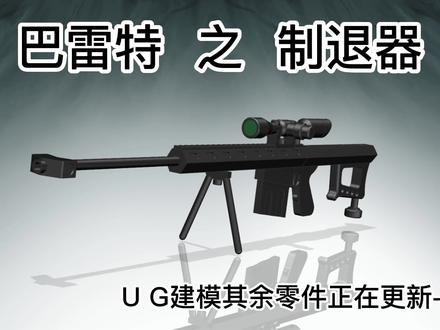
巴雷特之智推器 ug 建模奇异零件正在更新。嗨,大家好,这个巴雷特这个零件我已经画了六个了,这一次我们画下这个智推器,我们是从简单的到这个简单的开始画的,然后 剩下的这个稍微难点的我们就放在最后,我们选择拉伸命令,这里选择 yz 平面,然后我们先画这个一半,然后最后给他镜像过来,然后进行一个拉伸, 这个一半有点像斗棋啊,我们从这个坐标点向上,然后斜着过来向下,然后再斜着上去,这里呢给他一个镜像选,这里呢选择相连曲线,选择他按中间,选择这个轴按中间,那么他就镜像过来了啊,这里需要做一个约束,他和他,给他一个平行关系 啊,先给他一个平行关系, ok, 然后我们再给他一个标注,从这条线到这条线的距离呢是三十八,给他一个三十八的距离,他现在整体缩小,然后这块到 这块的距离呢是十八点八,给他一个十八点八,他这还有个角度是一百四十度,从这边到这边的度数为幺四零。 ok, 现在草图已经完全约束,我们 ctrl q 完成草图,这里呢给他一个对称值,两侧对称,对称值的尺寸呢为十五, ok, 点击确定。做完这块之后,这个上面这些圆角啊,我们就可以给他一下了,选择这个编导圆,这个圆角为八,我们输了一个八,然后下面这块也是八,然后点击插的插入这个添加信息,这个是四个二二的圆角,我们输了一个二,让我们分别点击下这些地方,可以 点击一下他,然后按中键确定,那么这个些圆角也做好了。做完这一块之后,我们选择拉伸命令,把这个这个中心孔,这个十二的中心孔给他 拉伸贯穿一下,选择这个面, ok, 然后画一个孔,这个孔的这个圆的直径呢是十二, ok, ctrl q 完成草图,给他一个贯穿, 这里呢选向上一点,然后这里呢向下一点,这里呢选择减去自动求差点击确定。做完这块之后,我们再做这个侧面,这个有个缠头孔,这里选择孔命令, 然后这里呢这个绘制界面,我们选择这个绘制界面,选择这个面,按中间这个点呢,我们就随便先点一下他了, 这个有个中线线啊,这个点肯定是在这个中线线上,在这个坐标轴上,这个 d 轴给他一个曲线上的点,然后这个有个位置,这个位置没有明确指出啊,到底是从这个图上,我们放大了,仔细看,他又偏向上, 那如果要是二十五点五的一半呢?他又他还感觉下面这个要窄一些,要短一些,是吧?这个有就有些纠结了, 那么我们就私自给他一个了,我们选择这个标注快速尺寸,从这个点到这个中心点,我们给他一个零点五吧,毕竟他是偏向上的,是吧?就零点五,然后点击完成,这个是自定义的哈,这个并没有明确指出自定义的,我们随便给的, 然后这里呢给他输入一个,这里呢肯定是简单沉的,恐龙个孔径是多少?孔径为,孔径是十二,然后孔径是十二,我们输入不对,孔径是六,孔径是六,然后缠头直径呢是十二,这个深度呢是二,在这里有明确 明确的标注。十二,这里孔山呢,孔山,孔山,这里选择直至下一个就可以了,直至下一个,不要选择贯通体,贯通体直接就打穿了啊,这里点击确定,然后这里呢我们再给他一个,呃,镜像特征,选择这个面,按中间再选择这个面, 现有面是这个坐标面,按中间。这地面啊,这里是这里是二等分了,我们选择自动判断这地面,这里选择自动现有平面, 选择这个面,按中键,那么他就自动镜像过来了,镜像过来之后我们给他做一下这个倒角位,住倒角是零点五啊,我们给他一个零点五,零点五,你这块了,这块零点五, ok, 这块也给他一个零点五吧,然后这块也给他一个零点五,还有这块,然后点击 用其他的锐角倒断,我们给他一个零点二,零点倒二,锐角倒断是零点二,选择下这这个边,这个边啊,把这个边也给他选上吧,然后这块边也给他选上, 其他的没有了吧,里面这块就不选了,按中间确定, ok, 那么今天这个智退区域就完全高工了,完全做完了。 好,今天视频就到这,如果喜欢记得长按大拇指,给一个强烈推荐哦,记得关注再走哦。
104UGsw坤仔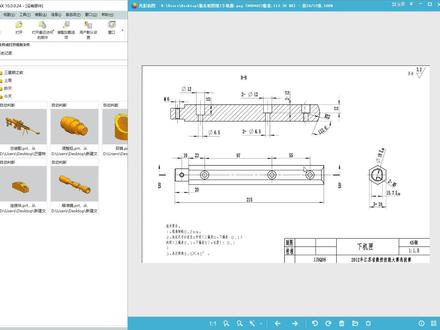 15:08查看AI文稿AI文稿
我是春黑教育的杰尼老师,然后我们本视频来看一下这个巴雷特里面的夏基峡部分是怎么去做出来的,然后同样先去新建一个图打啊, 好,把这个图纸我们给他给先放进来,看着图去画,然后这个咱们第一步先干嘛呢?我们看到这个是图哈,我们先把这样子一个结构给做出来,也就是一个六边形,然后里面是一个圆被切掉了一半啊,就这么去理解, ok, 我们点击插入,在任务环境中绘制草图,然后选择 yz 平面,好吧,直接点击 yz 平面,然后在这里我们点击插入曲线,有一个现成的命令叫做多边形的啊,我们就选择这个多边形的命令就可以了,然后呢,指定点,我们 就画在这个草图的圆点位置,他就可以拖动出来一个任意大小的一个六边形啊啊,那这个首先 第二步边数吗?我们这几条边啊,就六条边吗?啊?在大小,我们这里就是以内切原半径去指定的啊。 有的同学可能不太理解内千元半斤是什么意思,很好理解,你看嘛,涂上咱们这个边到这个边,他们之间距离二十四,那么也就代表他内千元的一个直径就是二十四啊, 这个能理解吗?直径是二十四,那我们这里应该输多少?十二吗?对吧?啊?半斤就是十二个毫米,然后我们这旋转,我们给他旋转多少度来?旋转九十度啊,零的位置就在这一条线啊,以 x 轴草图里面的 x 轴,你看啊,这一条线他就是零,然后呢?立 时针旋转啊,逆时针旋转,他就为正角度,然后反顺时针旋转来,他就是负角度,这是我们尤金里面的规则哈,那咱们这里就给他旋转九十度嘛。对,九十度,让他这条边是在我们的歪轴上啊,我们旋转就是。 好,这样子,一个六边形我们很快就画完了,接下来呢,接下来里面还有一个圆,我们选择圆命令,然后这圆的一个直径是十八个毫米吗?点击圆心位置,然后拖一个直径为十八的圆。 啊,接下来呢,再画一条直线,我们从这里哎,随便画一条直线出来,好吧,一条横着的线,然后接下来他有的线是多出来的部分,看到没有?这些线是我们不要的吗?点击这个快速修剪啊,选择 快速修剪吧,多出来的线段你看哪里不要点哪里不要的地方,就给他给删掉就可以了,这些地方都不要的, 对吧?啊?接下来呢,需要两个约束,他这一条边边到我们这里他是有一个距离的,也就是说他在这条边到我们的一个圆的底部,快速尺寸啊,点击这条边到我们圆的底部,他们之间有一个距离为十五回撤 是吧?咱们之间有一个距离为十五,然后还有什么呢?还有我们来看一下啊,他 这一条线他应该是一个水平的状态,对不对?什么叫做水平状态?就和我们当前坐标系的 x 轴他是平行的,我们集合约束里面他这种情况就叫做水平选择水平。 ok, 这一条线也做出来了,然后还有两个小圆角啊, 我不知道你们有没有注意观察到这两个圆角,不要忘记了,圆角半径为五个毫米,选择圆角这条线和这条线半径五个毫米,对吧?然后这条线和这条线半径五个毫米啊, 打圆角就在哪两条线之间,要去倒一个圆角,然后这样子一个大概的平面图啊,就已经画出来了,完成草图。 然后呢?然后我们再接着往下来啊,接下来首先我们里面画的也就刚这个圆加上这个一条直线组成的这部分是前面这一部分,对吧?那我们对前面这一部分先进行到一个拉伸, 那么这里怎么去分开拉伸呢?就有的同学你自己去选择的时候,你会发现如果直接去点击,他会把整个图都给选上,和我们要的效果他是不一样的啊,因为他这地方 看到这个框框啊,这个地方叫做什么呢?叫做曲线规则啊,叫做曲线规则,他就是你要以哪种方式去选择咱们的一个线段,那咱们这里选择的他默认了啊,默认他就自动判断曲线。我们要把改成什么呢?改成我们要的,咱们就 相连曲线吗?就先只选其中的一部分,看到没有就 ok 了。然后我们将它向着这个方向啊,这里方向点这个小标志 反向一下,好吧,向着这方向,然后从零的位置开始啊,零的位置就在你所选择的曲线的位置,那么结束位置我们是多少?来咱们看一下前面这一部分,他的一个总厚度为二十个毫米, 对吧?我们结束就输入二十, ok, 然后应用,嗯,后面这一部分很快就做好了,前面这一部分也是一样的,我们选择后面 你,然后向着这个方向去拉长,他是多少嘞?我们总共啊,他是二百一十五,对吧?总共的一个长度是二百一十五,那么减掉一个二十,就他这后面这一部分的一个长度二一五减二十, 也就一百九十五吗?来点击确定,这样子一个大概的形状就做出来了,然后大家可以看到后面这 这个地方他是一个湖面,看到没有?那我们现在拉伸出来的他是一个什么?他是一个方方正正的形状,对吧?那么这个湖面我们该怎么去做呢?很简单,先画一个线段出来啊, 点击 xz 平面,点击确定,然后在这个地方我们先画出两条直线,然后 后来再加上中间一段圆弧这样子一个形状出来, ok, 啊?我们就去画吗?啊?一条啊,一条线,然后再一段圆弧, ok, 然后再一条线先画出这样子一个大概的形状出来,然后我们再去标注他的一个尺寸啊,就比如说这段圆弧和这条直线相切, 对,几何约束相切,这条和这条相切的,然后还有什么嘞?还有 我们这两条线,对吧?这条线你注意啊,这条线和底面他们之间有一个角度,幺幺二点六度啊,我们就去标注吗?是吧?首先这两条线他应该是等长的关系啊,因为这图他整个他是对称的吗?这个能理解吗?啊? 我们这里他应该是等长的一个关系,能不能理解? ok, 好吧,因为他这个图他两边他是完全对称的 哈,这个如果不能理解,你就这么去做就可以了,好吧,然后我们再去标注吗?比如说快速尺寸,我们的里面这个他的一个半径为二十二啊,哎,他就变得很大了啊,变得很大了也不要紧,然后呢?我们这个点, 也就是我们这个圆弧上的点啊,圆弧上的点到我们这一个边,注意啊,到我们这个顶边位置,他应该就是二百一十五度, 配二百一十五啊,应该就是二百一十五个毫米,这个能理解吗?我们选择这个,然后呢再去选择,我们这 先上二百一十五。对啊,先给约束过来啊,接下来来,接下来我们还有一些什么没有去固定的啊?我们来看一下, 好吧,我们先把它给拖成咱们想大概要的一个样子啊,先把它拖成我们大概要的一个样子,其实就是这两条线我们还没有去给他给固定住吗? 对不对?那么这两条线我们该怎么去固定住呢?我说了他应该是等长的,这第一点啊,他肯定是一个等长的关系。 ok, 我们去标注等长 这条和这条等长,是吧? ok, 然后等长了以后我们还有一些什么没有去固定住的嘞?啊?我们还有一些什么没有去固定住的角度啊?我们在标注等长之前先把这个角度给标注一下, 好吧?这一条线和我们底边他们在这里是有一个角度为幺幺二点 六度的,对吧?现在就只需要最后一个约束啊,这最后一个约束是什么?就这两条线吗?对吧?那么这两条线我们他的一个位置怎么去固定呢? 首先你可以去,我一开始强调过很多遍啊,他是对称的,就沿着中间这条线,他对称对不对?那你就可以去标注他是一个等长的,或者说去标注我们的一个设为对称,让这两条线沿着中心线,他是对称的吗? 对不对?老板,那我们那你就去标注啊,这条线和这条线他们登场,然后呢?我们点击完成草图,接下来我们刚刚画的这个线啊,我 我们通过拉伸注意,为什么要画这样子一个线?他肯定是为了去做出我们要的一个结构出来的吗?对吧?我们选择刚画的这个线对他进行拉伸,他可以做出这样子一个片体出来,大家看到吗?可以做出一个片体出来,那么这个片体他是什么嘞? 啊?为什么说他是片体?哎,其实片体就是一个面啊,片体就是一个面。好吧,那为什么说我们一开始的拉伸他做出来的都是实体,现在做出来的是个片体?因为这是我们 ug 里面的一个规则啊, 只有当你选择的曲线他组成了一个封闭图形的时候,他才能做成一个实体,否则他就是一个片体。我们现在他就一条单条的线段吗?他肯定他就会做出一个片体出来,好吧?然后我们这个片体我们就将他向着两边去拉长,就随便去拉 撑多长,他这只是起一个辅助作用。什么辅助作用呢?他是为了沿着我们这个面把后面这一部分给切掉吗? 这个能理解吗?因为我们后面这一部分是不需要的。那怎么去把后面这一部分切掉?点击插入,插入这里有一个修剪,修剪第一个就修剪体,点击这个修剪体。啊, 那我们要修剪的题是什么呢?就刚刚画了这一整个立体图吗?啊?选上他,然后工具,哎,这就是我们做这个面的 意,也就说他让你去选择哎,你从哪个面去把它给剪开,是吧?去把它一部分给去掉,然后我们就点击刚刚画这个面啊,大家可以看到他把我们前面这一部分剪掉了, 保留下来了后面这一部分,哈哈,看到没有? ok, 不要紧啊,你点击一下这个反向的小箭头,点击反向他就会 把后面这一部分给剪掉,保留前面, ok, 这个很简单,点击确定, ok, 然后我们把这个面给隐藏一下啊,大家就看的更清楚一点吗?这个湖面就做出来了,然后呢,然后就还有这些孔吗?这里有一个 m 六的通孔啊,点击插入再用, 点错了啊,点击插入啊,让你设计特征孔命令,是吧?我们去做孔啊,选择 指定点,指定在这个平面上,把从这个面往里面去打一个点,然后我们随便去点击个点,然后来再去标注他的一个位置,首先他是在咱们的一个中心线上的, 对不对?点在线上,这个点在咱们的线上,然后呢,然后这个点到这个边之间距离为十个毫米,快速尺寸,这个点到这条边十个毫米,对吧? 这样子一个点啊,孔心的位置就固定住了,然后呢,我们选择他是螺纹孔, m 六,对吧?然后来快厚度啊,深度,他应该是多少深度?我们应该选择贯通题啊,他是完全贯通的吗?对不对?然后点击应用,哎,这样子一个 m 六的孔就做出来了,然后接下来这里还有三个孔没有去做出来的啊,首先这两个孔他是一样的,对吧?我们先把这两个孔给他给做出来,好吧? ok, 那么在做这个孔之前,我们其实你看下面这里啊,我们这两个孔的一个位置是需要这个孔去定制的,我们就先把这单独的孔啊反十二,是吧?指定点,我们指定这个点,是吧?然后再 去标注他的一个位置,首先他也肯定是在中心线上啊,也肯定在中心线上,然后呢,他到边边上有一个距离多少?二十三啊,这个点到这个边距离二十三回车, ok, 然后这个点的一个位置我们就给他给固定住了,完成草图。然后呢,我们这里啊,他是一个城头孔,他就不是螺纹孔了, 好吧,我们注意选择选回常规孔啊,乘头口乘头直径十五啊,十二啊,口误乘头直径十二啊,深度来十五, 对吧?然后下面这一部分直径多少?六点五,哎,六点五啊,贯通啊,应用,这样子一个孔就做出来了,接下来呢,接下来我们继续去指定这边的 两个孔,是吧?我们首先一个点啊,我们这个点他也是在中心线上, 这些地方就大家现在理解起来可能就很好去理解了,是吧?然后快速尺寸这个点到我们这中心位置,他们之间的一个距离九十七嘛,对吧?九十七回车, ok, 然后还有另外一个孔,另外一个孔就向指这个方向去正列出来的吗? 是吧?另外一个孔就像这个方向,点击插入来自曲线级的曲线正列曲线。好,来,我们选择刚刚画的这个点线形, 沿着这个方向去阵列,阵列出一共两个,这个阵列和我们在建模里面的阵列,他其实意思啊,包括操作都是差不多的啊,都是差不多的好吧,然后他们之间有多远? 五十五个毫米截距五十五啊,啊,点击确定,这样子两个点就做出来了,完成炒兔 成头孔啊,十二个毫米成头深度十二啊,成头深度十二,然后下面直径也是六点五,贯通题点击确定。哎, 这样子我们一个下击侠的部分啊,就已经完全做完了,还有前面这有一个小的倒角,零点五,注意啊,去倒,把这个倒倒角也做出来,这一圈他一个倒角为零点五啊,不是一了, 好吧,默认倒角图上有给啊,零点五,然后咱们这样子一个下级侠就已经完全做出来了,然后同样最后一步干嘛?记得保存 啊,记得保存,一定要记得保存好吧,不然你刚刚做了半天就白做了。这是我每一个视频啊,都会去给你们去啰嗦的啊,然后点击, ok。
203UG编程~夏尊豪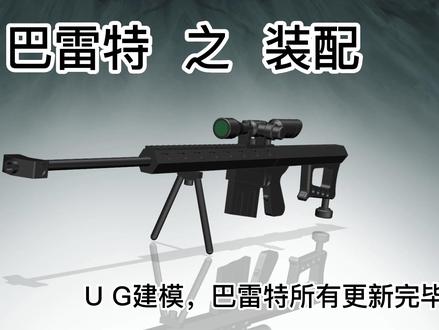 14:30查看AI文稿AI文稿
巴雷特之装配,优质剑魔巴雷特所有更新完毕。嗨,大家好,不知不觉呢,这个巴雷特我们已经把这个所有的零部件给他画完了,今天呢我们给他一个装配。好,废话不多说,我们这里选择新建, 这里呢我们选择第二个选择装配,这里呢给他一个命名,高版本呢,可以命名一个中文名,我们给他输入一个,输入一个,我们把它切换为中文模式,输入一个芭蕾特总装,芭蕾特 总装 ok, enter 键,这里呢选择添加部件儿,新的部件呢,打开这个文件夹,文件夹呢就是我们最初刚开始 创建这个,这个新建这个连接块是创建这个文件夹,选择这个单击下这个连接块,然后按下 shift 键,选择这个枪托,单击确定,那么这个所有的零部件他就添加进 进来了,添加进来,进来之后呢,我们单击确定啊,这个你看按下这个 home 键或者是 enter and 键,他会这个这个角度,这个方向呢,他这这个游戏要走样啊,我们这里呢就要进行这个装配,添加一个基准坐标,给他纠正一下点,单击确定, 然后我们把这个所有为了这个装配这个,嗯,能开的更好啊,我们把这个所有的这个零部件进行一个隐藏,然后只把这个握把给他显示出来, ok 啊,这里呢我们开始给他一个装配约束,当然这个,哎,之前这个坐标不见了呀。 啊,我们重新添加,添加上重新添加上了,这里呢我们选择这个啊,这个老版本呢,他会有一个装配约束,我们这里呢他直接放在这了,我们选择这个剧中选择这个面,然后再 选择这个面,再选择这个这个面,然后他就聚众在一块了,是吧?聚众在一块之后,单击确定,我们再给他一个自动这个对齐,选择这个面,再选择这个面, 那么他就贴在一块了,贴在贴在上面了,再选择这个对齐,选择上面这个面,再选择这个底面,那么他就贴在这个固定在这块了,我们给他一个呃左键,然后选择这个移动,我们看看还能不能把它移动的移动起来。 ok, 他现在移动不到移动,移动不了了,说明他已经固定住了,我们现在开始给他一个装配这里呢,我们把这个上机匣和这个下机匣把它调出来。从这个图中可以看出啊,一个这个是突出部分,一个是凹进去的这个部分,他俩可以对待一块,这个 咱们选择装配这个高版本的这个装配,可以自动拖拖动这个零部件的。这里呢选择这个面,单击下这个面,再选择这个面,然后单击反向,然后我们再选择下面这个底面, ok, 再选择上面这个底面,他自动进行一个呃这个贴合,但是他没有接触到一块,没有接触到一块,我们再选择这个面, 然后再选择这个面啊,他就贴合在一块了。之前呢是先把这个方向就扔出来,然后再进行一个贴合啊,单击确定。从这个图纸我们可以看出啊,这个 这个握把的这个这个这块和这个和这个这是什么呀?第九个,第九个是什么?第九个是这个吉霞吗?夏吉霞,这个有个湖面的这块是在一个方向,所以呢我们需要把它纠正一个,调换一个方向, 对呢,我们也不需要调换了,我们直接选择这个装配,然后选择选择这个底面,上面这个有一个湖面,这个圆,这个螺纹这个湖面这个圆面,我们再选择这个握把的上面这个面, ok, 他就自动这个铜芯了,我们再选择这个面, 然后再选择这个圆的这个面,然后他也同心了,同心之后呢我们再选择这个底面进行让他互相接触,然后再选择这个面,那么他就接触在一块了,然后单击确定接触块这里之后呢,我们再看一下图纸, 我们看再画这个十四的这个位置是什么?是枪管啊?我画的这个我进行调节的这个方向呢,是根据我这个视频刚开始这个画面的这个方向调节的,和他这个方向有所反向, 我们把这个十四的这个枪管就给他调出来,选择这个枪管, ok, 这里呢我们直接选择这个面,然后再选择这里面这个面啊,他就贴在一块了,选择反啊,这个不用反方向,直接可以拖动出来,拖动出来,然后再选择什么呀?选择这个面, 然后再选择这个面,把它贴在一块啊?单击确定贴近之后呢,我们进行一个 f 八正视于我们看到的这个孔的这个位置,他是斜着过来的,他并没有和他这个平行,我们这里呢需要进行一个约束平行,然后约束的这个轴,我们选择这个孔的这个轴, 看这个绿色的这个轴,我们选择上它,然后再选择什么呀? f 八正视鱼,再选择这个底面这个平线或者是这个线,再或者是这个线,任何一个水平的线都可以,那么它自动进行 结束了这个平行了,你看一下 f 八正视于正面, f 八正视于这不这个孔交正过来了,单击确定。我们做完这块之后,我们再做完这个枪管之后呢,我们再把这个连接块掉出来,这个连接块藏在这了,我们进行一个装配,把这个连接块给他拖出来, 拖出来之后呢我们进行一个约束,选择这个底面,然后这个底的这个圆的这个面,然后再选择这个圆的这个面,他呢他俩呢就是个同心了,同心之后呢这个方向不对,我们选择反方向,选择反方向之后,我们再选择这个面,再选择这个底面,他俩就自动接触了,接触之后呢单击确定, 然后再给他一个平行,选择这个面,然后我们再选择这个面,他自动平行了,单击确定。做完这块之后,我们再把这个脚架调出来,选择这个脚架,然后给 开一个,选择装配,选择这个面,然后选择这个圆的这个面,他俩要给他约束起来,然后这样呢我们给他一个反向,然后把它拖,拖一下,拖一下拖过来,然后再进行一个接触,选择这个面,然后再选择 这个面。啊,单机应用做完这块之后,我们还需要一个,这里还需要一个,我们就需要一个镜像装配,这里呢选择镜像装配, 选择下一步,选择要选择的组线呢,我们就选择他了,选择下一步,再选择这个什么呀?选择平面,选择平面,这里呢选择可以进行一个自动判断调节,如果之前我们创建的这个面呢?刚好在中间这个位置吧, f 八正式与 是吧?如果没有在中间这个位置,我们可以进行自动判断,二等分了什么的啊?选择选择这个圆连接块进行一个,呃,判断这里呢?这就 不需要了,我们直接进行一个什么样选择,平面直接选择这个面就可以了。 ok, 然后单击下一步,然后再单击下一步,下一步啊,直接完成就可以了,他就镜像过来了,镜像过来之后,我们再看看还需要哪一个这里呢?我们选择这个 枪托吧,把这个枪托调出来,枪托这个我们看下这个图纸的位置,他这个扭腰这个地方和这个 这个握的这个地方呢,是在一个方向,那么 f 八正视于啊,这个方向是一致的,我们进行一个装配,然后选择这个圆的这个里面这个面,然后再选择, 再选择这里面这个面。 ok, 他俩就同心了,再选择这个圆的这个面,再选择这里面这个面,他俩也同心了,同心之后呢,我们选择这个面,再选择这个底面,他俩就接触了。 ok, 按中间。 做完这一块之后,我们再把这个这什么呀?这个枪托这个下面这块叫三,三的位置是什么呀?三的位置是支角,我们把这个支角调出来,支角 直角之后呢,我们选择这个面,然后选择这个直角里面这个孔的这个面,然后把它脱一下,把它脱下来 直接拖动就可以了,特别方便。然后选择这个面,然后选择这个拳头孔的这个面,给他一个贴合。 ok, 按中键,然后我们再看看其他位置,其他位置这个支架了,选择这个支架这个位置,把这个支架掉出来,找到这个支架,支架掉出来了吗?已经 支架啊没有掉出来,选择这个支架啊,我们这里呢选择同样是选择这个圆的这个面,然后选择中间这个圆的这个面,它是放在这个中间位置的,然后 选择这个面,然后再选择哪个面,选择这个面, ok, 或者是选择这个面或和这个面进行一个 一个贴合,是吧?然后我们再选择上面这个面,再选择这个面,他自动这个贴在一块了,而且还是平行的安中键。做完这一块之后,我们就把这个这个瞄准镜给他调出来,这个瞄转镜给他拖动一下,拖出来, 我们把这个快点选择里面这个面了,选择里面这个面,我们先看一下他的方向,从图中啊可以看出这个瞄准镜,这个他带有目镜,带有螺纹,这的这一块呢是朝向这个 卧枪托的这个位置,是吧?枪托这个位置,那么这个带螺纹的这个位置呢是朝这边的,我们就选择这边这个圆的这个面,然后 和谁啊?和这个面进行一个同心,然后再选择这个面和这个圆的这个面进行一个同心,他自动就调过来了,调过来之后呢,我们进行一个接触,这里呢选择反方向,这个方向反了,选择反方向, 反方向之后呢,把它往上拖下,我们再选择这个面,然后再选择这个面,自动这个贴在一块了,按中间确定。 贴完这块之后,我们再把这个墨镜调出来了,这个墨镜我们直接可以拖动过来啊,选择这里面这个圆的圆面和这个这个面进行一个贴合,选择反方向,这里呢?这里呢把它再拖一下, 他这个要接触一下,选择这个面,然后选择这个面,哎, ctrl 加 d 返回一下,点错了,选择这个面,然后再选择这个面,他自动贴合,按 中间,按中间之后呢?我们 f 八正视于之前那个方向,不对啊,你看他这个 f 八正视于看这个,这样肯定不对啊,这个斜着眼看吗?是吧?我们把它这个调节一下,这里呢选择这个平行。 选择平行之后呢,我们怎么找这个平行呢? f 八正式于,我们找这个这个斜线,这个斜线是他的平行的关键点,我们再找这个线, 哎,他自动这个自动调过来了,是吧?平行了,这就单击确定 f 八正视于,你看现在这个样式是不是就特别正了?我们再看一下,还有什么呀?还有这个调整钮和这个智推器调整钮,我们把它调出来,然后我们这里呢选择装配调整钮呢? 按一下后面键啊,调整已经在这藏着呢。我们选择这个面,然后选择这个面,他自动自动就贴合起来了,我们把它往外拖一下, 要接触的位置呢?是这个面和这个与弧面, ok, 他就贴在一块的,按中间贴在一块之后我们还有最后一个了智推器了,智推器把它调出来,调出来之后呢,我们把它往这拖,拖过来之后呢,我们选择选择什么呀?选择 这个里面这个面了,他和他是同心的,选择这里面这个面,然后选择这个管的这个面, ok, 进行一个反方向,他这个方向是朝,你看这个方向是 类似于这个箭的这个方向,是吧?箭将那个那个射的弓箭那个样式,我们把它往这拖一下,拖一下之后我们这个需要把它这个面和这个面这个圆呢进行一个铜心, 哦,同心之后他是这个样式,是不就确定住了? f 八证实于, ok, 他这个是不是同心啊?刚好在一块单击确定, 那么这个巴雷特就全部完成了。完成之后呢,我们把这个所有的这个约束这个符号给他一下,给他一个隐藏,选择这个单击右键把这个加号单,嗯,点开,然后这个约束呢给他一个右键,再 图形窗口中显示约束单击下,那么他所有的这个约束符号就不见了,不是,不,只是不见了,并不是没有了,哈,我们再把这个这个这个坐标呢给他单击下 这个这个是 w 坐标啊,这个给他按下 w, 他自动隐藏,然后这一刻呢给他需要单击一下他,然后这个把这个眼睛点一下,他就隐藏了。隐藏之后呢,我们把这个 我们做一个这个镜片吧,镜片我们就不用旋转了,旋转也比较麻烦,我们双击一下它可以呢,选择这个 找到这个曲面,选择这个有界平面,我们在这个圆的边界线进行一个这个有界平面单击确定,然后这边也是啊,这个具体这个要是非要做一个凸通镜样式的样那个模样吗?你可以啊,参照我这个带这个装配那个 m 四幺六的那个里面是怎么这个旋转的 这呢?选择这个有界平面啊,选择这个边缘处进行一个啊,又一个有界平面啊,这个这镜片就做出来了,特别简单的一个镜片。 ok, 然后我们再把这个巴雷特总装这里装剂一下,他再回到这个装配这个界面。 ok, 这个样式就出来了,我们进行了一个圈,进行一个框选, ctrl 加勾上一个色,上一个这个灰色吧,灰黑色啊,第三第四个吧,单击确定,不要太黑了,单击确定, 我们这个颜色就出来了,这个黄色又不见了,我们 ctrl 加勾,再重新来一遍,选择这个面啊,选择这个片体,选择他啊,点击确定给他,再把它设为这个,我们设为绿色吧,设为这个绿色, ok, w 绿色之后我们单击确定,然后把它调节下,让他尽量透明一下,然后单击确定。 ok, 那这个是不是透明了?透明之后呢?我们给他这个坐标,又给他显示出来了,把他这个眼镜再单击下。 k, 在隐藏掉之后,我们把它呢给它进行这个着色样式,来进行一个稍微的渲染。 ok, 按中键,那么这个样式就出来了,把这个图纸呢给它关掉这里呢,把它放大啊,这个样式,是不是 就像这个这个视频最开始的这个样式了,那么这个巴黎特我们就全部搞定了, 如果喜欢记得长按大拇指给一个强烈推荐。好,今天视频就做到这了,拜拜,记得关注再走哦。
341UGsw坤仔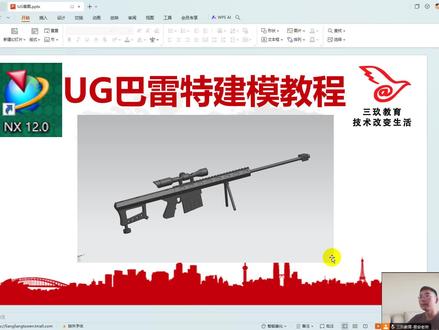 04:24
04:24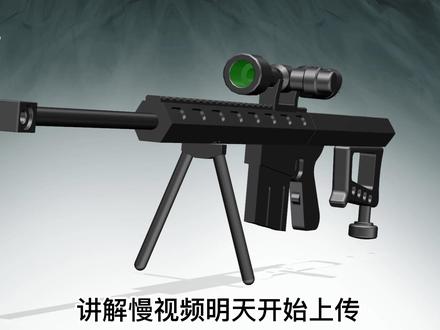 03:04
03:04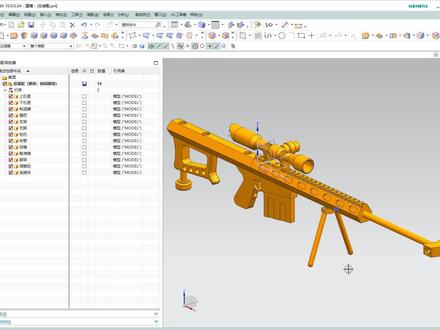 10:01查看AI文稿AI文稿
大家好,我是春辉教育的杰尼老师,然后本视频主要是来教大家来看一下我们这样子一个巴雷特他是怎么去画出来的, 好吧,就用虞姬怎么画出来,他分为十三个部件看,我们这巴雷特分为十三个部件,那么我会一个部件一个部件的教大家,然后最后教大家是怎么把他们去组装到一起的。 ok, 那么咱们这节课就从最基础的来看啊,我们首先打开巴雷特图纸,我们这节课就来看一下最基础的这个枪管他是怎么画出来的。 ok, 那么首先在 ug 里面新建一个图挡啊,点击确定, 嗯,咱们先把这个图可以显示在这个 ug 里面,好吧,这个枪管 他其实就是一个类似于圆锥啊,不,圆柱一个形状就一整圈的吗?然后我们首先点 点击插入,在任务环境中会有草图,我们先画一个平面图出来啊,选择哪个面其实都无所谓,反正后面咱们要去调的。 ok, 就比如说我就选择 xc 平面,后来先画出他这个火势图的一半出来啊,也就这样子一个大概形状的一个 大概的形状,我先把它给画出来,是吧?再向下啊,再一个横着的向上是吧?再横着再向下, 先画出这样子一个大概的形状出来啊,很简单,对吧?然后接下来呢,接下来我们再去把它给固定住,大家看到这状 状态了啊,他显示的还需要九个约束对不对?也就还需要九个固定啊,那怎么去固定呢?首先尺寸 对不对?尺寸就图上给的吗?你比如说啊,我们来点击快速尺寸啊,就标注尺寸吗?图上你比如说这里有一个反十二,看到没有?直径为十二个毫米,那对应到咱们这里是不是这条线点击下,这条线空白区点击下,那么这里应该是多少呢?他应该是六个毫米, 对不对?因为我画的是一半哈,大家别忘记了,对吧?六个毫米,然后还有呢?还有咱们这个图他有一点变形了,我们把它往上面去拖动一下, ok, 我们把它往上面去拖动一下。这个其实很很简单吧?很简单啊,就是有的同学他也会经常在 客户来问我,哎,老师你帮我看一下我这图他怎么变形了,对不对?这就是原因,因为你标注尺寸和你一开始做的他本来是不一样的,对不对?所以他会变形,但是变形了咱们只要把他给拖成我们想要的,你看继续去标注吗?这里到这里他们之间距离应该是海石的一半,五个毫米, 对吧?这个意思大家应该能理解吧?其实你如果在这个视频里面有什么不懂的问题也不要紧啊,你可以课后就看完了以后再来找到我的,这个不要紧。然后这六点五,六点五的一半吗?六点五除以二回车啊,还有嘞,还有这里他的一个高度应该是八, ok, 就这条线到中心线之间的一个距离为八个毫米四啊, ok, 然后现在这些直径,哎,也就是他的一个宽度吗?咱们给他标注好, 然后嘞,然后还有这个点大家注意啊,这个点我们还没有去给他给固定住,那么这个点该怎么固定住嘞? 他这个我们画的是一半,他是不是肯定是在这个中心线上的,没问题吧?那么也就说要让这个点在这条线上,我们就把这 x 轴看成他的一个中心线吗?那怎么去做几何约束? 我们几何约束他就去创建这种类似于点在线上这种关系的,你比如说什么重合呀、镶嵌啊、平行啊、垂直啊等等等等, 这些都是可以用几和约数去标注的,那我们这里要的是不是就这个点在线上?没问题吧?我们选择这个,然后来选择这个点在咱们的 x 轴上,是不是就把它给标注过去了? ok, 然后还有最后四个约束,我们最后四个约束什么呢?长度吗?啊?你比如说,哎,这里到这里十三个毫米,标注, 这里到这个地方十三,对吧?十三个回车,然后还有嘞,这里到这里十五个毫米,这个应该就很简单了啊,这个大家自己看完视频,你或者你也可以跟着我,这视频你一我一边做,你跟着我一边来看一下,好吧?你看一下你可以做出来多少?然后这里到这里 咱们二十八, ok, 然后还有最后一个约是什么?总长度吗?二百一十五啊,顶边的底边二百一十五,回车 啊。当完成了这一步,你看草图已完全约束,代表咱们在枪管他的一个平面图啊,火势图的平面图,我们就给他做出来了,然后完成草图很基础,对不对啊?接下来我们做出来这样子一个平面图了以后,我们想要的是什么?我们想要的是个立体图,咱们这里怎么去做出一个 立体图出来的?旋转啊?点击插入,这里有一个设计特征,设计特征里面第二个选项,旋转,点击旋转命令, 旋转,也就是说将这样子一个平面图绕着一根轴去给他转圈啊,去给他转圈,这就是旋转,你来看嘛?我们选择曲线,选择刚刚画的这个这第一步, 然后第二步来轴,也就是说你要绕着哪里去转圈呢?我们这里是不是绕着 x 轴?我一看说过,咱们就把他的一个 x 轴看成他的一个中心轴,对不对?选择 x 轴,哎,他的一个预览图就已经出来了,我们点击确定, ok, 这样子一个枪管的大概形状就做出来了,然后还有什么?还有孔没有去做,看到没有?他这里是有一个,呃,直孔的啊,有一个直孔的,那么这直孔我们怎么去做?来点击插入 设计图,这里面有一个孔的命令,看到没有?点击孔命令,这个孔命令在我们后面去画其他的这些图的时候,也会经常去用到啊,也会经常去用到。那么他这个孔他分为常规孔,还有 有什么钻星孔啊,螺纹孔啊等等等等,我们就按照图上标注了,我们图上这他就是个常规孔吗?我选择常规孔, ok, 然后指定点。指定点什么意思? 你这孔的中心在哪吗?那我们是不是就在这个点,点击这个点, ok, 这第一步指定点,然后孔方向,孔方向就垂直于面的吗?就往里面去,垂直于这个平面,往里面去打了一个孔出来, 好吧,然后再接下来,哎,直径深度是吧?直径他是多少?八个毫米深度嘞,深度我们这里二十五,对不对?二十五,然后顶嘴角,大家注意 顶嘴角啊,我们这顶嘴角他一般默认的就是幺幺八啊,默认的幺幺八,就图上没有明确说明的话,我们就默认他是一百一十八度, 然后点击确定,哎,这样子一个孔也已经做出来了,还有嘞,还有他上面这里啊,我们根据这个一方向的视图可以看出来,他这里是有一个通孔的, 对不对?这个地方是有一个通孔的,那么这通孔我们怎么去做呢?我们用到一个命令叫做拉伸啊,首先我们点击插入,在环境中绘制草图,先画一个草图出来,在这个 xy 平面, 那这草图画什么呢?画一个圆啊, ok, 随便画一个任意大小的圆,然后我们再去标注他的尺寸,这个圆他的大小为反六,也就这孔的一个直径为六个毫米吗?这个能理解吧? ok, 然后还有呢,还有 有他这个孔到边边上距离二十个毫米,对吧?啊,我们就点击这个点到边边上二十回车,然后来完成草图 哈,然后我们点击插入设计特征,第一个拉伸,选择拉伸命令哈,那么这拉伸命令就是将它给拉长啊,可以去做出一个立体图出来, 看嘛,我们这里就刚刚画这草图,可能有同学会觉得不见了,他其实在的啊,就在这里,好吧,他只是被遮起来了,我们对这样子一个圆进行到拉长的话,他就会做出这样子一个立体图出来,对不对?会做出一个立体图出来, 好吧,这就拉伸的意思啊,很简单,第一步,选择曲线,哪一部分要去拉长。第二步,指定方向,向着哪个方向去拉长,那我们这里是不是就向上去拉长,对吧?然后限制咱们这个地方。限制是什 什么嘞?你要把它给拉伸多长?但是大家这里注意哈,我们做这个圆,是吧?然后去拉长他,我是为了什么?我是为了去做出一个通孔出来, 这个能理解吧,对吧?我是为了去做出一个通孔出来的,所以咱们这里没有必要去限制一个具体的数值。我们点击什么来看的啊?点击旁边这个小箭头,然后我们把它选择贯通, 然后这里点击这小箭头也选择贯通,他就变成一个通通透的了,看到没有?好吧,他就会变成无限长的一个圆柱, 那我们这个圆柱做出来是什么意思呢?有的同学可能都已经反应过来了,就是为了将他经过的部分给他给去掉吗?这个能想明白不?将他经过部分给去掉,我这样子一个通孔是不是就做出来了,对不对?我们就选择什么布尔球场啊, 点击确定。哎,这样子一个通孔就做出来了,对不对?没问题吧?然后我们再接着往下来看啊,还有一个什么呢?还有一个小小的 c 角,我们是没有去倒出来的。也就一个倒角吗?这个地方是吧?倒角怎么去倒?插入细节特征,细节特征,这里 有一个倒斜角,看到没有?选择倒斜角,然后我们就选择边。第一步啊,就在哪里要去倒斜角来,是不是这个地方来点击这里,哎,一个预览图就出来了。第二步,对称 是吧?他对称就相当于他的一个角,是四十五度吗?好吧,我们这就一点击确定,这样子一个 c 角也给他导出来了。然后 我们现在这个整个部件里面啊,最基础的、最简单的这个枪管就已经完成了,大家可以试一试。
867UG编程~夏尊豪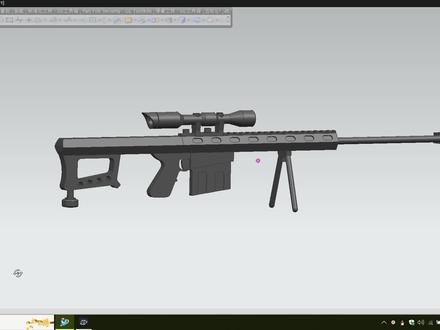 14:04查看AI文稿AI文稿
ever you work within me work within me you're in my heart forever 没有 hello, 各位小伙伴大家好,这里给大家分享一副二零一二年江苏省数控技能大赛选拔赛的赛题, 这份图纸呢,也有很多博主把自己的建模过程拍成了这些,呃,教学过程啊,这里就不给大家一一讲解了。 像连接块主要采用拉伸,嗯,打孔的命令,像脚架部分,可以采用特征块去堆叠,也可以采用 回转拉伸的方式进行建模。绘制好界面以后进行回转拉伸 或瞄准镜部分,也是可以采用绘制出洁面回转拉伸,也可以像我这样 采用特征体命令,圆柱的特征体命令,呃,进行逐一堆叠,然后求和,再倒角打孔,这也是一种方式,因为这个模型整体难度是比较简单的,采用 绘制洁面的方法可能会可能会比较复杂一点, 像调整钮、墨镜这两个零件,建模方式都是比较简单的,包括这个强托部分, 就需要先绘制出最大轮廓洁面,然后拉伸,再采用拉伸切除的方式绘制出各个特征啊,也是比较简单的。 上极侠部分就稍微复杂一点,可能需要你进行阵列,这里要阵列 包括这部这一部分,这一部分整体呢,要看一个,要看这些,要一定要注意。这个四,这是一个细节部分, 嗯,他和他的平面啊,不在一个平面,他要比他低于零点五,可以从这个可以从这个四的一个标注上面可以看出来。 握把部分啊,也可以采用分布式绘出各个界面,然后再注意,呃,抠出细节, 下几下,这里大家要注意了,这有一个啊,和这个上几下相对的,这是一个异形孔, 这里是一个纸转的一个结构,它与这个下迹啊是相对应的。 支架,支架是,嗯,瞄准镜的瞄准镜部分的支架, 这里面有有一个细节是前面的这个圆弧的,这个冲突用的一个 圆弧的大小要大于后面的一个啊,二七点五和一个二七 啊,从这里大家可以明显的看到啊,后面的是稍微小一点, 它们的作用是主要是和这个瞄准镜这个镜身部分相对应, 这是考验选手在比赛成绩下这一个细心程度。 直角部分,直角部分唯一的难度可能在这个二四十 的一个弧形洁面,如果你采用特种体对接的方式的话,你可能需要再创建洁面,再去回转切除,如果你要采用绘制洁面回转拉伸的方式的话,可能你就不需要考虑这个二四十的一个节目方式。 支推器,支推器主要给大家要讲的是啊,这几个孔,这个小顶孔位,小顶孔位在实际制作中可以采用配钻的方式, 所以他这里给的可能会呃不是特别清楚,嗯,这个这一点大家呃理解就行。 还有呢,就是在这是建模后的 很多同学啊,他建模后的是颜色呢,可能就是黄色的, 他这个怎么说呢,黄色可能会看起来效,效果可能会差一点,他不知道是怎么去改颜色,其实很简单,首先大家全选, 嗯,在零件上右击,这有一个编辑显示, 呃,点里点击颜色,呃,选一个相近的相近的颜色,在这个是颜色选色卡,在选色卡上选择一个颜色,一百七十三啊,点击确定就可以了,这样看的话质感会好一点。这里呢 是用邮寄给大家演示一下建模方式,也可以采用其他的软件,像呃, s w、 卡地亚,呃, pro e 等等一系列建模软件,还有最近比较火的 因为它等等等等,还有国产的中网啊,还有卡萨森的尸体,这些都是可以的, 主要是建模思路。这里呢,再给大家分享一款用 s w 建模的,嗯,在原有基础上做的改进, 嗯,这款模型细节点,细节点是比较多的,主要是采用了原料,呃,各各个细节特征,主要采用了原料的方式,增加了特征,嗯,当然内 结构,哦,也可也是更丰富一点,嗯,但是也有几处错,你像这里, 嗯,这个交接,交接点上面的镜盖,嗯,在这里交接下去是不能完全盖着他的前端的,嗯,当然,这只是一个外形的一个建模,嗯,细节点追求可能不是很多。 大家再看,这里,这里,这是这是管状部分啊,管的内部结构。 当然呢,我已经把图纸包括装配的子文件都给 给大家整理好了。像呃, s w 版本的各个零件的各个零件的这个子文件以及装配文件, 还有 u g 的各个零件的子文件以及装配文件都给大家整理好了。当然呢,还有用其他软件的。这里呢,给大家准备了两种过渡方式,分别是 x 杠 t e d s t e p。 嗯,至于这种过渡文件它怎么用,一般软软件基础稍微好一点的小伙伴可能都懂,软件稍微差一点的你可以百度搜一下如何用你那一款建模软件导入这个,呃,过渡文件,这里我所说的这个软件啊,主要 指的是工程类建模软件,呃,不是耐凶那些,呃,常青建模,像三 d max, 呃,这个以及其他的 z b, z b r 这些,这些更偏向于 外形,外形,外形啊,他们的呃用用法是不一样的 啊。图纸部分,图纸部分给大家准备了两种格式,分别是啊,图片的图片,图片文档编辑以及这个图纸。啊, pdf, pdf 版本啊,有需要的啊,大家可以去 拿一下啊,自己去学习一下,去感受一下这个建模过程,对自己的这个识图能力以及建模能力,这有一个很大的提升的。 当然了,呃,这些我会放到视频的简介或者评论里。 呃,具体要放在哪里?嗯,还不清楚,现在还在录制过程中。呃,马上上传到网站的时候,我可能会放到呃简介或者 评论里面,以这个百度网盘的形式。嗯,到这里就要和大家说再见了。 嗯,有不懂的点可以在评论区留言,我给大家。嗯,逐一解答。
209小张洗头爱飘柔 12:45
12:45 20:49
20:49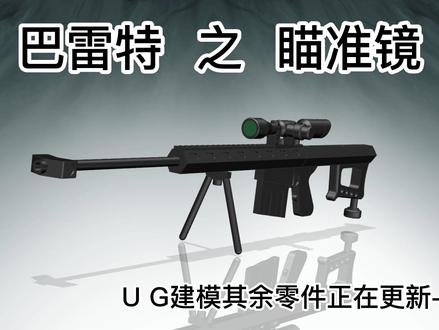 12:27查看AI文稿AI文稿
巴雷特之瞄准镜 ug 剑魔奇异零件正在更新。嗨,大家好,这个巴黎特这个连接块和这个脚下已经画完了,这次我们来画一下这个瞄准镜。废话不多说,直接开干,我们选择旋转命令,这次我们选择这个 yz 平面,我们这个坐标点开始往上画, ok, 横着过来,然后下来,再过来,然后再上去,再横着过来,再斜着下来,再横着过来,然后再斜着上去,再横着过来,再斜着下去,然后呢再横着过来, 然后再写着上去,然后再横着过来,然后下来,然后这里呢荷汤是这个有一个水平,然后把它连接起来,好,坐在这之后,我们 开始给大家快速尺算约束,他的总长呢是幺六四幺六四。 ok, 然后我们开始从头开始标,这里呢是 m 二十,那么他就是十,然后这里呢是拜十七,那么他就是十七除以二, 那就是十七除以二,这到这的距离是十七除以二, ok, 这块呢是五,这到这是五, 这块呢就是二二, ok, 这个肯定不是数值了啊,这个是数值,数值。然后我们继续往下标,这里呢是四十二,从这到这的距离为四十二,四十二 k, 然后这块呢是二十四除以二,是十二,然后这块呢是七点四,七点四, ok 啊,弄成零点四,七点四。 ok, 七点四,这块呢是十五除以二,十五除以二, 再往后我们看,继续往后,再往后这块是二十除以二,从这到这距离为二十除以二, 再往后他俩呢是相等关系,嗯,相等关系,我们先不要标了,我们继续往后标,这个直径,从这到这的距离是十四除以二十四,除以二呢就是七, 然后这里这块的长度呢是十八十八,然后这个长度呢是二十五点九,从这到这的距离是二十五点九, ok, 然后再往后 这个七的这个位置呢就是十四的这个位置是二十二十啊,再往后这个是十八点七, 十八点七, ok, 然后这一块呢是二十,长度为二十,然后他的宽度呢,这个直径呢是二十四,那么他的一半那么就是十四。 ok, 满,这里还没有标,这里呢,给他挪动一下,然后他呢他和他给他一个相等关系, 等长, ok, 我们看一下是不?草图已经完全结束了,说明这个图我们已经画好了啊, ctrl q 完成草图, 给一个指定这个旋转使量呢,肯定是这个这个线了,或者是这个 y 轴,点击一下它就可以了啊,按中间确定,那么这个这个大体这个轮廓就画出来了,画出来之后我们再打这个孔,先给他做一个倒斜角吧,这里呢 桂柱倒角是一乘以四十五度啊,我们给他点击一下他还有他,然后按中间那么这个一乘以四十五度就做好了,做好之后这里是 m 二十,我们利用这个螺纹 这个面做一下 m 二十啊,他自动显示 m 二十,然后这里呢七十,面呢,他是这个面,嗯,也自动这个设置了,然后点击确, 那么这么这个 m 二十的这个螺纹符号螺纹就做好了,然后我们再利用这个孔命令这里呢指定的这个,这个我们这里选择缠头孔,指定的点呢,我们选择这个坐标点,可以选择这个坐标点 指定的这个孔径,孔径为十,等于一个十的孔径, 孔径为十,然后船头直径呢?船头直径为十四,船头直径为十四,船头限制是二十,船头限制船头深度是二十。 ok, 这个奇石导学角我们选中他奇石导学角, 然后垂直于面,然后值呢深度值是五十, 这里深度是五十,直到间线,然后点击确定,那么这里选择减去点击确定,那么这块做好了,做好这块之后,我们再做这边同样选择孔命令,选择这个面的这个圆的面的圆的圆心点, 然后呢这里呢孔径还是十,这个缠头的是十八了,改为十八, 然后这个值呢缠头深度是二十,也是其实导线角我们选中,然后这里呢这里 定点这个值是改为了四十,这个深度改为四十, ok, 四十同样是到间线的距离是四十哦,我们直接按中间确定,那么这个孔也打好了。做完做到这之后,我们还有三个孔,一个是中间这个螺纹孔, m 多少的? m 十二,还有就是两边这个长度孔,好,这里我们给他画一下,我们先画这个上边这块吧,上边这一块上面这一块,这是什么呀?这是一个螺纹孔, m 十二的螺纹孔,我们另 我们先在这个上面打个点,在这个平面上打个点,我们选择草图,这里选择这个面,按中键,然后这里呢做一个相交曲线,选择这个面,然后这里呢选择个反向全缓解,然后点击确定, 然后这里呢啊在这里点一个点,在这个中心点位置点一个点, ok, 然后把这个线呢设为参考线完成,完成之后呢,我们再利用这个孔命令, 这里呢缠头啊,这个点,这定点呢,肯定是这个点哦,点选一下,他这里呢,这个是 m 十二,我们这里把这个缠头改为螺纹孔,有螺纹,给他一个 m 十二, m 十二乘以多少?我们就 就一点五吧,就按这个一点五来算吧。哎,点错了,点快了,不是点错了,重新刚记下,把这个命令重新启动一下,这个骑士倒斜角就不要倒了,这个高版本这里一骑士倒小脚就是这样,然后这个倒的这个斜角啊,在这个湖面上倒的这个斜角比较难看,你得单独去做, 用其他方式单独去做。你这个低版本像这个 u 八 u g, 这个十二或者是 u g 呃,幺八四七了,它导出来这个它自动,这个其实接着导出来的比较均匀。好,我们这做到这,我们看 看一下这个知道斜角给它去掉,然后这个直呢,直是多少?我们看一下直是从这到这的深度是二啊,也就是说这个直径是直径是二十,那么二十除以二是十,加上这个二是十二啊,孔深就是十二啊,我们直接点击确定就可以了, 直接点击确定,然后做完这一步呢,我们给他一个螺纹,这个肯定他要做这个啊,刚才我们就用这个 m 十二做的这个螺纹,所以这个就不用了,然后把它呢给他一个隐藏,他也隐藏一下, n 加 d 返回,不是把这个螺纹线隐藏,是把这个点给他隐藏一下, 那么这个做好之后,我们就做这边这个哦,这边这个我们同样是选择这里的这个 深度,我们看一下是多少,这个深度是 孔呢?我们在这,在这有三,他到这的距离是三,然后上面的上面就没有了。好,我们可以用这个旋转命令旋转切除,我们这里选择旋转,然后选择这个面呢,指定面绘制的这个洁面呢,我们选择这个面, 选择,因为他是向上吗?是吧?这个线向上,我们选择这个面按中间, 然后这个孔呢,当然是就是朝这边了,我们给他画一下,他是打在这个位置上,比如说打在这个位置上,然后我们先随便画一条线,这个线呢是中间线,我们给他一个标, 一个标注,他从这个点到这个点的距离是三十八加五十三,等于说到这个这个圆心点啊,三十八加五十三,三十八 加五十三。 ok, 我们这个中心这个旋转轴给他做出来了,就是这这一块,然后我们再利用这个这个轮廓线,然后画这个要旋转的这个位置, 从他是这样,然后这样,然后这样比较宽吗?是吧?然后他这个直径,这个直径我们看下是多少?是十二, 十二,这个小的直径是六点五,要是从他到他的距离是六点五,六点五除以二,然后这个这个山这个直径呢是十 十二除以二,从这到这距离为十二除以二,就是六。 ok, 我们再看这个深度了,深度这块是二杠三,就是说这两个的距离是三呀,从这,从这个地方到这个这个地方,中间嘛中间的距离哈,中间距离为三, ok, 距离为三,距离为三,是吧?距离为三。 ok, 那么这个这个旋转线就做好了。 ok, 我们 ctrl 加 q 完成草图,啊,不对,把这个给他拖过来,超出,一定要超出,因为他是贯穿的,他是贯穿的。 ctrl 完成草图, 这个旋转这个线呢就不要选这个线了,这个是旋转轴,我们只选择这一条线,选择相连曲线,选择他,然后指定按中间,指定时量呢,肯定是他了,这里呢点击确定, 嗯,不对,确定,然后这里我们选择布尔,选择减去,按中间确定,那么这个就做好了,做好之后呢,我们用这个阵列特征,这里选择阵列特征,选择这个,这个一块,然后指定食量呢, 要选择线性指定食量,肯定是向右了,这个距离呢是三十八二杠,三十八间隔就是三十八啊,直接点击确定,那么他就战略过来了,是吧?特别快,特别省事。我们看一下还有其他没做的吗? 其他的啊,其他的这里需要这个锐角导盾呢,是零点二,我们也可以给他做一下啊,导斜边,然后把这些这些位置啊,给他一个零点二, ok, 这些边啊,都给他一个零点二。我们这里可以直接用这个预览 的这个样式直接把他选中,是吧?没选中的我们可以给他手动倒一下他锐角倒盾吗?是吧? 其他的像这些其他的就算了, 其他就算了,其他其实这些东西其实可以不用捣的,虽然是说是锐角捣断。 我相信很多这个画这个图的这个瑞小草跟这个零点哈过去都忽略忽略不计了,没说是单个去这个倒下这个斜角的。好,我们今天这个视频就做到这了,如果喜欢记得长按大拇指,给一个强烈推荐啊,记得关注再走哦。
150UGsw坤仔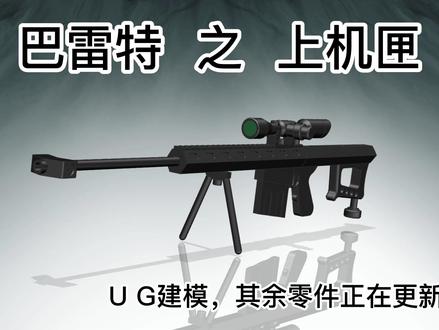 17:24查看AI文稿AI文稿
巴雷特之上机甲 ug 剑魔其余零件正在更新。嗨,大家好,这次我们来画一下这个巴雷特的倒数第二个零件。好,废话不多说,我们直接开看这里呢,我们选择草图,选择到这个 x z 平面,按中键,我们先把这个大体这个轮廓给它画出来,然后再给它拉伸, 那我们用这个多边形画一个内切圆半径的这个六边形,这个半径呢我们就我们随便这样画吧,画一个这个形状,然后给他一个标注 这个内切圆,这个半径呢值呢是二十四除以二,那就是十四,但是呢我们这里直接可以给他标注一个二十四了, ok, 他整体缩小,这个就是比较好的。然后这里呢肯定给他一个水平约束了,给他一个水平约束, 那么这块就完全做好了。然后该给他画一个,画一个这个矩形,然后给他一个约束,这个点呢和这个轴,给他一个点赞,线上去线上的点,然后再给他标下高度,从这到这的高度为二十七点五, 二十七点五, ok, 然后这块的宽度是多少?宽度为十,直接标一个十就够。 ok 了啊,刚好是十,直接点击确定。 那么做完这块之后我们再画里面了,这个外面都画完了,这里面我同样先画一个圆,这个圆的直径呢是多少? 这个圆的直径是十八,画一个十八的圆, ok, 然后另一个直线给他做一个相贯,将穿关穿,然后再利用这个修剪命令把这个多余的部分给他修剪掉,修剪的 修剪掉之后,我们再给他做一个圆角,这个圆角呢是二杠二五,输入一个五,然后这样一划拉, ok, 这样一划拉,刚才我们忘记按这个裁剪了,那么我们现在再裁剪一下吧, 我把它裁掉,这一块也给他裁掉,裁掉之后呢,现在他这个约束就消失掉了,他这个约束, 那么给他一个标注,这个十五点七,从这到这个距离为十五点七,十五点七, ok, 那么现在草图已经完全约束,做到这之后,我们就可以 ctrl 加 q 完成草图了, 我们给他一个拉伸,选择拉伸命令,这里呢选择,选择这个相连曲线,选择他,然后再选择他 个拉伸的,拉伸的长度呢?我们看拉伸多少,拉伸长度为总长为多少?总长为 总长为多少?总长为二五零。我们直接输入一个二五零, ok, 点击确定。那么这块做好了,做好之后呢,我们再拉伸这块,选择这个,选择这个相连曲线,选择他拉伸的深度呢是多少? 拉伸?是向内拉伸,拉伸一个二十一,这里选择反向,给他一个尺寸为二十一, ok, 点击确定。那么这块做好了,我们把这个线呢, ctrl 加勾放到十二号图层, ok, 然后这里做一个倒斜角,这里这里有个斜角,斜角是多少度呢?斜角是零点五度,零点五 乘以四十五度,这个这块还有还有这块给他一个零点五,嘿,点击确定。那么这块也做好了,缩好了之后呢?这个似乎没有,嗯,我们给他这个, 给他一个合并,看一下是不是合并了。没有合并啊,再给他合并一下吧。之所以没有合并,是刚才我们在拉伸的时候,这个线他两个线是,呃,有两个线是多余的,不是多余的,这里就是说分成了两个线了, 我们继续进行一个拉伸,这块做完之后,这有个孔可以给他打一下,这个孔是多少呢?这个孔是六点五,我们打一个六点五的 孔,这里选择拉伸命令,选择拉伸,选择这个面,我可以按中间,这里呢画一个六点五的孔, 六点五的孔,从这画一个六点五的孔, ok, 然后给他一个标注,这个距离是十,从从这个点到这边的距离为十, ok, 还有一个约束呢,就是这个点和这个 y 轴给他一个曲线上的点,那么草图现在完全约束 req 完成草图, 完成草图之后呢拉伸呢?选择反向拉伸,直至这里呢选择直至下一个,然后点击确定,选择减去,那么这块做好了,做好了之后呢,我们再看这里了,这里画这个吧,这个有一个孔,一个一百八十五的 位置,这里呢是多少呢?这是一个陈头孔,我们选择孔命令,这里呢选择,选择绘制界面,选择这个面按中间,然后这里打一个点,然后给他一个标注,从这个从这个点到这个最边的距离是 幺八五幺八五, ok, 然后同样给他一个水平约束,这个点呢和这个歪轴,给他一个曲线上的点,然后完全约束。 q 完成草图,然后给他一个缠头孔,缠头孔的这个这个参数,我们设置一下缠头孔,这个 通孔的这个孔径呢是六点五,然后这个缠头直径呢是十二刚好,然后这个缠头深度是多少?是十六,我们这里输入一个十六, ok, 然后这里呢 深度是十六,这里这个值呢只只是下一个,点击确定是个贯穿状态,做完这之后,我们再选择拉伸命令,选择这个面, 绘制界面,选择这个面,按中键,我们这里随便画一个矩形,从这到这这样一画,然后给他一个标注, 标注呢距离是四十五,四十五, ok, 然后这个尺寸呢是一百八十二点五,直到这个最短最右短 幺八二点五, ok, 我们 ctrl 加 q 完成草图拉伸的深度呢?我们看一下深度是多少?深度为深度为四,这里呢选择四, ok, 这里呢选择四,这里看 这个方向,这里选择反向啊,这里自动判断球差点击确定,那么这一块也做好了,做好之后我们把这个这块针列出来吧,选择拉伸命令, 然后选择位置前面,选择这个面,按中间,然后随便画一条这个矩形,随便画个矩形,然后给他一个标入,这个宽度是 宽度是多少?十八杠五,那么呢宽度为五,还有十八个这个五的这个宽度,然后给他一个标注,这个距离呢是二,从这里到这个端点的距离为二,可以给他输入一个二, 把这个给他拉伸一下,不是拉伸,也拉长一些。二加 q 完成。草图,拉伸的深度呢是是多少?从这里可以看出是一个二,这里呢选择反向,然后给他输入一个二,可以点击确定,自动求。 做完这一块之后,我们选择站列,站列面,选择站列面,然后给他一个框,选框选这块,然后按中间指定时间呢肯定是向右, 这个可以选择线性针列,指定食量呢向右,然后这个距离数量是多少?数量是十八,肯定是十八个,然后这个距离呢?是 距离是十吧?距离是十,刚好是十,对,是十,他是从这个点到这个点,就是说从这个这个位置到这个位置到这些是他是他是这个宽面的两个中心点的位置,那么刚好是十, 都是五,那么都是十,点击确定,那么这个面就粘连好了,粘连好之后我们再看别的这里呢,我们可以把这个孔也给他打一下,或者 我们把把这个所有的孔都给他打一下,我们选择选择孔命令,然后选择的指定点呢?绘制界面选择这个面,按中间指定点呢,肯定是这个圆形点了, 然后点击点击这个完成,然后开始设置这个参数, 这个参数我们看一下这里,这个是螺纹孔,我们输入一个有螺纹,然后这个孔呢是 m 八, m 八,我们就输入一个 m 八乘一点二五了,这个螺纹深度是二十公司直径这个尺,我们给他一个 定制,这个螺纹深度是多少?螺纹深度是二十, ok, 二十,然后这个孔深呢?孔深是二十五,这里选择直孔深为 为二十五,到间线位置二十五,点击确定,我们看看。是啊,是锥角,点击确定,那么这个孔就做好了,做好之后我们再看这个了,把这个从这边往这边来选择孔命令,这里呢选择绘制界面, 然后这里呢选择这个面了,按中间给他一个点,点在这个位置,这个位置是八十,给他一个标注,从这个点到这边的距离是八十。 ok, 然后给他一个约束,这个点 和这个中心点给他一个水平,然后 ctrl q 完成草图,然后给他设置一下,这个是 m 六,这里呢给他输入一个 m 六, m 六,我们选择 m 六乘一吧,然后公司这个定制长度呢,长度为十二, 长度为十二,然后母山呢为十五, ok, 这里直接点击确定就可以了。做完这个之后,这块做完了,这块做完了, 是一个孔,两个孔,三个孔啊,我们在做这个孔,选择孔命令,这里呢选择位置界面,选择这个面,选择这个平面的,按中键,然后这个点呢随便在这个面上点一下,然后给他一个标注,这个距离呢是距离是多少 距离是二十二点五,比如说从这个点到这个边,这个边哈,二十二点五。二十二点五,哪个边呢?就是这个四十五,这个切出的这块的边,是吧?二十二点五。 然后再给他一个约束,这个约束呢是这个线,这个点和这个歪轴,给他一个水平曲线上的点,那么现在完全约束。 ctrl 加 q 完成草图,这个呢是同样是 m 六和深度也是十二螺,螺纹深是十二,这孔深呢同样也是十五,直接点击确定就可以了, 然后做到这,这个孔是不是都打完了?都打完了吧?然后我们再做这个侧面这个这块了,这里选择拉伸,选择绘制界面,选择这个面,按中间,然后我们画一个直槽口,利用这个轮廓线, 我们开始画,从怎么画呢?从这到这,然后画一个弧,然后过来,然后再画一个弧,然后连接起来,那么这个支槽口就画出来了,画出来之后我们开始给他 一个约束,这个这个这个线呢肯定是水平的,然后这个点和这个歪轴,比如说和这个点给他一个水平终点 和这个 y 轴,给他一个曲线上的点,就是说在中间上,中间位置,然后开始给他一个标注, 二杠十六,两个十六,这个距离呢是十六,从这到这个端点距离为十六, ok, 然后这一块是十八,从这到这的距离为十六杠十八,那就是十八, ok, 然后这个 宽度是多少?我们看一下宽度是多少?宽度为十六杠八,那么三的距离就是八,补补一个八, ok, 那么这块是是不是草托完全一束了?我们 ctrl 加 q 完成草 图,我们看一下这个距离,这个距离是二啊,所以说我们这个约束标错了,这个约束标错了, 嗯,这个约束标错了,我们给它重新标注一下,刚才把那个中点,这个 y 轴的这个水平约束给它去掉了,这个里是一个二点九,从这到这的距离是二点九,二点九, ok, 现在完全一竖, ctrl 加 q 完成草图。拉伸的深度呢?是多少呢?同样这个距离是二,拉伸距离是二,我看一下这个距离是多少来着? 是二,这个二指的是指的是这个 这个直插口,当时拉伸这个距离也拉伸成二了。这个,这个没有标吗? 应该有标注吧? 二杠 c 一,这里是还是 c 一啊?不是零点五, 像没看到哈?这个,这个深度, 这个深度侧面也没看到,你看没看到,我们就按刚才的来吧,就是二吧, 这里选择拉山,是拉山的这个位置,这个拉山同样给他一个二,然后这里呢选择反向啊,直接点击确定确定就可以了, 我们再给他一个阵列,选择阵列面,然后 f 八,给他一个框选框,选之后没框选好,框选一下,框选好之后呢?按中键指定的,同样是线性战列,指定时量呢,肯定是 这个向右的,然后这个这个多少呢?一二三四,这个他有标注是十八,十六杠十八,给他一个十八个,数量是十八,然后间隔是多少呢?啊?不对,不是十六杠十八呀,十六杠十八指的是这个他这个宽度,他是 我们看一下,一二三四五六七八,他是八个,给他一个数量是八,数量是八,这个间隔我们看一下间隔是中间点到中间点, 中间点是十六杠十八,那么就是十包车,二十九九加九是十八,十八加这个十八加十二,那是三十,是吧?距离是三十这么大吗? 那刚好是三十。点击确定,然后再给他一个镜像面,这里选择镜像面,然后这个选着,然后给他一个框选 框,选,选择它,把它框写出来,把它也选中一下, ok, 这都选中了,按中键,这个新平面呢,选择两侧对称,先选一下这个面 啊,我再选一下这个面啊,其实也不用这里直接选择先有面,直接选择这个,选择这个面就可以了,刚好在中间点上 啊,虽然我们选择了这个新平面选择的这个中分面,这个二等分,那就这样吧,点击确定,都是能达到同样的这个效果, 那么这块也做出来了,这块做出来之后,我们看看还有哪里,这里应该几乎就做完了吧, 我们把这个同样,这个这个倒斜角啊,是 c 一啊,我们给他改一下,改成一就可以了,然后点击确定,然后这块呢,这块就是零点五了,嗯,按零点五来算, 零点五点击应用,其余的呢?其余的还有吗?其余的,其余的就没有了吧。 我们再验证一下 f 八正视,于是这块两个孔, 然后这些,然后这块,然后是这边,然后给他 ctrl 下 h, 给他看一下 是不是没有了呢?啊,没有了,好,今天视频就做到这了,如果喜欢记得长按大拇指,给一个强烈推荐,然后这个瑞甲捣断,再也不倒了,一倒有可能就又会出现这个, 这个错误了很多。这个细小的地方,特别是这些圆弧啊,都是不能倒,笨,都,都是不能。这个选中的, 记得关注再走哦。
87UGsw坤仔


