中望3D怎么关开机自启

粉丝154获赞159
相关视频
 03:41查看AI文稿AI文稿
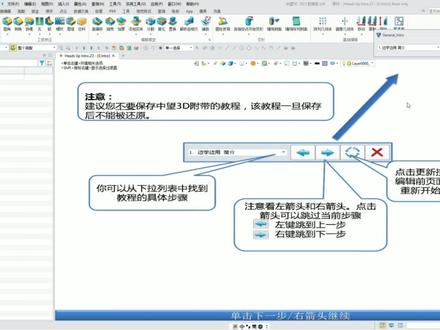
同学们好,本次案例我们学习中旺三 d 基本操作界面,首先打开中旺三 d, 可以看到这就是中旺三 d 的基本界面, 在界面的右上角有一个帮助按钮,单击帮助按钮,我们可以看到有边学边用和训练手册, 这两个模块是中望特有的帮助模块,单击边学边用。模块的简介,我们可以进入到边学边用模块, 单击向前和向后可以进行翻页,单击退出按钮,退出,边学边用。 我们再看一下训练手册,训练手册里面有 c a d 产品设计, c a m 的喜靴,还有更多单机更多,可以打开更多的 c a d 的训练手册的 pdf 的文件, 我们可以打开进行学习。 现在我们进入到中贸三 d 的操作界面,单机新建 可以看到选择文件的类型,我们选择默认的 z 三文件类型,单击确认。 打开了中望三 d 的操作界面,最上面这一列是命令栏,这一列 是工具栏,可以看到当我们把鼠标放在某一个工具停留在右下角,会显示这个工具的它的功能。 同时我们可以看到在这一列有一个 d a 工具栏,它是把我们常用的一些工具结合在一起,比如 视图显示,工具栏可以显示不同类型的视图 以及模型显示工具栏可以选择这个模型是隐藏或者是着着色的显示。 下面 我们打开一个零件,单机打开选择 z 三文件,单机打开滑动滚轮可以实现零件的放大缩小,按住滚轮可以实现零件平移, 按住鼠标右键可以实现零件的在三百六十度方向旋转。 我们再来看一下 d a 工具栏,单击显示状态,我们选择左视图, 我们也可以选择轴测视图,单击 显示样式隐藏线,可以看到后面的隐藏线显示出来了,我们也可以选择着色的模式。
 02:29
02:29 04:02
04:02 04:21
04:21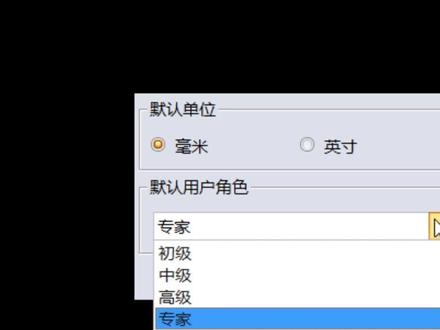 03:39查看AI文稿AI文稿
有用户反映在安装完中网三 d 之后,发现自己的软件界面上的命令感觉特别的少, 而发现身边的其他同事安装完中旺三金之后,他们的软件界面上显示的命令比自己的更多,这到底是什么原因呢? 大家是否还记得在安装完中王三帝之后,他首次打开中王三帝会弹出一个默认单位和默认用户角色的选项。默认单位很容易理解,就是在毫米和英寸 之间做选择,也就是在公式模板和音质模板之间做选择。那么牧人用户角色 默认状况下,他是个专家,而非专家,有三个选项,初级、中级和高级。 这三个选项所弹出的用户界面的命令都会比专家少。那么既然我们在第一次进入的时候,已经选择了非专家的命令更少的其他角色,那么我们进入软件界面之后,是否可以在调整用户的默认角色呢? 我们重新回到中望三地的软件界面,我们在管理器这边切换到角色管理这个位置,在角色管理下有触及 终极高铁和专家四个选项,对应在我们第一次打开中华山的时候出现的那四个选项,我们来切换一下,看看这之间有什么不同。 我们先看一下初级双击,我们看到当前的初级角色,他的命令只有一二三四五六七八九十十个菜单, 然后我们直接到专家吧,跳过中级和高级,我们双击搬家。进入专家角色的时候,我们就会发现我们软件的界面就比初级多了很多啊。同样的道理, 中级和高级那么肯定介于两者之间,所以说从这个默认的角色来讲,初级应该是最简单, 专家应该是命令最丰富。那这个概念化跟我们行建的 ns 软件是特别的接近,我们可以通过定义用户的角色 来对店面上的一些命令进行增加和减少,以符合当前用户比较适合的切合的这么一个指令的需求。当然我们除了这四个默认的角色之外,我们也可以创建一个用户的角色, 然后我们在配合碰见用户角色之前,我们可以通过工具下拉菜单的定义 我们店面上的一些命令进行增加和减少,来达到我自定义软件界面的这么一个效果。然后我们通过 自定义的角色,我们自定义好的软件,这些命令进行的存储量达到了自定义角色这样的目的。 好了,那今天就到这了,大家学习愉快。
36黄涛 08:49查看AI文稿AI文稿
接下来继续我们的菜鸟之旅, 那今天我画的零件就是啊,这个啊,这个零件的话跟之前两个零件有比较大的区别,之前两个零件呢都是类似这种方方正正的,今天我们又画的呢,就是这种啊,弯来弯去的啊,这个排成键 好画的零件的话,呃,我能想到的话就两个方法啊,第一个是拉伸,这个用它去切,第二个是拉伸,这个用它去切, 都可以画出来啊,还有对于初学者来说的话,你把这个图形感觉里面画出来的话,呃,我想呃初学者的水平又会进一步提高。接下来我们进行一个简单的演示,新建 给个好听的名字,然后确认,确认好之后呢,我们这个巧除 选中之后呢,鼠标中间啊,确定这时候呢,我们要看图的话会比较麻烦啊,就是我们把图放进来,在丑图的环境里,图像选中我们的图片好放在附近看中间。确定 好,我们先画三个圆块五了,三个小圆安排上直径四五,然后圆心,你把这个全上啊,第一个啊,第二个,第三个打勾, 嗯,这时候呢会习惯啊,把这个锁在这里啊,不用不用他动啊,动摔这里。好,接下来我们进行一个定位尺寸的一个约束啊,这是多少呢?好,我们这边看到这根十三对吧?十三,别说我会让他跑了对不对?然后啊,我们 还有还有个啊,这两个是多少呢?这个两个是七十二对吧?不要跑了啊,跑那么远啊。七十二,好,我们只是约束了这个外方向了啊,以及的方向,我们还没进行一个约束,这方向怎么约束呢?我们看这边啊呃五十六 五十减去六点四啊这六点四那么就直接就约束一下他啊哎擦掉这个就啧这时候呢我还需要把这个约束给删了啊或者的话他约不了啊。约不了 还是野不了的。野不了野不了的话就想想办法啊其实方面这个方向一定要约束啊不约束的是拉出来的长度不对对吧 不对好可以约了啊那我们是五十减六点四啊我数学数学不好啊姐姐我直接可以这样啊五十因为我要算上大的一个半斤六点四直接减去他啊等于多少就多少对吧四三零六。 好那就完了这时候呢我再画这个啊这个大圆弧还差两个大圆弧好选中我依然是直径直径的话应该是二点八对吧。原先啊选中了啊放大点首先放大点一个 两个还一个就将来三个啊然后打勾接下来画我就画这个啊这个圆弧相切的啊半斤是八十八来我们来个 半斤八十八啊八十八圆心的把大概放到这里来啊大概放在这里来进行约束就 ok 了打勾约束之前的话最好 是避免他移动最好把它锁一锁的锁一锁这些过约束我先不用理他啊可以是相隔离他过约束是出现了冲突的不理他啊我进行一个先加约束点他再点他因为小元锁定了所以说他只能打远洞啊 哎我照样一样的有操作 ok 完美的吧哪里不要点哪里还有一个 ok 我再进行这个啊这个线花直接是进行一个什么呀。偏移啊偏移这个距离是二点八 选中我们的线来把方向翻一翻,然后确定,确定完之后呢,我们把这两个进行一个怎么样进行一个留不过度啊,应该是翻车啊,大家没吹牛翻车啊,是吧,为什么?就是,呃,这时候呢,我们需要把所有的约束删了啊,因为他这两个是联动的啊, 就是他有一个关联啊,把页数还了,删了得了。不需要位置,相对位置已经是找对了啊。不需要,现在可以,这里可以不需要约束, 这时候啊应该都可以了啊,就在中间哦,没有翻车,没有翻车,然后再把这个屁股给防上啊,防上你接下来用依然是我们的一个哪里不会不要点哪里啊, 好,打勾,我们这个就画完了吧,画完了之后呢,我们先拉伸拉伸,然后用这把刀去切开啊,然后右键推出推出进行一个拉伸,大家的长度随便啊,都可以看,尽量的长一点,对吧? ok, 接下来的话呢,那就在这个这个平面上啊,我选不中草图,好,在这个面上画一个啊,画一个 好,介绍你依然我要的图像进行一个辅助啊,好看点对吧?方便点方便点。好,打勾好,我们,呃这边的话呢,我先画一下啊,直接选辅助到这里点一下啊,还有多少呢?嗯,感觉 右键能把 v 八改为十六是吧?改善二狗。然后我们,呃,这里有一根线是多长一根是六的啊,依然是四十三是吧?四十三 好垂直了,然后我们依然是什么十六好,数个中线,然后打勾,然后进行一个简单的连接,我接下来进行一个约束啊,看能不能成功呢。这根到这根的距离应该多少。二十七二十重是这根画了这个没画 那么到这边的距离应该是多少。应该是二十五啊二十五然后试一下零不零对吧。好二十五哎看来还可以对吧。还可以接下来的话 没有啦我们这个房间要不要约束呢。不用啊这两根线本来他就就在这里了啊这个方法还是可以的那接下来进行一个偏移啊偏移哪里需要点哪里对吧 好抱抱着好多啊抱着好多啊好哎反反向这个呢反反向这个呢反反向啊然后 我还想为什么没有进行一个过度再偏移呢。可能够过度再偏移可能好点啊我想偏完就算了一个两个很好。这个中间啊这里呢也是一样的一个操 找到一个两个这个中间为什么会出现红色呢。因为我们这两条呃是一个偏移过来的啊他这里这个距离肯定不是不是二的啊但是我们在进行呢 这个这个号布肯定不是哦那我就重新编一遍过来对吧。打勾介绍我们把不需要的人们不需要剪掉对吧。不需要剪掉好下一个啊然后再再偏什么再骗我这个啊这个要偏一下好点到这里好打勾那就已修剪对吧。 我要还要把这两个开烤的吗把这两个开烤可以缝起来缝起来啊 这里防了吗好像防了哎好像没防没防了。 ok 我们打勾那么我们应该打勾过程了啊。当过程了看 有点红不好看把约束尾关了得了好退出让我进行一个卸耳干说了画这个然后用这个对尾调节器呢?我试一下行不行啊? 哎, ok, 出来了,对吧?我们显然是成功了啊,好像现在成功了,就是没成功。 好像成功了啊,好像又又没成功,对吧?那个就反了啊,反了,他这个这个应该往这边挖才对,对吧?那怎么办呢?好好试一下镜像,对吧?选中他 负责,要负责好打包。 哎,这样就。哎,这样就成了,对不对?让我把多余的啊多余的给隐藏了。 ok, 今天我们,哎别顺利啊。哎,别顺利,正版金件啊,外卖你们的板金件 这个也是一种画法也是一种画法。我原来他讲了我也可以什么画这个拉伸之后再用它去什么去切一刀,那么他出来的话就正确的不需要镜像啊。好,今天我们就学到这里。
71QQ 01:12
01:12 12:12查看AI文稿AI文稿
新建一个零件,将其命名为戒指。 在 xy 平面上创建一个草图, 绘制一个椭圆,将其放置在纵轴副方向上, 宽度设置为三,高度设置为四。 椭圆短轴顶点到坐标远点的距离为久。 在椭圆短轴上绘制一条线段, 点击修剪,去掉椭圆一半。 绘制两个圆角,半径为 0 2。 退出草图。 同样在 xc 平面创建一个草图, 绘制一个圆,圆心在纵轴上,半径为三。 在绘制一个半径为伍的圆,圆心也在纵轴上 添加约束,让小员和大员相欠。 添加标注小圆的圆心到坐标远点的距离是 9。 绘制一条线段,与横轴的夹角是五度。 绘制一个圆弧, 添加约束,让园湖和大园相切, 圆弧和小圆也相切, 圆弧半径设置为一,去掉线段, 添加约束。将圆弧顶点放置在小圆上, 将这段圆弧对纵轴镜像,镜像 选择划线修剪,去掉多余部分,退出草图。 在 yc 平面创建一个草图, 绘制一个半径式五的圆, 点击驱动曲线放养。驱动曲线就是刚创建的半径为伍的圆 轮廓,先选小轮廓,再选大轮廓,检查一下方向,不要出现扭曲变形。 在 xy 平面创建草图, 绘制一个新型图案。先绘制一个半径为二的圆, 再绘制一条构造线。 绘制一段圆弧, 去掉多余部分,绘制一条线段, 将该徒刑对构造现象像。 调整一下底部位置, 将画好的图形移到坐标远点。 点击线框,点击缠绕于面。 草图就是刚绘制的新型图案, 面试上表面 旋转 90 度, 这样就把新型图案缠绕于上表面上了。 点击曲面, 先选面,再选中曲线, 点击造型, 选择面,偏移面就是新型图案, 向上偏移 0 3。 添加圆角,半径 0 2。 继续在 xy 平面创建草图, 点击预制文件,输入文字,选择字 字体和大小, 调整一下位置, 再次点击线框缠绕,与面 调至合适位置, 点击造型,选择镶嵌 曲线。 c, 选择 love, 再添加一些装饰球,半径 0 5, 中心放在上表面上, 点击阵列特征, 在另一侧放置一个小球, 选择阵列特征。第二方向交错阵列, 添加视觉样式,选择金色, 这样这个金戒指就画好了。
138孤泳者 06:31查看AI文稿AI文稿
我是电脑狂冷五哥又和大家见面了,本期视频讲述的是三维 cad 设计领域的佼佼者中望三 d 设计软件,这款软件独有的, 奈何完全兼容于市面上的主流设计软件。好的,那我们去领略一下这款软件的魅力吧!看本期视频的操作。 大家好,欢迎来到本期视频的电脑桌面。作为三维 cid 设计领域的佼佼者,中望三 d 具有独立的 三维建谋内核,具有强大的兼容性,高效的换合建谋能力,可谓是独具匠心, 别具一格。好的,让我们有请出本期视频的主角国际惯例,小编已经转票今天用到的软件,一款中望三 d 二零二零的安装包,还有他的辅助。废话不多说,直接看本期视频的操作吧!点击右键 以管理员的身份运行。我们等待这款中旺三 d 二零二零的加载成功吧! 好的,我们的软件中望三 d 二零二零就这样加载成功了,这里选择中文简体选择下一步。在这里欢迎使用中望 三 d 安装向导中望三 d 二零二零在这里选择安装,在这里选择我们的专业版。好的,简体中文在这里选择下一步。我接受许可协议,在这里选择下一步。 好的,大家可以自由的修改安装路径,也可以选择默认的方式进行安装,小编在这里直接选择下一步。 好的,就进入到了我们软件的安装过程中,我们耐心等待吧! 这款具有强大的三 d 建模软件中梦三 d 二零二零即将安装成功,我们耐心等待。 好的,我们的中梦三 d cid 设计软件已经安装成功了,在这里点击完成就可以了, 我们软件的介绍在这里就关闭掉,然后直接进入这里的注册,如果大家需要的话可以填写姓名,邮箱,手机,公司等等等等,然后 我同意选择提交信息就可以了,小编在这里不进行填写,在这里关闭我们的软件,然后打开我们的中望三 d 二零二零,我们来瞧一下本软件的风采, 直接就跳出了我们的许可管理器,还可以试用产品,试用产品可以达到三十天的试用期,可谓是非常良心的一款软件。我们 开我们的软件,我们来领略一下。好的,功能区非常丰富,大家可以看到新建,打开 模具项目库,发布输入,快速查看,批量导入,输入派制工作目录,许可管理器,在这里大家可以看到。 好的,现在显示的是试用版。好的,我们关闭我们软件退出,然后运行我们的辅助,打开我们的辅助,复制我们的辅助文件,点击右键复制, 然后找到我们中望三 d 二零二零的派结方式,点击右键属性,打开文件所在位置,在空白的部分,选择右键粘贴好的替换目标中的文件,然后选择 以管理员的方式进行运行。好的,在这里小编 打开我们辅助文件夹,有我们的密码,在这里选择右键复制, 在这里选择右键粘贴,选择打开。好的,你打开我们的辅助,在这里直接选择 pass, 我们怕是已经成功,在这里选择下一步。好的,就退出了我们的辅助,然后继续打开我们中望三 d 二零二零的快捷方式进行打开我们的软件。 好的,我们的软件已经打开了,在这里的我们窗口大家可以许可管理器,打开就可以看到 我们的辅助已经成功,在这里没有任何的试用提示,已经变成我们的正式版,在这里已经可以完美的使用,我们可以新建项目确确认,在这里随便单机就可以 选择关闭,然后选择保存工程,这个放到我们的桌面上保存。好的,关闭我们的软件。是然后在桌面上就有我们的零件,一大家可以看到,直接可以在这里中望二零二零进行打开了。 好的,已经没有任何限制啊,真香啊,真香。本期视频到达这里就结束了,喜欢本视频的可以在视频底下留言点赞关注走一波,谢谢大家的观看,拜拜。
48吴哥说电脑 15:24查看AI文稿AI文稿
和你一起学习,这里是中望三 d 课程,今天和大家分享中望三 d 塑料模具加工编程。而在塑料模具加工编程中, 我们一般分为三个阶段,分别为粗加工、半清加工和清加工阶段。 粗加工是以快速切除毛坯余量为目的,在较短的时间内尽可能切除多量的材料。而粗加工又分为开粗与二次开粗。在中望三地中, 用二维偏移粗加工功能进行开粗与二次开粗。现以一个塑料模具的行星为例,和大家分享中旺三 d 加工编程的功能应用。 当打开一个加工图形时,不急于历史编程,而是对加工图形的具体特征进行测量和分析, 初步判断加工此零件的具体位置,需要用到什么刀具,刀具大约需要装多长,用到什么功能和是否拆电极, 从而形成一个初步的加工方案再进行编程,这有利 于提高在编程中工作的效率。 进入加工界面, 添加皮料, 修改加工安全高度。 编程时以文件夹方式管理, 插入二维偏移粗加工工序, 定义刀具参数,输入刀具名称,修改刀具大小与长度, 输入刀具寄存号与刀位号,添加刀具夹头, 输入主轴转速与进给速度。 参数设置, 设置主要参数的刀轨、公叉余量和下切布局。 设置限制参数的顶部。 设置刀轨过滤长度和范围, 防止加工位过小出现顶刀底情况。设置刀轨的同步加工层, 让加工零件的底部 平面余量均衡。 设置进刀方式和进刀高度, 添加零件和批料为特征, 计算 生成刀路轨迹, 关闭登录轨迹显示,重复使用二维偏移粗加工 进行二次开粗。 定义刀具参数,输入刀具名称, 修改刀具大小与长度, 输入刀具寄存号与刀位号。 添加道具夹头, 输入主轴转速与进给速度 参数设置,修改下切布局, 修改短连接,让道路轨迹少出现提刀情况。 添加参考工序,计算 生成刀路轨迹。 重复使用二维偏移粗加工 进行二次排出, 定义刀具参数,输入刀具名称, 修改刀具大小与长度, 输入刀具寄存号与刀位号。 添加道具夹头, 输入主轴转速与进给速度, 修改下切布局, 修改刀轨,过滤合金刀具位,全刀刃切割刀轨长度和范围可设最小值。 添加参考工序,计算 生成道路轨迹,关闭道路轨 累计显示。 编辑刀轨框选方式,修剪刀轨, 删除碰撞的刀轨, 进行实体仿真, 检查刀轨是否有碰撞情况。 暂停实体仿真,修改实体仿真速度, 查看实体防粘效果。 将粗加工的材料设置为皮料, 方便于半斤加工时进行实体仿真。
202@老罗


猜你喜欢
最新视频
- 3.4万小欢鱼观影