弹簧立体图怎么做

粉丝2435获赞8234
相关视频
 01:22查看AI文稿AI文稿
嗨,大家好,这一期我们接着来练习一下,这个依然是唐宫的,唐宫原创的一个钣金造型,我们来看一下他这个钣金造型啊,他这个是一个叫做弹簧卡箍卡,弹簧的一个东西 啊。其他我不说了,我只是照着话,现在没什么说的。嗯,这个我们看一下,主要是这个位置不好弄,这里这个位置 就是这部分钩子,我用方框框起来,这一部分不是很好做,其他部分的话都是比较好理解。 这里的话,这一部分的话从这里这样过来,我们可以用一个轮廓 到这里,这里断开嘛,这里做出这是第一部分,然后再做这个位置。第二部分 这里我们要使用一个就是钣金和建模结合起来使用。好,我们不多说,直接到软件里看一下怎么做新建。
22一个人 01:42查看AI文稿AI文稿
新建圆环破布拉满,角度改为三点一四, 回到正式图,向上克隆一份,角度固定为九十度,旋转一百八十度,角度固定为十五度, 上面向左转十五度,下面向右转十五度。来到顶市图移动至镶嵌正式图折歪了, 点击编辑原点轴转一下回正全选增大分辨率。 再把头回正上上克隆不相欠。再来一遍全选增大分辨率。体速合并平滑工具打磨接口 模型就完成了。填充金属材质背景改为黑色。后期勾选前三项开泛光和色调,影射饱和度改为零。调整其他参数, 加点锐化调整角度,导出 pmg。
108饼饼時光 01:59查看AI文稿AI文稿
好,我们今天讲解一下一个新的问题,比如说我想做一个弯曲的弹簧,但是做弯曲弹簧的时候,如果说用骨架折弯的方式,但是洁面会发生变化,我这个画的是一个十,直径为十的一个圆 陷阱,但是如果说用骨架折弯,这里做成工程图里发生了变形,看到了没有?这个不是标准的原直径了。如果说我想做成标准的原直径,那么我们应该怎么做呢?是吧?我今天做一下讲解, 我把这个骨架折弯的方式给删了,这个才是标准的原直径吗?我们测量测量一下,这个原直径是直径为十的圆,我们要做成这样的效果才是正确的。螺旋扫描删了,我们就选择这根线,以这根线为轨迹,做成这样弧度的弯曲的弹簧,拉钩 落下,扫描曲面,允许洁面变化,摆正一下,我们画一个直线,这里定一下长度,这个长度 我们定义为三十,这里角度我们定一下,这里角度可以随便定定二十三十,我们在工程图里面定一个关系, sd 六等于三百六十度,三百六十度的转圈盘,让他乘以一个变量值, t r a j p a r, 然后再乘以让他转多少圈,比如说我想让他转三十圈,打勾,相应关系允许界面变化,是不是这样的图形就出来了?转三十圈,如果说感觉有点多的话,我们就不做三十圈,就做二十圈相应关系打勾,这样我们做成了二十圈。二十圈的话,我们把这个外形 线框复制逼近一下,外面的线复制逼近一下,把这个扫描隐藏,选择这根线,我们直接做扫描直径直径为十,下勾让我们做出来的弹簧,这个线径是不是就就为十?这样是不是就是为十的线径?我们做一下扫描看一下, 会朝会看一下, 这样直径为十,这样才是符合标准的吗?如果说你用骨架整弯做不符合标准的,这样我们做出来的弹簧才是对的吗?好吧,我今天先讲解到这里。
 04:43查看AI文稿AI文稿
大家好,我是 ug 交流会向男子,今天呢我们和大家分享一个,这样大家看一下环形的一个封闭异形弹簧,那我们上一次呢,给大家说了,这样的一个异形弹簧,咱们是用投影指向一曲线可以完成的,指向一直线可以完成,那咱们这个呢,相对来说比咱们这个提升一个难度,那大家有没有什么好的方法能把它做出来呢? 大家先思考一下,有没有什么特什么方法好。那今天呢,我给大家来说,那有些朋友说,哎,那我们这个是不是也是可以通过上次这个方法来做了,那咱们先给大家演示一下,看到底可不可以。好,那这个时候咱们把该基础的一些线准备好了,那咱们同样的用 投影选,他在投影的面上面去选他,那有些朋友说了,那是用那个直线,一直线没有啊,他不让他中间这个线不让你, 是吧?那所以说咱们这个命投影啊,就基本上达不到,那么呢像有些朋友说,可能说用那个 用那个法,像他这里一个颜面的法像,让我们来看一下, 在他做出来以后呢,咱们来看投影以后,你看咱们的线是不是折来折去的,是不是不好看,根本就达不到咱们想要的效果,是吧?所以说这个就推翻了是不行的。那今天啊,大家来继续,咱们点个关注,咱们继续继续来看,点个赞,咱们继续来看我们的一个方法,好, 同样咱们先把这些全部都隐藏先放出来好了,咱们基础的线,那咱们该准备的基础的肯定就是他, 下一位就是他中间的这个线最基础的,是吧?还有咱们这个外面这 螺旋线,螺旋线怎么来做?那我也打,因为咱们有些朋友可能也不知道要怎么去做,那最最基础的就是这个这个环大家先准准备好,而且他中间的这个这个线大家也准备好, 是吧?那这个时候呢,咱们就要画这个 b 环的螺旋线,那我们怎么来做呢?这个时候我用我的一个方法来做,很简单的。好,我们这个时候他相线在这里画一条直线, 好,我们再画出来以后,咱们这个时候咱们用咱们的扫略命令对咱们这个进行一个,对咱们这个进行洁面线进行一个扫略。 好,这个时候呢,咱们这个地方切换,记住了啊,用那个方向,这里用一个角度,角度规律, 因为我这里做,因为咱们这个就基表要细,就是反正是三百六十度的一个整数,就你如果说你想让它旋转的更密,那你这就是 这个角度啊,输的更大,反正就是三百六的一个整整倍数是一倍、两倍、三倍、四倍、五倍,就是这个倍数,不能是在其他的,你这里是衔接不起来的,是吧?那这地方我们就输个七千两百度吧。好嘞,线型的啊,好,确定 好,这样好了以后呢?那咱们把咱们这个放出来,把咱们这个线,把咱们这个做的这个放出来,好, 好,咱们看一下,这个时候咱们需要只需要怎么做,咱们只需要把咱们这个胶线求出来就可以了,就是咱们 这个体和这个的胶线。 how, 好了,你看是不是咱们这个线就求出来了?那这个是不是就很简单了?咱们就用咱们的管道命令就可以了,直接就可以把它做出来,大家看一下,因为反应有点慢啊,因为电脑现在有点热, 好了,你看我们这个就出来了,是吧?好,这个出来以后,你看这个就很简单,是吧?所以说这个如何?大家一定要把咱们这个思路要理解掉,咱们其实就是通过咱们想办法要把他一个交线给他,这样求求解出,所以说咱们这个是一个方形的螺螺螺旋是, 那咱们可以可以做其他的五角星啊,或者其他各个的洁面形状不同的一个螺旋都可以通过他来做出来。那咱们这个,那咱们这个产,咱们这个方法呢,其实咱们就有一些绕线圈啊,一些产品全部绕线圈可以用着,或者是 反正我的一个思路是这样去做,或者是大家有什么更好的一个方法呢?可以大家一起来探讨,一起来试一下。好,今天呢就这个案例就讲到这里,大家有什么问题的话一起来探讨,一起来学习。好,今天呢就讲到这里。嗯,感谢大家的关注和点赞,再见。
121UG交流汇-向南子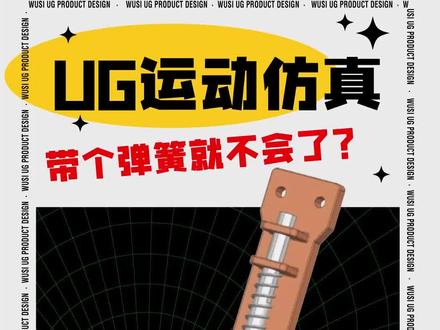 02:21查看AI文稿AI文稿
你学会了吗?运动仿真的又不会的哦,这有个弹簧啊,别想这么复杂啊,加个弹簧很简单的看着。打开文件后,我们点击应用模块,进入到动动仿真环境下,新建运动仿真,默认点击确定即可。 按照运动仿真三步骤来进行基本操作。第一步,哪些动?分别选择这两个体。 第二步,怎么动?下方的凸轮用旋转腹, 上翻的圆杆用滑动腹, 三步谁先动?选择这个旋转的图轮动,给个多项式,速度给定三百六十度每秒。然后是单独对这个案例的操作,就比如这里的弹簧直接隐藏掉,用这里的弹簧命令来做 运动体,选择圆杆,设定好弹环两端的原点位置,给定钢度,然后这里的预警长度可以勾选上竖直,稍微给大一点。把下面的编辑主题器也勾选上,给定竖直。 想要弹簧显示的,记得把这里的可视化给构成上,这个功能只有高版本有,低版本的话虽然看不到,但是效果是一样的。弹簧做好后,这里两零件的接触部分再设计一个三 d 接触 高级中的小片,参数记得勾选设定一下, 做完后设置好解算方案和重力方向, 完成后却不见,等待结算完成 百分百后,就可以在分支中点击运动模拟播放器播放动画了。你学会了吗?关注了吗?点赞了吗?
1856吾思UG知识分享君 09:37查看AI文稿AI文稿
照片弹簧式制作教程分享来到制作页面,画布比例九比十六,打对勾,点图片视频添加一张图片, 点食堂十二秒 点确认点三 d 化开关,打开光照开关,关闭厚度五十 点运动编辑点缩放给他缩小一点, 点移动左右关闭,往上移一下 移动竞争旋转竞争时间跳到两秒点跳转 旋转,上下旋转七十五度 点移动, 把这个左右点一下移到这 点中心点上下关闭 往右这一下中心点 点旋转,左右旋转一百八十度, 中心点有劲大,再点中心一点, 对,往这边调一下, 不让他出去那个边框就行。再点旋转 给他归零 时间跳到三秒点跳转 左右旋转一百八十度, 时间跳到五秒点跳转旋转定制时间跳到六秒 点跳转旋转定制 时间跳到八秒,减跳转对准时间跳到 十秒点跳转给他归零 时间跳到十一秒点跳转点上下旋转七十五度,为了归零, 点移动,给他定针时间 跳到十二秒点,跳转移动给他往上移,还移到原来这个位置, 点返回,再点返回,回到开头, 点亮视频条。点复制时间跳到三秒点跳转点运动缩放点旋转点左右旋转给他 旋转一百六十度, 时间跳到八秒, 这样跳转也给他调成一百六十度 点返回点复制点运动缩放点旋转,左右旋转再调一百四 时间跳到三秒点跳转一次调成一百四 点返回点复制点运动缩放点旋转, 左右旋转再调一百二 时间跳到八秒点跳转也给他跳一百二 点返回点复制点运动缩放点旋转,左右旋转调成一百, 时间跳到三秒, 将跳转也给他调成一百, 将返回点复制点运动缩放点旋转左右旋转跳八十, 时间跳到八秒点跳转也调成八十, 点返回点复制点运动缩放点旋转左右旋转给调到六十, 时间跳到三秒,点跳转八十也给他改为六十, 加返回加复制减运动缩放减旋转左右旋转六十改为四十, 时间跳到八秒点跳转六十也改为四十, 要返回要复制 点运动缩放点旋转左右旋转该调整二十 时间, 先跳到三秒点跳转也给他改为二十, 点返回,再点返回 点选中点,全选点编组,点亮组一三 d 画开关,打开点返回,再点返回,回到开头点这个蓝色加号,点图片视频 给他添加一个背景, 时长也是十二秒。点确认点运动缩放点缩放链条打开, 宽度给他加宽一点,高度给他加高 点返回,再点返回,按住视频条往下一拖, 这个作品就做好了,看一下效果。
269开心手机摄影 04:00查看AI文稿AI文稿
大家好,我是有机交流会下男子,咱们普通的圆形弹簧是不是很简单就能画出来?但是咱们一些异形的一些弹簧,带形状的弹簧你会画吗?你能画出来吗?那么你会用一些什么样的一个方法做?那今天呢,我给大家分享一 一种方法,其实这个方法其实很简单的,只是一个命运的一个选择,因为咱们有些朋友可能用的少,就不会画好,那咱们来看一下, 这个我就不管,就不管,咱们来看一下,就首先是咱们这样,我就说咱们这样一个方形的弹簧怎么去画?那方形的弹簧会画了以后,其他的都是一样类,以此类推就可以了。好,咱们画这个主要就是用到咱们一个螺旋线的一个命令,那我先把咱们的一个这个线放出来。好, 咱们先做一个什么先进草图,咱们做一个基础的,或者画这样一个基础的一个长方体,或者说你要画方形的,那你就画这样方形的长方体, 然后呢咱们再画,再画出中央这有一条线,就是从底部这样一条线,你记得一定要是中心啊,中心的这条线一直上来,你比他长,或者和他一样长都是可以,那我把它变成稍微变透明的吧,大家看的更清楚一点。 好,这样的话,你看就中最中间有这样一条线好了。以后呢,那咱们再用咱们的一个, 咱们再用咱们的螺旋线,是吧?螺旋线的命令画出这样一个普通的螺旋线,画好一定要说比他稍微大一点,包住他,把它包裹在里面,这个时候呢,咱们只需要咱们的一个命令就可以了,就是咱们投影, 这时候咱们,咱们点这个投投影方向投影这个命令,咱们这个地方咱们过来一看,这里有个投影,我们这个投,我这个投影在 这里投影,是吧?好,咱们这个时候呢,就正常情况下,就是咱们这里默认进来先选咱们的投影,要投影的曲线要有面的话,咱们就选咱们正方体的面,咱们就向前面啊,向前面好,选上以后呢,就这个地方默认的,他不是这个,默认的是法项。那咱们这个时候一定要注意 朝向直线,朝向直线一定是这个,大家记住朝向直线这个选上以后呢,那咱们选咱们中间刚才画的那一条直线啊,你看好确定,那咱们把这个隐藏掉, 你看是不是这个这个就出来了,是不是这个出来这,那这个时候呢,你就可以,咱们就可以画这个,咱们是就可以做管道了,因为我这个可能三毫米太大了,太大了,计算有点时间, 等一下我停停停掉吧,停掉,你主要是咱们这个 t 本身就不大,你要刷三毫米的话,它比较卡,还要计算 好,那咱们给他画小一点,画一个毫米吧,就快一点,有三个毫米太大了,他就会计算的话会比较慢。 好,你看就这样咱们一个弹簧其实一毫米还是有点大,是吧?因为咱们线画的小,你看这样咱们一个方形弹簧是不是画好了?如果说你想让他洁面不是圆的,那,那你再给他头部做一个圆形的洁面,进行一个扫略就可以了,是吧?那同样 咱们后面的这个,呃,心形的,还有咱们这个这个这个六边形的这个锥形弹簧都是同样一个道理。你就先要首先第一步,第一要素螺旋线,第二要素就是你要画的这个弹簧的一个洁面, 是吧?洁面形状,再画他中间的一条线,再把它投影上去就可以了。好,今天呢就和大家分享这样一个案例,就分享到这里,大家有什么一些更好的方法,或者是你有其他一些形状的,大家可以 可以自己去试一下。大家可以在评论区里面把你的图片截上来,大家一起来探讨,一起来学习。好,谢谢大家的关注和点赞,再见。
329UG交流汇-向南子


