三维家怎么做中古风天花线条

粉丝3445获赞7461
相关视频
![#三维家软件
[机智]中式角花吊顶制作
[转圈]顶墙基础技能
[强]室内设计师必须掌握](https://p3-pc-sign.douyinpic.com/image-cut-tos-priv/9ac6a7178534f53f3f3214a9a4bb5fa7~tplv-dy-resize-origshort-autoq-75:330.jpeg?lk3s=138a59ce&x-expires=2080972800&x-signature=RAbvqJg97vaObCsxcybhFPkwGeM%3D&from=327834062&s=PackSourceEnum_AWEME_DETAIL&se=false&sc=cover&biz_tag=pcweb_cover&l=2025121316520870E473D7F999E3E06D6F) 00:57查看AI文稿AI文稿
00:57查看AI文稿AI文稿如何利用三维加软件制作中式搅拌吊顶?进入吊顶造型设计,在餐厅区域绘制一个矩形,确定吊顶位置,矩形往里偏一三百,笔顶距离设置为一百五十。简单的二级吊顶结构制作完成。 选中矩形往里偏移三百,再次选中矩形往里偏移一百五十,点击显示网格,再举行中心设置起点, 选中最外面的矩形。分别在矩形的四个角落绘制一个 l 型线段。把最里面的两个矩形拖拉到区域外,就能看到刚刚画好的 l 型线段了。选中其中一个 l 型多线段,点击收边条素材库,搜索一款合适的洁面样式,拖拉放置到右侧,收边线条就出来了。同样的操作方法,把另外三个收边条也快速放出。 把两个矩形拖拉放回原来的区域,并设置为中心对齐。选中其中一个矩形,点击收边条,把收边条拖拉放置到唯一的线条安装位。同样的方法完成另一个矩形的收边条放置,返回漫游界面。这个时候我们就能看到常见的中式角化吊顶已经制作完成了,简单的几步操作,你学会了吗?
25三维家效果图 01:29查看AI文稿AI文稿
你知道在三维家当中知道这种新中式吊顶有多简单吗?进入到三维家设计界面,我们在左侧定制里找到顶墙,点击顶面,进入到吊顶设计, 找到上方偏移,将鼠标移至到中间造型区域内,移动鼠标我们可视他的离边距。例如三百,点击中间造型区域,在右侧呢,将显示网格进行打开,并在下方设置网格的尺寸。例如一百五, 找到上方起点,对中间造型区域进行起点的设置。设置完成,我们找到上方绘制里的多线段,沿着矩形的线条对我们的造型进行绘制。 造型制作完成,我们将选择网格进行删除,点击中间造型区域,通过修改上下左右的尺寸,将它移动到我们中间位置。 以上全部操作完成,我们点击外框区域,找到上方收边条,在左侧素材库里找到收边线, 并在上方搜索我们所需要的型号,例如叉 d, 杠 d、 勾零四,将我们所需的线条拖放到线条区域内,并在右侧打开锁扣,将它的尺寸进行修改,修改完成,记得放到我们中间位置。同样的方法,我们选择中间造型也要对它进行线条的添加, 之后我们点右上方完成。回到漫游空间,在躲脱素材库里找到贴图,筛选我们所需要的金属材质, 并找到我们所需要的黑色,将黑色金属直接拖放到我们的造型线条上。这样的话呢,我们心中是吊顶就已经制作完成了,你学会了吗?关注我,学习更多设计小技巧!
 00:30查看AI文稿AI文稿
你知道在单位家里做这种西装式吊顶有多简单吗?进入吊顶设计,找到上方举行对区域进行划分,点上方偏移,对二级吊顶进行绘制,离边距改三百五,背景墙处离边距改六百五, 点击吊顶礼品距改为一百点,生成灯带点倒角点全选,找到第四个内直角,并把切边改为二百。再次点下方偏移,对三级吊顶进行绘制,一边去改五百。更多操作我们下个视频见吧!
 00:57查看AI文稿AI文稿
如何利用三维加软件制作中式搅拌吊顶?进入吊顶造型设计,在餐厅区域绘制一个矩形,确定吊顶位置,矩形往里偏移三百,笔顶距离设置为一百五十。简单的二级吊顶结构制作完成,选中矩形往里偏移三百,再次选中矩形往里偏移一百五十。点击显示网格,在矩形中心设置起点, 选中最外面的矩形。分别在矩形的四个角落绘制一个 l 型线段。把最里面的两个矩形拖拉到区域外,就能看到刚刚画好的 l 型线段了。选中其中一个 l 型多线段,点击收边条素材库,搜索一款合适的洁面样式,拖拉放置到右侧,收边线条就出来了。同样的操作方法,把另外三个收边条也快速放出。 把两个矩形拖拉放回原来的区域,并设置为中心对齐。选中其中一个矩形,点击收边条,把收边条拖拉放置到唯一的线条安装位。同样的方法完成另一个矩形的收边条放置,返回漫游界面。这个时候我们就能看到常见的中式角化吊顶已经制作完成了,简单的几步操作,你学会了吗?
164三维家软件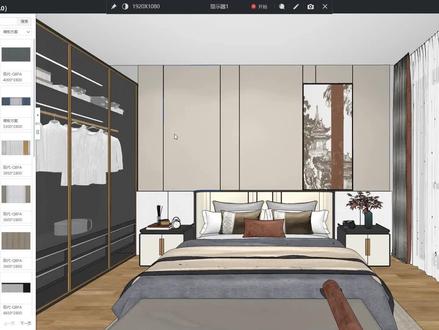 07:23查看AI文稿AI文稿
以免影响大家的观察,上方显示家具饰品,取消勾选。然后呢我们鼠标左击一下吊顶,进入吊顶设计 进来之后呢,我们可以点击偏移,把整一个户型的轮廓往内偏移一个三百 偏移出来之后呢,不要忘记了,我们左侧的话呢是有一个到顶的衣柜的,吊顶的造型呢,要避开这个衣柜位置,先右击一下空白处,退出这个偏移。 然后呢我们在左键选中这一根边线,将他左边的离墙距呢在三百的基础上,加上柜子的深度,给他一个九百回车。然后左键选中我们的造型, 右下角下掉值,将它修改为一百。现在我们通过右上角的预览窗口就可以观察到简单的矩形呢有了立体感。 若四周都需要去增加灯带,我们可以直接往下走,勾选一键深层灯带,灯光的颜色跟亮度呢大家可以根据需要调节。 老师这边的话呢就做一个普通的叠集顶,四周生成灯带,并且在灯带的外侧呢去添加装饰线条,就到上方的铺面编辑,再从左侧的洁面裤当中 挑选一个造型,例如我喜欢这款,我们把左键拖出来,鼠标呢指向这个灯槽的侧边,松开 安装上去之后发现线条的高度太高了,那我们可以在右边修改它的尺寸,灯槽的高度呢是八十,我的线条要跟灯槽同高,可以直接在 h 值当中 把它改成八十回车。搞完之后发现这个线条的宽度会一起改,那这里的话呢是因为锁头被锁上了,是等比例的关系,我们把它解开,再把它宽度单独给一个二十。 最后呢在左键按住他,将他的底部与我们的灯槽呢贴合好,然后点击完成放大右上角的预览窗口,大家可以看到灯槽侧边呢就多了一圈带造型的装饰线条。那我们的下一步呢就是去绘制脚花, 角花的话呢在正中间的位置,并且角花线条呢需要网格去进行定位,在右边勾选显示网格,网格大小呢给他一个三百。 并且呢整一个网格是从中间开始为起点,向四周发散。那我们可以直接点击上方的起点, 把鼠标移动到这个矩形的中央,系统呢会自动识别到中间位置,我们只需要左击一下,当网格线定位好了,我们再通过上方的绘制,利用夺线段 开始呢去描绘我们今天的造型。绘制的技巧呢,我们先从中间的网格线偏左侧,离我们的边缘呢留两格 左击,将它定位为线条起点。在绘制的时候呢,我们是画一个四个角落为正方形,所以呢我们第二个转折点呢,应该在这个小矩形的下一格,也就是这个位置往右走一步, 往上走两步,然后呢顺着我们这个轮廓线把这个矩形描出来, 描出来之后呢我们在这里再做一个转折点,现在呢就能看到我们左侧的一个角花的样式。 然后呢我们再移动到宽度的正中间位置,这里可以明显发现他只离我们上一个点有两格的宽度。那我们在这个位置再往右移动两格,左击定点,再往下画,画 出我们的矩形, 只要我们画出了第一个角的造型,第二个角的话呢,直接照着他的格子的线条走势去画就 ok 了,那我们这里也是一样的, 他离我们上下正中间的位置呢,只有三个格子,那我们再往下走三格,对照着上方的线条走势依次进行绘制, 最后终点跟起点进行闭合。闭合之后呢,我们现在可以直接用 右击退出这个多线段绘制,并且左击选中这一些多线段,通过上方的收边条往这个十字架的铺面当中给他添加装饰线。 装饰线呢,也是从洁面库当中去找,那我今天的装饰线的话呢,是明确知道他的编码的,我们可以输入零四 滚轮往下滑,找到倒数第二个直边不带造型的左键,把它拖出来,鼠标指向我们这一个十字后面位置当中。松开位置,先不着急修改, 来看一下尺寸,尺寸的话呢,我是做一个二十乘以四十的,也就要把这个等比例解开单独改高度, 改完之后呢,在左键把这个收边线摁住移动放置到上方的这个位置,在放置的时候呢,他是有技巧的哈,大家可以把这个红色线框的区域理解为是顶面, 而收边线的话呢,他是要贴着我们刚刚所绘制的多线段走的,而我们所绘制的多线段呢,其实就是 这一条鼠标滚轮放大,我们可以左键按住他,让他在这一根多线段的正中间区域点击完成。绘制好之后呢,我们再点击右上角的完成 鼠标右键滑动一下视角,这里呢就可以看到我们整一个中视角花的造型了。材质修改呢,大家可以去 素材库贴图,根据需要选择材质,有实木的、石材的、金属的等等,我今天呢就用一款金属的, 找到这一款土豪金贴图,左键摁住把它拖出来,指向我们要替换的线条上松开,那么它的颜色呢就随之而变, 侧边的这些线条呢也是一样的,大家想改的话呢,可以直接左键拖出来指向线条松开,他呢也会去进行修改。好,那这个是我们第。
48三维家设计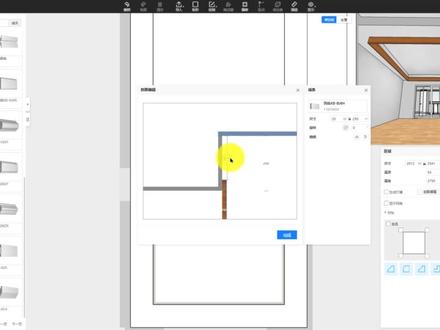 07:29查看AI文稿AI文稿
哈喽大家好,我是三维家的卓匠老师,接下来这段给大家进行讲解操作的是关于顶墙线条设置当中的线条安装, 现在呢老师已经打开了一个吊顶方案,接下来呢就在这个方案当中给大家讲解关于这个线条的安装。 目前呢我正身处在三滴或者是漫游的状态下都是可以的,并且呢在左侧的素材栏找到洁面裤当中的角线或者是装饰线条,都可以完成线条安装的操作。那现在呢我们选择一个线条把它拖拉到我们的顶面上来, 我们可以看到鼠标左键点中线条,把它拖拉到我们顶部中间这个面的时候,线条是自动识别到这个吊顶的四周的, 如果我再把鼠标移动到最下边的这个面,那我们会发现整个吊顶下的这一周的区域都会自动生成这样的线条,如果我们将鼠标移动到 吊顶当中的单根线条上,我们也会发现他会自动去在单根线条上去进行这样的一个 线条的放置啊,也就是我们所谓的线条的一个方样了。那除了在我们的三 d 和漫游当中去这样的操作线条之外呢,其实我们也可以到二 d 的平面当中去进行这样的一个线条操作,那我们现在 双击点击进入到吊顶的平面设计当中来选择吊顶在右侧的区域位置呢,我们可以看到下方呢有一个叫坡面编辑的,我们 将它进行点开,那这时候呢我们可以看一下他和我们实际的吊顶的一个对应,这里呢是我们吊顶的上方,下方呢刚好呢是吊顶的一个最低点, 中间这个竖直的位置,也就是这个立面就是我们吊顶的这一个高度差了。那现在呢我们就往这个坡面里面呢去放置线条, 找到洁面裤,然后呢我找到一个装饰线,在装饰线当中选择的线条放入到这个坡面里面来, 选中线条,直接将线条拖拉进来,我们在这里呢可以看到三个放置线条的区域,那我现在呢将这个线条呢放置在铺面的内侧,选中线条,在右侧 线条当中,我们将这个锁给他进行打开,这样呢我们就可以对这个线条的尺寸进行修改了。比如我是做一个金属线条的包边,我需要将这个线条呢直接 包住我们的吊顶的一个立面,那我现在呢就可以将这个立面的尺寸呢进行一下修改,比如他的高度呢,这里我给他调整一下, 然后呢根据尺寸去调整一下他的位置,这样的话我的线条就放置到这个内侧了。如果我只需要一个金属的短一点的线条,那我现在呢也可以把它再重新调回来,输入尺寸, 然后将它移动到你想要的一个位置上就可以了。那同时 除了在这个位置上去添加线条,我们也可以在吊顶的一个顶面以及下方的位置去添加线条了,那我也是用同样的方式进行演示,鼠标左键点击顶线,把它拉到我们这个线条区域,先把线条放进来, 然后选择线条呢去给他修改一下尺寸,比如这里的一个高度呢,我给他修改成 二十,然后呢选中线条,把它向右去进行放置,我们可以通过输入尺寸来调整它的位置,比如距离吊顶这个位置的一个尺寸呢,给它输入的尺寸是五百, 那我们可以看到这里就生成一圈造型了,生成完一圈造型之后呢,我还可以在他的下方继续去添加 线条,把线条放进来,同样的方式,我们先将线条呢给它进行一下尺寸的修改, 放进来之后呢,我们再到三 d 当中呢,将线条的一个颜色进行一下调整,到素材库当中找到贴图。然后呢去找到金属材质, 把适合的金属材质呢直接拖拉到线条上,我们的线条颜色就可以发生变化了,想要木纹就添加木纹的材质,想要金属就放置金属的材质就可以了。 最后呢再给大家进行一下讲解线条的格式刷的使用,我先将多余的线条呢给他删除掉。 格式刷的使用 需要我们进入到吊顶的平面设计当中去进行运用,双击进入到吊顶的平面当中来, 在主菜单栏这里呢,我们可以看到格式刷目前是无法选中的,表示的是一个灰色,那我们该如何去进行使用呢?首先呢我们需要选中一条 边,这条边呢一定是带有样式造型的,并且呢他不能是一个区域,我们可以看到现在我们是可以使用格式刷的哈,如果我们选中的是一个面一个区域,那么格式刷这里就无法去选择了,所以我们一定是 选择一条带有线条的边才可以选中这条边。之后呢我们再点击一下格式刷,这个时 我们把它刷到哪里呢?如果位置不对的话,这个刷子上面呢会有一个红色的提示,我们是无法刷的,那只有是我们选中正确的位置,这个红色呢会自动消失才可以刷,那什么样才叫正确的位置呢?也就是说造型的一条边上 就可以了,那现在呢,我们刷取到这条边上,我们可以看到在右上角这里呢,可以看到这条边已经刷过来了,也就说这个线条样式呢也会跟着复制过来。 那除了刷取在造型的一条边上之外,其实我们也可以刷到我们的一个多段线上,那我也一样的,我将这条多段线刷取一下,这样呢这个造型呢也会在 这个多端线上同样的去进行放样,那我右键结束一下格式刷这个命令,我们可以在右上角的预览的位置呢,可以看到哈,我们刚刚这条吊顶呢刷到了一个样式的线条啊,另外 多断线的这个区域呢,也刷到了这个样式的线条。那以上呢就是关于我们这个线条的格式刷的使用了,如对本节功能有任何的操作疑问, 可联系右上角的客服机器人小为二十四小时在线,或在工作时间内联系人工客服老师为您进行解答。
42三维家王卓 00:40查看AI文稿AI文稿
选择二级吊顶,找到上方收编条,把左侧收藏的装饰线条拖至线条区域并修改其高度,打开锁扣,高度调整为八,十, 离顶距调整为幺二零点完成。再次点三级吊顶,找到上方梳边条,把装饰线条拖至线条区域并修改其方向,打开锁扣,高度调整为十,离顶距调整为零,并移至中间位置。 去到漫游空间,找到左侧素材库,找到贴图,找到喜欢的颜色,拖至线条处进行替换。 ok, 搞定,让我们去看一下效果吧!


猜你喜欢
- 2.9万歪呀小梦
最新视频
- 1959昊晨