filter可以取代xlookup吗

粉丝306获赞2049
相关视频
 02:52查看AI文稿AI文稿
如果我们要从这个表格当中提取人事部的姓名、零零植物和电话,那么我们可以使用 fail 函数来完成。输入等于 fail 函数第一个参数是要返回值得区域,我们现在是要返回他的姓名、零零植物和电话。 但是在这个表格当中,他的姓名、零零植物和电话并不在连续的一个区域当中。我们没有办法一次性返回多个,那我们就可以一列一列的来进行返回。我们先返回姓名这一列, 然后我们添加他的第二个参数提取的条件,那么就是他的部门要等于人事部。把括号补齐完成,然后我们将他的公式复制起来,按同样的方法,我们再来提取他的年龄。 零零是 c 列,那我们将它的返回区改为 c 列这个区域完成。很显然这个办法不怎么高明,我们要提取四个字段,那我们就得写四个这样的公式, 那么有没有办法让他这个返回值的区域自动匹配呢?比如说我们要返回姓名,那么他的返回值区域就自动的匹配到 a 列这里。 如果要返回零零,他的返回值区域,我们就自动的匹配到 c 列这里。如果要返回植物,那么他的返回值区域就自动匹配到 d 列这里。以此类推,答案是肯定的,我们可以使用 xloc 弹出来完成。 我们把公式写在这里,输入等于 x look 函数。第一个参数查找值,那我们就选择它对应字段的名称。 第二个参数查找的区域,我们就让他在这个表格当中的表头区域进行查找。第三个参数返回值的区域,那我们就选择下面的内容, 因为我们这个公式还要向右进行填充,所以后面这两个区域我们可以按 f 四把它给锁定起来,最后我们把括号补齐完成,然后我们将公式向右进行填充,那么可以看到我们要查询姓名的这一列,他就返回了对应表格姓名的信息, 我们要查询零零的这一列,那么他就返回了零零所对应的信息,那么刚好我们就可以使用它来代替我们的菲尔特函数的第一个参数,我们把它复制过来,然后我们把它粘贴到这个地方来来取代菲尔特函数的第一个参数。一二到一十一, 我们同样 if 四锁定起来, i 一他也是一个固定区域,我们 if 四锁定起来完成,然后我们将公式向右进行填充, 那么这样我们只需要一条公式就解决了返回之区域不连续的问题。好了,本期的视频就给大家分享到这里了,喜欢的朋友可以点赞收藏起来。
1007懒人Excel 00:36查看AI文稿AI文稿
为什么你应该用菲欧特函数?张三的请假记录到底怎么找?我们第一个想到的猪手当然是老朋友 we look up, 但是很糟糕,姓名和日期位置颠倒, we look up, 只能束手无策。叹气,稍稍不要紧,换个思路来解决。 大哥差卢卡登场,依次选择张三、姓名、烈日七列,可大哥也是利诱未待人找到第一条,这时候我们转向弗约特函数,他的威力超过卢卡夫。兄弟俩 输入 future, 第一参数是日期列,第二参数是姓名列,加上张三,按下回吹键,等待结果呈现。看 future 大展身手,两条数据展现在眼前。
760超超和洋洋 02:23查看AI文稿AI文稿
大家好,我是 excel, 从零到一,今天我们来学习一下如何使用 fire 函数来查找指定列的数据,这也是一个粉丝提问的问题,我们来看一下例子,比如现在在当前的表格中,我们是需要通过部门来进行数据筛选的, 但是呢,我们是不需要得到全部的数据的,只需要得到这四项就可以了。很多人遇到这样情况都会觉得无从下手,其实呢,操作并不难,我们只需要使用两个需要的函数来做一下嵌套就可以了,来看一下我的解决方法。 首先呢,我们需要先使用菲尔的函数来获取这些名字对应的列的数据,就需要在这里写等于号。之后呢,写菲尔的函数来做一下数据筛选,第一参数结果区域就直接选中这个数据源, itf 四选择 绝对有用,然后呢,写一个逗号第二参数筛选条件,我们需要将条件设置为表头,这一行等于这个姓名的表头,就直接选中这一行数据,按下 f 四选择绝对有用,让他直接等于这个姓名。 这个单元格需要按两次 f 四来锁定一下数字标号,这样的话公式就设置完毕了。将括号补齐,点一下回车,这个时候呢,就会获取每一个姓名对应的所有的数据了。 随后呢,我们可以考虑将这个结果放在第二的函数第一参数中,把它作为返回的结果区域,就可以得到人事部的所有的姓名了。 只需要双击一下这些公式,在前面再写一个 feel 的函数,把它作为第一参数反而的结果区域。然后呢,写一个逗号第二参数,我们需要将部门这一列, 注意,人事部就选中这一列部门,按下 f 四选择绝对引用。写等号,让它等于人事部,人事部呢,按下 f 四选择绝对引用。这次呢公式就构建完毕了,将括号补齐,点一下回车, 再向右做一下填充,这样的话就会根据人事部来得到指定的列的数据了,并且呢,在这里更改部门数据是可以发生联动变化的,这个就是构建的方法,我们是需要使用两个 fire 函数来做嵌套查询的。 以上呢,就是今天分享的全部内容,怎么样,你学会了吗?如果你想学 excel, 可以在下方了解一下,我课程带你从零开始,快速成为 excel 高手,提高工作效率。
378Excel从零到一 02:42查看AI文稿AI文稿
两个 filter 纵向横向错列交叉动态查找,建议收藏。大家好,我们今天来给大家分享一个教程,如何用两个 filter 函数实现一个纵向横向交叉,一个全方位的一个插头数据。 这个函数只有新版本才有,以前老的版本是没有的啊。然后因为好多朋友啊,会用 vlookup 加骂茄啊,或者会用这个 xlookup 去实现这样的一个纵向横向的一个交叉操作数据。虽然可以啊,但是呢,我们用这个 filter 啊,也能实现。首先在这个 原始数据里面,首先在这个原始数据里面,他呢每一列的顺序是这样的啊,然后在我们查找区里面,他的这个顺序跟上面的原始数据是不一样的,也就是说他是一个错序的,这个顺序是错的,错序的一个这个数据想根 据现在已知的几个联系电话,把他们的对应的数据给找出来,那我们用两个 feel, 他可以实现光标先定好,等于输一个 frfiltr, 这个 feel 是干嘛的呢?筛选区域或数组的,那我们双击,因为你要实现查找的是两个不同的方向, 所以你要输什么呀?要用两个 feel 他才能实现一个参数,我要在哪一个数组里面,哪一个区域里面找呀? a 四, a 四到一十六这里筛选 f 四,给他一个锁定,然后这边逗号,我要先找这个商品编码 在上面这一行里面处于对应的第几例,那我这边我们商品编码在对应的哪一行里面, a 三到 e 三这里给他一个 f 四锁定等于什么?我要等于这个商品编码, 因为我要我们现在这个啊,去查找的商品编码以及序号,品名型号都是固定,要匹配在固定在一行上面的,不能跑掉。所以你要锁行,同行锁行吗?那我们 f 四按一下,按两下锁行,然后再一个括号,再一个逗号,这边我们干嘛呢?去 横向,这个叫纵向的已经查到出来了,现在就要查到对应的这个横向的一个数据了,横向的数据呢就是我要干嘛呀?我要找到联系电话,他在哪一个区域里面?是不是在这个第四道 第十六这个区域里面,然后 f 四进行一个锁定去等于我们对应的这个 a 二十第一个人的联系电话。那这个时候呢?因为我要我我们现在筛选的这个联系电话啊,它固定在 a 列上面,所以你要进行一个锁列,同列锁列, f 四按一下,按两下,按三下,三下是锁列啊, 这时候括号敲回车,再选中他右下角填充笔,往右边一拖,再往下一拖,就可以把它进行一个全方位的一个查找出来了。好,你学会了吗?
991赞哥EXCEL教学 06:25查看AI文稿AI文稿
v look up x look up filter 三大查找函数轻松搞定一对多数据查找如何快速的从这个总表中批量的查找出这三个学生对应的所有信息呢? 这三个函数都可以轻松搞定! we look up 函数,号称函数之王,根据指定的对象查找想要的结果框选第一个学生需要查找的这一行, 输入等于 vlookup 函数。第一个参数查找值,也就是查找对象,我们要查找艾米丽所有的成绩单信息, 那么查找对象就是艾米丽,点击艾米丽单元格逗号,隔开第二个参数数据表,也就是 查找区域。我们要查找艾米丽所有的成绩单信息。从第一个参数艾米丽所在的姓名列开始框选一,直到总分这一列结束。 由于公式是要向下填充,这个区域是不能随着公式的跑动而跑动的,按 f 四进行绝对引用逗号,隔开 第三个参数列序数,查找结果所在的列。由于这里需要同时查找出所有成绩单信息,那么先输入一组大括号,括号内依次输入所有的结果对应的列数。 逗号隔开第四个参数匹配条件,选择精确匹配。 这个公式的意思是精确的查找出 a 十九单元格上的艾米丽。在这个区域中,第二、三、四、五、六、七列对应的结果分别是什么? 由于公式中存在数组,需要同时输出多个值,此时按 ctrl 加 shift 加回车批量输出,按 ctrl 加 c 复制再框选后面的区域,按 ctrl 加 v 粘贴。搞定啦! 我们再来看看 x lookup, 它是 v lookup 的升级版,也是根据指定的对象查找想要的结果框,选第一个学生需要查找的这一行输入等于 x lookup 函数。第一个参数查找 值,也就是查找对象,我们要查找艾米丽所有的成绩单信息,那么查找对象就是艾米丽,点击艾米丽单元格,逗号隔开 第二个参数,查找数组,也就是查找对象所在的区域框选艾米丽所在的姓名列,这个区域是固定不变的,按 f 四进行绝对引用。 逗号隔开第三个参数,返回数组,也就是查找结果所在的区域, 我们要查找艾米丽所有的成绩单信息。由于这些项目是按照顺序排列的,直接框选这个成绩单区域,这个区域也是固定不变的,按 f 四进行绝对引用。这个公 公式的意思是从这个区域中精确的查找 a 十九单元格上的艾米丽在这个区域中对应的数据。由于公式中存在数组,需要同时输出多个值,此时按 ctrl 加 shift 加回车批量输出, 按 ctrl 加 c 复制,再框选后面的区域,按 ctrl 加 v 粘贴。搞定啦! 那么 filter 函数又如何操作呢? filter 函数是根据条件筛选区域或数组框选第一个,学生需要查找的这一行, 输入等于 filter 函数。第一个参数数组,也就是查找结果所在的区域,我们要查找艾米丽所有 有的成绩单信息,那么查找结果就是成绩单信息框选成绩单信息区域,这个区域是固定不变的,按 f 四进行绝对引用 逗号隔开第二个参数,包括条件列,等于条件值,我们要查找艾米丽所有的成绩单信息,那么条件值就是艾米丽 框选艾米丽所在的姓名列区域,这个区域也是固定不变的,按 f 四进行绝对引用,等于 点击条件值。艾米丽单元格这个公式的意思是在成绩单所有信息区域中筛选出艾米丽的所有成绩单信息。由于公式中存在数组,需要同时 输出多个值,按 ctrl 加 shift 加回车批量输出,按 ctrl 加 c 复制,再框选后面的区域,按 ctrl 加 v 粘贴。搞定啦! 我们总结一下 we look up 函数的应用。 x look up 函数的应用, filter 函数的应用。 x look up 和 filter 函数对使用版本是有限制的, 它们两个函数只适用于 excel 二零二一和三六五版本以及 wps 最新版本。 这里需要特别强调一下,在 w p s 中使用 v lookup、 x lookup 和 filter 这三个函数,解决一对多数据查找的时候,需要注意 这三点操作。在输入公式前,首先要框选结果区域中的所有单元格,按 ctrl 加 shift 加 inter, 回车批量输出,复制输出的结果,再粘贴到其他的区域。 v lookup, x lookup filter 三大查找函数解决一对多数据查找的应用,你学会了吗?点个赞哦!快收藏起来吧,关注我,每天进步一点点,慢慢变强大!
2185量米Excel 00:26查看AI文稿AI文稿
查找数据,千万别再用 vlocup 了, filter 函数轻松搞定。首先输入 filter 函数,第一参数框选需要查找的数据范围,按 f 四锁定。第二参数框,选数据表姓名列,按 f 四锁定,等于点击查找人姓名回车确认, 这样第一个人的信息就全部查找到了。接着右下角下拉填充全部完成,你学会了吗?
1323Excel 0基础办公教学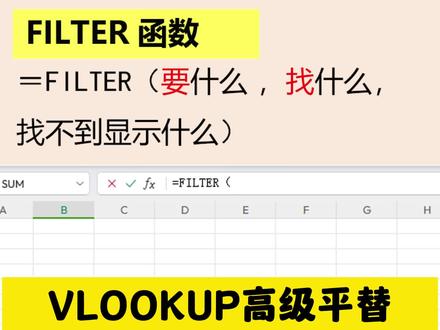 01:59查看AI文稿AI文稿
filter 函数不仅有 we look up 的正向查找功能,还能够反向查找,多条件查找。并且 filter 函数只有三个参数,操作更简单。 第一个参数数组指的是查找结果所在的范围,跟 we look up 不同的是,这里是一个精确的范围,如果范围多选,则可以返回多项数据。 第二个参数包括指的是查找条件所在的范围。第三个参数控值指的是查找失败显示的值,相当于欠套。 if every 函数可以不写, 下面我们分别看一下它的四项功能。功能一,正向查找,此处我们要查找王五的籍贯,输入等于 filter。 第一个参数 是查找结果的范围,也就是籍贯的范围。第二个参数是查找条件,就是姓名的范围里面等于王五的那一个。第三个参数可以不写,直接回车就完成了。 功能二,反向查找假设我们要查找王五的功号,此处使用 we look up 函数是无法查找的,而用 filter 则可以实现反向查找。这里的操作跟功能一的操作一致,第一个参数功号的范围, 第二个参数姓名范围等于王五的,然后回车。功能三,多条件查找第一个参数籍贯的范围。第二个参数有两个条件,多条件的我们用乘号连接,输入,完成后回车即可。 功能四,返回多列数据如果我们框选的返回结果的范围大,则可以返回多组数据。值得注意的是,这里返回的值应当与原表格的顺序一致,否则会报错。是不是超级简单,你学会了吗?
6604财会e社区


猜你喜欢
- 1550明月庄主
最新视频
- 2296非系统学习