Labview 波形图数据怎么清除缓存
现在再来看这个数字空间,数字空间有两个方框组成,左边这个心框是数据的缩影框, 右边的这个句型框用于显示数字元素,也就是数字中的数据。 默认的情况下,新创建的数字只显示一个数字元素,也就是所以位置为零出的这个元素。将鼠标移动到这个巨型框上, 当巨型框被蓝色的方框脸包围时,说明这个巨型框已经被选中。 此时向下拖动这个巨型框, 可以增加 数字元素的显示个数,现在这个数字可以显示六个元素,前面这五个元素是由富尔循环产生的循环技术端子的数据, 也就是从第零次到第四次循环。现在这个数组中只有五个元素 没有数据的缩影位置,也就是第五个缩影处是呈灰色显示的,因为这里没有数据。数字元素的缩影是从零开始的。数字中的第一个元素,其缩影位置为零, 第五个元素,其缩影位置为四。通过缩影框左边的灯亮减亮按钮,可以查看不同缩影位置处的 出去。 点击,现在查看的是所以位置为一数的数据,这个数据位置于数组的顶部,也就是这个数据一。 现在查看的是所有位置为三处的数据,就是这个数据三。也可以直接修改这个文本, 修改之后,鼠标在前任版空白处点击一下,定位到要查找的数据处。

粉丝1151获赞2461
相关视频
 13:22查看AI文稿AI文稿
大家好,欢迎观看由二十一世纪电子轮胎原创的视频 level 编程的实用技巧系列。这一讲呢,我们主要探讨一下有关波星图表、波星图和 x y 图表这三种图表空间的使用。 好,我们植入主题,首先打开 level u 的启动界面, ctrl 加 n, 新建一个 vi 拖入。我们首先看看波形图表, 波形图表呢,在前面我们有些介绍,它呢是用于显示单个数值,比较适用于那种实时显 式的情况。比方说我们在程序框图中添加一个 y 循环, 那么添加这个,哇,循环,我们可以添加一个随机数的产生,让它显示。 我们在程序框图中可以添加一个 for 循环, 再拖入一个随机数产生,这样呢,可以用于实时显示这个随机数产生,这里呢,我们可以创建一个随机长量,这样呢,我们 为了便于观察,可以在这个循环里面添加一个延时, 比方说是二百毫秒。好,我们运行一下,可以看一下。这里, 这里大家可以看到,它呢是实时显示的。这里呢,这个图表呢有三种刷新模式, 我们可以右键高级刷新模式,这里有三种,一个是带状图表,这是默认的情况。第二个是试播器图表,第三种是扫描图。 好,我们可以看看试播器图表,运行一下,他呢和第一种差别不是很大,那么第二种, 我们看一下第三种扫描图,这里呢会添加一个红线,用于自动扫描,那他呢是这样一种形式。好,这是呢,我们 选为他的默认形式。第一种,这是波形图表,用于显示单数值形式。那么如果我们想用这个波形图表显示两条或者是两条以上的这个事实虚线, 我们应该如何操作?比方说这里我们用于显示两条曲线,好,我们呢可以使用这里的 捆绑就可以。 好,我们再添加一个随机数的产生,为了区别呢,我们可以添加一个让它乘以十, 这样呢就形成了一个醋,在这个醋中就包含了两两个随机数产生的两个点, 我们运行一下可以看一下, 大家可以看到它显示的时候有一条红线,一条白线,白线的幅值比较小,它对应于 一块随机数产生,红线的复制比较大,对应于这一块数值的产生。这样呢我们就可以用一个波形图表用于显示两条或两条以上的实时曲线,这种情况呢比较适用于 有多个传感器多通道采集数据的情况。 那么这是关于拨清图表,下面呢我们看看这个拨清图表,它的右键选项,这里我们可以看到有一个分格显示曲线, 我们点击以后可以看到他的是这种情况,我们运行一下,那么这样一个波形图表分为上下两个窗口,这样我们就可以便于观察,尤其是在这两个曲线的幅度 相差不大的情况下。为了便于区分,我们可以用于选择刚才的分层显示曲线,这是层叠,层叠是这样一种情况。 好,这是关于波星图表,下面呢我们看一看波星图,波星图我们在前面也讲过,它是用于整个数度数值的显示, 比方说在这里有个放循环,那么把它拉到循环的边界,它就会自动的产生一个数组, 那么这样一个数组好显示单个数度 连接即可,运行一下,好,最后运行完循环之后,他会显示整个数组的数值。那么对应于,如果是想显示两条以上的曲线,应该如何操作?那么这里呢,我们就会用到 创建数组这样一个自函数,这个创建数组呢是可以是可扩展的,你可以不停的 无限的拉长,添加任意一个,任意无穷多个数组或者数值。这里呢,我们需要两个节点即可, 好运行一下 control 加, 这时呢步行图,这个空间中就显示了两条曲线,一条红线,一条白线,这是比较简单的一种情况, 那么我们在实际项目研究中可能会遇到这样一种情况,我们所要显示的两个数组,他的大小是不一样的,比方说第一个数组,他的为他是一为元素,个数是十个,那么 我们还可以再加添加另外一个循环,定义他的次数是二十,那么他产生的随机数,这样 一个数组大小便是二十。那么如何用这样一个波形图控键,既显示元素是十的一个数组,也显示元素是二十的这样一个数组呢? 如果我们再用这个创建数组是肯定不合适的,我们不妨试验一下。 好,我们可以添加复制另外一个波形图空间, 这样我们 ctrl 加运行一下, 那么大家可以看到, 虽然下面这个波形图案显示的是两两个数组的数据,但是我们可以看到这条白色曲线在他后面, 它目 level you 默认的是添加了零,它后面确实是没有数值的,但是它添加了零,这样使得这个曲线就变得很难看,那么我们应该如何操作呢? 使得这个白色曲线显示到十这个位置就不再显示。好,这里呢,我们使用的不是创建数组, 使用的是醋中的创建醋数组。好,我们替换,这时候我们再运行一些,运行 一下,大家可以看到,这时呢白色曲线到这里就结束,后面没有多余的零红色曲线是原来的数据,那么这样我们就可以用一个波星图控键来显示两个不同大小的数组的数据, 这个技巧是比较常用的,而且是很实用的。好,上面说了波形图空间,那么最后呢,我们来看一下这个 x y 图,这样一个空间。 x y 图呢,顾名思义,它是由 x 所代表的这样一组数据和 y 代表这样一组数据, 用于显示这样两组数据的一个相关性,或者或者是这两组数据的一个之间的一个关系,这样一种形式。 我们 ctrl 加 h 打开,及时帮助点到这个 s y 图上,大家可以看到 连接他的都是一样,都是兔数据。所以呢在这里呢,我们 在接入这个 x y 图之前,要把这些数据索要显示数据转化为促,所以呢这里呢还是要使用 捆绑,我们将需要的两个数组捆绑成一个醋即可,比方说这两个数组。 好,这时候我们运行一下,大家可以看到 x y 图就有所显示,显示的是对应于这两个数组 他们对应出来的这样一个图,这样呢,通过这个图我们可以看到 x 这个数度对应的数据和 y 对应的数据,他们两个之间有什么关系, 那么这是显,这是 x y 图,显示一条曲线,如果显示两条或两条以上的曲线,应该如何操作? 好,我们增加一条曲线,比方说我们让这第二条曲线两个数组是一样的。好,这样一种形式。那么 在这里,如果将这两个促连接到 s y 图,由于这两个促数据是同一种类型,所以呢,在这里我们使用创建数组就可以了,而不需要使用创建促数组。 好,连接 ctrl 加。 大家可以看到白色呢,是刚才我们第一条曲线,红色呢,是刚才我们添加的第二条曲线。由于第二条曲线所对应的两组数据是相同的, 所以呢,它画出来是一条直线,对应的这两组数据的关系,也就是 y 等于 x 这样一条直线。 好,这上面我们所说的就是 x y 图一些内容。那么这一讲呢,我们主要讲了这个图表最常用的三种图表空间使用,一个是波形图表,它用于显实时的显示单个数值。 第二种是波形图空间,用于呢,主要用于显示一个整体数组的数据。第三呢是 x y 图,用于显示两组数据之间的关系。 同时我们还讲了如何在这三种图表空间中显示两条或两条以上的曲线。 好,这些就是我们今天这一讲的主要内容。
62欧菲特伍路旺 11:38查看AI文稿AI文稿
好,各位。呃,各位朋友下午好。嗯,咱们学习一下 lobby viewer 的一些相关的一些知识。那今天我们讲的内容呢?就是 lobby viewer, 呃,如何把数据导入到呃, excel 表格里面去。 那现在呢,我们就开始演练啊,首先呢要建一个 excel 表格,那么在这里新建一个, 嗯,新建一个,然后把它打开。 嗯,然后我们讲的内容呢是论 new year 如何将 加速进存储 存储的 excel 表格 中,就是,这是我们今天要学的一个标题啊,然后举一下。中,那在我们在这里呢,嗯,就先写一个, 嗯,作者吧, 作者是谁?然后时间就是现在是什么时候,然后做两个数据吧, 数据一和数据二。但大家,呃,这个地方很关键啊,一定要点, 点到这个位置,然后在这个地方更改。作者呢?就是 name 是吧, 然后确认,然后再点一下这个地方,也点这里,时间 team 是吧? 确认,再点一下这里,然后鼠标也放在这个位置, dat 一是吧,然后这鼠标放在这里去修改这里 dat inter 二,好,确认。那么再看一下啊,是不是,哎,已经做好了啊, 确认一下有没有问题。好,没有问题。那没有问题的话我们就保存,保存一下。这个地方呢,我们要保存的时候注意一下,把这个模板改一下, 就是这个地方工作表这里。呃,模板的话一定要用这个,嗯, 这个模板啊, excel 九七二零零三模板,大家一定要把这个记好啊。嗯, 我们把这个模板的保存到桌面啊,大家,然后这个地方把新建两个字去掉,为了区分我们保存后的不一样,好,把这个 关掉,是不是?那这个就这个就是没有更改过的,是一个带,带了两个新建,这个呢就是保存过的,更改过的,他就没有这个新建了,那我们把新建的删除掉,不要了, 现在我们打开这个 w 二, 好,我们新建一个 vi, 好,我们找到这个前面版, 在这里呢,我们找到一个报表,生成一个 max office。 好,这个时候大家稍微等 待一下, 在这个地方呢要要选择一下我们要输入的模式是什么,然后我们再找到这个文件,就是这个文件就是没有新建这个文件, 哎,出来了,记得这个地方呢有一个选择,我们选择这个保存目录,这个我们就不管他了,好,点击, ok, 嗯,那首先呢我们要创建几个东西啊,就是往这个 里面要输入一些内容,比如说这个输入一个字符 pro 常亮, 这个是 data 一,就是数据一嘛,数据一,比如我们选个 写个十一, 这个 deta 二的话就选一个二十二,这是两个数据嘛,是吧? 好,这个给拖拖上面一点啊,再建一个, 这个是 name 啊, name 的话, 那我的名字呢?网名叫平静虎散人啊,大家以后可以关注一下我, 我这个名字的来历呢?大家就是好多人很好奇,其实也没什么名字呢,他就是一个称呼而已 啊,这个地方是写多写了一条 幸福责任,这个地方我们建建,建立一个时间控制, yeah。 好,那这样的话我们运行一把啊, 好,让我们去看一下我们的报表里面有没有把这个数据导进去, 这个不是保存到这里来的,我们先看一下这个数据保存到哪里,我们才能找到这,找得到这个文件,否则的话我们是找 这样的, 我们这个是存到哪个里面的呢?就是存到这个 c 盘的。 呃,这个地方啊,我们把它复制一下吧。 u c, 其实这个我们也可以直接去 查找,也没必要在这搜索,但是一定要记得这个这个目录,记得这个目录直接去找就行。 嗯,打开 c 盘 us 的一个开谱。 哎,怎么没有这个文件? 那可能在这个地方是有问题, 咱们再换一个目录吧, 我们换到哪里呢?嗯,换到桌面这个文件名呢,随便编一个,一好确认。 okay, okay, 那我们再运行一把, 再去找这个文件。啊,好,那他就跑到这里来了。 啊,这个我们就试验成功了啊,是吧?数据一是十一,数据二是二十二,时间是下午的六点零四分, 作者大家一定要记好了,叫净虎散人就是我。好,谢谢大家,我们共同学习啊。 呃,以后呢,大家关注我 love you word 的一些知识呢,我会,嗯,不定时的 做一些讲解。好,那今天就到此结束,谢谢大家的观看。
86田间物语 03:04查看AI文稿AI文稿
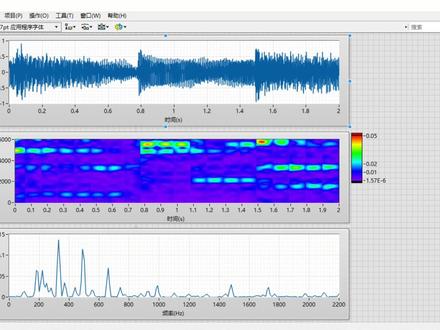
还可以批量修改其他属性。下面我们修改一下前面版所有空间的可见属性,再创建几个空间, 整理一下程序框图,修改一下 程序, 将直属性血管为可见属性, 通过这个复选框控制前面板这些空间是否可进。 整理下程序, 执行完放循环这个修改属性的算法后,前面版所有空间都将不可见, 当然也包括这个复选框按钮。由于我们还要操作这个复选框按钮, 所以不能让这个副选框不可接,这就需要在执行完副循环后, 在单独将复选框按钮的可见属性修改为可见。这就出现了一个问题,如何去确定程序的执行信息呢? 能让修改复选框按钮可见属性的程序状在货循环后面执行。当然这里可以使用顺序结构,实际上更简单的实现程序顺序执行的方法就是通过连线, 连线决定程序的执行顺序。数据流总是沿着连线从左 到右直行,同一条连线上的所有程序大码,包括函数、属性、节点、循环、结构、常量等等,构成了同一条程序执行路径。 在这条路径上的所有程序代码都沿着连线从左到右直行。 保存一下,调试一下程序。
 03:54
03:54 14:27查看AI文稿AI文稿
大家好,欢迎收看有三亿电子工作室推出的 level view 与数据库存储系列实战视频教程第零一篇数据库存储 今天我们开始讲解第五张 level view 数据库工具包简介。 在讲解这些 level view 工具包之前啊,我们先思考一个问题,我们的数据是放到这个 windows 操作系统上的,注意啊,是放到一个操作系统上的, 如果说我们想编一些应用软件来对这些操作系统上的数据啊进行访问,那么我们是通过什么样的一个途径对这些数据进行访问的呢?微软的操作系统啊,是不允许你直接对这些数据进行访问的,他对你啊 开放了一个接口,这个接口呢,就是专门为了这个数据访问而开放的一个接口。这个接口的发展历史呢,是经过了什么? odbc 啊, oledb 啊,以及 ado 跟 ado 点 net 等等等等。经过了这么一系列的发展, 这个 a d o 点 nice 呢,是一项比较新的技术,现在应用最为广泛的呢,就是这个 a d o, 也就是说现在用的最多的就是通过这个 a d o 对操作许多的数据进行访问。那么 a d o 是什么呢? ado 是微软的一个 active x 的一个组件,它呢是微软提供的一个访问数据库中数据的一个编程接口。当然了,它不仅仅是访问 数据库中的数据啊,还可以放完这个 excel, word 等等等等其他的操作系统行的一系列的数据呢,都是可以通过这个 a d o 进行访问的。大家注意啊,它是一个编程接口,它提供的是一些对象,这些对象呢, 封装了操作数据库的一些方法,我们通过呢调用这一系列的方法,就可以非常简单的对数据库中的数据啊进行调用, 所以说呢,咱只需要搞清楚了这个 a、 d、 o 给咱提供的这个编程接口,提供的这些访问数据库的 啊方法函数,咱们就可以轻而易举的对数据库中的数据啊进行访问啊,具体的他操作系统上的这些中间过程怎么操作的,咱们就可以不用关心了,对不对? 这样呢,如果大家还是不理解的话呢,我给大家举个例子啊,大家就非常容易的能搞清楚是咋回事了, 比方说你的数据呢存到操作系统上,我们做一个类比,就是说你把钱呢存到银行里去,对不对?你把数据放到操作系统上,我们做个比喻呢,就是你把钱放到银行里去, 如果说你的钱放到银行里去,你去银行取钱的话,你可不是直接跑到银行的啊,这个钱库里去直接拿钱,对不对?就跟这个你的数据放到操作系统上,你不能够直接到操作系统上去取数的, 你的呢通过柜台的这个柜员来取钱,或者是呢通过 atm 机来取钱,这里的柜台的柜员和 atm 机呢,就相当于这个 ado 的接口, ado 的接口同理呢,你的软件呢,要想访问数据库的数据,也要通过一定的接口,这个接口呢就是 ado 哦,这个 ado 呢,就是为了让程序啊访问数据库更方便而做的一层封装或者是 apiapi。 到这啊,学员们可能就搞明白了,我想对数据库中的数据进行访问,就必须搞清楚这个 a、 d、 o 提供的这些编程接口 啊,必须学会呢他提供的这些方法函数,但是啊,可能有的学员就问,这些方法函数好不好学呀,具体在实际应用中啊,是怎么用的呀? 大家不要着急,咱们呢这呢是利用莱博 view 对数据库中的数据进行访问的,咱们上一章呢给大家讲了莱博 view 的编程本质,大家还记得莱博 view 的编程本质是什么吧?兰博会的编程本质呢,是对常用的一些功能啊,进行了高度的封装和集成,方便咱们呢快速开发咱们享用的应用程序。 访问数据库呢,是一个比较常用的功能啊,官方呢也推出了数据库连接的工具包,这个数据库连接的工具包的本质是什么呀?就是对这个 ado 的编程接口进行了更进一步的封装,更进一步的封装方便呢咱们 对数据库进行访问。所以说到这呢,你不需要啊,知道这个 a、 d、 o 提供的这些编程接口,你只需要了解这个数据库工具包里提供的这些 vi 函数,你就可以非常简单的对这个数据库进行访问了。咱们结合这张图呢,结合这张图 就可以得出,兰博威有访问数据库的途径是有两种的,一种呢是外部互联,一种呢是利用工具包。外部互联呢是有两种方法的,一种呢是通过 active x 的功能,调用 a d o 的控件,调用 a d o 的控件 cdo, 咱们前面说过对不对?它就是一个 active x 的组件。呃,这个 level v 用呢提供了这个调用 active x 的功能,所以说呢, 就可以利用 level view 的 active x 功能调用这个 ado 的控件使用的思考语言的访问数据库。 另一种方法呢,就是这个外部互联的另一种方法呢,就是调用这个 dl 的接口间接访问数据库,这一个是它的本质是什么呢?这些 dl 呢,是有 其他语言通过调用这个 a、 d、 o 的编程接口实现对数据库的访问,他们实现了之后呢,封装成 d l 提供给咱们让这个莱博威用的调用啊,也就说坚决的实现了对数据库的访问,他的本质呢,实际上还是对这个 ado 编程接口的这个方法的调用,对不对? 当然啊,途径一提供的两种方法呢,都不是 librivo 访问数据库的主流途径,主流途径呢就是途径二令工具包对这个数据库进行访问, 这个工具包呢是有两种的,一种呢是第三方提供的工具包,叫做 level circle 啊,实现呢对数据库所访问。另一种呢是官方提供的数据库工具包,叫做 database connective tour torquet, 实现对 这个数据库的访问。咱们教程呢,咱们教程啊就是基于这个官方的数据库工具包进行讲解的,为什么选择官方的工具包而没有选择第三方的工具包呢?是因为啊,这个官方的工具包 他提供的函数呢,是最全的,功能呢是最强大的,毕竟呢,这个是官方推出的,对不对?咱们这个以官方的数据库工具包为基础进行讲解, 那么这个官方的数据库工具包怎么安装呢?咱们的教程呢都是基于 level 二零一六讲解的, level 二零一六呢,本身啊已经包含 数据报表工具包和数据库工具包,无需呢单独的下载安装。大家注意啊,只要你安装了咱们教程 提供的莱博 vivo 二零一六这个工具包呢,你就不需要单独的下载安装了,它本身呢,就已经集成了这个工具包,大家可以看一下这个官方推 官方对这个工具包的一些说明啊,大家可以看一下它呢支持 a、 d、 o 所支持的所有数据库引擎,支持所有的呢?这个 o, d, b, c 或者是呢 o, l, e, d b 兼容的数据库驱动程序,这些呢,都是 是微软提供的访问数据库的一些编程的接口。到这啊,可能有的学员就问了,哎,老师你第三章的时候不是讲过这个思考语句吗?你不是说这个对数据库进行访问, 嗯,就是通过思考与绝对数据库进行访问的吗?你这怎么又冒出来一个 a、 d、 o 啊?这个 a、 d o 跟思考是什么样的关系啊?大家注意啊,大家一定要理清这个关,这个关系思考呢,你可以当做是一种方法,对数据库访问的一种方法,而 ado 呢,是一种途径, ado 是一种途径,大家注意啊, 你这个思考是实现对数据库的访问,但是这个思考语句的执行,这个思考语句是怎么执行的呢?是怎么传递到操作系统上去的呢?你是通过 a、 d、 o 的这个途径 执行的你的思考语句,大家注意啊,是通过这个 a、 d、 o 执行的你的思考语句, 你的思考语句离开了这个 ado, 你就是一个空中楼阁,你是执行不了的,大家明白了没有?大家明白了没有?你的思考呢,是通过 ado 来执行的, 所以说呢,你要想真正的了解和掌握对数据库的访问呢,你就必须熟悉思考语句和 ado 模型。 左边呢,这张图啊,是安官方提供的一个 level view 对数据库访问的一个原理,实际图大家可以看一下, level view 呢是处于最顶端的,通过呢调用这个 ado 的编程接口啊,实现对最底层的这些数据库的一个访问。 莱博 vivo 虽然对 a、 d、 u 的编程接口进行了一系列的高度的集成和封装,以及呢对 思考语句的一定程度的这个封装呢,实现了对这个数据库的访问,也就是咱们通过莱博 vivo 访问数据库呢啊,编写速度呢是非常快的,但是大家注意啊,但是虽然人家 来波 vivo 把大部分的工作给你完成了,但是一些基本的概念和思考与 ado 的一些基本的概念和思考语句的一些基本的语法呢,你是必须得掌握的, 不然人家这些 libovio 给你封装的这些 vr 函数,你看到这些 vr 函数这些接口的时候,你就一头雾水,搞不明白对不对?你最起码最起码得搞清楚这些基本的概念跟基本的语法才才可以。 咱们第三章呢对这个思考语句啊进行了一个详细的讲解,如果说大家在后面的学习过程中对这个思考的语法 忘了的话呢,可以在经常复习一下这个第三章的内容。下面呢,我就简单的给大家说一下这个 ado 模型中常用的一些 啊概念。当然呢,大家不需要对这个 a、 d、 o 具体的一些细节啊,进行太多的了解,咱们只需要知道一些常用的概念就可以,因为大部分的内容呢,莱博 vivo 啊,已经替咱完成了 这个 ado 对象啊,他是分三个对象的,也就说这个 ado 啊,分三个对象,大家注意啊,知道这三个概念,一个呢是 connection, connection 就是连接,另一个呢就是 come 的命令,第三个呢就是 reconside 记录集,就是分三个对象, 当然了,这三个主体对象呢,也有一些相应的属性跟方法,就是咱们这提到的这四个集合对象。到这呢,可能有的学员说,哎,老师你讲的这些概念都是啥呀?我完全搞不清楚,完全搞不清楚,大家不要着急,大家不着 了解,大家仔细想一想,咱们要对这个数据库进行访问的过程中都分几步啊?第一步是不是对数据库进行连接呀?就是咱们讲的第一个 connection 连接连接,大家注意啊,就是 connection 连接, 连接呢,当然连接有他的一些属性跟方法,对不对?比方说,你这个连接过程中超时时间是多少啊?连接过程中产生错误的时候怎么办呀?就是这些属性连错误的方法,对不对?这个呢就是 connection, 大家理解了没有? 你跟数据库连接之后,你是不是得指定访问数据库的一些命令啊,你是增加呀,删除啊,修改啊,还是查询啊,对不对?哎,查询啊,对不对?你这些命令是怎么执行的?就是通过 command 执行的, command 执行的,大家注意理解了 没有?通过 come on 的,比方说咱们,哎,前面讲到的这个色考语句对不对?也可以通过这个 come on 的命令把色考语句执行一下,对不对?这个呢就是 come on 的意思,就是命令,命令,当然呢,这个命令呢,也包含参数跟属性的一些啊,对象,对不对? 哎,你执行了这个命令之后,比方说你要查询数据库的内容和不查询完了之后会不会给你返回来你要查询的结果呀,查询的结果是什么呀?就是 record set 记录级,大家注意啊,就是 record set 记录集,当然你这个 record set 也包含一些属性,对不对?你,你有你返回来几张表啊,表里有几行几列呀,对不对?你,你这这些属性,还有这个啊,字段,这个字段就是 record set 的一些方法 跟属性,到这大家理解了没有,你要形象化的想象一下访问数据库有几步都是怎么操作的,你就搞明白了哦,这个 ado 对象模型他也有对应的有几个这样的主体对象。 好,这样呢,咱们只需要简单的了解一下 ado 对象的一些基本的概念,咱们在后面讲解过程中呢,还会给大家提到这一些内容,通过后面的学习呢,你就会对这些印象,对这些概念啊有一个更加深刻的一个理解。 课程的最后啊,我们做一个小广告,三一电子工作室,专注于 level view 教育培训,专业的值得信赖。我们推出了一系列的与 level view 相关的视频教程,如果大家感兴趣的话呢,可以到我们的淘宝店铺啊进行相应的购买,当然大家不 购买呢也没有关系,这样呢,我们嗯搜集了大量的与 level view 相关的视频教程呃,以及呢项目原码在这呢,送给大家福利的领取地址呢是 blog 点一 ctrl com 斜杠福利好,谢谢大家。
12三易电子工作室 04:14查看AI文稿AI文稿
下面由我来给大家演示如何在 live view 中新建工程以及新建 v i。 首先我们打开 live view, 然后点击创建项目, 可以看到 live view 为我们提供了非常多的项目模板,我们以一个空白项目为例,选择空白项目,点击完成,此时我们的一个工程就创建好了。首先我们对工程进行保存和命名,选择文件保存, 我们保存到我们的 my project 文件夹下面,然后给它命名, 那我们的工程就创建完毕。下面右键点击我的电脑,选择新建 vi, 我 们还是一样对 vi 进行一个命名和保存,按下 ctrl 加 s, 然后选择我们刚刚的文件夹, 对 vi 进行命名。 好了,那我们的工程和 vi 就 已经创建完毕。下面我来给大家详细介绍一下 vi 的 组成。我们看到 vi 由两部分组成, 在灰色这部分呢是我们的前面板,然后白色这部分呢是我们的程序框图,前面板呢主要是用于开发用户的软件使用界面。 live view 呢提供了很多这种控件,像我们的数值布尔 也包含我们其他风格的,像我们 x g 风格,银色风格,系统风格等等, 工程师可以选择这些控件进行前面板的开发。同时呢, liveview 也提供了自定义控件,给工程师提供了更加灵活的选择。下面我们来介绍一下 vi 的 程序框图,白色部分呢就是我们的程序框图,程序框图呢是 liveview 开发的啊,程序的主体部分, liveview 呢提供了非常丰富的函数和结构以及模块,像我们的信号处理,数据通信,互联接口等等, 可以供软件工程师调用,非常的方便,下面我们来介绍一下 live view 的 帮助和范力, live view 呢为了使工程师和科学家能够快速的上手编程,提供了完倍的帮助和范力,下面我们一起来看一下 选择帮助,选择 live view 帮助,可以看到 live view 为我们提供了非常多的啊帮助的词条,像我们的入门指南,然后 live view 基础, vi 和函数等等,下面我们一起来看一下,例如我们选择文件写入带电子表格, 带分格符的电子表格,然后我摁一下快捷键, ctrl 加 h, 这里呢是我们的及时帮助。上面对我们整个啊函数的功能进行了一个啊详细的介绍,然后我们点击下面蓝色字体详细帮助, 可以看到详细帮助呢详细的介绍了每一个接线端它的定义 以及注意事项,下面我们一起来看一下范例,我们选择帮助选择查找范例,这边呢是我们 webview 为范例的分类, 我们以一个呃选择基础,然后选择时间和日期,最大值和最小值。我们来看一下范例呢包含了概数, 操作步骤等等信息,我们可以通过范力来对这个 vi 的 功能进行一个详细的了解,这部分呢就是它的程序框图 love you 对 它的程序框图呢也做出了很详细的解释,可以帮助我们的工程师和科学家快速的使用,快速的入门。
9东方中科 01:52查看AI文稿AI文稿
命令行也可以调用 labu 的 程序,这是一个用 labu 生成的 exe 执行程序。在 exe 程序目录下调出命令行窗口, 输入指令 main e x e 加参数,参数可以是任意数量,我只写了一个参数,方便演示。注意,参数需要是英文名称,例如这里的拼音。回车运行命令行,开始调用 love you 的 main e x e 程序,并打印输出来自 love you 程序传递的信息。 看一下 labu 程序总共分成六个步骤,第一步,隐藏 labu 程序前面板,目的是调用时程序面板不弹出后台执行。 第二步,将当前进程附加到指定控制台,通过调用 windows 的 kernel 三十二 d l l 中的 touch console 函数实现。 第三步,解析命令行窗口输入的指令,通过数组缩影函数获取一个或者多个参数。注意,参数使用英文,中文可能无法识别。根据解析的参数名称编辑对应的程序,并编辑程序执行过程的信息,用于输出到命令行窗口进行显示。 第四步,获取标准,输入输出矩阵。第五步,向命令行窗口返回信息。第六步,退出 labu 程序,但不关闭命令行窗口。将 labu 程序生成 exe 文件, 在高级选项页中勾选传递所有命令行参数至应用程序。这样就实现了通过命令行调用 labu 程序以及 labu 信息输出至命令行窗口的功能。做视频不易点赞,关注评论区,留言解答 labu 更多问题!
7低调的翔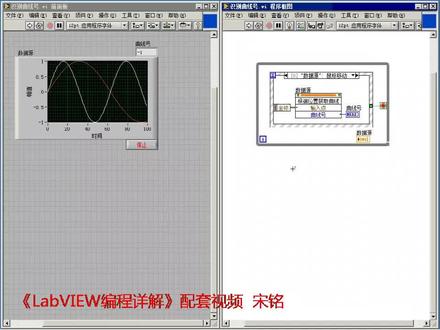 01:26查看AI文稿AI文稿
在实际的编程应用中,识别货型空间中的曲线是一个非常重要的应用。 识别步行空间中的曲线,可以通过根据位置获取曲线这个方法去实现。该方法可以将鼠标的坐标转换为曲线号。 程序的功能后键在鼠标移动就是视频中,当鼠标在图形空间上移动时,就可以识别取信号。 当鼠标光标靠近某一条曲线时,在曲线号这个数据返回端将返回该曲线的曲线号。如果没有靠近任何一条曲线, 取消号,这个返回端将返回负一。运行一下程序,当没有任何曲线时,取消号,返回负一。 靠近一条,可以看到当前这条曲线就是曲线零,这一条是曲线一。 在图形空间的空白处没有靠近任何一条曲线时,反馈的值是负一。
 13:55查看AI文稿AI文稿
大家好,欢迎收看由三一电子工作室推出的 level view 与数据存储系列实战视频教程第零一篇数据库存储。今天我们接着讲第三章的第二节 初始思考语句。我们上两次课呢,给大家讲了删除表与增加表,我们这次课呀开始讲对这个表内数据的操作,我们首先讲呢对表内增加一行数据, 对表啊添加一行数据的这个思考语句呢,也是非常简单的,大家可以看一下这条语句啊,他首先呢写了一个 insert 音图商品,比如说呢,对这个商品的表啊要插入数据,插入数据。然后呢 紧接着后面写了个括号,括号内呢写的是要插入呃的这个字段的这个名称,字段的名称也说我要对这个表内添加一行数据,那么我要对哪些字段插入值呢?他首先指定了这个字段的名称, 然后后面呢写了一个 values, 也就是说 values 后面是括号,括号内呢写的是对应的字段的具体的数据,大家搞明白了没有?就说呢,他先写了一个开头,比如说 我要对这个商品的表插入数据了啊,然后呢紧接着写了个括号,括号内呢是指定的字段,我要对这些字段进行操作,然后紧接着后面写了个 y 六字, y 六字后面呢是括号,括号里呢写的是这些要插入的具体的数据,这个数据的这个顺序呢,跟 这个字段的这个顺序啊,一定是一一对应的,比方说这样呢是商品编号,那么第一个就是零零零三,指的是这个商品编号的指呢是零零零三 t 恤衫呢,指的是这个商品名称,就说跟这个是顺序是对应的就可以了。 还有一个需要注意的地方呢,就说这个窝叉型的跟 day time 型的,这个数据呢,一定要用引号括起来,单引号,双引号都是可以的啊,用这个引号括起来这个整数型的呢,你是直接输入就可以了,就不用引号了,这个呢是一个注意的地方, 带领大家啊,复习一下这个结构先呢写个开头,要告诉告诉这个变音器啊,我要插入数据了啊,引色的引出商品,然后括号里面呢写的是插入的这个字段的这个名称,然后呢在后面是 v 六子, v 六子呢写的是 插入的具体的数据。好,讲完了这个思考语句呢,我们就来开始实战,我们首先在这个马赛克数据库的环境下实战,我们第一步呢就是把我们的这个 p 至 p study 打开,如果说你上节课已经打开过了,我们就不用重新打开了,你看这儿呢,他有一个小图标就代表呢已经运行着了,你双击呢就能看见他正在运行,然后我们再打开这个 nike 的, 打开 navk 的之后呢,这操作步骤也是一样的,我们首先连接到我们演示的这个数据库啊,连接上去之后呢,我们再建立一个查询,对不对?建立一个查询,我们这呢新建查询,点个新建查询,然后我们在这里面就可以输入我们的思考语句了, 我们是不是要插入银行数据啊?这个插入银行数据是不是首先要告诉人家我要插 数据的啊,怎么告诉人家呢?就是 insert, 对不对? insert, insert。 然后呢啊, int 啊,插入到哪个表里呢?我们要插入到商品的这个表, 商品的这个表好,插入商品的这表。我们后面是不是紧接着就写个括号啊?英文格式下的这个括号啊,括号。然后呢,我要插入哪些字段啊,对不对?我们要插入的字段分别是,这个商品编号对不对?商品 编号。然后呢?逗号,逗号呢是英文格式下的,注意。逗号。然后呢再是商品名称,对不对?商品商品名称。 然后再是商品种类,英文歌西亚逗号,商品种类,商品种类对不对?商 品种类。然后紧接着我们再看一下还要写哪些内容,商品编号,商品名称,商品种类。但是销售单价,进货单,这个销售单价,进货单价跟登记日期, 我在这呢在底下给大家写上了,大家一定要注意啊,这个逗号呢是英文格式下输入的。好,我在底下呢就把这个括号内的这个歌词段给大家写上了, 大家一定要注意啊,这个字段的名称一定要跟咱们建立这个表的这个字段的名称啊,保持一致,如果说你这个有什么错别字啥的,他就不对了。 还有一个地方呢,是这个逗号跟这个括号啊,一定是在这个输入法的英文格式下进行输入的。好,我们输入完了这个字段的名称之后,后面是不是就要写长 加入具体的值了,我们先写个 v 六字,对,大家注意啊,大家注意。这个 v 六字怎么写的? val u e s, 大家注意啊,不要写错了, v l u e s y 六子,然后呢? y 六子,后面是不是写着紧接着就写个括号啊? 括号里面是不是要写具体的插入的值啊?这样呢,我就带领大家啊,写一个,比方说我们首先写这个商品编号,这个商品编号呢是物差型的, 过差型的,你得用这个引号括起来,引号括起来,我们在这个英文格式这个英文输入法下呢,我们写上引号,然后呢里面写商品编号, 比方说我们写个零零零三吧,就是说保持呢跟这个是一致的零零零三,然后呢是 t 恤衫,衣服在前面,后面,如果说零零零三之后,后面 大家注意啊,写个逗号,逗号,然后呢再是引号,然后他的这个商品名称呢是 t 恤衫,对不对? t 恤衫, 嗯,大家注意啊, t 恤衫对不对? t 恤衫。然后呢再写这个逗号,然后呢商品种类是不是衣服啊?衣服,然后我们在这里面呢写个衣服, 衣服,好,这个是衣服,然后大家注意啊,大家注意了啊,这个销售单价跟进货单价呢,它是一个整形的,这呢就不需要输入,这个用引号括起来了,分别是一百,一千跟五百,对不对?一千跟五百,所以说呢我们这呢输入个逗号,然后再输入一千, 逗号,五百,然后再逗号,是不?最后一个了是登记日期,登记日期呢得用这个引号括 起来,因为他是一个啊,咱们说了吗,就是前面的这个,这个,这个,这个窝叉型的,跟这个日期型的,得用这个引号括起来,我们这呢就用引号,然后大家注意啊,是这个英文格式下的引号,然后呢我们写个日期,比方说二零一九年,这个杠 写个零五杠幺八吧,对不对?幺八,当然呢,你也可以写个日期,比方说是这个啊,零八点这个冒号,这个日期格式是不就这样的,冒号,然后四十七分,然后冒号这个 啊,三十二秒吧,我这呢就随便输入一个。好,到这呢,我们就把这条这个 insert 语句啊给大家写完了,大家注意是不是先写这个,告诉人家我要插入这个数据了,后面指定的字段,然后 y 六字呢,里面写的是这个要插入的数据的内容。好,我们在这呢运行一下,看看能不能把这些数据啊插入到我们商品的这张表中,我们运行一下,运行一下,大家可以看一下,哎,爆了个错误,我们可以看一下,哪个地方错了, 他说的呢是 unknown clue 登记日期,比如说这个登记日期啊,不在这个咱们这个商品的表的字端内,大家可以看一下这个登记日期是不写错了,我们看一下我们的商品这个表,打开看一下, 好到他这按键上写的是进货日期,大家注意啊,咱这个表啊写的是进货日期,而我们这呢写成登记日期了,所以说呢,咱们这这个登记日期啊,一定要根据这个商品表的这个字段名称啊,保 保持一致。咱们呢有两种方法,要么你就把这个登记日期改成进货日期,要么呢咱就把这个商品表里这个字段,这个进货日期啊改成登记日期。 咱这呢为了保持这些思考语言跟这个咱们这个 ppt 中的一致呢,我们在这呢就把这个表啊,因为这个表是上节课我建重新建立的,可能呢写错了点,我这呢就给大家这个改一下,把这个进货日期呢改成登记日期,我这呢改一下 登记日期,我这呢实际上是故故意这么写的啊,就是说为了还让大家啊看出来,看出来这个 啊一定啊,要跟这个字段名称啊保持一致,就跟表内的字段名称保持一致。如果说你写的不一致,因为有这么多字段,你写的时候呢,可能没注意,他就写错了,写错了之后啊, 这条语句是不能够正确执行的。好,我们在这呢就把这个最后一个字段改成登记日期了,我们这呢再运行一下,看看还会还会不会产生错误。比方让我们运行一下,你看 受影响的,受影响的行是一一行,对不对?我们因为插入了新的一行数据吗?执行时间呢是刘豪庙,这样呢就完全正确的把我们这条数据啊,这这条思考语句啊运行了,我们打开再打开一下这个商品的这个表,看看这条数据啊有没有插入进去,我们双击一下打开 看看是不是多了一行数据啊?多了一行数据就是刚才我们插入的这行数据,对不对? 我们写完了之后呢,可以给他保存一下,对不对?保存一下,我们点保存,然后呢给他起一个名字,叫做插插入数据,对不对? 插入数据,然后呢点确定一下就可以了,点确定一下,点确定一下,如果说这个查询这个地方呢,你刷新一下,然后呢他就会多出来一条这样的插入数据,这样的一条如果说比方说我们这样把它给它,把它给它关闭掉,关闭掉,然后呢你再打开这个 查出去,你看这呢还有一行,如果说你想再运行一遍,再运行一遍,大家想一想啊,大家想想啊,如果说我再运行一遍的话,会不会报错,大家在底下思考一下。 好,这样的我们可以告诉大家,再运行啊,他就出错了,因为我上一遍运行没出错,比方大家可以看一下 运行啊,你看这样呢就出错了,告诉你这个这个零零三啊,这个地方呢是一个主件,因为主件因为刚才我们插入了银行零零三了,零零零三这个商品编号这个地方是不允许 你重复的,对不对?所以说你再插入银行他就报错了,如果说我这样的改成零零零四,我再运行他就没有问题了,没有问题了,对不对?你看这是没有问题的,对不对?所以说呢,大家在这个 插入数据的时候啊,一定要注意一点,哪些呢?是允许你这个啊重复的哪些呢?是不允许你重复的?逐渐呢就不允许你这个字段啊产生重复的数据。 好,这个呢就是对这个呃插入数据的一个演示,当然呢他还有一些更多的细节啊,我们这样呢就不再再给大家讲了, 因为啊我们在后面呢还会详细的讲解,这呢只是给大家有一个整体的印象,整体的一个认识。下面我们再对这条语句啊,在这个 access 数据库中啊,给大家演示一下,我们在这呢就直接复制一下这条语句,我们把它关闭,然后呢打开我们的 access 数据库,点这个创建查询,设计插调,然后呢右键思考视图 复制粘贴一下,然后呢我们运行一下,看看这条语句呢能不能够顺利的执行,我们点运行 运行,你看呢,您正准备追加一行,也就说呢,就说往这个商品表中啊添加一行数据,我们点试 点试,然后呢我们打开我们的商品数据,你看是不是增加了这样的一行数据啊?增加了一行数据,这个增加的数据的内容呢,就是我们这个写的这个内容对不对?写的内容,当然啊,这个登记日期可能显示的是井号,他可能显得这个太窄了,你 拉的宽一下就能显示完整。好,这个呢就是在这个 acces 数据库中的一个演示,跟这个呃,马赛克数据库中啊,非常类似。在关闭数据库之前呢,我们可以把我们写的这条色口语诀啊保存一下, 然后呢我们随便给他起个名字,比方说叫做叫做插入数据,对不对?插入数据我们随便起一下,然后点确定。好,这样呢就把这条色号语句啊保存住了 啊,然后呢我们把它关闭关闭。如果说我们保存的这个查询呢,如果说你想这个再运行一下的话呢,你就双击一下,双击一下你看呢他就会 启示你是否知情,如果说你想只是想看一下的话,你就右键,然后呢是设计师图就能看见我们这个 思考语句了。好,这样呢就是一些细节方面的内容,大家呢在底下在哎,多练习一下。好,这节课呢,我们就讲到这课程的最后啊,我们做个小广告,三一电子工作室,专注于 libovio 教育培训,专业的值得信赖,如果大家对我们的教程感兴趣的话呢,可以到我们的淘宝店铺啊进行购买, 这样呢,送大家一些免费的福利,如果大家感兴趣的话呢,可以到这个地址进行领取。欢迎大家关注我们的微信公众号三一电子工作室,关注之后呢,回复视频教程,免费领取相应的视频教程。好,谢谢大家。


猜你喜欢
- 1.2万忧郁的铅笔芯
最新视频
- 1232工业缝纫机