selenium后还需要lxml吗?
省年力姆自动化测试工具在拍摄中比较常用,它运行在浏览器中,可以模拟用户真实操作浏览器,当然在我们加法中也是支持的,我们来这里简单看一个案例, 嗯,我这里是主要是打开谷歌浏览器去访问百度,然后去搜索程序员至亲,然后点击搜索按钮,然后我们再滑到底部,这里再跳转到下一页。我们先来第八个看下相关的效果, 可以看到我鼠标是没动的,他这里会去自动搜索成全振兴,然后并且滑到底部,然后这里他会点击下一页, 然后这里我们再去操作一下,这里可以看到已经跳转到第二页了,然后我们在这里也可以去获取到我们的一个下一页的一个按钮信息,我们这里可以拿到数据,比如说我们这里下一页是这个标识啊,我们这里可以看下控制台,这里输出 出到下一页,在我们挑注完浏览器之后,我们也可以进行关闭浏览器以及退出,然后我们来说一下他的一个具体使用,首先我们需要在项目中去引用 cindimojawa 这么一个工具包,然后我们还需要去下载我们的一个驱动, 我们在这里去下载适合自己的浏览器驱动版本,我们可以在谷歌浏览器的右边这里有个符号,然后我们在这里去选择帮助,然后这里有一个关于谷歌, 然后这里就能去看到我们使用的一个谷歌的版本,然后我们可以复制下这个前缀,然后再到我们这里的一个驱动版本,然后我们 ctrl f 一下,可以看到这里相关的版本有三个,然后我们点击进入, 可以查看这里有相关的 linux mark 以及 windows 版本。拿到这个驱动包之后,然后我们就可以展 里面的一个驱动,然后拷贝到我们的项目中,可以放到我们的项目目录下,然后在我们的代码里面我们就可以去,在这里我们可以去指定浏览器的一个驱动位置,我这里是在项目目录下,然后我们就可以去编程实现相关的一个自动化逻辑了。

粉丝8.8万获赞79.6万
相关视频
 01:42查看AI文稿AI文稿
你还在使用 selina 吗? selina 已经过时了。真身 page 是一个基于拍散的网页自动化工具,它既能控制浏览器,也能收发数据包,还能把两者合而为一,可兼顾浏览器自动化的便利性和 requests 的高效率。 它功能强大,内置无数人性化设计和便捷功能。它的语法简洁而优雅,代码量少,对新手友好。 用 request 做数据采集。面对要登录的网站时,要分析数据包、 js 原码构造复杂的请求,往往还要应付验证码、 js 混淆签名参数等反爬手段,门槛较高,开发效率不高。 使用浏览器可以很大程度上绕过这些坑,但浏览器运行效率不高。因此这个酷 设计初衷是将他们合而为一,同时实现写的快和跑的快,能够在不同需要时切换相应模式,并提供一种人性化的使用方法,提高开发和运行效率。 除了合并两者,本库还以网页为单位,封装了常用功能,提供非常简便的操作和语句,使用户可减少考虑细节,专注功能实现,以简单的方式实现强大的功能,使代码更优雅。 本库采用全自研的内核,内置了 n 多实用功能,对常用功能做了整合和优化。对比 sleenium 有以下优点, 无 web driver 特征,无需为不同版本的浏览器下载不同的驱动,运行速度更快。可以跨立 friend 查找元素,无需切入切出更多好用功能。可以查看官方文档。
 58:22
58:22 22:38
22:38 01:02查看AI文稿AI文稿
playwrite 正引领 web 自动化测试的深刻改革,这款由微软开源的工具只在重新定义传统的基于 slamin 的 脚本开发模式。那么,关于 playwrite, 我 们需要学习哪些内容? 又该如何系统学习?可以从以下几个方面入手。首先,要理解 playrite 的 基本概念及其核心优势,例如执行速度快、跨浏览器兼容性好等。此外,还需掌握 playrite 的 安装与使用方法,包括安装过程中可能遇到的常见问题及其解决方案。 在具备 web 自动化测试经验的基础上,通过编写 playwrite 的 脚本,可以更直观地对比其与 slendym 的 差异,从而判断哪种工具更符合个人或项目的需求。 除了基础操作,还需进一步学习如何在真实项目中集成和应用 playwrite, 提升测试实践的效率与可维护性。我整理了超全的 playwrite 学习笔记,把技术难点和可落地的源码案例都整理清晰了,希望能帮大家降低入门门槛,更快吃透这项技术。
126加点辣 07:52查看AI文稿AI文稿
哈喽,大家好啊,我是咱们青灯教育的这个四月老师。那今天的话呢,先 呃给大家去介绍一下关于我们森林牛的一个安装与这个驱动的一个配置呢?很多没有基础同学,呃,在听我们公开课的时候,那都会有这样的一个问题啊,老师,我运行这个代码怎么一直运行不下去,对吧?怎么我拿这个代码怎么运行不了啊? 就关于只要是我们用到了这个声音,那肯定会有很多的一个问题,那关于这个的话呢,我们今天统一的给大家做一个简单的一个讲解, 好吧?啊?当然啊,首先在这里面我们需要去使用这个胜利牛的话,那第一个我们需要去安装啊,在我们拍审当中要去安装一个,呃,拍审语言当中啊,要去安装一个 第三方的一个模块,那第三方问的模块这个叫叫做声音有啊,就叫声音,有。然后当时呢在我们操作浏览器啊这里面注意声音有的话呢,实际上他就是操作浏览器的一个工具, 是吧?那所以说在这个地方我们需要去操作这一个浏览器,那中间的话呢,需要去依靠一个东西,它叫做什么?它叫做我们浏览器的一个驱动, 好吧,然后的话呢,我们重点来说就是今天这个重点啊,就是第一个这个第三方模块的一个安装,以及这个驱动的一个自己浏览器的一个驱动的一个选 一个挑选,好吧,因为每一个浏览器它所对应的一个驱动是不一样的,比如说有火狐,有谷歌,对吧?当然我们这里面以以这个谷歌浏览器为主要的,好吧, 然后这里面我就去啊,告诉大家要怎么去找到对应的自己的一个谷歌曲状啊?然后这是关于我们今天的一个重点,那首先的话呢,我先教大家怎么去把本地把你的一个拍摄当中去安装一个森林扭的一个环境,好吧? 啊?然后的话呢,这里面我先操作一下,对吧?大家可以看到在这个地方有一个详细的一个步骤,那首先第一个我们需要去打开这个 cmd, 那 cmd 的话呢,也就是说我们的一个命令航窗口,我们需要通过抗,我们需要通过这个温家二去打开这个 命令行的一个窗口,来吧,然后在里面的话呢我们可以输入一个 cmd, 然后的话呢我们可以点击一个确定,那点击确定之后的话呢,我们可以直接的把这样的银行代码给它复制一下,然后的话呢给它粘贴进来啊,当然 一定要注意啊,你们在安装这个玩意的时候不要去自己的去安装,好吧,一定要去指定一下他的一个版本,包括说 sending you, 他是一个国外人开发的好吧?也就是说国外的吗?大家都懂啊,我去下载国外的东西肯定会很慢, 就比如说你们看一些这些奇奇怪怪的东西啊,访问一些国外的网站的时候啊,你发现这个下载速度非常非常的慢啊哈啊,所以说在这里面的话呢,我们需要去控制一下,呃,这里有一个这个玩意啊, 那这个的话呢,就是我们国内的一个镜像缘,好吧,我们控制了一个国内镜像缘,也就是说关于这个 scenario 我们可以在国内去下载啊,不需要反弹去国外, 那这个是杠哎的一个意思,那我们可以直接回车去运行,但这里面的话呢,我就不去演示了啊,因为我这个环境配置有点问题。呃, 比较麻烦啊,我就不想搞了。好吧,大家可以把它粘贴进来,然后回车一般看到一个成功的字眼啊,叫做这个 sc。 呃呦,啥啥啥啥玩意啊?大蒜的啊,应该就没问题了。那只要不爆红啊,不爆一些其他的没没啥问题啊,当然如果说你后续有问题的话,也可以直接的在我们课堂上,你可以直接跟我反映。 好吧,那你就说这个视频我安装有点问题,你可以直接指出来啊,然后这是关于这个,那关于这个环境的话呢啊?这个森林扭安装完之后是不是还有一个外部交往,对吧?也就是我们的一个驱动的一个安装啊。那关于驱动的安装的话呢,首先第一个我们先要去确定这个浏览器的一个版本, 那浏览器的版本我们先可以打开你自己的一个谷歌啊,双击可以打开一下,然后在哪里去查看自己的一个谷歌版本呢 啊?我们可以点击一下这个玩意啊,然后的话呢在这里面有一个设置对吧?在设置里面的话呢,我们可以选择这个玩意啊,选择这个三个横杠,然后我们点击一下来到这个关于到这个里面的话呢,抖友们可以看到。哎,这个正在更新,你不用管他啊,只要你不用更新就没问题。 可以看到有这样的一个版本,那版本的话呢?哎,这里面是八九点零点四三八九是不是?那这里面的话呢?哎,我们可以往下面去拉,然后呢,这里面,哎,有一个打开鼓励虚动,我们可以 comet 点上一下他, 嗯啊,点不了,我就直接把它打开吧,哈哈哈。啊,直接把它复制一下,然后我们打开一个网站啊,嗯,有点卡啊,回家。那打开完这个网站之后的话呢,我们实际上可以去,哎,有点慢,网速有点慢, 我们可以去找啊,就没错啊,就在这里面去找,一步一步往下翻,直到。翻到什么呢?翻到这个八九开头的人们翻到,哎,看到没,这里有个八九什么,呃,零四三八九,对不对?哎,老师, 这里面后面的一个版本不对,没关系啊,最后一个位数数字不对,没关系,只要前面的这三个没问题就可以了,对吧?但是你们在对比的时候也要注意啊,不要下错了这一个版本啊。然后的话呢,我们可以点击他,点击他进来之后的话呢,这里面有关于 colomor, 有关于这个科目。家网啊,有这个三十二位的,对吧?六十四位的,当然啊,我们要下载的是 windows 系统,对吧?如果说你是一个麦克系统的话,你可以下这个, 对吧?如果说你是零九开始,你可以像这个啊,当然我们这里是这个 windows 这个系统,对吧?当然有的是你这个三十二啊,没关系啊,统一都没关系啊, 我们可以直接下载他啊。那下载啊,等他下载一下吧。啊,下载速度有点慢啊,我这电脑网速有点超大啊。 啊,然后的话呢,我先讲一下这个玩意吧。啊,我们下载完之后的话呢,压缩包内只有一个 exc 文件,也就这玩意, 然后的话呢将我们接下来要将这个 ctrlm 加入点一根十一放在啊,保存到我们的一个任意位置 啊,并且什么什么比里巴拉一大堆啊,这个东西大家不需要这样去做啊,比较复杂,那怎么办呢?对吧?我们可以把这个谷歌驱动,呃,你想用的时候你就放到哪里就可以了,那比如说我等一下给大家做个案例去演示一下,好吧。 啊,等等他先下载完吧,速度有点慢啊,随便打开一个项目 整这么多乱七八糟的,随便打开一个吧, 关掉关掉啊, 好啊,关了,那我先新建一个拍摄的一个文件啊,这里面随便写一个 demo 就可以了。那在这个 demo 里面的话呢啊,首先我们刚刚是不是安装了一个 frame, 一个 ceniniossels, 那有 m, 然后然后一个 inpot, 一个叫啥?一个外部交往来,然后接下来我们可以控制这个外部交往,点上一个 come 啊,然后点赞扣二母,然后在里面的话呢有一个参数啊,一啥来着?
61小熊猫爱恰饭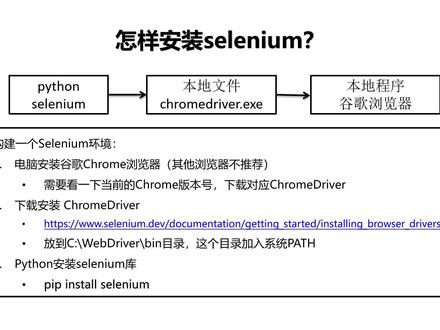 04:46查看AI文稿AI文稿
大家好,本节怎么来安装一下斯里姆的环境,回购一下斯里姆的架构,要完成一个环境的搭建,咱们需要这些内容,首先本地有一个谷歌浏览器,然后你的本地需要有个 come drive in exc, 用于驱动浏览器,大家注意这两个是不是一回事,是两个程序。 第三个咱们的 pass 需要安装这个包,咱们进行真实的操作。首先你电脑需要安装一个谷歌浏览器,这一点大家应该都已经装过了,咱们需要这一点是需要看一下当前的科目的版本号,咱们来看一下 打开我自己的谷歌浏览器,咱们怎么看它的版本号呢?在右上角这个三角符号,点这个帮助点,关于 它里面弹出我的版本号呢,我放大一点,它里面弹出我的版本号呢是九六点零点四六六,四点四五, 咱们去看一下这个专柜能不能找到定的版本,因为这个专柜浏览器需要配套。这个链接是来自于 c m 的官网,我直接打开这个地址, 打开了以后呢是英文,大家不用怕,右键可以翻译中文,就是安装浏览器的驱动,咱们往下翻, 他说第一点是你需要穿这个沐浴露,把它加到系统的 pass 里面,那么我们就按这个卢进来 c 盘, why drive 和 b 打开 c 盘,大家看到我这里已经自己创建好了一个 wifi, 这样的一个沐浴露,双击里面是一个冰沐浴露, 这里面是我下载好的拽腕。大家需要做的呢是先把这个沐浴露穿件好,复制这个沐浴露,然后咱们需要把这个沐浴露添加到 环境变量里,大家看我怎么操作,在此电脑上点击右键属性, 然后呢往下翻,有一个高级系统设置,打开了以后有个环境变量,咱们双击这个 pass, 双击,我已经添加了这个目录,如果你没有的话呢,点新建,把这目录复制进来就可以了,这里我删除掉, 这就是我添加了一个环境变量,对,确认确认,确认,关闭就好了。 刚才我这部落下呢,有一个 web driver b, 有一个 e i c, 这咱们下一步的事情就是往下翻,在这位置,咱们下载这个驱动的 e i c 文件。谷歌浏览器点这个下载, 打开了以后呢,他有很多的版本号,还记得刚才我的版本号吗?我把这个前缀复制一下,大家注意,有时候最后这个版本可能是不一致的,你取相近的版本就可以,但前面的版本一般都是一样的。我复制前三位, ctrl f、 ctrl v, 大家看到是做了三个版本,刚好有个点四五,有时候比较巧的,刚好有点四五,如果逼的话呢,比如说他有十三,咱们下载十三呢,也可以的,点开这个点四五, 里面是多个 zip 文件,因为我是 windows, 所以点成 v 四二,然后打开了迅雷,点下来就好了, 他说你下载完了,我查看一下,就这部落打开, 打开了以后呢,这个 zippo 文件请解压 鱼尾,解压过了,我直接全部跳过,就这目录,目录里面就是一个 ex 软件,咱们 ctrl c 复制,回到刚才的这个 web drive 并粘贴鱼尾已经有了,所以说这里跳过了。 那么经过这一步,咱们完成两个事情,第一系统环境变量,第二把这 ext 放到了系统环境变量对应这个母乳里面。回到 ppt 咱们就完成了第二件事情。第三件事情,咱们来安装一下 siri, 那么这个库 安装他的方法,咱们复制一下这个名字,然后打开阶段的任何一个目录,清空地址栏,输入 cmd, 进来了以后 paper install clam 回车, 他就会把 把这个库呢自动的安装到你系统的默认拍摄环境里,对我自己来说呢,就是俺能看到的 base 环境。 ok, 这是本的内容,我们回归一下。第一,你的电脑呢,需要安装一个鼓励浏览器,查看一下当下的版本。 第二步,咱们下载科目拽腕,下载的时候找到这个版本相近的版本就可以下载了。以后把它放到一个本地的目录里面,比如说 c 盘科目拽腕的 b 目录, 记得把这录像提前到系统的 pass 里面。第三步,咱们对于拍摄环境使用配比赛 c m 安装这个库。下一节咱们写一个真实的案例。
1238Python导师-蚂蚁 03:26查看AI文稿AI文稿
用 sleenian 做网页自动化操作时,会遇到二维码验证等情况,如果每次都重新启动浏览器扫描二维码就很麻烦。本视频讲解,如何在已经打开的指定浏览器运行,避免二次扫描二维码等验证。右击 crown 浏览器图标,复制起始位置路径, 编辑 pf 环境变量,将复制的地址添加到环境变量。 用 cmd 打开终端, 输入一下命令, 启动新的浏览器访问测试网站。 remote booking port 是指定端口,只要没被占用就可以。 user data deer 新建一个目录,储存运行浏览器的运行数据。代码讲解,导入 web driver, 倒入 options, 导入 services, 新建 options 对象,用于配置选项, 指定运行的端口与 cmd 运行的端口一致。 新建 service, 意向储存 chromidriver 的路径。 新建 chrome the web driver 对象,其中配置下按照上面配置的运行 打印当前连接 打印浏览器标题 下方是执行后的效果。
65灯下自学 01:55
01:55 02:07查看AI文稿AI文稿
干什么呢啊?我在做课程目录的思维导图呢,一共多少个?翻一下我看一共四百七十七个。 那你这得等到啥时候,估计得两三天吧,真的是太烦了,烦死了啊,算了,我来吧,我用拍子一次性帮你实现。 我们先打开一个思维导图,然后点击文件,这里有一个导入,导入的时候我们可以从这些内容中来导入,那这里呢,我们发现有一个叫做 macdot 这个数据格式,所以呢我们就将课程登目录全部准备成一个 macdon 文件。经过分析以后呢,我们发现这个页面呢,它是使用 gs 来加载渲染的,所以呢我们直接是获取不到这里的目录的。那么接下来我们就 使用 selenium 来自动获取 gs 渲染后的这样的目录,然后我们就可以对它进行解析。在这里呢,我们先使用 selenium 去模拟乱器,然后访问这个 ul, 得到页面的原码,然后我们将页面原码先保存到一个 tit 点 atml 这样的文本中,这个页面中呢就包含了课程中的目录。 接下来咱们去解析这个页面,在这个程序中,我们是使用 beautiful soup 去解析页面,仔细的时候呢,直接去打开这个 htm 页面,然后找到对应的章节。这里呢我使用了 open 函数去保存一个 mt 文件,然后使用追加的模式。 课程目录,这是一级标题,写一个井号空格,然后二级标题呢就是章节名称,使用两个井号空格。接下来就是每一小节的内容,这个小节内容呢,我们直接使用三个井号加上空格,这样呢我们就把这个所有的章节写入到了一个 md 文件中, 运行这个文件就生成了一个课程目录,点 m b 这样的 model 文件,打开看一下,这里面呢就是对应的一级标题,二级标题以及各种三级标题。接下来呢,我们就可以将我们的 m b 文件导入到 s m 的中,选择文件找到导入,选择 mop down, 找到以后打开,现在呢我们就看到将这里的所有目录全部导入进来了,这是一级标题,这是二级标题,展开以后就是每一张的具体的内容了, 那除此之外呢,咱们还可以对这个思维导图进行相应的设置了,我们可以选择不同的配色方案了,小伙伴你学会了吗?


