酷家乐z型线条灯怎么做

粉丝3.4万获赞25.7万
相关视频
 02:20查看AI文稿AI文稿
在库加勒中,像这样的双眼皮内嵌限行灯应该怎么制作?刘老师,今天给你们讲两个非常快的方式,不可能,绝对不可能。首先我们进入吊顶设计,先正常把我们的双眼皮吊顶给他做。好。 好,我这里做的是一个三百边顶的双眼皮啊。好,现在我们点击吊顶进入吊顶设计,我们先来讲第一种方式, 点击我们内侧的线条,左边抛面编辑。好,这里三个颜色的区域啊,我们在紫色的区域去放一个线条,左边随便找一个放过来就可以了。好,现在设置它的一个宽度,这就是我们限行灯的宽度啊。 好,往上抬,抬到你觉得他在侧边的高度比较合适为止啊。好,然后我们把它变薄一点啊,我这里给到一就可以了。好,我们还是点击这个材质,左边材质替换,我们把它替换成我们的发光材质就可以了。 ok, 好,我们随便选一个啊,点击完成。好,我们再把这条线复制,复制到其他的三条边上边。 好,点击保存我们这样一个侧边的啊,这样的一个灯带啊,限行灯就做好了。好,这是我们第一种方式啊。好,现在我们来讲第二种。来,我们还是点击吊顶进入到我们的吊顶射击。 ok, 进来过啊,我们先把刚才做的这个删掉啊,我们重新来做另一种方式啊,好,我们 还是点击这条线。好,左边内缩灯带啊,把它勾上。好,重点啊,把这个灯槽勾掉,就是不要这个灯槽。好,然后我们再把亮度和色温给他设置一下。 好,我们还是进入抛面编辑啊。好,这里会出现一个黄色的小圈,这个就是我们的限行灯,还是把它抬到你觉得比较合适的位置就可以了。好,点击完成啊,然后也把它复制到我们其他的三条边, 我们这样的一个啊,限行灯就做好了啊。好,关注刘老师,带你学会更多酷家乐小知识!
3549流老师设计 03:28查看AI文稿AI文稿
这样这样这样这样这样这样。不走寻常路的灯光怎么做?别急,我来教你。接下来学习一下快捷的陷阱灯的方法。 我们可以点击背影墙或者是吊顶设计,进入到我们的某某设计界面,例如在背影墙设计界面下,我们可以正常的去给我们墙面做我们的凹凸造型,例如左边我们给他一个突出值,突出完毕之后呢,我们可以给他赋予一些材质,那我觉得话是给他赋予了像这样的灰色的材质 好,侧面的话我们也快速高速呃去高效的去赋予一下, 那么下面就到了关键的我们去做线性灯的一个快捷方法。这是一个叫做路径线的工具,是我们的新功能,点击路径线,我们可以在空间中任意绘制这样的线段,同时我们也 可以利用参考线去绘制出我们所要的线段的准确的位置和尺寸。像这样子 我们还可以在左边利用我们的路径线绘制一些斜的造型,当然造型的距离也是可以利用参考线去做我们的定位。 绘制完造型之后呢,我们现在给他赋予我们的一些属性,点击路径线左边选择无灯槽 灯带,比如说选择外露,内线和外露都可以选,在颜色这一块,我们可以选择蓝色或者是其他的颜色,亮度的话可以保持两百不变,那这根线条就是一个我们的蓝色的线, 再选下一个,我们把它设置为同样的操作外漏的,然后我们把它的颜色呢设置为我们的黄色的这样一个属性,那在右边 显示是一根黄色的,再下一根,我们还可以去把它设置为其他的颜色啊,例如我们的红色好,右边就会有对应的显示了,那如果说颜色相似的话,我们可以点击该颜色进行复制粘贴, 粘贴到我们所需要的线段上,他就是同属性了。再选择一根蓝色和黄色的,我们点击复制,点击粘贴, 那么在我们的显示中他就是一根黄色的。当做好这一步之后呢,我们选到吊顶界面,我们要去做跟我们的墙面贯连起来的这样一个造型。 去顶面之前我们先测量一下这两根线性灯距离下面的距离,距离下方的话是五二九和四百,我们再点吊顶去到吊顶设计那利用我们的参考线去量出根 底下线线灯的距离,相同的尺寸。好,我们再利用我们的这个路径线的工具去绘制我们的线条,可以绘制直线,那也可以绘制我们的一些曲线,绘制完毕之后重复刚才的属性添加功能, 并且为了显示的更加明显,我们也给吊顶去赋予一个颜色,那我们看一下这样的一个冠联的线形灯,我们就完成了,下面我们来渲染,点击渲染去到我们的渲染, 我们可以选择写实模板,然后点击效果,选择炫光,开启炫光到一,另外我们选择高级设置,选择我们的硬装灯带, 将这两个参数选好之后,建议渲染限行灯的时候,最终的参数是四 k 级以上。好,我们点击立即渲染,那这个就是我们最终的一个效果了,快来试一下吧。
1063酷家乐学习中心 01:52查看AI文稿AI文稿
这一讲,我们学习门厅这里从墙到顶的线性灯带怎么画。首先打开库加勒,选择这面墙,点背景墙设计, 选择参考线,添加参考线,点最边缘的线往这边。四百确定右击结束,选择路径线, 挂一个,路径放大了方便捕捉到。右击结束,选中这个路径线,在右侧无潮灯带钩上黄色 保存,退出墙面编辑,再选中门厅的顶面吊顶设计 参考线,添加参考线,从这个墙拉出一个参考线,没拉好的话点 esc 取消再拉,不要放到线的端点和重点拉,要放到 这个地方。四百确定辅助线,做好右击结束,点,路径线放大,方便捕捉对,然后 到这边右击结束。路径线画完之后变成三部分,我们分别选中每一部分,给他设置无灯槽,灯带颜色再选中, 再设置,再选中。 设置好之后我们保存关闭,然后渲染渲染,打好摄影机。
2460扬帆设计学院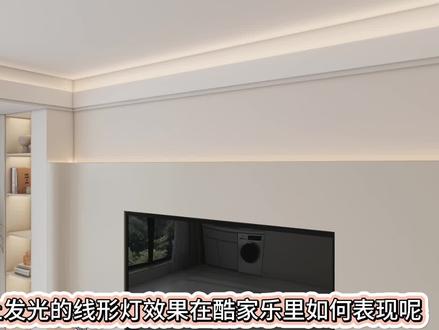 00:32
00:32 01:14查看AI文稿AI文稿
大家好,今天教大家吊顶如何添加线性灯,第一步还是是进入吊顶设计,找到上面的参考线工具在图中偏移出线性灯位置及大小, 用几型工具把刚才偏移好的区域划一下线, 再把这些线性灯区域设置一下,突出 上面可以删除参考线以及隐藏数值。 左侧搜索发光材质,把线性灯位置放好,材质 在搜索黑泰,把黑色区域也放好材质, 这样我们的线性灯就添加好了,大家学会了吗?
766酷家乐教学大木设计 00:35查看AI文稿AI文稿
在库加勒中,如何快速制作限行灯条呢?进入吊顶设计,用参考线找到限行灯的位置,点击路径线按钮,连接参考线点, 点击画好的路径线,左侧勾选无灯槽灯带,选择内嵌亮度二百,修改颜色。其他的路径线也是如此。右侧拉大,试图双击墙面,进入到背景墙设计,同样也是参考线找位置路 镜线连接,注意路径线的长度可自由设置。左侧同样勾选无灯槽灯带并修改颜色。关注阿金,学习更多新功能应用!
6866酷家乐阿金的好课 01:46查看AI文稿AI文稿
在库家乐中,这样的顶墙限行灯是怎样做出来的?以这个场景来演示。进入吊顶设计中, 假设吊顶突出一百,然后用参考线记住线形灯的位置,我这里设置离墙六十公分,再用矩形画出线形灯的宽度,假设为两公分,这样吊顶区域做了划分, 还需要在分开设置一下,突出为一百,左侧搜索发光材质,将它拖入到限行灯区域,按住穴位的键框,选中这个限行灯,然后点击这个正列工具下方选择间距, 设置 x 轴间距为零,外轴间距为一点二米,回车,然后鼠标往后面移动,再点一下,这些限行灯就均匀分布了。需要注意的是,要点被分成多块区域后,还要依次去设置一下他们的突出。完成之后 后,我们调整右上角视图,点击墙面会出现这个编辑,进入到墙面设计,上面是吊顶的区域位置,他也识别出来了,我这里按穴位的键框,选中他们,删除, 方便之后使用正面工具,他这里还是会显示虚线,不受影响的。用参考线剔出限行灯的宽度,再用矩形画出来,这里要细心一些。左侧搜索发光材质,拖入到限行灯区域,然后选中他,点击正列 下方选择间距,设置 x 轴间距为一点二米,外轴间距为零为车。鼠标移动过来,再点一下就可以了。把右上角视图拉大一点,可以看到一边已经完成了,点击另外一边的墙面去设计 刚才那面墙,操作是完全一样的。完成之后我们回到装修界面看一下,这就做完了,渲染出来的效果是这样的。好了,喜欢的点个关注,谢谢!
3457酷家乐也陌 01:22查看AI文稿AI文稿
大家好,我设计师杨琴最近跟大家分享的是如何快速废置顶上这种现象的效果,三种方法让大家轻松搞定。最后运动方法最简单,首先我们找到一种蓝色的发光材质,我们选择 m 材质纱, 把材质刷到墙上,点击保存,或者自己上传发光材质,我们再点击吊顶设计。第一种方法,我们选择参考线 t, 把线线灯的位置定出来, 再选择矩形发星星等等,宽度 全部突出一百,我们把保存好的发光材质直接敷上去即可。这样的话我们点击线条,点击装饰线,把装饰线拖进来, 按住 ctrl 键单边付装饰线,再把保存好的发光材质复制到这个面上,再选择线条材质纱,把装饰线条刷成发光材质,再把中间的发光材质清空。第三种方法,我们选择漏镜线 点,点击路径线,勾选无灯槽,灯带选择内嵌亮度不变,颜色改为暖色。另外一条重复以上操作即可。
807长沙设计师阳艳清 19:23查看AI文稿AI文稿
好,我们现在来打一下这个中古风可餐厅啊中古风可餐厅,好,这里我们进入到这个渲染界面,打开手动灯光实时渲染室内白天三点一。 好,我们进来之后呢,进来之后啊,可以先固定一下视角,先固定一下视角, 固定一下这个视角,然后 然后保存一个相机视角,保存一个相机视角在这里啊, 那首先呢,我们可以先做一个,呃,先把这个室内的灯光清掉啊,清空室内的灯光清掉之后呢,我们先做前面的一个基础设置调整啊基础设置调整,首先我们先选择一个外景,我这里选择一个纯白外景啊,纯白外景,然后环境光,呃,外景亮度啊, 这外景参数外景亮度我们可以给个二啊外景亮度给个二,环境光亮度的话二,可以啊,可以,然后环境光反射的话可以给个十五啊,十五。呃,阳光参数的话,阳光先关闭啊,我们阳光先关闭,想加的话可以最后一步再加啊,这里我们做一个效果调整。效果调整这里我们把这个灯光专属环境组光 l 值给它降低一下, l 值降低, 然后下面的话这个炫光给它关闭掉啊,炫光关闭掉。咦,然后下面高级设置,高级设置里面影响国光镜面整体款式,还有这个渲染复杂材质全部打开就行啊,高级设置下面三个全打开就行。 好,这里我们先呃渲染一张看一下啊,回到我们刚才这个视角,先渲染一张啊,单张四 k, 四 k 的 啊,四 k 单张啊,可以先渲染一下,等会我们做总结可以看一下效果啊。 好,然后呢,首先就是下面就是进入到我们的整体三步的第一步啊,第一步就是打上我们的这个球形光球光,球形光就是用我们这个点光源啊,拿过来一个点光源,这里灯光颜色可以直接拉满啊,或者你给个一万二,一万三差不多一万二也可以啊,我这里就先给到一万五 就直接拉满啊,亮度的话就先给个,先给个八十看一下啊,先给八十,然后下面影响高光灯设置给它打开啊,高度的话两千四也行,或者直接拉满也行, 嗯,半径半径我这里给个一千五啊,一千五,这个具体的半径你们可以自己调啊,根据这个窗窗口大小去调整,这里我就给到三,这里我给到一千五啊,半径给到一千五,然后距离窗口差不多给个三米啊,三千三米也行了,然后这里我们复制出来一个,这边 这边餐厅这边是能够看到这个厨房跟这个卫生间的啊,厨房卫生间的,所以我们厨房卫生间给它打亮一下,这边我就也复制出来一个,复制出来一个放在这个窗口位置,这里我们也是同样距离三千啊,三千 啊,如果你是打全屋灯光的话,这个全部像这样全部都可以直接复制,复制复制,全部给这个窗口打满就行了,我这里就做演示,只打一个客餐厅啊,客餐厅,所以我们这里就先把这个客餐厅,嗯,给他打上去星光啊, 好,这里呢我们可以先同样的渲染一张啊,渲染一张单张看一下,回到刚才这个视角,回到刚才这个保存的视角,我们先渲染一张,这个是球星光之后打完的,这个同样是四 k 啊,星光打完之后的效果我们等一下可以做总结的时候,然后看一下啊, 这里我们稍微再等一下,稍微再等一下,这边实际渲染看加的时候我们先看一下效果,看一下这个亮度够不够,够不够这里看一下 啊,这个亮度现在是这样,这样,然后我们看一下餐厅这边啊,看餐厅这边看到这个亮度还是。呃,厨房、卫生间这边亮度是可以的,这个客厅的话亮度,客厅这边亮度可以再加一点啊,再加一点,给个一百一百看一下啊,一百 可以看到这个亮度还是可以的,还是 ok 的, ok 的。 这边餐厅看一下够不够啊?嗯,餐厅的话这边可以再加一点,再加一点,再加一点。这个一百二,一百二啊,一百二看一下 啊,看一下。好,基本上这个亮度,客厅的话到这边这个亮度达到这种程度基本上就 ok 了啊,这个就灯光这个亮度差不多就 ok 了啊, ok 的, ok 的。 好,然后下一步,然后球星光打完之后我们就可以下一步了啊,球星光到这里就基本上就 ok 了,就可以下一步了,下一步的话就做我们的这个球光啊,然后我们在这边技术官员这边拉出一个矩形面光圆啊,矩形面光圆,把这拉过来之后,我们先给它调整一下,调整一下 九十度偏光推光往这边推过来,这边我们放到距离窗口这个位置啊,因为这个有窗帘,然后这边就是放到矩形面光圆,就放到窗帘往这边就行,不要跟这个窗帘重叠了,这里我们先把它调整一下大小。 面光源大小呢?因为我们在这个窗口这里啊,呃,就是窗口,窗户口跟这个门洞这里,我们都可以把这个矩形面光源的这个面积调整到窗口的。嗯,三分之二面积大小啊,三分之二面积大小,我们再稍微调一下三分之二面积大小啊, 然后我们这里调一下它这个参数啊,记住参数啊,这呢灯光颜色我们不用动,亮度的话先给个六百可以先给个六百看一下散射光角度七十五散射光角度七十五啊, 看一下这个亮度 o 不 ok 啊? o 不 o。 呃呃。窗口这边亮度还是有点有排扣啊有排扣这里我们给到。给到八百。看一下给到八百。八百还是八百啊?八百 八百还是 ok 了, ok 了,这里呢我们再推一道光过来推一道推一道光过来,然后呢我们给它放置到这个窗口位置啊,窗口位置洞口这里洞口啊,同样的面积我们给它调整成三分之二的样子,记住下面下面如果有模型的话,不要跟这个模型重叠了,然后就会曝光, 这里复制出来了一个,然后我们这里亮度就要给他减小一下了啊,给个四百看一下, 看一下亮度还是 ok 的 啊 ok 的, 这里给到四百。我们看一下这个餐厅这边啊餐厅这边亮度可不可以啊? 餐厅这边有点暗啊有点暗,然后我们这里可以再推一道红色,再推一道啊,然后就在这个位置推一道 过来的光的话,我们这个面积就不能说是达三分之二了,再推过来这个又不是窗户跟这个门洞了,然后因为是室内吗?如果你这个面积长宽太大的话,他就容易墙面啊,顶面、地面,他这个就容易产生阴影,或者是这这里产生曝光,所以我们这里的面积要给它调整,调小了, 调小了,这一长宽都给它剪一下啊,剪小一下,我这个位置往这边拉一拉,高度一米三,一千三也行。 我看一下啊,看一下,看一下这个亮度啊, 客厅这边亮度是还可以的,餐厅这边餐厅这边还是有点暗啊,有点暗。嗯,这个话客厅我们再加一点吧,客厅这边比到六百,然后这边我们比到三百,三百看一下, 给到三百,这边还是有一点点的暗啊,有一点点暗,然后我们那就再推一刀,再推一刀光过来啊,再推一刀,这里同样的面积长宽啊都要给它调小,长宽都要调小,因为我们是依次推光啊,依次推光高度也给它调一下吧,依次推光,这里对外卡这个一百五吧,一百五 亮度就呃,我们举行面光源的话,跟客餐厅就这个亮度,就现在是这样,然后我现在看的话,我感觉这个亮度是还可以的啊,如果说你们做的时候觉得有点暗,想给他再提亮一下,可以稍微亮度再加一点啊,就从这边,比如说我这边点八百,然后可以点到一千啊,然后往这边依次递减,然后就是呃,片光一点一点,加亮度也可以,就加一点也行。 然后呢,像我们这个厨房卫生间的话,我们也在这里看厨房卫生间是暗的,所以我们也给它加掉,给它点亮一下,点亮一下的话,我们也是把这个矩形面孔复制过来,放在这个窗口位置,贴在窗口, 然后我们调整一下,同样的调整一下它这个大小大小同样的也是这个面积,也是窗户的窗户的三分之二,三分之二的面积,看一下这个亮度啊, 啊,还行啊,还行还行,这个亮度还行啊,还行。好,我们复制过来一个,在这边复制过来一个啊,这边装的面积三分之二,有三分之二, 看一下,看一下亮度啊, 看一下这个位置, 呃,亮度有点暗啊,有点暗,有点暗的话我们这边再复制过一道,再推过一道,然后这个小一点,长宽小一点,包括这个高度再小一点,然后这里可以给到四点,往这边拉一点啊,再看一下这个亮度 啊,还行啊,还行还行。这边的卫生间也给他推一道,推一道, 然后我们调一下这个大小, 放在这个窗台的三十二啊, 亮度有点暗啊,有点暗,我加一下亮度,加一下亮度,推一刀,推一刀,转过来啊,推一刀, 推一刀,走动啊,这差不多就 ok 了,差不多 ok 了。然后还有一个点,就是什么呢?就是像我们这个这边因为有窗户吗?然后这边推拉门,玻璃门这边他到时候肯定会有这个,因为正常情况下这个光的话,肯定会从这个玻璃门他还会进来,他还会照进来, 照进来的话就需要我们这个顶面跟地面稍微有一点点光感,就是光从这边出来的感觉,所以我们这里同样的也是复制出来,放在这个门洞这里,调一下它的这个面积大小三分之二,三分之二, 这里我们看一下啊, ok 啊, ok, 就是 这种光感啊,打出来这种光感,这边我们同样的复制出来一道 面积三分之二大小啊,三分之二,看一下啊, ok 啊, ok, ok, 我 这边这边卫生间给大家点亮啊,点亮,点亮三分之二,三分之二,面积大小看一下啊, ok 啊, 亮度可以再加一点,加一点,这个绿 好, ok 啊, ok, 这种程度就 ok 了, ok 了,那到这里的话,基本上我们这个矩形面光源推光这一部分就结束了,推光这部分就结束了,然后我们同样的选一张四合单张看一下,四合单张看一下效果, 这个地面,地面材质有点反射,有点,反射有点大,反射有点大,这里把这个反射调小一点啊,反光度调小一点啊,调小一点, ok 啊 ok 啊, ok, 我 们选一张看一下,找到刚才那个视角保存的视角,然后我们选一张单张看一下,然后把状态这一个我们先给删掉, 这是调整过地板之后啊,地板反射光亮度降低之后啊,好,然后呢,接下来就可以进入到我们第三步啊,第三步就是把我们的一个氛围光啊,氛围光,你像我们这里有这个吊灯呀,或者一些或者放置的这个筒灯呀, 呃,餐厅吊灯,客厅吊灯,筒灯啊,像有些灯带造型啊,我们都可以给他呃,打上一个暖光,打上一个暖光作为氛围灯啊,这样看起来的话效果会更质感。你这里像这个吊灯的话,我们怎么做呢?我们先拉过来一个这个射灯啊,我这里就直接用射灯一了啊,然后你们做的话可以自由选择,自由选择 这里,选择射灯,一调一下这个参数,灯光颜色给他四千五,亮度三百的话,亮度三百,我们看一下,看一下, 看一下。这个, 你这个亮度还行啊?还行还行,你再往下拉一点吧,我这亮度还行啊,亮度还行,再加一点,再加一点,五百看一下。 好, ok 啊,就打出来这种暖和光源来就行, ok, 然后像餐厅这边,餐厅这边我们也给他打上 看这边的话,因为是这个长吊灯,长吊灯这里用矩形面光源吧,矩形面光源这里拉了一个矩形面光源放在这个筒灯,筒灯,这个吊灯,这吊灯下面啊,吊灯下面放置在这下面,然后同样的灯光颜色也非常有改变。亮度的话先给个五百看一下,五百面光源散射角度给个三十看一下, 看一下这个,呃,网感觉有没有打出来,这里还是不够亮,不够亮,我们把这个亮度加一下,加一下,隔一千看一下,嗯,再往下拉一点,拉一点, 亮度再加一点,再加一点。这个,这个暖色光的话,这个亮度没有什么,呃,没有什么固定的值或者怎么样啊?这个都看你们自己这个具体做的时候,然后可以一点点去调整这个亮度,其他的基本上参数都是 ok 的 啊,都是 ok 的, 就是主要就是这个亮度,然后根据你们自由自由选择去做啊,你们感觉不会亮就加亮,感觉太亮你就减少,这个都是没问题的啊,没问题的,这种我们做出来这种感觉也 ok, ok, 然后像我们这边, ok 啊, ok, 然后像我们这边,你看这个呃筒灯呀,像在墙上面打出这种光晕感,我们也可以去打一下,打一下,这里我用一个呃筒灯一吧,筒灯一 先复制啊,放置在这个正下方啊,正下方啊,这里我们选择一下,给它高度调整一下。高度调整一下啊,灯光颜色同样的比到四千五,比到四千五亮度亮度先给个两百看一下啊, ok 啊, ok 啊,我现在我打的话是不需要很强的这种那种光晕感啊,你们打的话就是具体选择什么射灯筒的,你们可以自己去选择啊,自己去选择,然后这边我们也打一下,这边也是有的复制过来 打出来, ok, ok 啊, ok, 这种感觉就 ok 啊, 好的,下面一下我们这个进户啊,入户这边这个筒灯呀,他这有画画呀,我们想给他打出那种落日灯的感觉啊,落日灯的感觉我们怎么做到?我们这边用这个圆形面光源来做圆形面光源,首先半径要给它调大一些,半径给它调大一些, 然后距离这个墙面给给到一百左右,一百一百左右,这边我们继续来调这个圆形面光灯参数,同样的色温给到四千五,给给到四千五,亮度的话我们先给个五百看一下散射光角度给个六十啊,六十,我们调整一下高度吧,调整一下高度,高 度给看一下啊,好,然后像这边挂画这边挂画这边我们也复制了一个,打在这个 不是很明显,不是很明显,我们把这个亮度加一下,把这个亮度加一下,给个八百,灯光颜色用量比较大,灯光颜色给高一点, 我看一下, ok, 就 这种感觉就 ok 啊, ok, 嗯,卫生间干区我们也给一个吧卫生间干区给一个, 看一下高度,拉一下高度调整 一下, ok, ok, 这种感觉就 ok 了, ok 了, 好,到这里呢,我们的整体整体下来也就结束了整体下来也就结束了,我们同样的找到刚才那个位置,我们渲染一张单张看一下啊渲染一张单张看一下啊,基本上到这一步的话我们就整体就差不多就结束了,然后再渲染一张全景啊渲染一张全景,我这里渲染一张六 k 全景啊,六 k 全景六 k 全景。 渲染一张全景我们看一下啊,这样打的话你单张跟全景他都是一样的,他不会有什么。呃,太大变化不会有什么太大变化。 好,然后回到我们最开始说的,最开始说的就是灯光的话就这个阳光参数,阳光如果阳光想加的话就是在这里最后一步给他加上就 ok 了,我们打开这个阳光,打开阳光,然后找到这个滋阴阳光位置打开,然后这个点我们给到餐桌这里点给到餐桌这里,我们调整一下这个角度,调整一下角度打过来, 然后阳光颜阳光这个参数啊,阳光参数我们调整一下色温六千, ok 的, ok, 然后阴影柔和度一差不多啊,差不多亮度的话可以减小一点,给个四十,四十,四十啊,四十 啊,这里,然后角度的话我们来看稍微调整一点,二十五,二十五。打到这里,打到这里再低,再给低一点吧给低一点 啊,这个阳光到这里基本上是 ok 啊,这个阳光的话基本上到沙发这边就差不多就可以的了啊,就这个就 ok 啊,然后灯光基本上到这里就结束了,结束了,然后我们这里先总结一下,我们最后总结一下啊,首先第一个啊,第一个就是我们做完前面的一个技术调整啊,这两个都是, 这是做完我们一个基础式调整,做完之后然后打出来这种感觉,打出来这种感觉,然后下面就是做完我们这个球光球形光打完之后的一个样子啊,可以看到这个纹理啊,纹理感,这个材质感基本上就出来了啊,都出来了啊, 看到这个纹理感啊,打完这个球形光纹理感就出来了啊,然后下面是我们做的一个推光,推光做完之后出来一个效果啊, 推光啊,然后这个,呃,氛围光还在渲染啊,氛围光做完之后还在渲染,可以稍微等一下,稍微等一下, 然后呢?还有一些小细节需要调整的话就是,呃,可以跟你们说一下,你像这个有灯带的地方,灯带啊,像这个有灯带地方,灯带地方,我这里做的是一个灯带层板啊,灯带层板,你感觉这个亮度不够的话,你看这个亮度不够的话,可以给他加一点发光能量加一点,给他拉高一点, 发光能量也拉高一点啊,这里可以让它亮一点 啊,然后像我们这个,呃,有这个台灯啊,落地灯呀,我们也可以给他打上这个氛围啊,打上氛围啊,我们拉同样的拉个点光源啊,这里有这个点光源,放到这个正中间,然后调整一下它的参数,参数同样的四千五百 k 啊,亮度给到,先给个五十吧,半径给个一百看一下, ok 啊, ok, ok。 然后这里面有个台灯啊,也给他加上,加上去啊,也行啊, 打出来这种感觉就行啊,就行。我们来看看一下这个渲染出来的全景图啊,这个是也是四 k 单张啊,四 k 单张就是我们打完副光之后的效果,打完副光之后我们这个暖光都给打出来了, 好看一下这个全景图啊,渲染了一张是六 k 的。 六 k 全景啊,六 k 全景,你看这个灯光基本上是够用的了,够用的 全景跟单张效果差不多的,差不多亮度可以的。好到这里我们视频就结束了啊。


猜你喜欢
- 6658阿布看好剧